
Việc thực hiện sửa lỗi has stopped working win 10 là vô cùng cần thiết khi phần mềm bị thoát đột ngột. Tình trạng này thường xảy ra trên các ứng dụng như HTKK, trình duyệt hoặc các công cụ đồ họa chuyên dụng. Người dùng cần hiểu rõ nguyên nhân để áp dụng phương pháp khắc phục phù hợp và nhanh chóng. Bài viết này sẽ hướng dẫn bạn cách tối ưu hóa hệ điều hành và loại bỏ hoàn toàn các lỗi xung đột phần mềm.
Nguyên nhân gây ra lỗi Has Stopped Working trên hệ thống thường bắt nguồn từ sự xung đột giữa các ứng dụng chạy ngầm. Khi các tệp tin hệ thống bị hỏng hoặc nhiễm virus, ứng dụng sẽ không thể truy xuất dữ liệu cần thiết. Điều này dẫn đến việc phần mềm tự đóng lại để bảo vệ tính toàn vẹn của Windows.
Ngoài ra, trình điều khiển card đồ họa lỗi thời hoặc phần cứng như RAM bị lỗi cũng là tác nhân chính. Những yếu tố này khiến bộ vi xử lý không thể duy trì hoạt động ổn định cho các tác vụ nặng. Để giải quyết, bạn cần kiểm tra toàn diện từ phần mềm đến phần cứng của thiết bị.
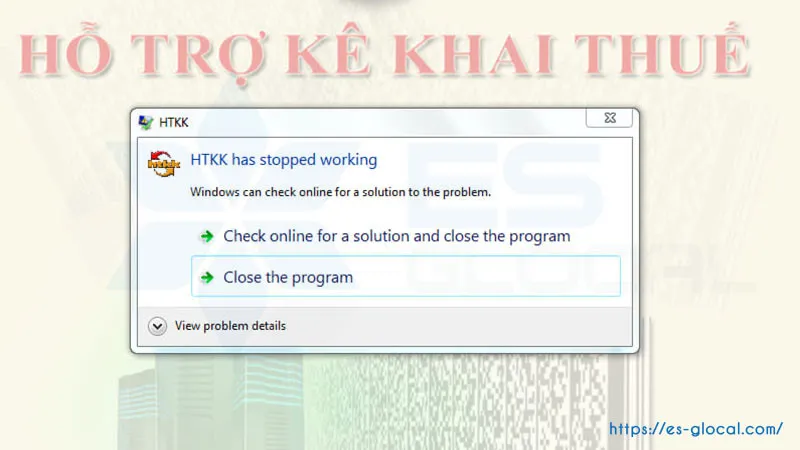 Màn hình cảnh báo lỗi khi ứng dụng HTKK đột ngột dừng hoạt động trên máy tính
Thiết Lập Quyền Truy Cập Hệ Thống Cho Ứng Dụng
Nhiều trường hợp lỗi xảy ra do Windows ngăn chặn ứng dụng truy cập vào các thư mục chứa dữ liệu quan trọng. Bạn cần cấp quyền quản trị đầy đủ để phần mềm có thể ghi và đọc dữ liệu mà không bị hệ thống chặn lại. Đây là bước đầu tiên và đơn giản nhất để xử lý các vấn đề liên quan đến quyền hạn trên Win 10.
Đầu tiên, bạn hãy tìm biểu tượng của ứng dụng ngay trên màn hình Desktop của máy tính. Sau đó, bạn thực hiện nhấn chuột phải vào biểu tượng đó để mở menu tùy chọn mở rộng. Tiếp theo, bạn hãy chọn dòng cuối cùng có tên là Properties để truy cập vào bảng cài đặt thuộc tính của phần mềm.
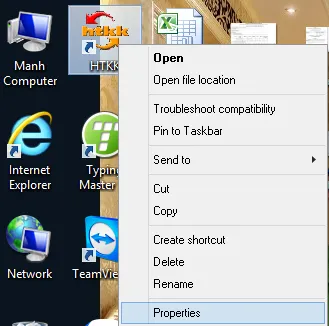 Nhấn chuột phải vào biểu tượng phần mềm trên màn hình để chọn thuộc tính cài đặt
Khi cửa sổ Properties hiện ra, bạn sẽ thấy đường dẫn thư mục cài đặt gốc của ứng dụng tại mục Target. Bạn hãy thực hiện bôi đen toàn bộ đường dẫn này rồi nhấn tổ hợp phím Ctrl + C để sao chép. Việc này giúp bạn nhanh chóng truy cập vào thư mục gốc mà không cần tìm kiếm thủ công trong ổ đĩa.
Tiếp theo, bạn nhấn tổ hợp phím Windows + R để mở hộp thoại Run trên màn hình máy tính. Bạn hãy dán đường dẫn vừa sao chép vào ô trống và nhấn phím Enter để hệ thống mở thư mục tương ứng.
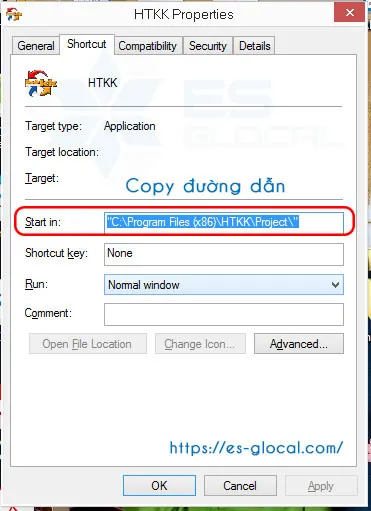 Sao chép đường dẫn cài đặt phần mềm để truy cập nhanh vào thư mục hệ thống
Hộp thoại Run là công cụ mạnh mẽ giúp bạn điều hướng trực tiếp đến các tệp tin hệ thống một cách chính xác. Sau khi bạn nhập đường dẫn và nhấn OK, cửa sổ File Explorer sẽ ngay lập tức hiển thị nội dung bên trong thư mục cài đặt.
Tại cửa sổ này, bạn hãy nhìn lên thanh địa chỉ phía trên cùng để xác định vị trí thư mục mẹ. Bạn nhấn vào tên thư mục nằm ngay trước thư mục HTKK để quay lại cấp quản lý cao hơn.
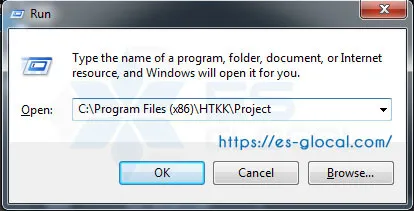 Sử dụng hộp thoại Run để truy cập trực tiếp vào các tệp tin cài đặt của Windows
Lúc này, bạn sẽ nhìn thấy thư mục cài đặt chính của ứng dụng nằm trong danh sách các tệp tin. Bạn hãy thực hiện nhấn chuột phải vào thư mục đó một lần nữa và chọn Properties để thiết lập quyền bảo mật.
Trong cửa sổ mới, bạn hãy chuyển sang thẻ Security nằm ở vị trí thứ ba từ trái sang. Đây là nơi quản lý toàn bộ quyền hạn của người dùng đối với các dữ liệu được lưu trữ trên ổ cứng.
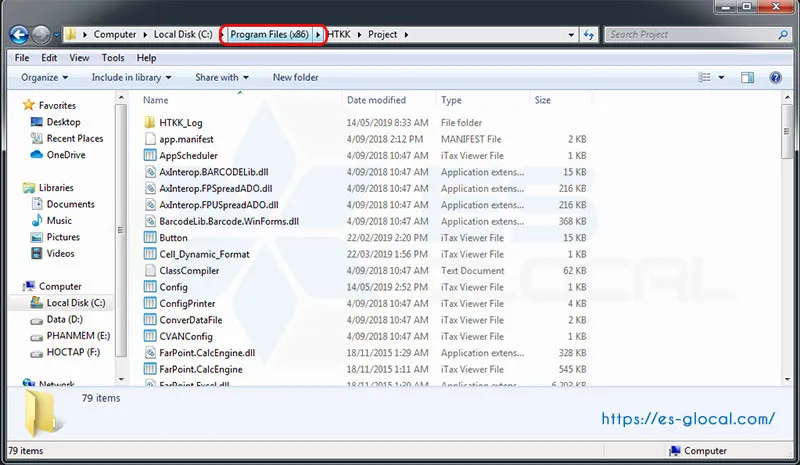 Màn hình hiển thị thư mục cài đặt sau khi truy cập qua lệnh Run thành công
Bạn cần nhấn vào nút Edit để thay đổi quyền hạn cho các nhóm người dùng trong danh sách bên trên. Hãy chọn mục Everyone hoặc Users và tích vào ô Full Control trong cột Allow để cấp toàn quyền xử lý.
Sau khi hoàn tất việc chọn các quyền hạn, bạn hãy nhấn Apply và OK để hệ thống lưu lại các thay đổi. Việc này đảm bảo ứng dụng có thể hoạt động mà không gặp bất kỳ rào cản nào từ tường lửa hoặc cơ chế bảo mật của Windows.
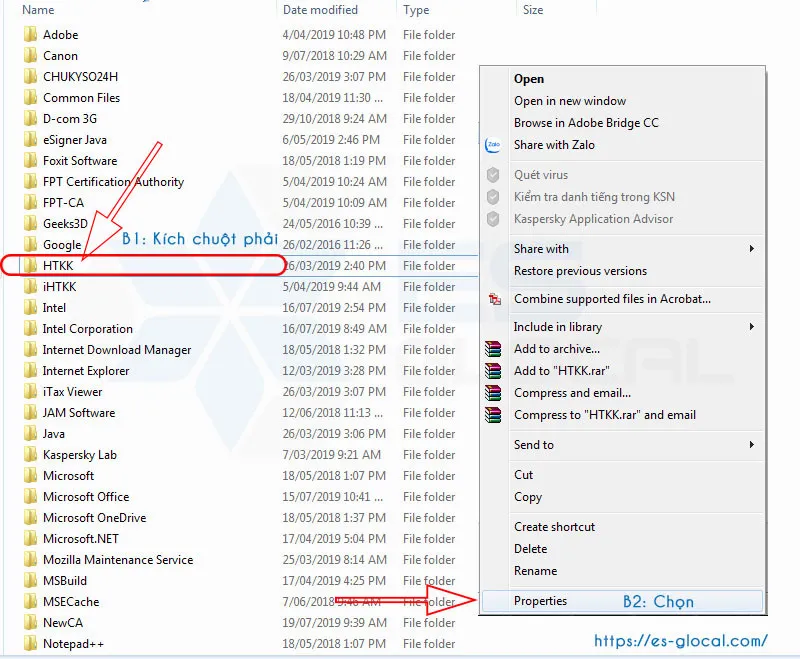 Truy cập vào thuộc tính thư mục để bắt đầu chỉnh sửa quyền hạn bảo mật hệ thống
Tại Thành Tín Computer, chúng tôi luôn khuyến nghị khách hàng kiểm tra kỹ bước này vì nó giải quyết được 80% các lỗi ứng dụng không hoạt động. Đội ngũ kỹ thuật viên của suamaytinthanhtin.com thường xuyên xử lý các trường hợp tương tự cho các doanh nghiệp kê khai thuế.
Bạn cần đảm bảo rằng mọi thay đổi đã được áp dụng cho tất cả các tệp tin con bên trong thư mục. Hãy khởi động lại ứng dụng để kiểm tra xem thông báo lỗi còn xuất hiện hay không trước khi thực hiện các bước phức tạp hơn.
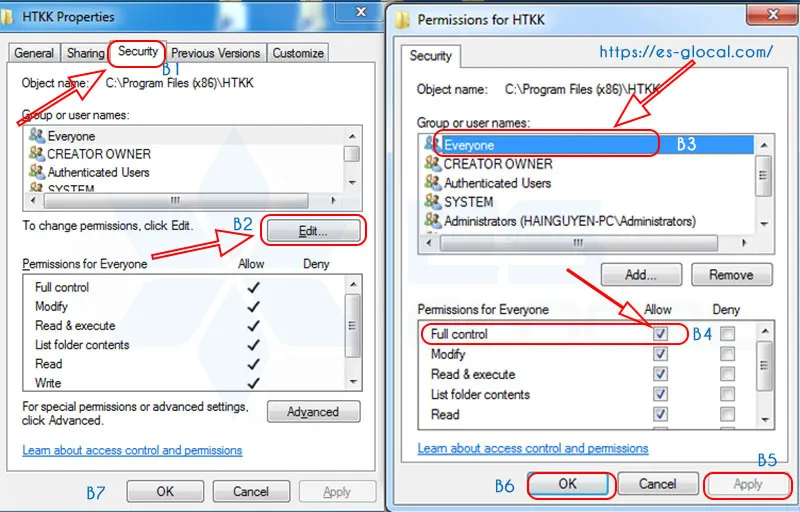 Bảng cài đặt bảo mật giúp cấp quyền đầy đủ cho người dùng trên máy tính Windows
Sử Dụng Công Cụ Kiểm Tra Hệ Thống SFC Scannow
Nếu việc cấp quyền không mang lại hiệu quả, rất có thể một số tệp tin hệ thống của Windows đã bị lỗi hoặc bị xóa mất. Công cụ System File Checker (SFC) là một tiện ích tích hợp sẵn giúp bạn quét và sửa chữa các tệp tin hỏng tự động.
Bạn hãy nhấn vào nút Start hoặc biểu tượng tìm kiếm trên thanh Taskbar và gõ từ khóa CMD. Bạn cần nhấn chuột phải vào kết quả Command Prompt và chọn Run as Administrator để chạy với quyền cao nhất.
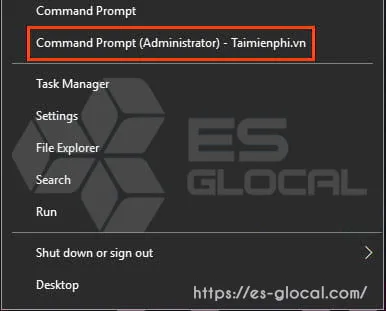 Mở công cụ Command Prompt với quyền quản trị viên để thực thi các lệnh hệ thống
Trong cửa sổ dòng lệnh màu đen vừa xuất hiện, bạn hãy nhập chính xác dòng lệnh sfc /scannow và nhấn Enter. Hệ thống sẽ ngay lập tức bắt đầu quá trình kiểm tra toàn bộ dữ liệu cài đặt của Windows trên ổ đĩa.
Quá trình này có thể kéo dài từ 10 đến 20 phút tùy thuộc vào tốc độ xử lý của máy tính và dung lượng dữ liệu. Bạn không nên tắt cửa sổ này cho đến khi thông báo hoàn tất đạt mức 100% xuất hiện trên màn hình.
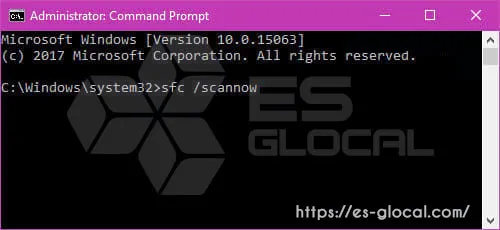 Nhập dòng lệnh quét hệ thống để tìm kiếm và sửa chữa các tệp tin bị hỏng
Sau khi quét xong, Windows sẽ liệt kê các tệp tin bị lỗi và tự động thay thế chúng bằng các bản sao lưu an toàn. Nếu hệ thống thông báo không tìm thấy lỗi, bạn có thể yên tâm rằng các tệp tin cốt lõi của Win 10 vẫn đang hoạt động tốt.
Nếu có lỗi được sửa chữa, bạn hãy thực hiện khởi động lại máy tính để các thay đổi có hiệu lực hoàn toàn. Phương pháp này rất hiệu quả trong việc xử lý các sự cố phát sinh sau khi máy tính bị tắt đột ngột hoặc mất điện.
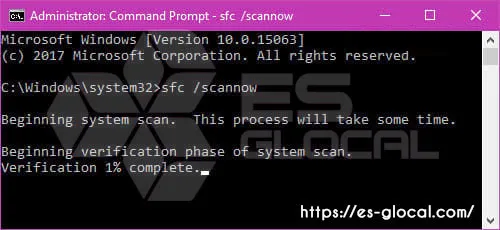 Kết quả quét hệ thống hiển thị quá trình sửa lỗi diễn ra thành công trên Windows
Kiểm Tra Và Sửa Lỗi Phân Mảnh Ổ Cứng
Ổ cứng bị lỗi vật lý hoặc bị phân mảnh nặng sẽ khiến tốc độ truy xuất dữ liệu giảm sút nghiêm trọng. Khi ứng dụng yêu cầu dữ liệu nhưng ổ cứng không phản hồi kịp, Windows sẽ báo lỗi Has Stopped Working ngay lập tức.
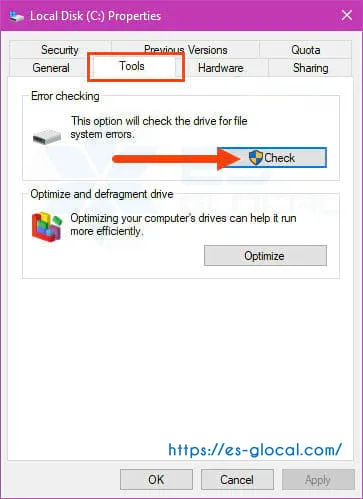
Bạn hãy mở File Explorer và tìm đến phân vùng ổ đĩa cài đặt hệ điều hành, thường là ổ C. Bạn nhấn chuột phải vào ổ đĩa này và chọn Properties để kiểm tra các công cụ hỗ trợ bảo trì tích hợp sẵn.
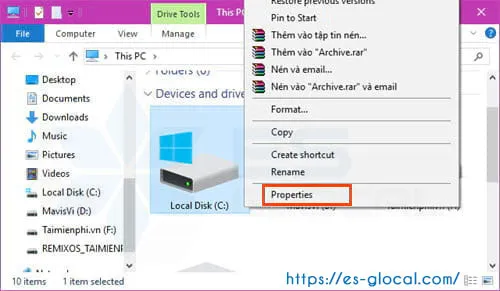 Truy cập vào thuộc tính của ổ đĩa C để kiểm tra các lỗi phát sinh trên phần cứng
Trong cửa sổ thuộc tính của ổ đĩa, bạn hãy chuyển sang tab Tools nằm ở phía trên cùng của bảng điều khiển. Tại đây, bạn sẽ thấy mục Error checking được thiết kế để quét các lỗi logic trên bề mặt đĩa cứng.
Bạn hãy nhấn vào nút Check để bắt đầu quá trình rà soát các phân vùng dữ liệu quan trọng của hệ thống. Đây là thao tác an toàn và không làm mất dữ liệu của bạn trong quá trình thực hiện kiểm tra.
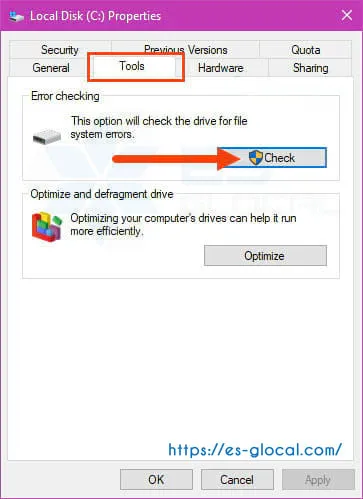 Sử dụng tính năng Error Checking để rà soát toàn bộ bề mặt của đĩa cứng
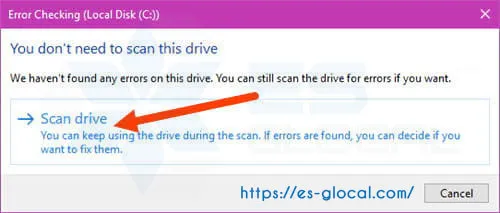
Một thông báo sẽ hiện lên hỏi bạn có muốn quét ổ đĩa ngay bây giờ hay không. Bạn hãy chọn dòng Scan Drive để Windows bắt đầu tìm kiếm các lỗi tiềm ẩn bên trong cấu trúc tệp tin.
Trong suốt quá trình quét, bạn vẫn có thể sử dụng máy tính cho các tác vụ nhẹ khác. Tuy nhiên, để đạt độ chính xác cao nhất, bạn nên để máy tính rảnh rỗi cho đến khi tiến trình kết thúc hoàn toàn.
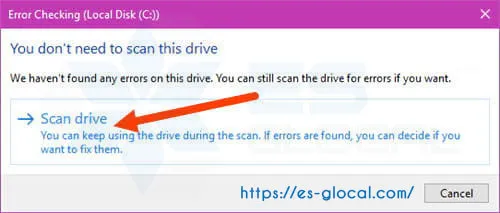 Xác nhận quét ổ đĩa để tìm kiếm các lỗi tiềm ẩn gây gián đoạn hoạt động phần mềm
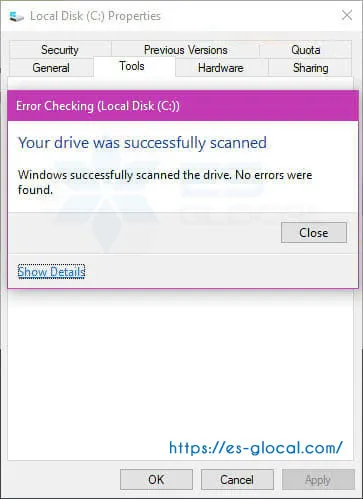
Nếu kết quả thông báo No errors were found, điều đó có nghĩa là ổ cứng của bạn vẫn đang ở trạng thái hoạt động tốt. Ngược lại, nếu có lỗi, Windows sẽ cố gắng khắc phục hoặc yêu cầu bạn sao lưu dữ liệu để thay thế ổ cứng mới.
Việc bảo trì ổ cứng định kỳ sẽ giúp máy tính hoạt động trơn tru và kéo dài tuổi thọ linh kiện. Bạn nên thực hiện thao tác này ít nhất một lần mỗi tháng để đảm bảo an toàn cho các dữ liệu quan trọng của mình.
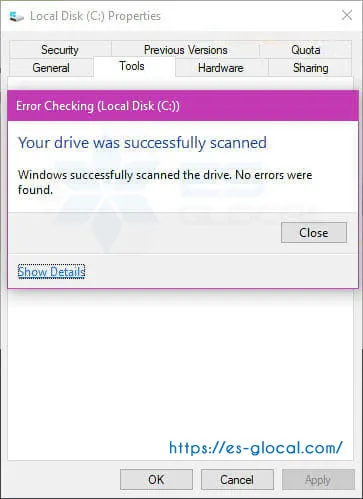 Thông báo kết quả quét ổ cứng cho thấy hệ thống không phát hiện lỗi vật lý nào
Vô Hiệu Hóa Dịch Vụ Chạy Ngầm Gây Xung Đột
Nhiều phần mềm bên thứ ba tự động khởi chạy cùng Windows và chiếm dụng tài nguyên hệ thống một cách lãng phí. Những dịch vụ này đôi khi xung đột với nhau, dẫn đến tình trạng treo máy hoặc báo lỗi dừng hoạt động đột ngột.
Để xử lý, bạn nhấn tổ hợp phím Windows + R và nhập lệnh msconfig vào ô tìm kiếm rồi nhấn Enter. Cửa sổ System Configuration sẽ hiện ra, cho phép bạn quản lý các tiến trình khởi động của hệ điều hành.
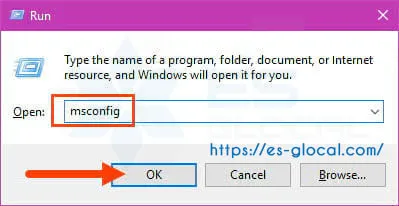 Nhập lệnh msconfig để mở bảng điều khiển cấu hình hệ thống trên Windows 10
Bạn hãy chuyển sang thẻ Services để xem danh sách tất cả các dịch vụ đang hoạt động trên máy tính. Một lưu ý quan trọng là bạn phải tích vào ô Hide all Microsoft services ở góc dưới bên trái màn hình.
Việc ẩn các dịch vụ của Microsoft giúp bạn tránh tắt nhầm các tiến trình cốt lõi khiến Windows không thể khởi động. Sau đó, bạn nhấn vào nút Disable all để tạm thời dừng tất cả các ứng dụng bên thứ ba không cần thiết.
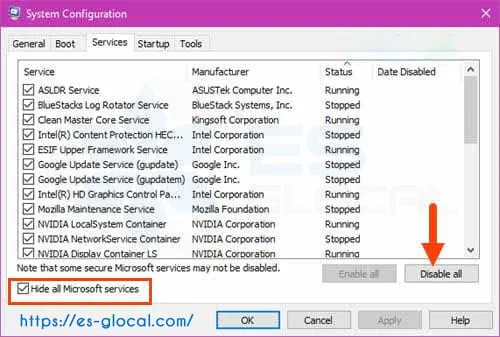 Ẩn các dịch vụ cốt lõi của Microsoft và vô hiệu hóa các ứng dụng gây xung đột
Chẩn Đoán Lỗi Bộ Nhớ RAM Trên Máy Tính
RAM bị lỗi là một trong những nguyên nhân nghiêm trọng nhất dẫn đến các lỗi Has Stopped Working liên tục và ngẫu nhiên. Windows cung cấp một công cụ mạnh mẽ có tên Windows Memory Diagnostic để kiểm tra sức khỏe linh kiện này.
Bạn nhấn phím Start và gõ từ khóa memory để tìm kiếm ứng dụng chẩn đoán bộ nhớ của hệ thống. Bạn hãy chọn kết quả đầu tiên để mở bảng tùy chọn kiểm tra phần cứng RAM ngay lập tức.
 Mở ứng dụng chẩn đoán bộ nhớ để kiểm tra tình trạng hoạt động của linh kiện RAM
Hệ thống sẽ yêu cầu bạn khởi động lại máy tính để bắt đầu quá trình quét bộ nhớ chuyên sâu. Bạn nên chọn dòng Restart now and check for problems để tiến hành công việc này ngay lập tức.
Lưu ý rằng bạn cần đóng tất cả các tài liệu đang làm việc và lưu lại dữ liệu trước khi chọn khởi động lại. Máy tính sẽ thoát khỏi môi trường Windows và chuyển sang màn hình xanh chuyên dụng để kiểm tra phần cứng.
 Chọn tùy chọn khởi động lại máy tính để thực hiện kiểm tra lỗi bộ nhớ chuyên sâu
Khi máy tính khởi động lại vào chế độ chẩn đoán, bạn có thể nhấn phím F1 để thay đổi các mức độ quét dữ liệu. Có ba chế độ chính bao gồm Basic, Standard và Extended tùy thuộc vào nhu cầu kiểm tra của bạn.
Để đạt kết quả chính xác nhất, chúng tôi khuyên bạn nên chọn chế độ Extended dù thời gian quét sẽ lâu hơn đáng kể. Công cụ sẽ liên tục ghi và đọc dữ liệu trên RAM để tìm ra các địa chỉ ô nhớ bị hỏng hoặc hoạt động kém ổn định.
 Màn hình chẩn đoán bộ nhớ hoạt động ngoài môi trường Windows để đảm bảo độ chính xác
Việc thực hiện đầy đủ các bước sửa lỗi has stopped working win 10 từ phần mềm đến phần cứng sẽ giúp máy tính của bạn hoạt động ổn định và bền bỉ hơn. Nếu bạn vẫn gặp khó khăn trong quá trình thực hiện, đừng ngần ngại liên hệ với các chuyên gia tại Thành Tín Computer để được hỗ trợ kỹ thuật chuyên sâu. Chúc bạn thành công trong việc tối ưu hóa thiết bị và hoàn thành tốt công việc kê khai thuế hàng ngày của mình.
Ngày cập nhật gần nhất 02/02/2026 by Thành Tín
