
Chào mừng bạn đến với bài viết hướng dẫn kiểm tra win bản quyền của Thành Tín Computer. Việc xác định tính chính danh của hệ điều hành là bước quan trọng nhất để bảo vệ máy tính của bạn. Microsoft luôn khuyến nghị người dùng sử dụng phần mềm chính thống nhằm đảm bảo tối đa khả năng bảo mật. Điều này không chỉ giúp máy tính đạt hiệu suất cao nhất mà còn giúp quá trình kích hoạt các tính năng mới luôn diễn ra ổn định.
Khái niệm về Windows bản quyền và Windows Crack
Windows bản quyền là phần mềm được cung cấp và chứng thực bởi tập đoàn Microsoft danh tiếng. Khi sử dụng phiên bản này, bạn sẽ nhận được sự hỗ trợ tuyệt đối về các bản cập nhật bảo mật định kỳ. Hệ điều hành chính hãng giúp máy tính vận hành mượt mà và giảm thiểu tối đa các lỗi xung đột phần mềm.
Ngược lại, Windows Crack là phiên bản được kích hoạt lậu thông qua các công cụ can thiệp trái phép vào hệ thống. Những bản Windows này thường tiềm ẩn mã độc và các lỗ hổng bảo mật cực kỳ nguy hiểm cho người dùng. Kẻ xấu có thể lợi dụng các công cụ bẻ khóa này để đánh cắp thông tin cá nhân hoặc dữ liệu ngân hàng của bạn.
Người dùng thường tìm đến các bản lậu vì muốn tiết kiệm chi phí mua giấy phép bản quyền ban đầu. Tuy nhiên, cái giá phải trả cho việc mất dữ liệu hoặc hỏng hóc phần cứng thường lớn hơn rất nhiều. Việc hiểu rõ sự khác biệt này sẽ giúp bạn có cái nhìn đúng đắn về giá trị của phần mềm bản quyền.
Sử dụng Windows lậu khiến bạn không thể truy cập vào các dịch vụ đi kèm của hệ sinh thái Microsoft một cách ổn định. Các bản cập nhật quan trọng thường bị chặn lại để tránh bị hãng phát hiện hành vi vi phạm bản quyền. Điều này vô hình trung biến máy tính của bạn thành một pháo đài không người canh gác trước các cuộc tấn công mạng.
 Hướng dẫn kiểm tra win bản quyền và phân biệt win crack chính xác
Tại sao bạn cần thực hiện kiểm tra bản quyền ngay lập tức
Kiểm tra bản quyền giúp bạn xác định được tình trạng pháp lý hiện tại của chiếc máy tính đang sử dụng. Điều này đặc biệt quan trọng khi bạn vừa mua một chiếc máy tính mới hoặc máy đã qua sử dụng. Bạn cần biết chắc chắn rằng mình không đang trả tiền cho một sản phẩm sử dụng phần mềm trái phép.
Windows chính hãng cho phép bạn nâng cấp lên các phiên bản cao hơn hoàn toàn miễn phí khi có đợt cập nhật. Hiệu suất làm việc của máy tính sẽ được tối ưu hóa theo từng linh kiện phần cứng cụ thể trong máy. Bạn sẽ không gặp phải tình trạng máy bị đứng hoặc khởi động lại đột ngột do lỗi nhận diện bản quyền.
Ngoài ra, khi sử dụng bản quyền, bạn sẽ nhận được sự hỗ trợ trực tiếp từ đội ngũ kỹ thuật của Microsoft. Mọi vấn đề về lỗi hệ thống sẽ được xử lý một cách chuyên nghiệp và nhanh chóng thông qua các kênh chính thức. Điều này mang lại sự an tâm tuyệt đối trong suốt quá trình học tập và làm việc lâu dài.
Bảo mật là yếu tố sống còn trong thời đại công nghệ số đầy rẫy những rủi ro trực tuyến hiện nay. Windows bản quyền đi kèm với Windows Defender được cập nhật liên tục để ngăn chặn các chủng virus và ransomware mới nhất. Bạn sẽ không cần phải bỏ thêm quá nhiều chi phí cho các phần mềm diệt virus bên thứ ba đắt đỏ.
Cách kiểm tra Windows bản quyền qua Control Panel
Phương pháp sử dụng Control Panel là cách truyền thống và dễ thực hiện nhất đối với mọi người dùng. Đầu tiên, bạn hãy di chuột đến thanh tìm kiếm của hệ điều hành và nhập từ khóa Control Panel vào đó. Bạn nhấp chuột để mở cửa sổ quản lý hệ thống này lên và bắt đầu quá trình kiểm tra.
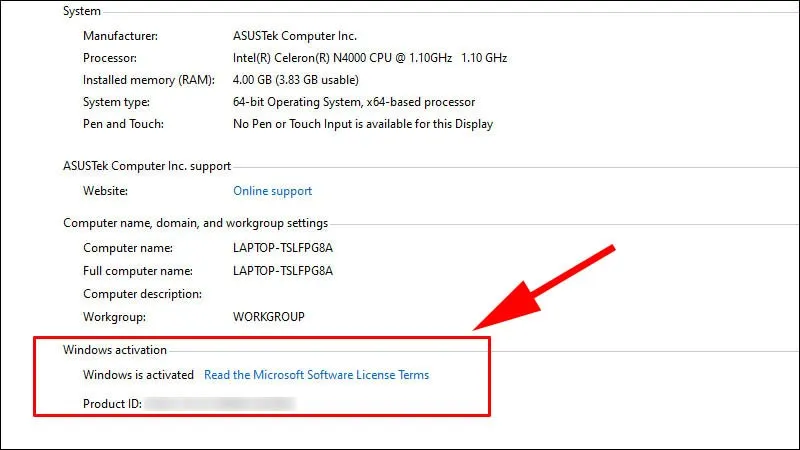
Tiếp theo, bạn hãy tìm và chọn mục có tên là System trong danh sách các công cụ hiện ra trên màn hình. Một cách khác nhanh hơn là bạn nhấn chuột phải vào biểu tượng This PC trên màn hình Desktop rồi chọn Properties. Hệ thống sẽ ngay lập tức điều hướng bạn đến trang thông tin chi tiết về phiên bản Windows đang dùng.
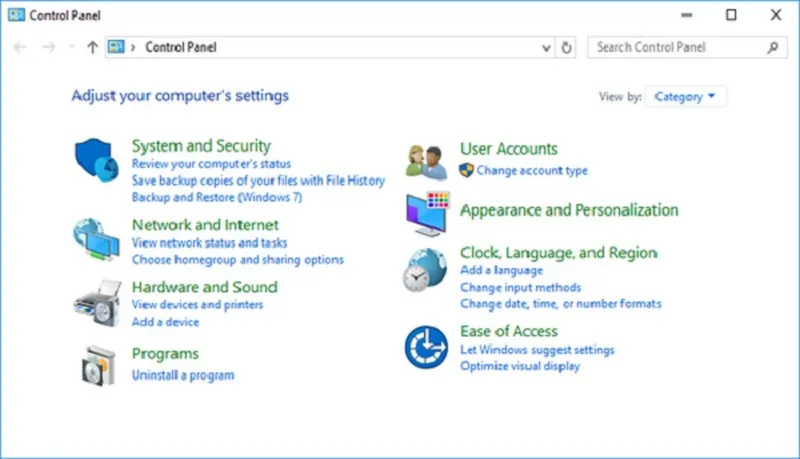 Sử dụng Control Panel trong hướng dẫn kiểm tra win bản quyền
Tại mục Windows Activation, bạn hãy quan sát kỹ các dòng chữ thông báo trạng thái được hiển thị ở phía cuối. Nếu bạn nhìn thấy dòng thông báo Windows is activated, nghĩa là máy tính của bạn đã được kích hoạt thành công. Đây là dấu hiệu đầu tiên cho thấy hệ thống của bạn đang sử dụng một loại giấy phép hợp lệ.
Tuy nhiên, bạn cần lưu ý rằng phương pháp này đôi khi chỉ cho biết trạng thái kích hoạt mà chưa khẳng định nguồn gốc. Có một số công cụ crack tinh vi vẫn có thể đánh lừa hệ thống hiển thị dòng chữ thông báo đã kích hoạt. Vì vậy, bạn nên kết hợp thêm các phương pháp chuyên sâu khác được đề cập ở các phần tiếp theo của bài viết.
Sử dụng Windows Settings để xác thực giấy phép nhanh chóng
Windows Settings là công cụ hiện đại và trực quan hơn được tích hợp sâu vào các phiên bản Windows 10 và 11. Bạn có thể mở công cụ này bằng cách nhấn tổ hợp phím Windows + I trên bàn phím máy tính của mình. Sau đó, bạn hãy tìm đến mục Update & Security để bắt đầu quy trình xác minh trạng thái giấy phép.
Trong menu bên trái của cửa sổ mới hiện ra, bạn hãy nhấp chuột chọn vào dòng chữ có tên là Activation. Tại đây, hệ thống sẽ cung cấp cho bạn thông tin chi tiết về phiên bản Windows cũng như trạng thái bản quyền. Bạn cần đọc kỹ dòng thông báo hiện ra ở bên phải để hiểu rõ loại giấy phép mình đang có.
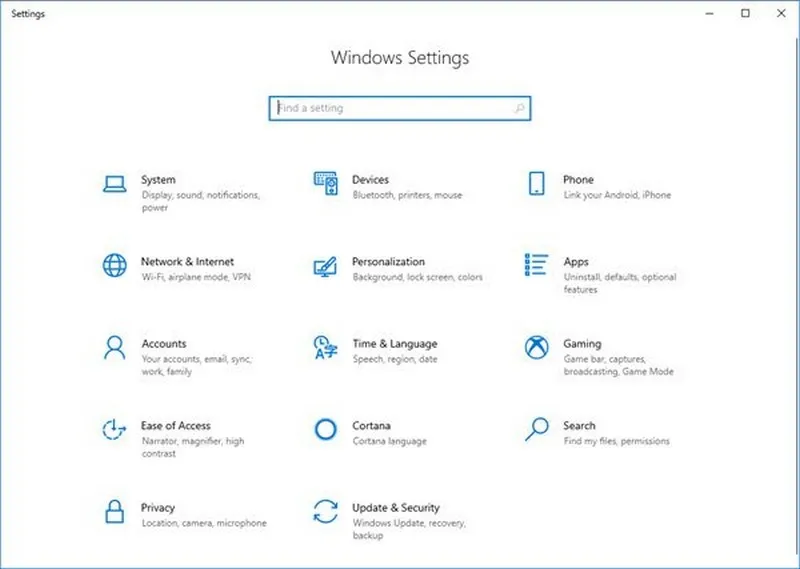 Kiểm tra thông tin bản quyền qua Windows Settings chi tiết
Nếu máy hiện dòng chữ Windows is activated with a digital license linked to your Microsoft account, bạn hoàn toàn yên tâm. Đây là loại bản quyền số được gắn chặt với tài khoản Microsoft của bạn, đảm bảo tính chính chủ và bền vững. Bạn có thể cài lại máy nhiều lần mà không lo bị mất bản quyền chính hãng này.
Ngược lại, nếu bạn thấy dòng chữ Windows is activated by your organization, đây thường là giấy phép dành cho doanh nghiệp. Nếu bạn mua máy cá nhân mà thấy dòng này, có khả năng máy đã được kích hoạt bằng công cụ crack KMS. Giấy phép dạng này thường chỉ có thời hạn sử dụng ngắn hạn và sẽ sớm hết hạn trong tương lai.
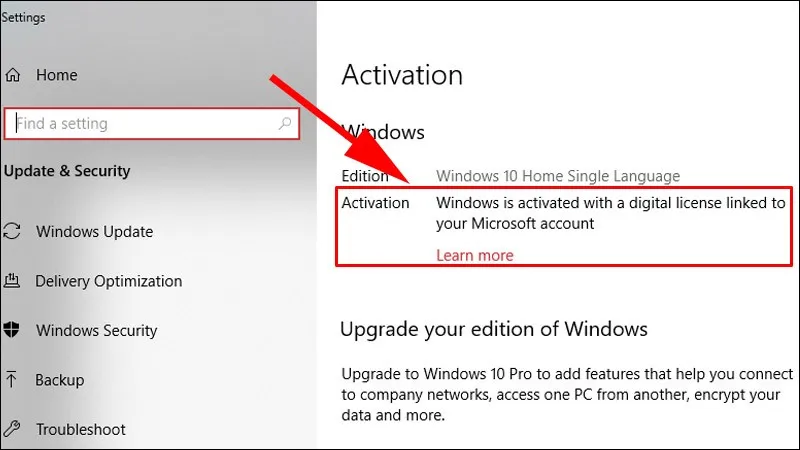 Xác thực trạng thái kích hoạt kỹ thuật số trên Windows
Kiểm tra bản quyền bằng lệnh Command Prompt chuyên sâu
Command Prompt hay CMD là công cụ mạnh mẽ nhất giúp bạn truy xuất tận gốc thông tin bản quyền của máy. Để bắt đầu, bạn hãy gõ cmd vào ô tìm kiếm và chọn chạy ứng dụng này với quyền quản trị cao nhất. Việc chạy với quyền Administrator đảm bảo các lệnh truy vấn hệ thống sẽ không bị ngăn chặn hoặc báo lỗi.
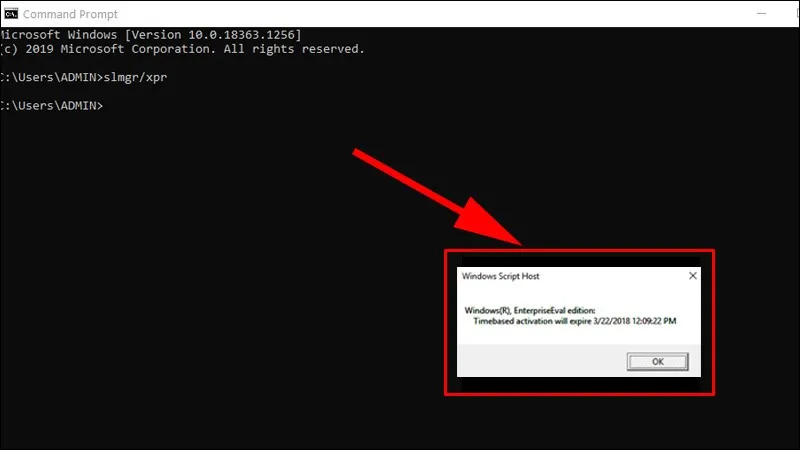
Trong cửa sổ màu đen hiện ra, bạn hãy nhập chính xác dòng lệnh slmgr/xpr rồi nhấn phím Enter để thực hiện. Một hộp thoại nhỏ có tên Windows Script Host sẽ xuất hiện sau vài giây để thông báo về tình trạng bản quyền. Bạn cần quan sát kỹ nội dung trong hộp thoại này để đưa ra kết luận chính xác nhất.
 Nhập lệnh CMD trong hướng dẫn kiểm tra win bản quyền
Nếu hộp thoại hiện thông báo The machine is permanently activated, xin chúc mừng vì máy bạn dùng bản quyền vĩnh viễn. Đây là trạng thái lý tưởng nhất mà mọi người dùng Windows đều mong muốn sở hữu trên thiết bị của mình. Bạn sẽ không bao giờ phải lo lắng về việc bản quyền bị thu hồi hoặc hết hạn đột ngột.
Trong trường hợp máy báo một mốc thời gian cụ thể cho ngày hết hạn, đó chắc chắn là Windows không bản quyền. Các công cụ bẻ khóa thường chỉ có thể duy trì trạng thái kích hoạt giả lập trong vòng 180 ngày liên tục. Khi hết thời gian này, hệ thống sẽ yêu cầu bạn kích hoạt lại và thường xuyên hiện thông báo làm phiền.
 Thông báo máy tính đã được kích hoạt vĩnh viễn
Nếu máy tính của bạn hoàn toàn chưa được kích hoạt, hệ thống sẽ hiện thông báo lỗi hoặc trạng thái chưa có mã. Lúc này, bạn sẽ thấy hình nền máy tính bị chuyển sang màu đen và có dòng chữ yêu cầu kích hoạt ở góc. Nhiều tính năng tùy biến cá nhân hóa như thay đổi màu sắc hay màn hình chờ cũng sẽ bị khóa lại.
Việc nắm vững lệnh CMD giúp bạn trở thành một người dùng máy tính thông thái và chuyên nghiệp hơn rất nhiều. Bạn có thể tự mình kiểm tra cho bạn bè hoặc người thân mà không cần đến các phần mềm hỗ trợ. Đây cũng là phương pháp đáng tin cậy nhất mà các kỹ thuật viên máy tính thường xuyên sử dụng.
 Dấu hiệu nhận biết Windows chưa được kích hoạt bản quyền
Hướng dẫn nâng cấp và nhập key bản quyền chính hãng
Nếu sau khi kiểm tra mà phát hiện máy đang dùng win lậu, bạn nên tiến hành mua mã kích hoạt ngay. Bạn có thể truy cập vào mục Settings và chọn phần Update & Security để bắt đầu quy trình nâng cấp an toàn. Tại đây, bạn sẽ thấy các lựa chọn để thay đổi hoặc nhập mới mã sản phẩm Windows của mình.
Việc mua key bản quyền từ các đại lý uy tín sẽ giúp bạn tránh được các rủi ro về lừa đảo trực tuyến. Bạn sẽ nhận được một dãy ký tự gồm 25 chữ số và chữ cái được dùng để xác thực phần mềm. Hãy đảm bảo rằng bạn nhập đúng từng ký tự để hệ thống có thể nhận diện và kích hoạt tự động.
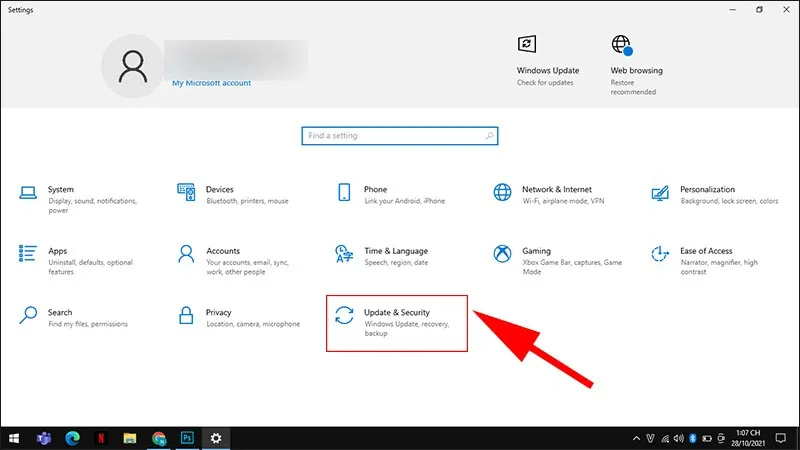 Vào phần Update và Security để chuẩn bị kích hoạt Windows
Bạn hãy nhấp vào dòng chữ Change product key để mở hộp thoại nhập mã bản quyền mới cho hệ thống. Sau khi nhập xong mã số, bạn nhấn Next và chờ đợi trong giây lát để máy tính kết nối với máy chủ. Microsoft sẽ tiến hành xác minh mã số này và cấp phép sử dụng chính thức cho máy tính của bạn ngay sau đó.
Sau khi quá trình hoàn tất, toàn bộ các tính năng bị khóa trước đó sẽ được mở lại hoàn toàn bình thường. Bạn nên khởi động lại máy tính một lần để hệ thống đồng bộ hóa mọi thiết lập bản quyền mới nhất. Từ nay, bạn có thể tự tin sử dụng máy tính mà không còn lo lắng về các vấn đề bảo mật.
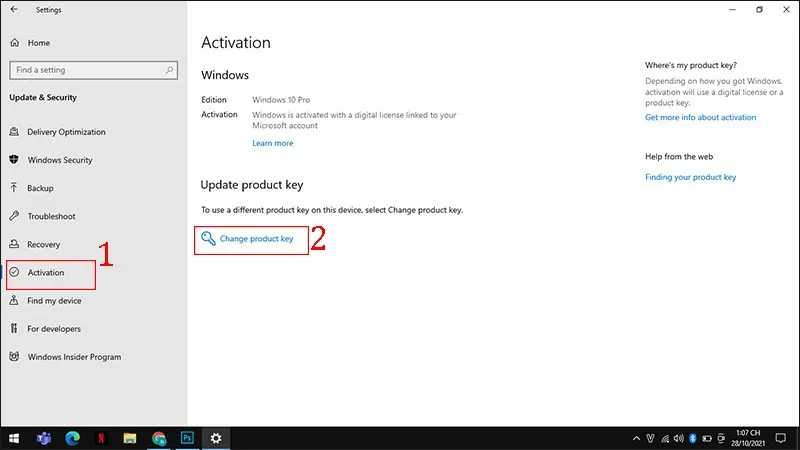 Chọn thay đổi mã sản phẩm để nhập key Windows mới
Thành Tín Computer luôn khuyến khích khách hàng đầu tư vào phần mềm bản quyền để có trải nghiệm tốt nhất. Chúng tôi hiểu rằng chi phí ban đầu có thể khiến nhiều người phân vân nhưng giá trị lâu dài là không bàn cãi. Hãy bảo vệ tài sản số của bạn bằng cách nói không với các phần mềm bẻ khóa không rõ nguồn gốc.
Bạn có thể tìm hiểu thêm về các dịch vụ cài đặt phần mềm tại website suamaytinthanhtin.com để được hỗ trợ. Đội ngũ kỹ thuật viên chuyên nghiệp sẽ giúp bạn xử lý mọi vấn đề liên quan đến hệ điều hành Windows một cách nhanh chóng. Việc sử dụng dịch vụ uy tín sẽ giúp bạn tiết kiệm thời gian và đảm bảo an toàn cho linh kiện máy.
 Hoàn tất quy trình nhập mã bản quyền cho Windows
Việc nắm rõ hướng dẫn kiểm tra win bản quyền giúp bạn bảo vệ máy tính khỏi các nguy cơ tiềm ẩn từ phần mềm crack. Hãy luôn ưu tiên sử dụng Windows chính hãng để tận hưởng đầy đủ các tính năng ưu việt và sự bảo mật tuyệt đối từ Microsoft. Hy vọng những chia sẻ chi tiết từ Thành Tín Computer sẽ giúp bạn tự tin hơn trong việc quản lý và tối ưu hóa hệ điều hành của mình một cách chuyên nghiệp nhất.
Ngày cập nhật gần nhất 02/02/2026 by Thành Tín
