
Chuột cảm ứng là một trong những thành phần không thể thiếu trên laptop hiện đại, giúp người dùng điều khiển máy tính một cách thuận tiện và nhanh chóng. Tuy nhiên, có thể bạn sẽ gặp phải tình huống mất chuột trên laptop của mình, khiến cho việc sử dụng máy tính trở nên khó khăn và phiền toái. Trong bài viết này, chúng ta sẽ tìm hiểu các nguyên nhân và giải pháp để khắc phục tình trạng này.
1. Các nguyên nhân phổ biến khiến mất chuột trên laptop
Có nhiều nguyên nhân khác nhau có thể khiến cho chuột cảm ứng trên laptop của bạn bị mất hoặc không hoạt động đúng cách. Dưới đây là một số nguyên nhân phổ biến bạn có thể gặp phải:
1.1 Thiết bị phần cứng bị hỏng
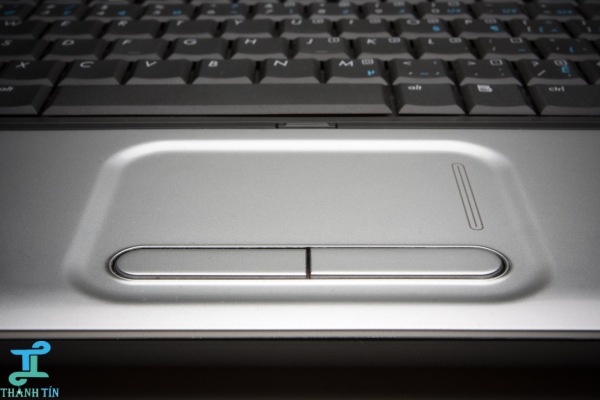
Đây là nguyên nhân phổ biến nhất khiến cho mất chuột trên laptop. Nếu bạn đã kiểm tra kỹ cài đặt và driver của chuột mà vẫn không thể sử dụng được, có thể thiết bị phần cứng đã bị hỏng. Trường hợp này, bạn cần mang laptop đến trung tâm bảo hành để được kiểm tra và sửa chữa.
1.2 Lỗi trong các cài đặt
Có thể bạn đã vô tình thao tác sai và làm thay đổi các cài đặt liên quan đến chuột cảm ứng trên laptop, khiến cho nó không hoạt động đúng cách hoặc bị mất tính năng. Bạn có thể kiểm tra lại các cài đặt này trong phần “Mouse Settings” (Cài đặt chuột) hoặc trong phần “Control Panel” (Bảng điều khiển) của hệ điều hành.
1.3 Virus hoặc phần mềm độc hại
Một số virus hoặc phần mềm độc hại có thể xâm nhập vào hệ thống máy tính của bạn và gây ra các sự cố như mất chuột trên laptop. Để giải quyết vấn đề này, bạn có thể chạy các chương trình diệt virus hoặc cập nhật hệ điều hành lên phiên bản mới để khắc phục lỗi.
1.4 Lỗi trong driver của chuột
Driver là phần mềm quan trọng giúp cho hệ thống máy tính có thể nhận diện và điều khiển các thiết bị phần cứng, bao gồm cả chuột cảm ứng. Nếu driver của chuột bị lỗi hoặc hỏng, việc sử dụng chuột trên laptop sẽ gặp rất nhiều khó khăn. Bạn có thể kiểm tra và cập nhật lại driver chuột để khắc phục tình trạng này.
2. Giải pháp khắc phục khi chuột cảm ứng laptop biến mất
Sau khi xác định được nguyên nhân gây ra tình trạng mất chuột trên laptop của bạn, chúng ta sẽ tìm hiểu các giải pháp để khắc phục vấn đề này.
2.1 Kiểm tra cài đặt driver chuột
Đầu tiên, bạn cần kiểm tra lại các cài đặt liên quan đến driver chuột trên laptop của mình. Bạn có thể vào phần “Device Manager” (Quản lý thiết bị) trong hệ điều hành và kiểm tra xem driver chuột có bị lỗi hay không. Nếu có, bạn có thể cập nhật lại driver bằng cách tìm kiếm trên mạng hoặc sử dụng đĩa CD đi kèm với laptop.
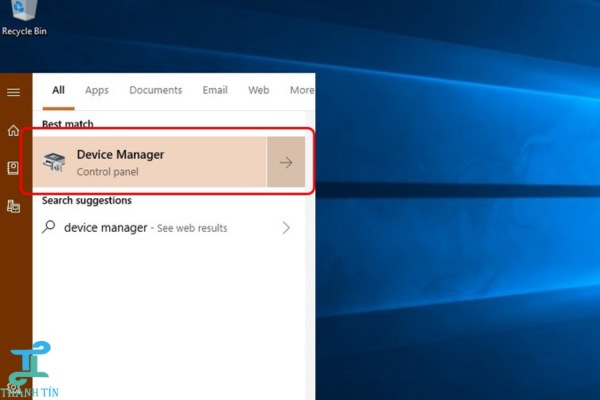
Ngoài ra, bạn cũng có thể kiểm tra các cài đặt trong phần “Mouse Settings” (Cài đặt chuột) để xem xem có bị thay đổi gì không. Nếu cần, bạn có thể thiết lập lại các tùy chỉnh để đảm bảo chuột cảm ứng hoạt động đúng cách.
2.2 Khởi động lại laptop khi mất chuột trên laptop
Một cách đơn giản nhưng hiệu quả để khắc phục tình trạng mất chuột trên laptop là khởi động lại máy tính. Đôi khi, việc khởi động lại sẽ giúp tối ưu hóa hệ thống và giải quyết các sự cố nhỏ như vậy. Bạn có thể thử khởi động lại và kiểm tra xem chuột cảm ứng đã hoạt động lại chưa.
2.3 Cập nhật hệ điều hành
Nếu bạn đã kiểm tra và cập nhật driver chuột mà vẫn gặp trục trặc, có thể phiên bản hệ điều hành của bạn cũ và không tương thích với chuột cảm ứng. Trong trường hợp này, bạn có thể cập nhật hệ điều hành lên phiên bản mới để khắc phục lỗi.
2.4 Sử dụng chuột ngoài
Khi chuột cảm ứng trên laptop gặp sự cố, bạn có thể sử dụng một chuột ngoài để tạm thời thay thế. Điều này sẽ giúp bạn tiếp tục sử dụng máy tính một cách bình thường cho đến khi tìm được giải pháp khắc phục vấn đề.
Nếu không muốn mua một chuột ngoài, bạn cũng có thể sử dụng touchpad (bàn di chuột) trong những trường hợp khẩn cấp.
2.5 Truy cập BIOS
BIOS (Basic Input/Output System) là một phần quan trọng của hệ thống máy tính, giúp điều chỉnh các thiết lập cơ bản của máy tính. Bạn có thể truy cập vào BIOS và kiểm tra xem chuột cảm ứng đã được kích hoạt hay chưa. Nếu không, bạn có thể kích hoạt lại để sử dụng chuột cảm ứng trên laptop.
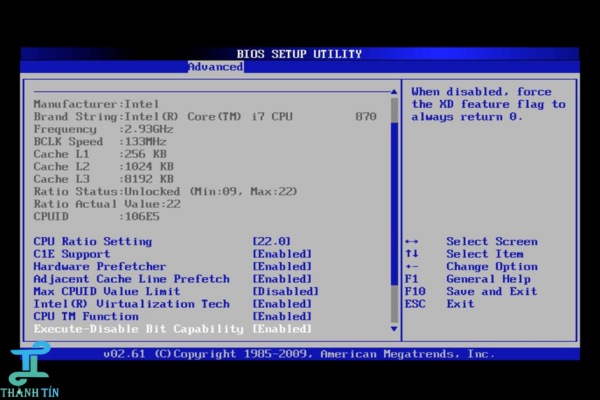
Để truy cập BIOS, bạn cần khởi động lại máy tính và nhấn phím tương ứng với hãng sản xuất laptop của bạn (thường là phím F2, F10 hoặc DEL) khi màn hình khởi động hiển thị lên.
2.6 Cài đặt lại hệ thống
Trong một số trường hợp, việc cài đặt lại hệ thống có thể giúp khắc phục vấn đề mất chuột cảm ứng trên laptop. Tuy nhiên, bạn cần lưu ý rằng việc này sẽ xóa tất cả dữ liệu và chương trình đã cài đặt trên máy tính của bạn. Vì vậy, hãy sao lưu các tập tin quan trọng trước khi tiến hành.
Để cài đặt lại hệ thống, bạn có thể sử dụng đĩa CD/DVD hoặc USB để khởi động vào hệ thống và làm theo các hướng dẫn để cài đặt lại hệ điều hành.
2.7 Mang laptop đến trung tâm bảo hành
Nếu tất cả các giải pháp trên không giúp bạn giải quyết được tình trạng mất chuột trên laptop, có thể thiết bị phần cứng đã bị hỏng và cần phải được đưa đến trung tâm bảo hành để kiểm tra và sửa chữa.
Trung tâm bảo hành sẽ có các chuyên gia kỹ thuật có thể xác định được nguyên nhân gây ra sự cố và sửa chữa hoặc thay thế các linh kiện bị hỏng để đưa máy tính của bạn trở lại hoạt động bình thường.
Nếu đang tìm kiếm địa chỉ sửa lỗi mất chuột trên laptop, bạn có thể liên hệ trực tiếp với Thành Tín Computer để nhận tư vấn. Đặc biệt, Thành Tín có nhận sửa laptop tại nhà vô cùng nhanh chóng.
CÔNG TY TIN HỌC THÀNH TÍN COMPUTER
- Facebook: https://www.facebook.com/suamaytinhtainha24
- Đường dây nóng: 0967977823 – 0967977834
- Trang web: https://suamaytinthanhtin.com/
3. Kết luận
Trên đây là các giải pháp để khắc phục tình trạng mất chuột trên laptop. Bạn có thể tự kiểm tra và sửa chữa nếu vấn đề là do các cài đặt hoặc driver, hoặc mang máy tính đến trung tâm bảo hành để được hỗ trợ và điều chỉnh các thiết lập phức tạp hơn. Chúc bạn thành công!
Ngày cập nhật gần nhất 02/02/2026 by Thành Tín
