
Màn hình laptop bị tối là tình trạng độ sáng hiển thị giảm bất thường dù máy vẫn hoạt động bình thường, thường liên quan đến cài đặt nguồn điện, driver GPU, đèn nền hoặc cáp màn hình. Bài viết này hướng dẫn cách xác định nguyên nhân và xử lý đúng theo thứ tự kỹ thuật.
Cập nhật tháng 04/2026 — Khi màn hình laptop bị tối, đa số trường hợp xuất phát từ độ sáng màn hình (Brightness), Battery Saver, driver card đồ họa, Power Options hoặc lỗi đèn nền (Backlight). Nếu xử lý đúng thứ tự kiểm tra, nhiều máy có thể khắc phục tại nhà trong 5–15 phút.
Bảng tra nhanh dấu hiệu và nguyên nhân thường gặp

Bảng dưới giúp phân loại nhanh lỗi theo biểu hiện thực tế, giúp xác định nên chỉnh phần mềm hay kiểm tra phần cứng trước.
| Dấu hiệu quan sát | Khả năng nguyên nhân | Nhóm lỗi | Cách xử lý đầu tiên |
|---|---|---|---|
| Tối khi rút sạc | Battery Saver bật | Cài đặt nguồn | chỉnh Power Options |
| Không chỉnh được Brightness | lỗi Graphics Driver | Driver | update Device Manager |
| Tối nhưng vẫn thấy hình mờ | hỏng Backlight | Phần cứng | kiểm tra màn hình |
| Gập mở thì sáng lại | lỏng cáp màn hình | Phần cứng | kiểm tra LVDS/eDP |
| Chỉ tối trong Windows | lỗi hệ điều hành | Software | thử Safe Mode |
| Tối ngay từ BIOS | panel hoặc mainboard | Hardware | kiểm tra panel |
| Sau update Windows | xung đột driver GPU | Driver | rollback driver |
| Tối 1 góc màn hình | lỗi Display Panel | Panel | thay màn hình |
| Tối khi chạy pin lâu | Adaptive Brightness | Power | tắt tính năng |
| Tối sau va đập | lỗi LCD/LED | Panel | kiểm tra thay panel |
| Nhấp nháy rồi tối | inverter lỗi | Backlight | kiểm tra cao áp |
| Màu tối lệch | Gamma sai | Calibration | chỉnh color |
| Tối khi chơi game | GPU quá tải | VGA | kiểm tra nhiệt |
| Tối sau nhiễm virus | Malware | Software | quét hệ thống |
| Tối bất thường sau reset | BIOS lỗi | Firmware | reset BIOS |
Theo tổng hợp kỹ thuật sửa chữa thực tế, lỗi thuộc nhóm cài đặt hệ thống chiếm tỷ lệ cao nhất trong các trường hợp màn hình tối.
Đọc thêm: Chuột Laptop Chạy Loạn Xạ: Nguyên Nhân và Cách Xử Lý Hiệu Quả 2026
Vì sao màn hình laptop bị tối dù máy vẫn chạy bình thường?

Khi máy vẫn chạy nhưng màn hình tối, nguyên nhân thường nằm ở hệ thống hiển thị hoặc nguồn cấp đèn nền chứ không phải CPU.
Các yếu tố cần kiểm tra đầu tiên:
- Brightness bị giảm do phím Fn
- Battery Saver tự động giảm sáng
- Adaptive Brightness hoạt động sai
- lỗi driver Intel HD Graphics / NVIDIA / AMD
- sai Refresh Rate
- lỗi Gamma hoặc Color Calibration
- xung đột Windows update
Theo kinh nghiệm sửa laptop tại TP.HCM, chúng tôi gặp nhiều máy sau khi cập nhật Windows 11 thì thanh chỉnh độ sáng biến mất hoàn toàn trong Settings. Khi kiểm tra Device Manager, driver GPU bị thay bằng driver mặc định khiến màn hình tối dù panel vẫn tốt.
Một trường hợp khác là máy Dell Latitude dùng panel IPS nhưng độ sáng tụt mạnh khi chạy pin. Nguyên nhân không phải panel mà do Power Options đặt chế độ tiết kiệm điện quá thấp.
Kiểm tra nhanh trong Windows chỉ mất 3 phút
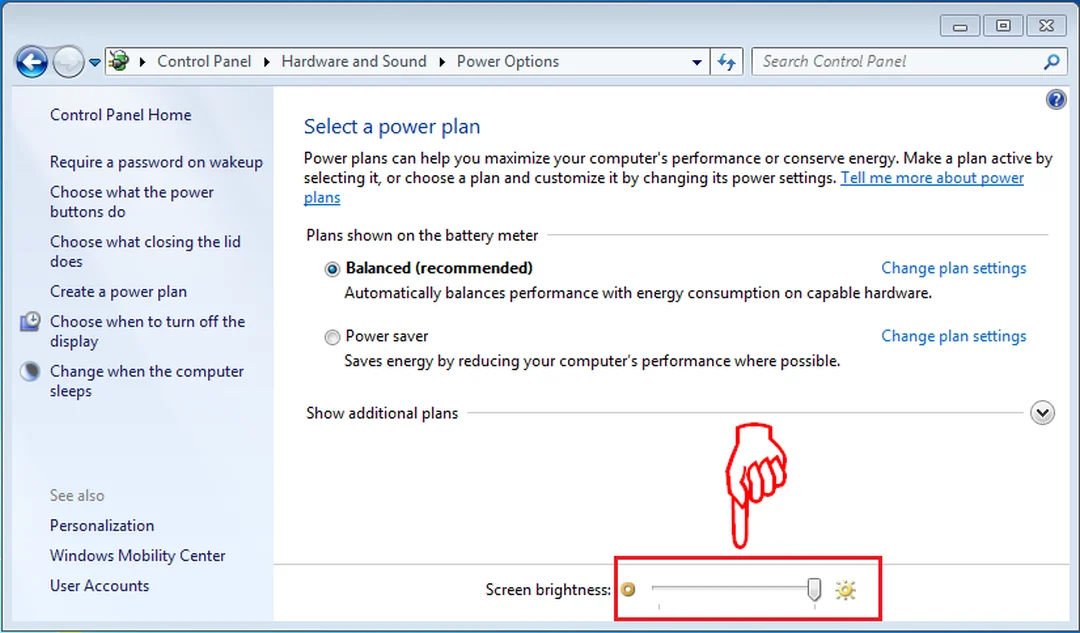
Phần lớn lỗi xuất phát từ cài đặt hệ điều hành Windows và có thể xử lý tại nhà.
Thực hiện theo thứ tự:
Bước 1: mở Settings → Display → Brightness
Bước 2: tắt Battery Saver
Bước 3: vào Power Options chọn Balanced
Bước 4: tắt Adaptive Brightness
Bước 5: kiểm tra Refresh Rate đúng panel

Mô tả nhanh cách kiểm tra lỗi độ sáng và driver gây tối màn hình laptop
Nếu lỗi biến mất trong Safe Mode, nguyên nhân gần như chắc chắn thuộc driver hoặc phần mềm hệ thống.
Có thể bạn quan tâm: Cách Kiểm Tra Pin Laptop Có Bị Chai Không Chính Xác 2026
Khi nào lỗi thuộc driver GPU hoặc BIOS?
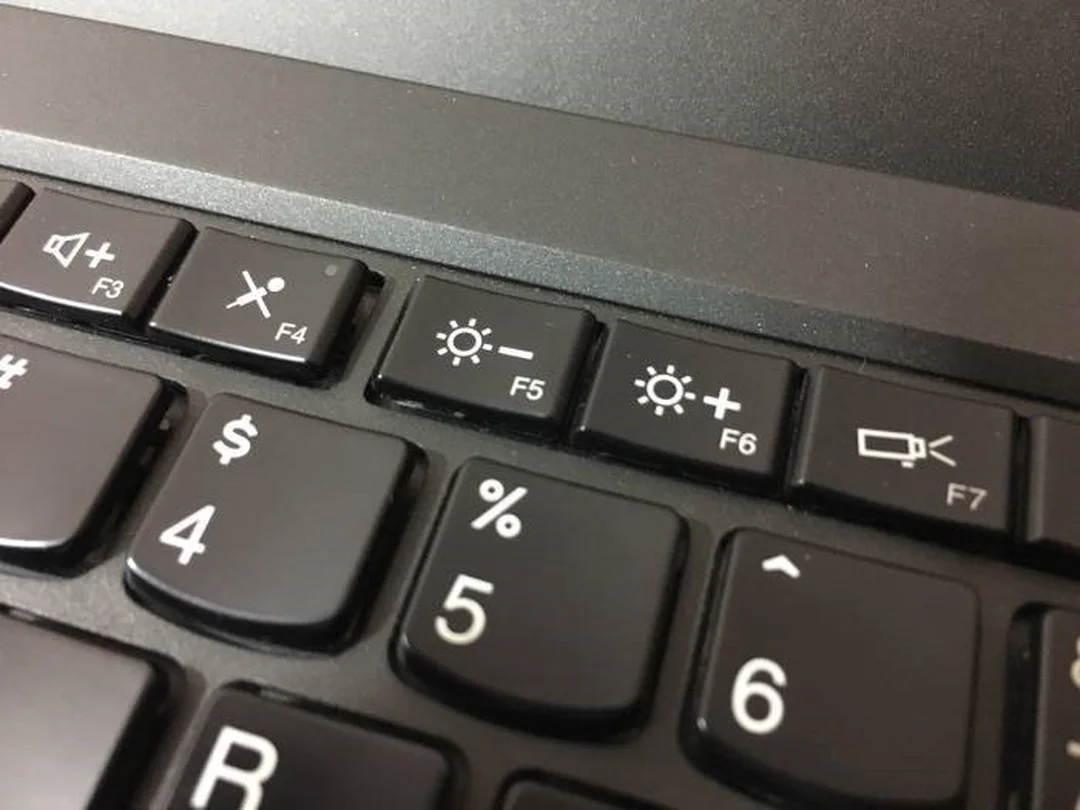
Driver card đồ họa là lớp trung gian giữa GPU và Display Panel, vì vậy lỗi driver có thể khiến Brightness không hoạt động.
Dấu hiệu nhận biết:
- thanh chỉnh sáng không dùng được
- màn hình tối sau update Windows
- Device Manager báo lỗi Display Adapter
- BIOS hiển thị bình thường nhưng Windows tối
Cách xử lý:
- mở Device Manager
- chọn Display adapters
- update driver GPU
- nếu vẫn lỗi → uninstall rồi restart
Theo thực tế sửa máy Lenovo ThinkPad tại văn phòng khách hàng, chúng tôi từng gặp trường hợp driver NVIDIA xung đột Intel HD Graphics khiến độ sáng khóa ở mức 20%. Sau khi cài lại driver từ hãng, màn hình sáng lại bình thường.
Nhận biết lỗi phần cứng: backlight, cáp màn hình hay panel?
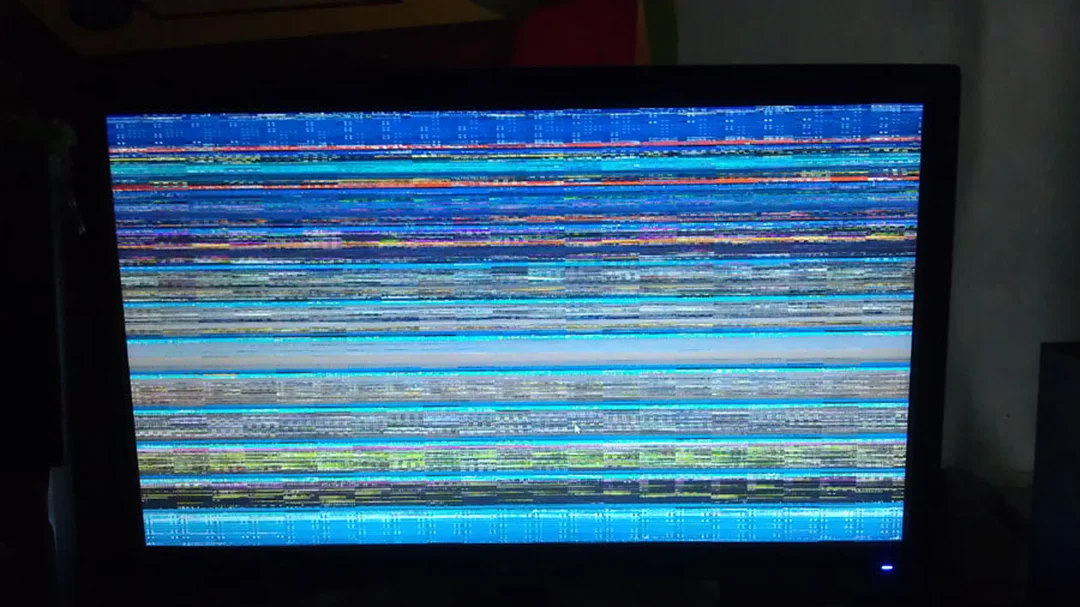
Nếu màn hình vẫn hiển thị hình ảnh mờ khi soi đèn pin, khả năng cao đèn nền đã hỏng.
Các lỗi phần cứng phổ biến:
- Backlight yếu
- inverter lỗi
- cáp LVDS/eDP lỏng
- panel IPS/TN xuống sáng
- lỗi mainboard cấp nguồn màn hình
Đèn nền LED thường giảm sáng sau 3–5 năm sử dụng liên tục.
Edge case phổ biến: màn hình sáng lại khi thay đổi góc mở nắp. Đây là dấu hiệu gần như chắc chắn của cáp màn hình bị gãy ngầm.
Xem thêm: Cách xử lý laptop HP chớp đèn nguồn hiệu quả nhất 2026
So sánh lỗi panel IPS, TN và OLED khi bị tối
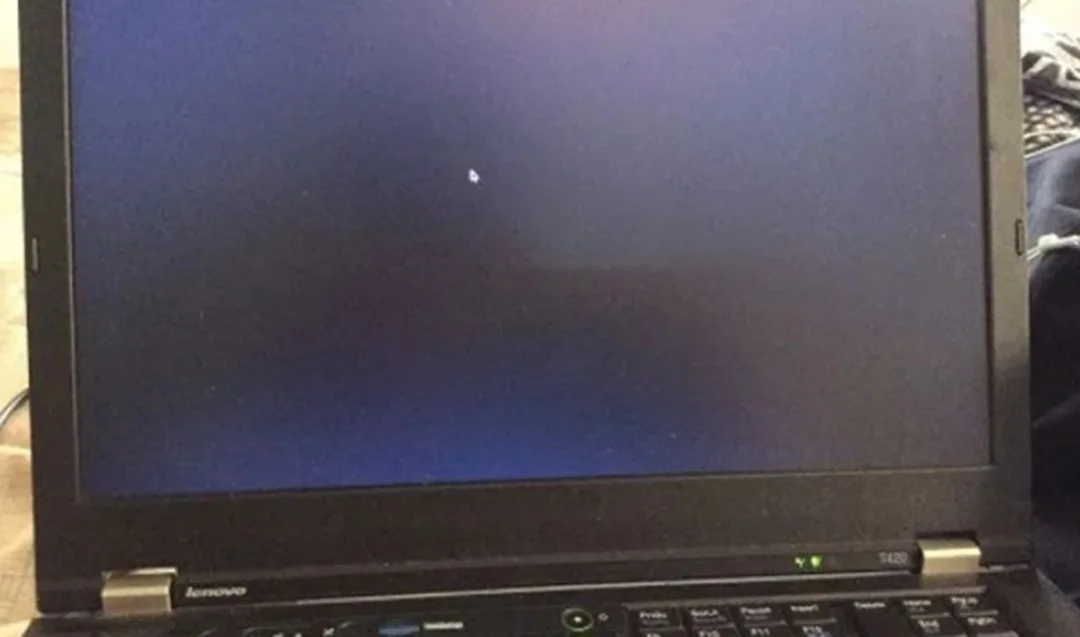
Các loại Display Panel phản ứng khác nhau khi giảm độ sáng hoặc hỏng đèn nền.
| Panel | Biểu hiện khi lỗi | Khả năng sửa | Chi phí |
|---|---|---|---|
| IPS | tối đều toàn màn | thay panel | trung bình |
| TN | tối góc nhìn | thay panel | thấp |
| OLED | tối từng vùng | thay module | cao |
| LED LCD | tối nhưng còn hình | thay backlight | thấp |
| LCD cũ | tối dần theo thời gian | thay màn | trung bình |
OLED ít gặp lỗi backlight vì không dùng đèn nền, nhưng chi phí thay cao hơn LCD.
Khi nào cần mang máy đến trung tâm sửa chữa laptop?
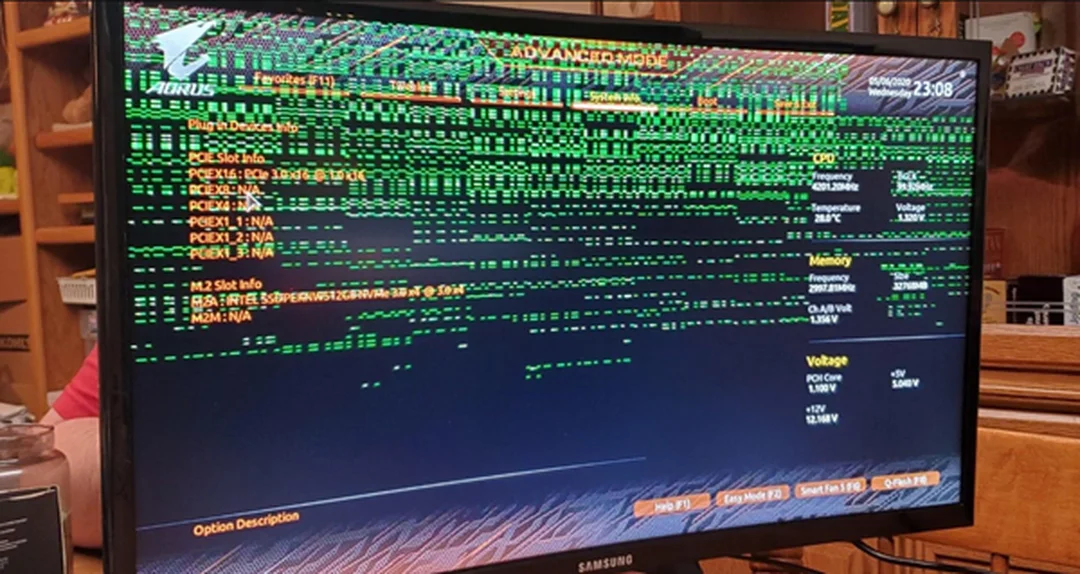
Nếu màn hình tối ngay từ BIOS hoặc không thay đổi khi chỉnh Brightness, khả năng lỗi phần cứng rất cao.
Các trường hợp nên kiểm tra kỹ thuật:
- tối ngay khi bật máy
- tối sau va đập
- tối từng vùng
- tối dù đã cài lại Windows
- tối nhưng HDMI ngoài vẫn sáng
Các trung tâm như Điện Máy Xanh hoặc GEARVN thường kiểm tra miễn phí trước khi thay panel hoặc inverter.
Chủ đề liên quan: Cài Lại Win Cho Laptop: Chọn Đúng Cách, Giữ Dữ Liệu Và Tránh Lỗi Boot Năm 2026
Những lỗi ít ai nghĩ tới nhưng gặp khá thường
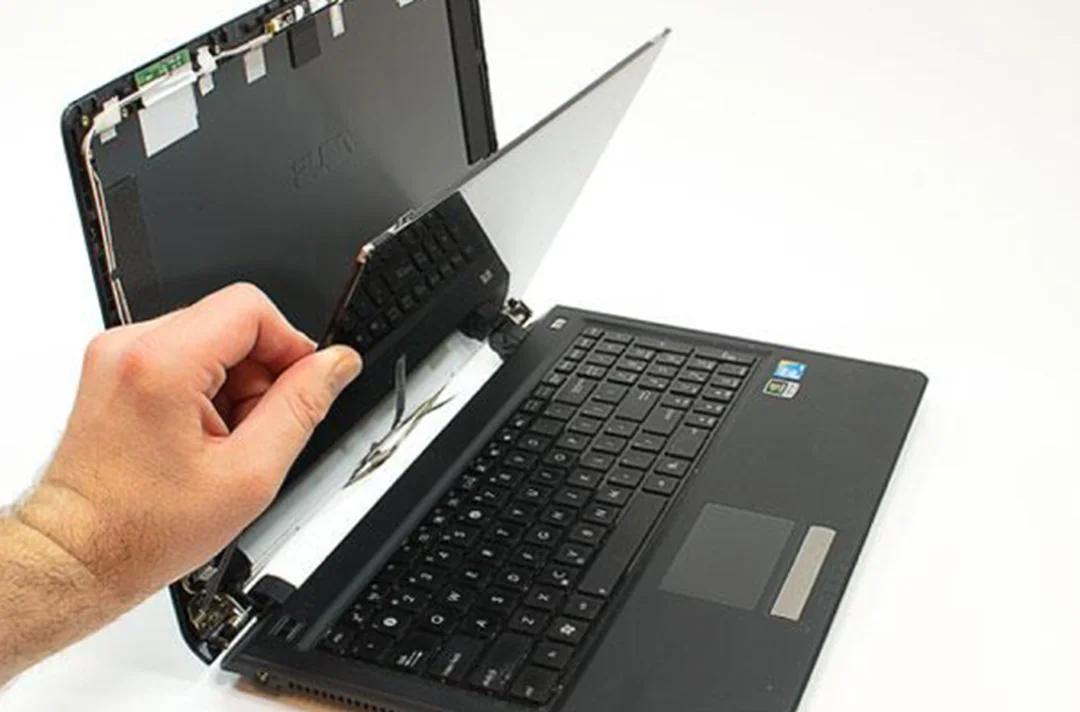
Một số lỗi hiếm nhưng thực tế vẫn xuất hiện:
- Gamma sai sau update driver
- malware can thiệp Brightness
- Refresh Rate đặt sai
- BIOS reset lỗi
- pin CMOS yếu
- lỗi cấp nguồn mainboard
Chúng tôi từng xử lý một laptop HP EliteBook bị tối sau khi cài phần mềm chỉnh màu màn hình. Khi reset Gamma/Color Calibration, độ sáng trở lại bình thường mà không cần thay linh kiện.
Câu Hỏi Thường Gặp
Màn hình laptop bị tối khi rút sạc có phải lỗi pin?
Không hẳn. Đây thường do Battery Saver hoặc Adaptive Brightness kích hoạt. Chỉnh lại Power Options là hết.
Màn hình tối nhưng vẫn thấy hình mờ là lỗi gì?
Khả năng cao hỏng đèn nền hoặc inverter. Khi soi đèn pin vẫn thấy hình chứng tỏ panel còn hoạt động.
Không chỉnh được độ sáng màn hình phải làm sao?
Hãy kiểm tra Graphics Driver trong Device Manager. Đây là nguyên nhân phổ biến nhất sau khi cập nhật Windows.
Safe Mode sáng bình thường nhưng Windows tối?
Điều này cho thấy lỗi nằm ở driver hoặc phần mềm hệ thống, không phải phần cứng.
màn hình laptop bị tối có thể xử lý nhanh nếu xác định đúng nguyên nhân từ Brightness, driver GPU, backlight hoặc cáp màn hình trước khi thay panel, giúp tiết kiệm đáng kể chi phí sửa chữa.
