
Laptop sạc không vào pin là tình trạng máy vẫn cắm điện nhưng phần trăm pin không tăng, thường liên quan đến pin laptop, adapter nguồn, driver pin hoặc mạch sạc. Nếu xác định đúng nguyên nhân, đa số trường hợp có thể xử lý tại nhà trước khi cần sửa phần cứng.
Cập nhật tháng 4/2026
Tình trạng này thường xuất hiện khi pin laptop, bộ sạc laptop, Battery Driver, BIOS/UEFI hoặc cổng sạc DC-in hoạt động không ổn định. Nội dung dưới đây cập nhật tháng 04/2026, tổng hợp quy trình kiểm tra thực tế kỹ thuật viên thường áp dụng tại TP.HCM.
—
Dấu hiệu nhận biết laptop sạc không vào pin
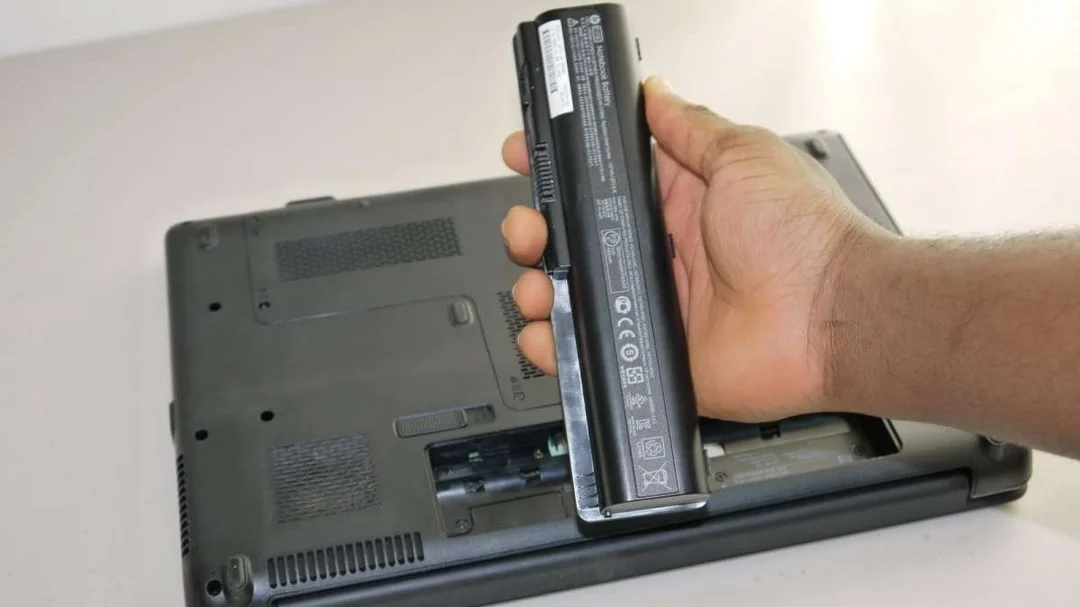
Laptop sạc không vào pin thường biểu hiện qua biểu tượng pin đứng yên hoặc báo “plugged in not charging”. Quan sát thêm đèn LED sạc và thời gian sử dụng pin giúp xác định nhanh lỗi thuộc phần mềm hay phần cứng.
Các dấu hiệu phổ biến:
- Pin không tăng phần trăm dù đã cắm adapter nguồn
- Máy chỉ chạy khi cắm điện, rút điện tắt ngay
- Pin tụt nhanh dù vừa sạc
- Đèn báo sạc nhấp nháy bất thường
- Windows hiển thị “plugged in, not charging”
Nếu máy vừa sạc vừa tụt pin sau 15–30 phút, khả năng cao liên quan công suất sạc hoặc mạch nguồn.
—
Bài viết liên quan: Hướng Dẫn Kết Nối Laptop Với Tivi TCL Qua WiFi
Bảng tra nhanh nguyên nhân theo biểu hiện thực tế
Bảng dưới đây giúp xác định nhanh lỗi dựa trên hiện tượng thường gặp trong thực tế sửa chữa.
| Biểu hiện | Khả năng nguyên nhân | Thành phần liên quan | Mức độ xử lý |
|---|---|---|---|
| Cắm sạc không nhận | jack sạc lỏng | cổng sạc DC-in | dễ |
| Báo sạc nhưng không tăng % | Battery Driver lỗi | Microsoft ACPI-Compliant Control Method Battery | dễ |
| Pin tụt khi dùng | chai pin | pin laptop | trung bình |
| Chỉ chạy khi cắm điện | pin chết cell | dung lượng sạc đầy giảm mạnh | thay pin |
| Sạc lúc được lúc không | adapter nguồn yếu | điện áp đầu ra | trung bình |
| Sạc chậm bất thường | công suất sạc thiếu | cường độ dòng điện thấp | trung bình |
| Không nhận adapter | BIOS lỗi | BIOS/UEFI | trung bình |
| Máy nóng không sạc | cảm biến nhiệt | nhiệt độ laptop | dễ |
| Sạc bình thường nhưng tụt nhanh | firmware pin lỗi | firmware pin | trung bình |
| Sạc ngắt liên tục | ổ cắm điện chập chờn | ổ cắm điện | dễ |
Theo tài liệu kỹ thuật từ các hãng laptop phổ biến, driver pin lỗi hoặc adapter sai công suất là hai nguyên nhân xuất hiện nhiều nhất trong nhóm lỗi không sạc pin.
—
Kiểm tra adapter nguồn và công suất sạc có đúng không
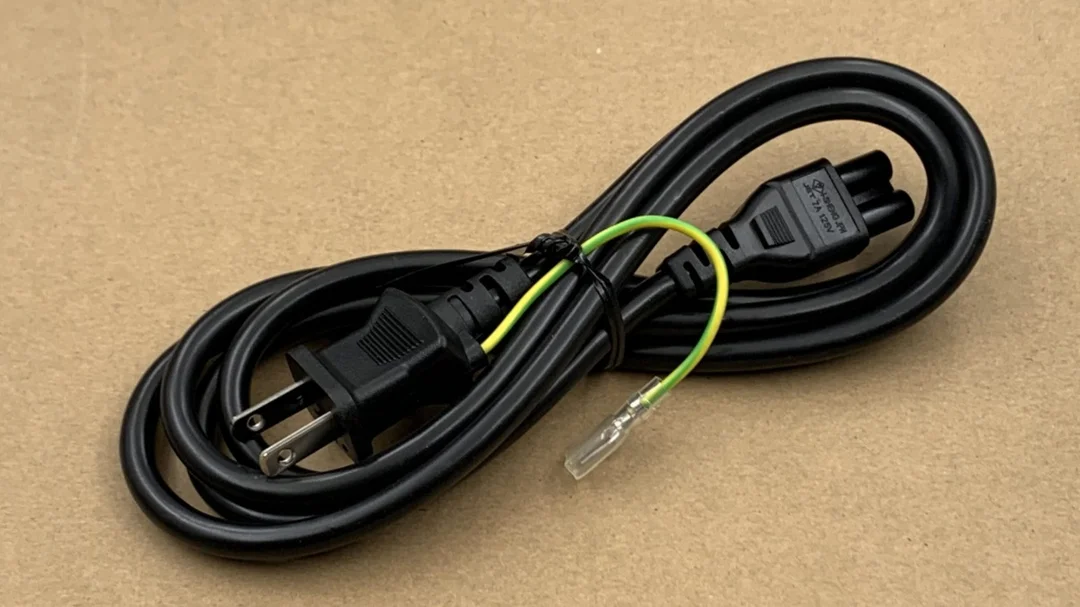
Adapter nguồn sai công suất hoặc điện áp đầu ra lệch chuẩn khiến pin không nhận sạc dù vẫn cấp điện cho máy hoạt động.
So sánh thực tế:
| Hãng | Công suất phổ biến | Điện áp đầu ra | Nhận diện lỗi thường gặp |
|---|---|---|---|
| Dell | 45W–130W | 19.5V | báo adapter unknown |
| HP | 45W–150W | 19V | sạc chậm |
| Lenovo | 45W–135W | 20V | không nhận USB-C |
| Asus | 45W–180W | 19V | nóng đầu sạc |
| Acer | 45W–135W | 19V | tụt pin khi tải nặng |
| MSI | 120W–240W | 19.5V | thiếu dòng khi chơi game |
Nếu adapter có điện áp đúng nhưng cường độ dòng điện thấp, pin vẫn không sạc đầy.
Trong thực tế sửa chữa, chúng tôi từng gặp nhiều trường hợp dùng adapter 45W thay cho adapter 65W khiến máy vẫn chạy nhưng pin không tăng phần trăm. Sau khi thay đúng công suất sạc, lỗi biến mất ngay.
—
Có thể bạn quan tâm: Top mẫu laptop Dell dưới 15 triệu đáng mua nhất 2026
Cách cài lại Battery Driver bằng Device Manager
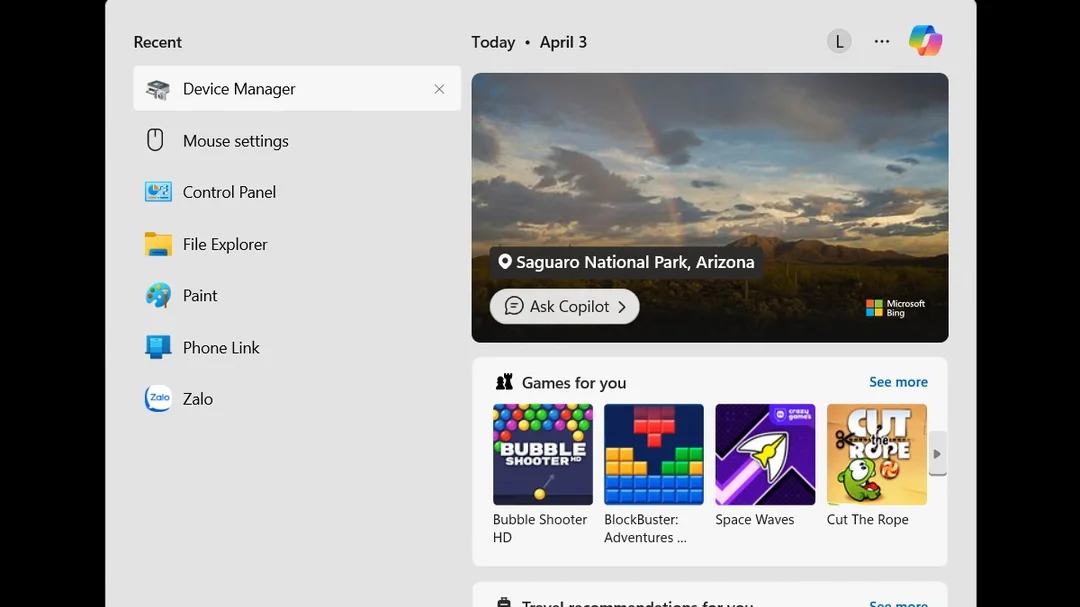
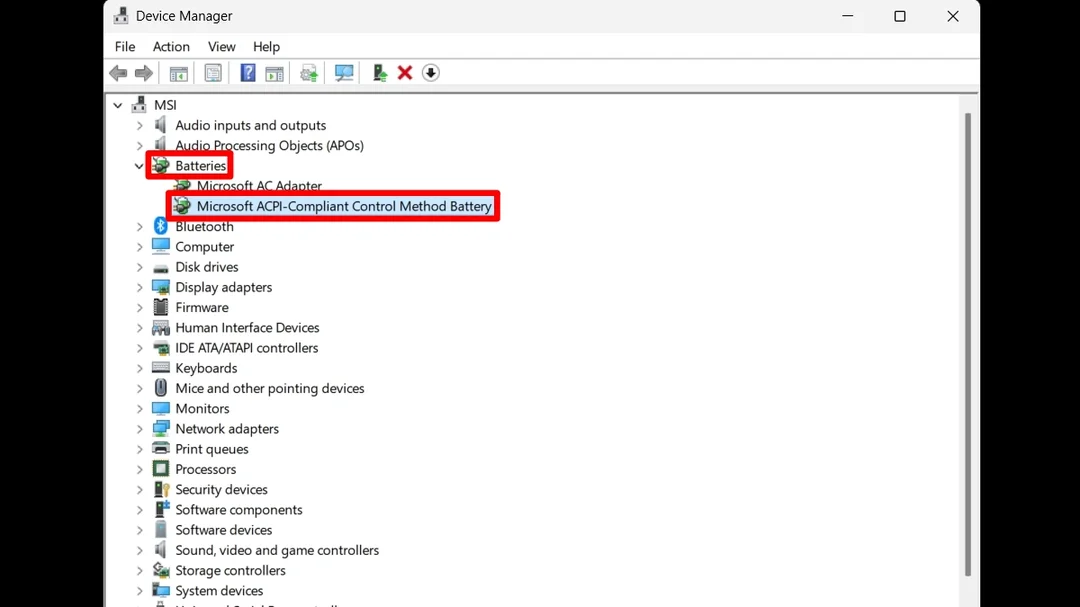
Driver pin lỗi là nguyên nhân phổ biến gây lỗi “plugged in not charging” trên Windows.
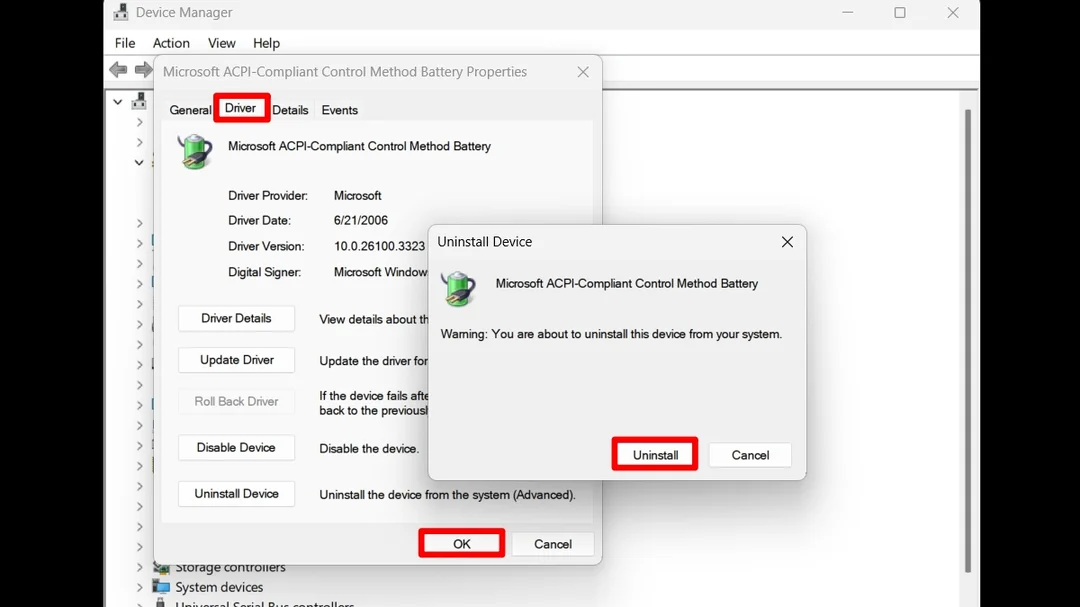
Thực hiện theo quy trình:
- Mở Device Manager
- Chọn mục Batteries
- Gỡ Microsoft ACPI-Compliant Control Method Battery
- Khởi động lại máy
- Windows tự cài lại Battery Driver
Sau đó kiểm tra tiếp bằng Windows Update để cập nhật driver quản lý năng lượng mới nhất.
Video hướng dẫn thao tác thực tế:
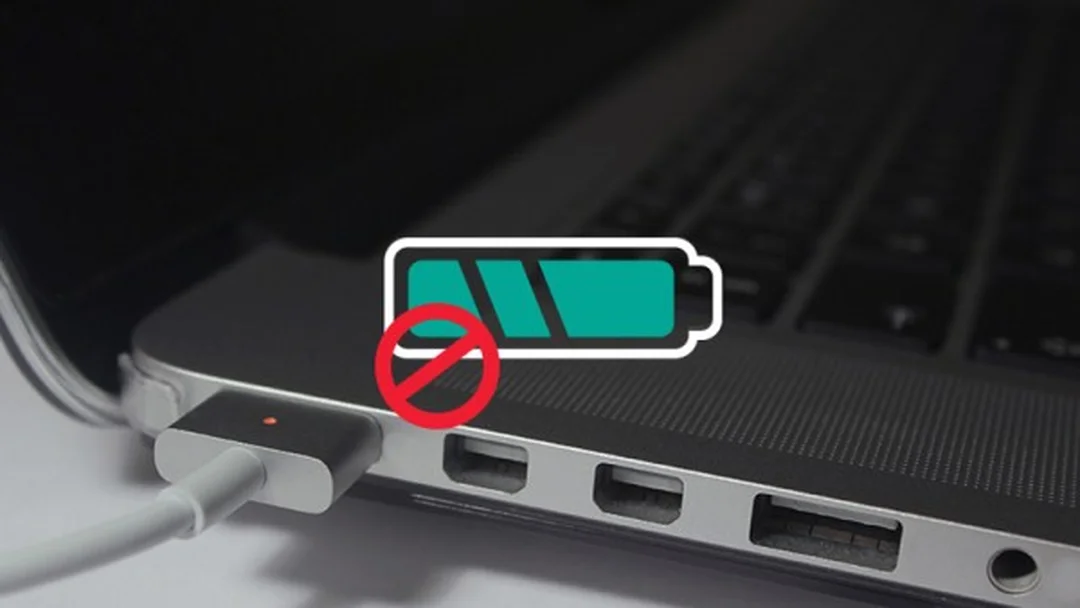
Mô tả: hướng dẫn kiểm tra driver pin và adapter khi laptop không nhận sạc
—
Khi nào pin laptop đã chai và cần thay mới
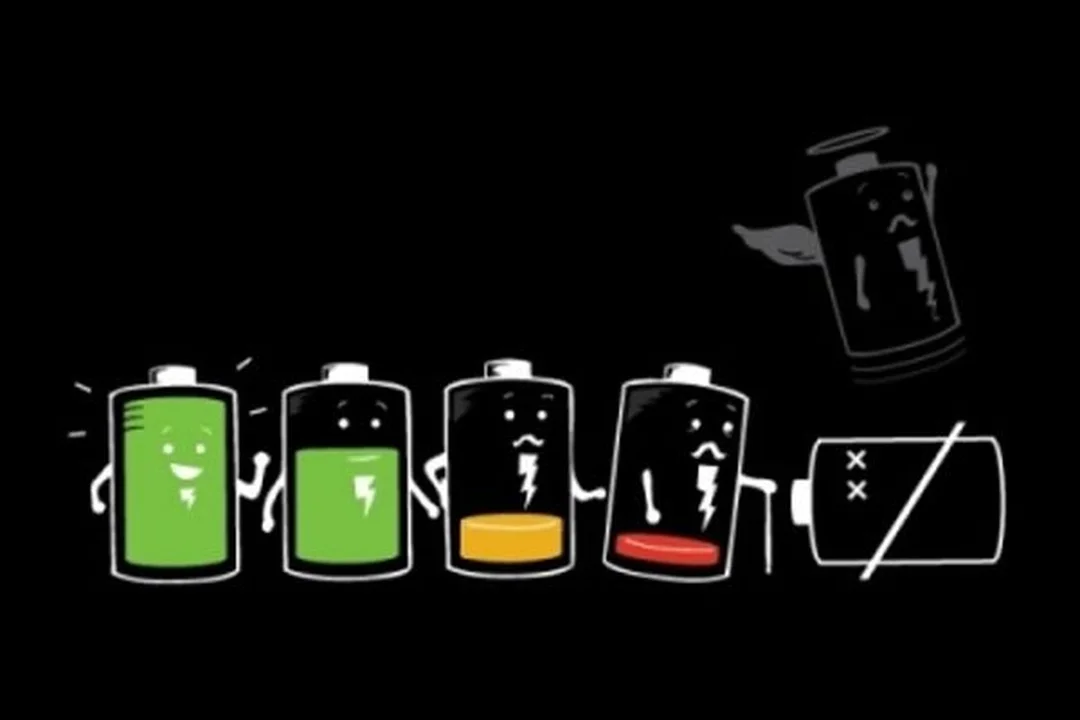
Pin laptop cần thay khi dung lượng sạc đầy giảm dưới 60% dung lượng thiết kế hoặc chu kỳ sạc pin vượt ngưỡng 500–800 lần.
Các dấu hiệu nhận biết:
- Dung lượng thiết kế cao nhưng dung lượng sạc đầy thấp
- Sạc nhanh đầy nhưng tụt nhanh
- Máy tắt đột ngột khi còn 20–30%
- Pin phồng nhẹ
Dung lượng thiết kế: mức năng lượng pin xuất xưởng
Dung lượng sạc đầy: mức pin tối đa hiện tại
Chúng tôi từng kiểm tra một máy Lenovo ThinkPad còn 42Wh dung lượng thiết kế nhưng chỉ sạc được 18Wh. Trường hợp này driver vẫn bình thường nhưng pin đã chai nặng, cần thay pin mới.
—
Xem thêm: Laptop Hp Elitebook 840 G3
Kiểm tra BIOS/UEFI và firmware pin khi máy không nhận adapter
BIOS/UEFI lỗi có thể khiến hệ thống không nhận adapter nguồn hoặc chặn sạc pin để bảo vệ phần cứng.
Kiểm tra nhanh:
- vào BIOS xem adapter có được nhận
- cập nhật firmware pin nếu hãng hỗ trợ
- reset BIOS về mặc định
Theo tài liệu kỹ thuật hãng, driver pin hoặc BIOS lỗi thời có thể gây xung đột quản lý năng lượng dẫn tới lỗi không sạc.
—
Laptop quá nóng khiến hệ thống tự ngắt sạc pin

Nhiệt độ laptop vượt ngưỡng an toàn khiến cảm biến pin tạm dừng sạc để tránh hư cell.
Các nguyên nhân thường gặp:
- bụi bám quạt tản nhiệt
- dùng trên nệm hoặc chăn
- CPU chạy tải cao liên tục
- pin đặt gần khu vực nóng
Chúng tôi từng xử lý một máy Asus Gaming không sạc pin dù adapter vẫn hoạt động. Sau khi vệ sinh tản nhiệt và thay keo CPU, nhiệt độ giảm 18°C và pin sạc lại bình thường.
—
Đọc thêm: Cách bật và tắt numlock trên laptop dell nhanh chóng 2026
Kiểm tra jack sạc và cổng sạc DC-in có bị lỏng
Jack sạc hoặc cổng sạc DC-in hỏng khiến điện áp không truyền ổn định vào pin laptop.
Dấu hiệu:
- phải xoay dây mới nhận sạc
- đèn sạc chập chờn
- sạc lúc được lúc mất
Nếu đo điện áp đầu ra adapter vẫn đủ nhưng máy không nhận, khả năng cao lỗi nằm ở cổng sạc.
—
Câu Hỏi Thường Gặp
Laptop báo sạc nhưng không vào pin có nguy hiểm không?
Không nguy hiểm ngay nhưng nếu kéo dài có thể làm hỏng pin laptop hoặc mạch sạc. Nên kiểm tra adapter nguồn và driver trước khi tiếp tục sử dụng lâu dài.
Laptop sạc không vào pin nhưng vẫn dùng được có sao không?
Máy vẫn hoạt động bình thường vì đang dùng điện trực tiếp từ adapter nguồn. Tuy nhiên pin có thể đã chai hoặc firmware pin lỗi cần kiểm tra sớm.
Chu kỳ sạc pin bao nhiêu thì nên thay pin?
Pin lithium laptop thường thay khi vượt 500–800 chu kỳ sạc pin hoặc dung lượng sạc đầy còn dưới 60%.
Có nên cập nhật BIOS để sửa lỗi không sạc pin?
Có, nhưng chỉ nên cập nhật khi tải đúng phiên bản từ hãng. Cập nhật sai có thể gây lỗi khởi động hệ thống.
—
Nếu gặp tình trạng laptop sạc không vào pin, hãy kiểm tra theo thứ tự adapter nguồn, Battery Driver, BIOS/UEFI rồi mới kết luận lỗi phần cứng để tránh thay pin laptop không cần thiết.
