
Màn hình laptop đứng yên ở dòng chữ “Restarting” kèm vòng xoay không ngừng — đó là dấu hiệu laptop bị treo khi restart, một lỗi phổ biến khiến người dùng không thể truy cập Windows và gián đoạn toàn bộ công việc. Lỗi này có thể xuất phát từ cả phần cứng lẫn phần mềm, nhưng may mắn là bạn hoàn toàn có thể tự khắc phục tại nhà mà không cần mang ra tiệm.
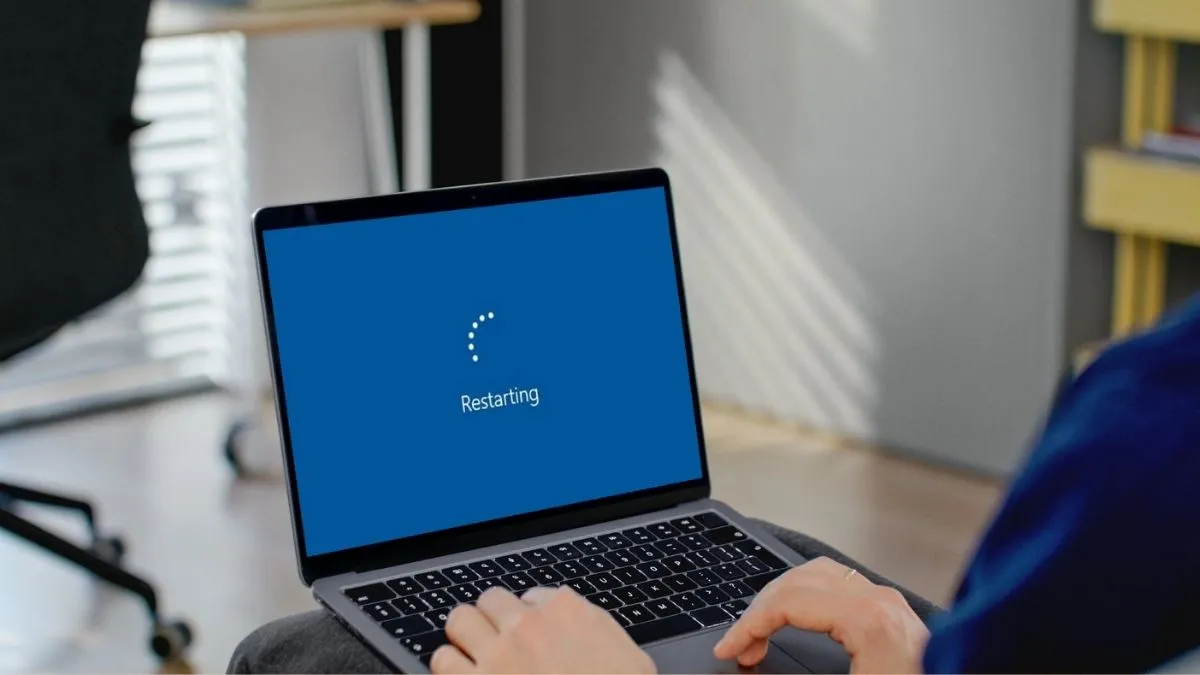 Tìm hiểu về tình trạng và nguyên nhân laptop bị treo Restarting
Laptop Bị Treo Khi Restart Là Gì?
Laptop bị treo khi restart xảy ra khi máy không thể hoàn tất quá trình khởi động lại, thay vào đó màn hình chỉ hiển thị dòng chữ “Restarting” với biểu tượng vòng xoay trong thời gian dài. Hệ điều hành không load được, người dùng không thể thao tác gì và máy như bị “đóng băng” ở bước chuyển tiếp.
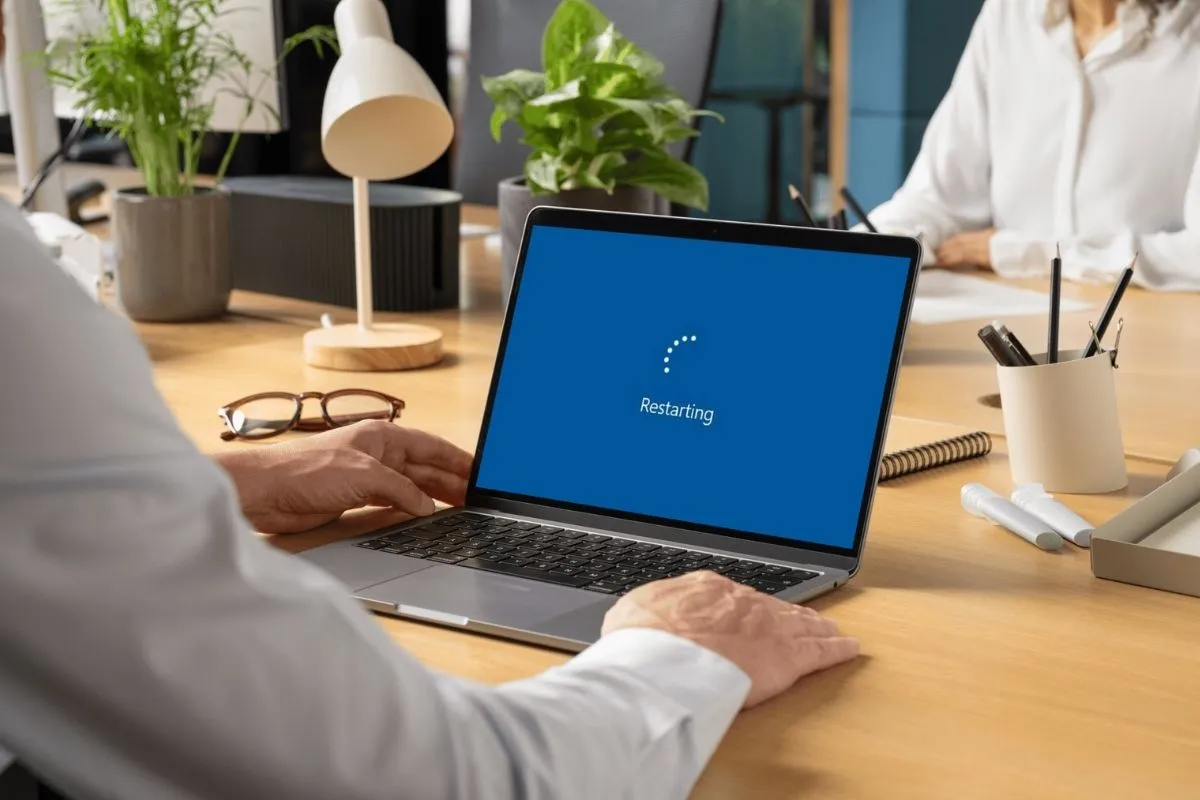 Laptop bị treo Restarting là khi màn hình máy tính đứng yên và màn hình hiển thị Restarting có vòng xoay
Hiện tượng này thường xuất hiện sau khi người dùng chọn lệnh khởi động lại máy từ menu Start hoặc sau khi cài đặt bản cập nhật Windows. Thay vì restart trơn tru như bình thường, laptop lại bị kẹt ở bước trung gian, khiến toàn bộ hệ thống ngưng trệ.
Nguyên Nhân Gây Lỗi Laptop Bị Treo Khi Restart
Để khắc phục hiệu quả, bạn cần hiểu rõ nguyên nhân gốc rễ. Lỗi laptop bị treo khi restart thường chia thành hai nhóm chính: phần cứng và phần mềm.
Lỗi Phần Cứng
Phần cứng là nguyên nhân phổ biến khiến laptop bị treo khi restart. Các vấn đề thường gặp:
- Quá nhiệt: Quạt tản nhiệt bị bụi bẩn hoặc keo tản nhiệt khô cứng khiến CPU/GPU nóng vượt ngưỡng an toàn, hệ thống tự động ngắt để bảo vệ linh kiện.
- RAM lỏng hoặc hỏng: Thanh RAM không gắn chắc chắn vào khe cắm hoặc bị hỏng sẽ gây gián đoạn quá trình khởi động.
- Ổ cứng có bad sector: Ổ cứng bị lỗi đọc/ghi hoặc xuất hiện bad sector khiến hệ điều hành không thể tải đầy đủ dữ liệu cần thiết.
- Mainboard gặp sự cố: Bo mạch chủ bị lỗi chipset, tụ điện hoặc mạch điều khiển ảnh hưởng trực tiếp đến khả năng khởi động.
- Nguồn điện không ổn định: Pin chai, adapter không chính hãng hoặc dây nguồn lỏng lẻo khiến máy thiếu điện năng để hoàn tất restart.
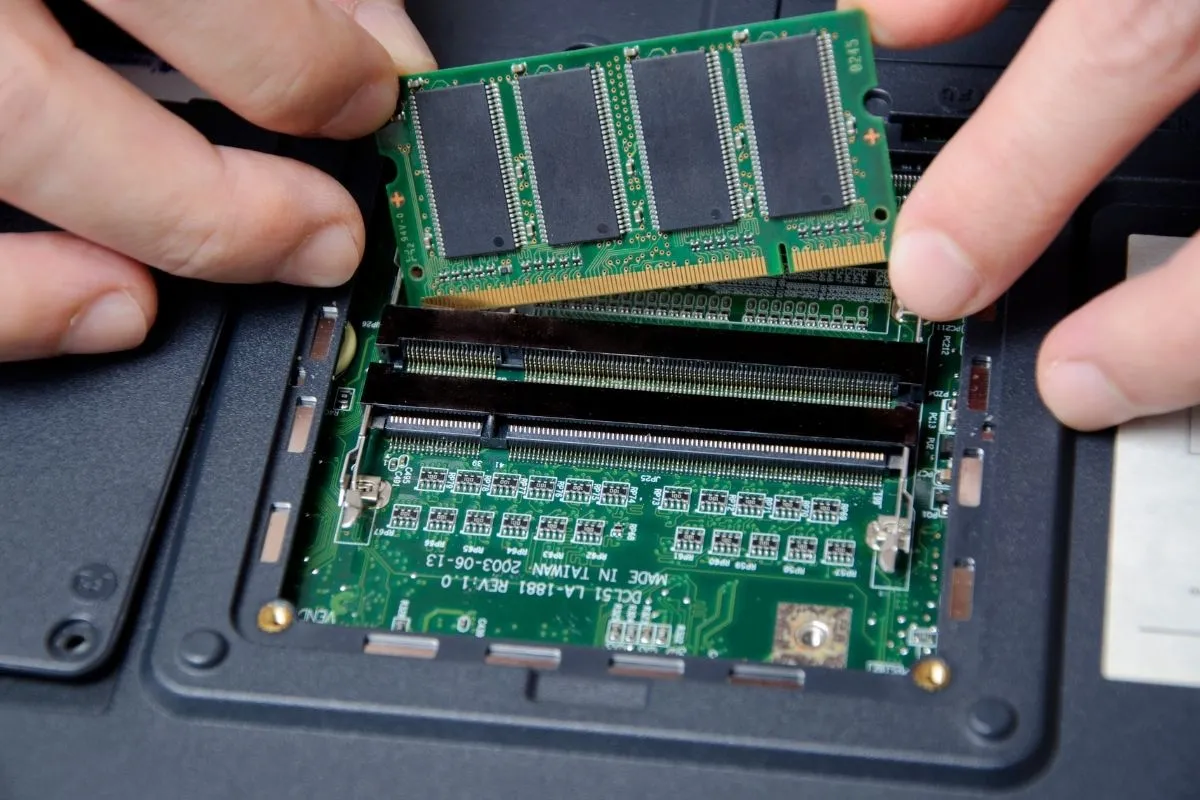 Lỗi laptop bị treo Restarting có thể do phần cứng
Lỗi Phần Mềm
Bên cạnh phần cứng, phần mềm cũng là thủ phạm phổ biến gây lỗi laptop bị treo khi restart:
- Bản cập nhật Windows không tương thích: Một số bản cập nhật mới chưa ổn định hoặc xung đột với cấu hình máy, dẫn đến lỗi khởi động lại.
- Ứng dụng gây xung đột: Phần mềm từ nguồn không rõ ràng hoặc không tương thích với hệ điều hành có thể làm hệ thống hoạt động bất ổn.
- Driver bị lỗi: Trình điều khiển card đồ họa, âm thanh hoặc chipset sai phiên bản hoặc bị hỏng khiến quá trình restart bị treo.
- Nhiễm malware hoặc virus: Phần mềm độc hại can thiệp vào hệ thống, phá hoại tệp tin quan trọng hoặc gián đoạn quá trình khởi động.
- Hệ điều hành bị hỏng: Windows thiếu file khởi động, registry bị hư hoặc lỗi hệ thống khiến máy không thể restart bình thường.
 Một số lỗi laptop bị treo Restarting do phần mềm
Cách Khắc Phục Laptop Bị Treo Khi Restart
Sau khi xác định nguyên nhân, bạn có thể áp dụng các phương pháp sau để khắc phục hiệu quả.
Kiểm Tra Nhiệt Độ Máy Tính
Nhiệt độ cao là nguyên nhân phổ biến khiến laptop bị treo khi restart. Kiểm tra và xử lý nhiệt độ theo các bước:
Đặt máy trên bề mặt cứng, thoáng khí như bàn làm việc. Tránh đặt trên chăn, nệm hoặc đùi để không cản luồng khí tản nhiệt.
 Kiểm tra nhiệt độ máy tính để khắc phục lỗi laptop bị treo Restarting bước 1 (Hình minh họa)
Tải phần mềm như HWMonitor hoặc SpeedFan để theo dõi nhiệt độ CPU và GPU theo thời gian thực.
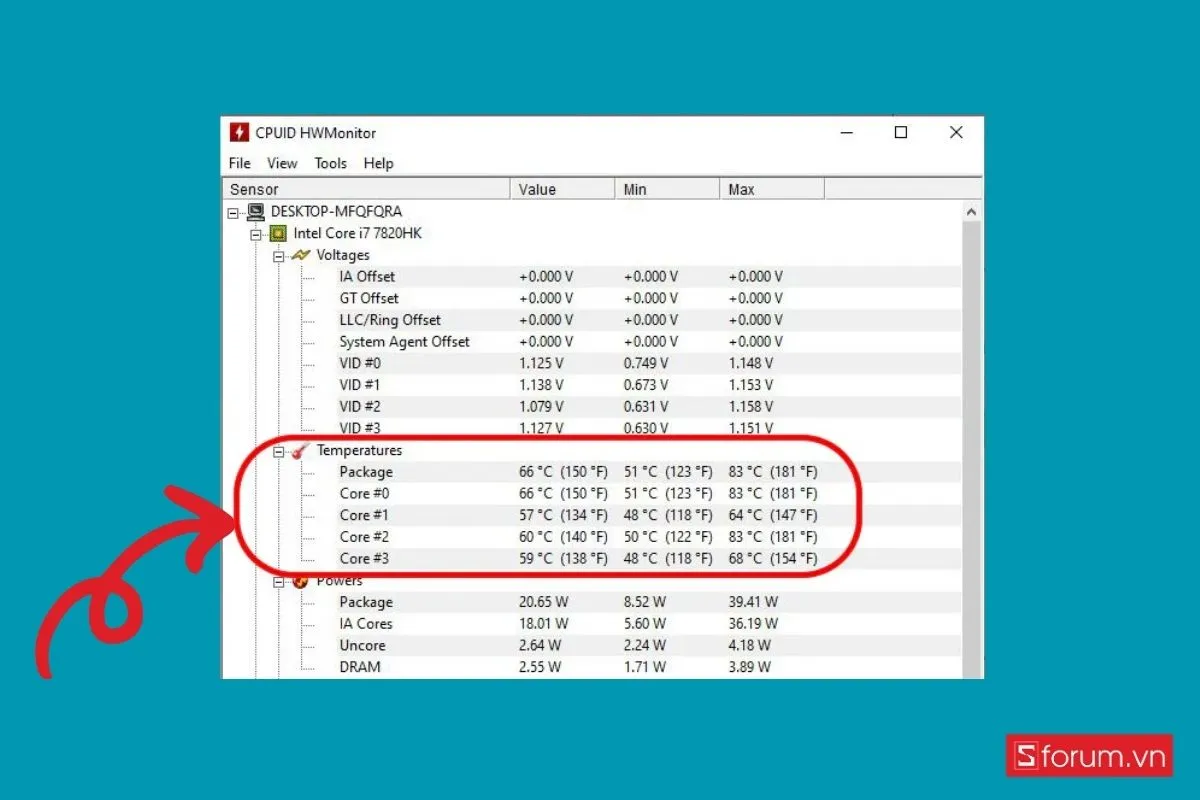 Kiểm tra nhiệt độ máy tính để khắc phục lỗi laptop bị treo Restarting bước 2 (Hình minh họa)
Nếu nhiệt độ thường xuyên trên 80°C, vệ sinh quạt tản nhiệt, thay keo tản nhiệt mới hoặc kiểm tra khe thoát gió.
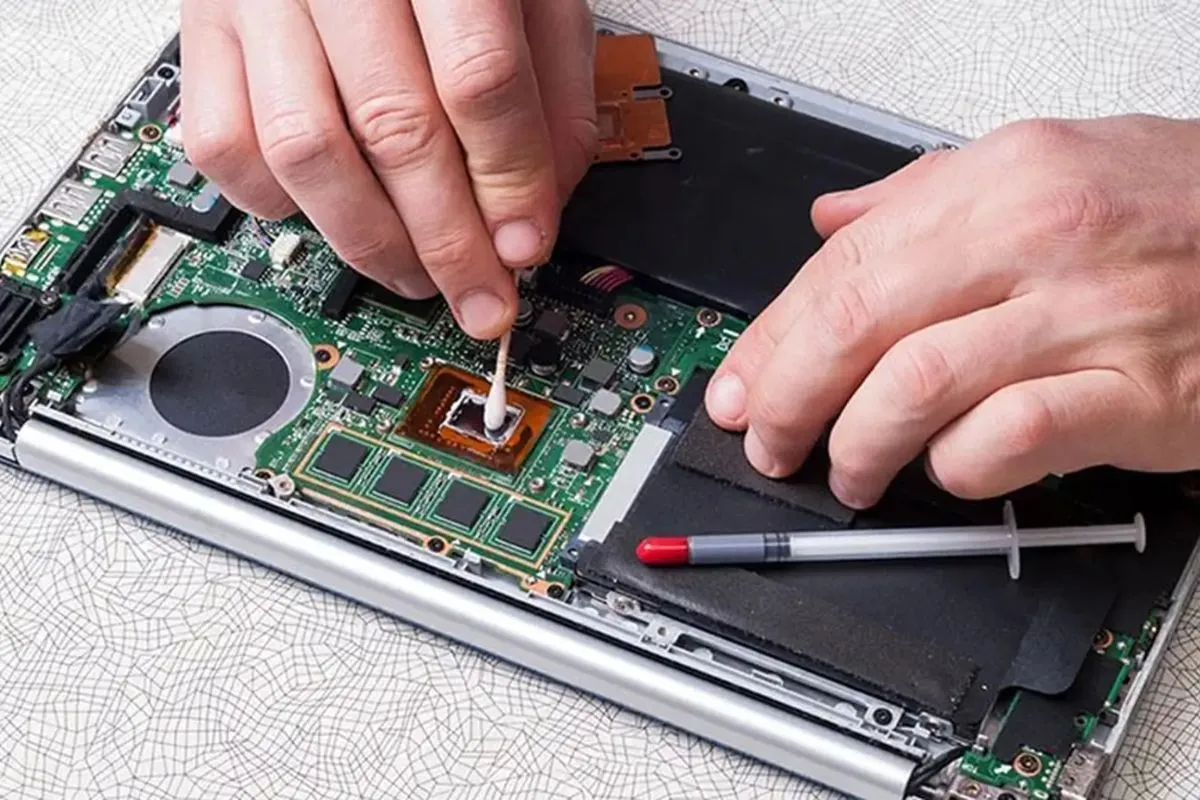 Kiểm tra nhiệt độ máy tính để khắc phục lỗi laptop bị treo Restarting bước 3 (Hình minh họa)
Cân nhắc sử dụng đế tản nhiệt hoặc quạt phụ trợ nếu thường xuyên làm việc nặng.
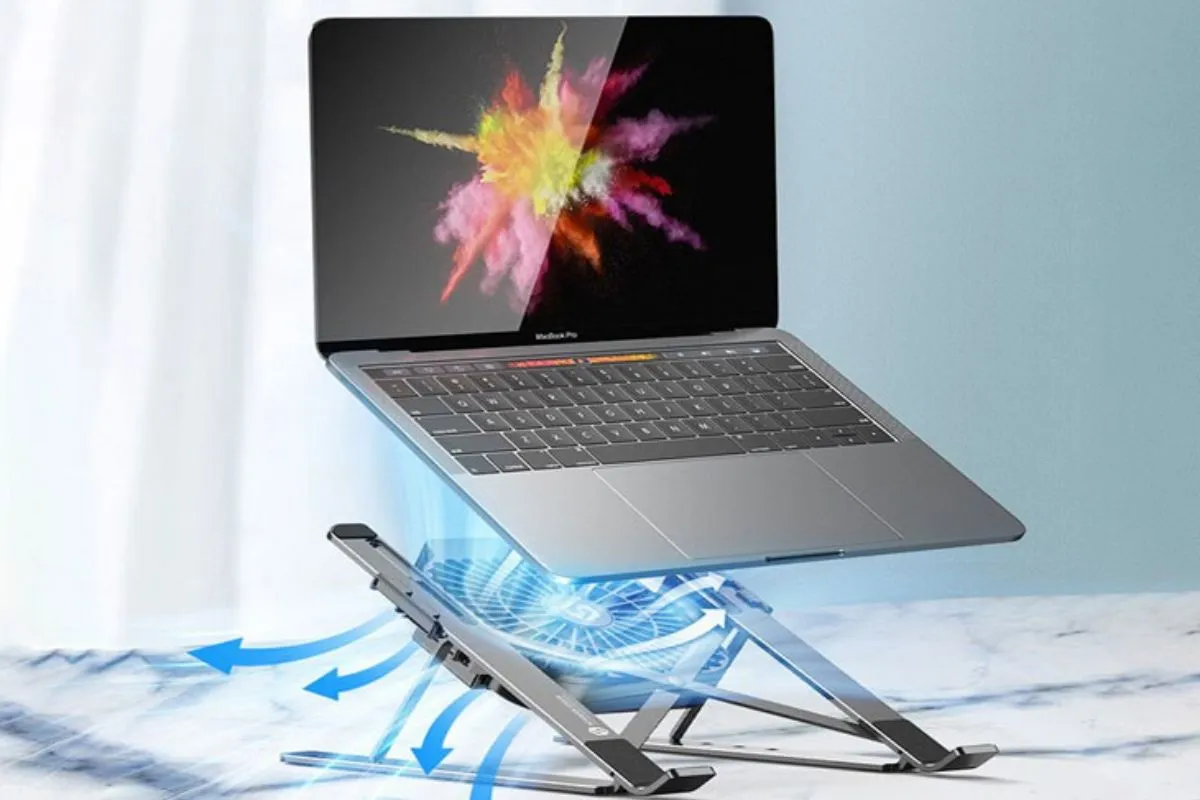 Kiểm tra nhiệt độ máy tính để khắc phục lỗi laptop bị treo Restarting bước 4 (Hình minh họa)
Gỡ Bản Cập Nhật Windows Gần Nhất
Nếu lỗi xuất hiện sau khi cập nhật Windows, bản cập nhật đó có thể là nguyên nhân. Gỡ bỏ để kiểm tra:
Mở menu Start và nhấn vào biểu tượng Settings (Cài đặt) có hình bánh răng.
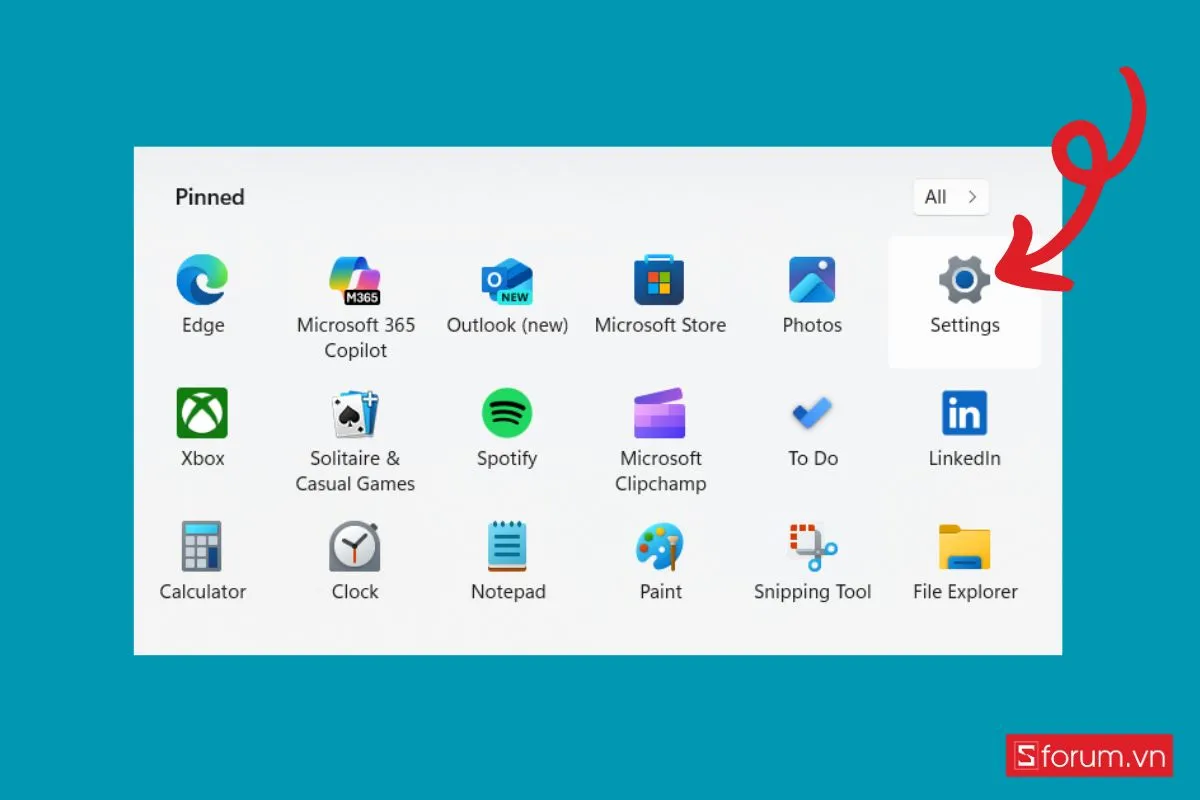 Xóa bản cập nhật phần mềm gần nhất bước 1 (Hình minh họa)
Trong Settings, chọn Windows Update để truy cập các cài đặt liên quan đến cập nhật hệ thống.
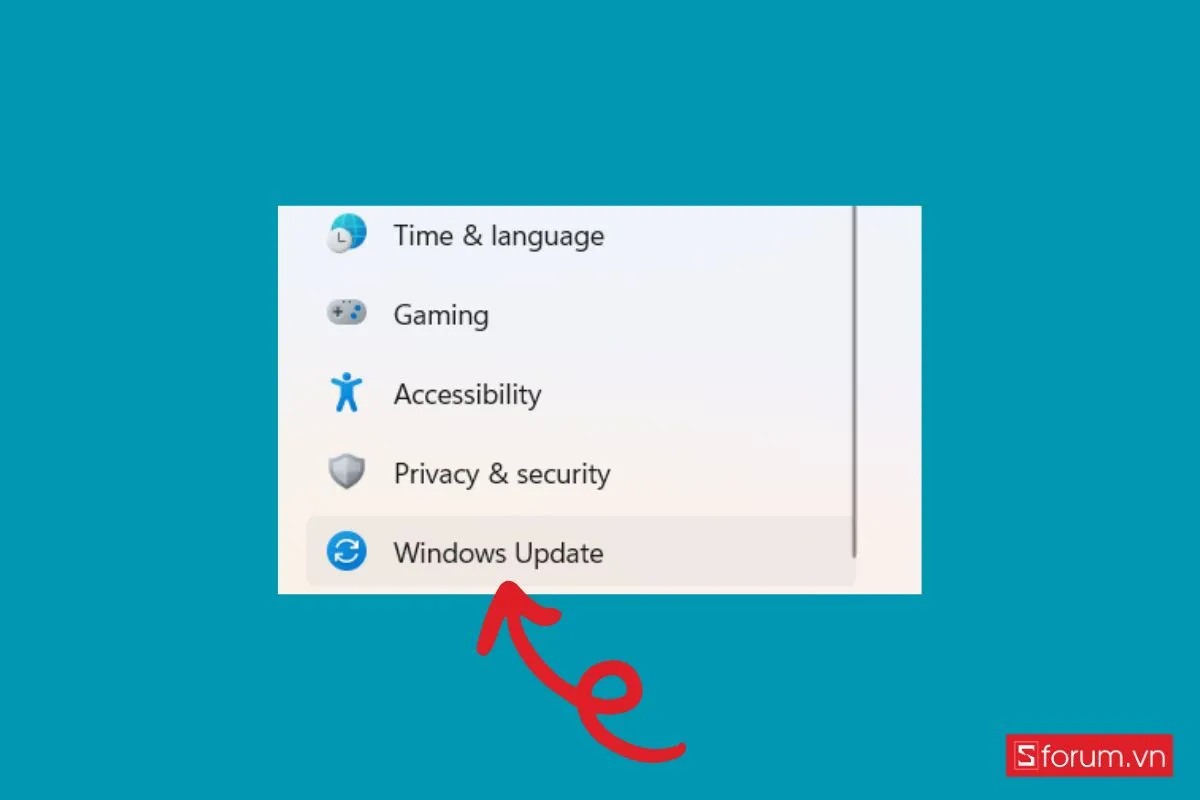 Xóa bản cập nhật phần mềm gần nhất bước 2 (Hình minh họa)
Nhấn vào Update history để kiểm tra danh sách các bản cập nhật đã được cài đặt gần đây.
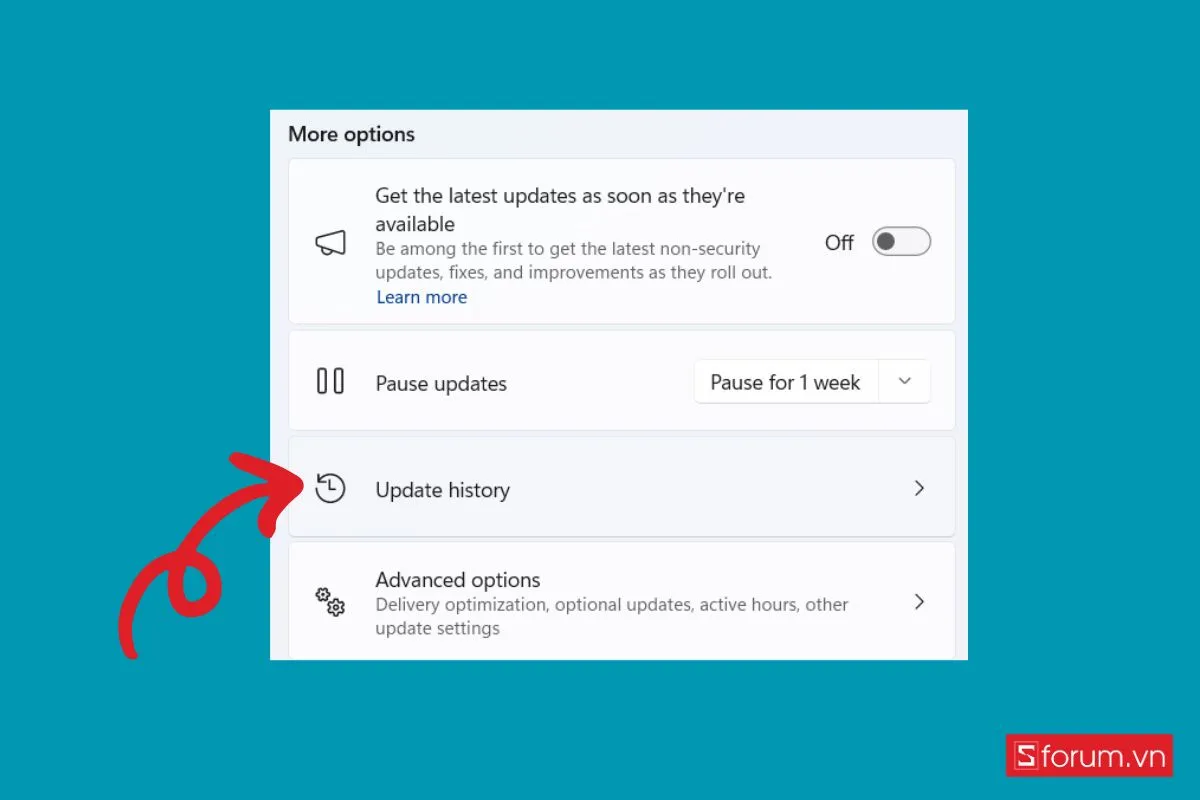 Xóa bản cập nhật phần mềm gần nhất bước 3 (Hình minh họa)
Chọn Uninstall updates (Gỡ cài đặt bản cập nhật) ở phía dưới cùng.
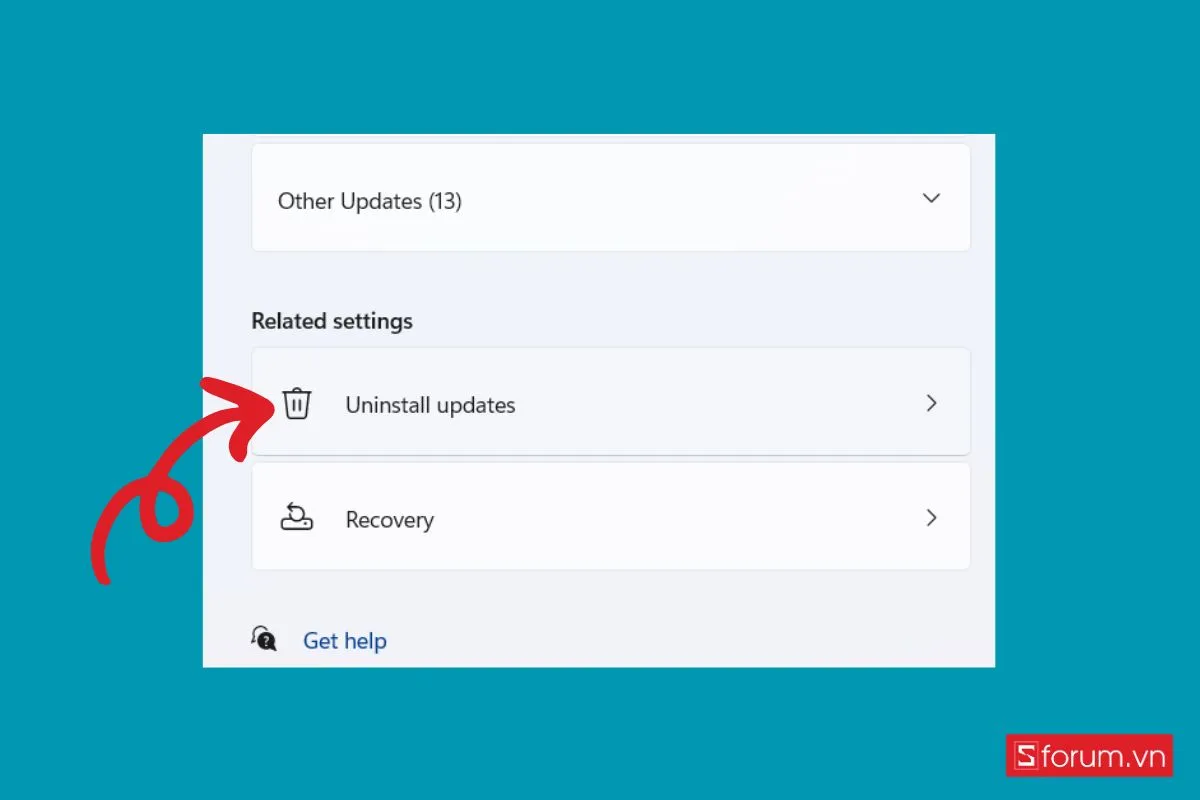 Xóa bản cập nhật phần mềm gần nhất bước 4 (Hình minh họa)
Tìm bản cập nhật gần nhất (dựa vào ngày tháng) và chọn Uninstall để gỡ bỏ.
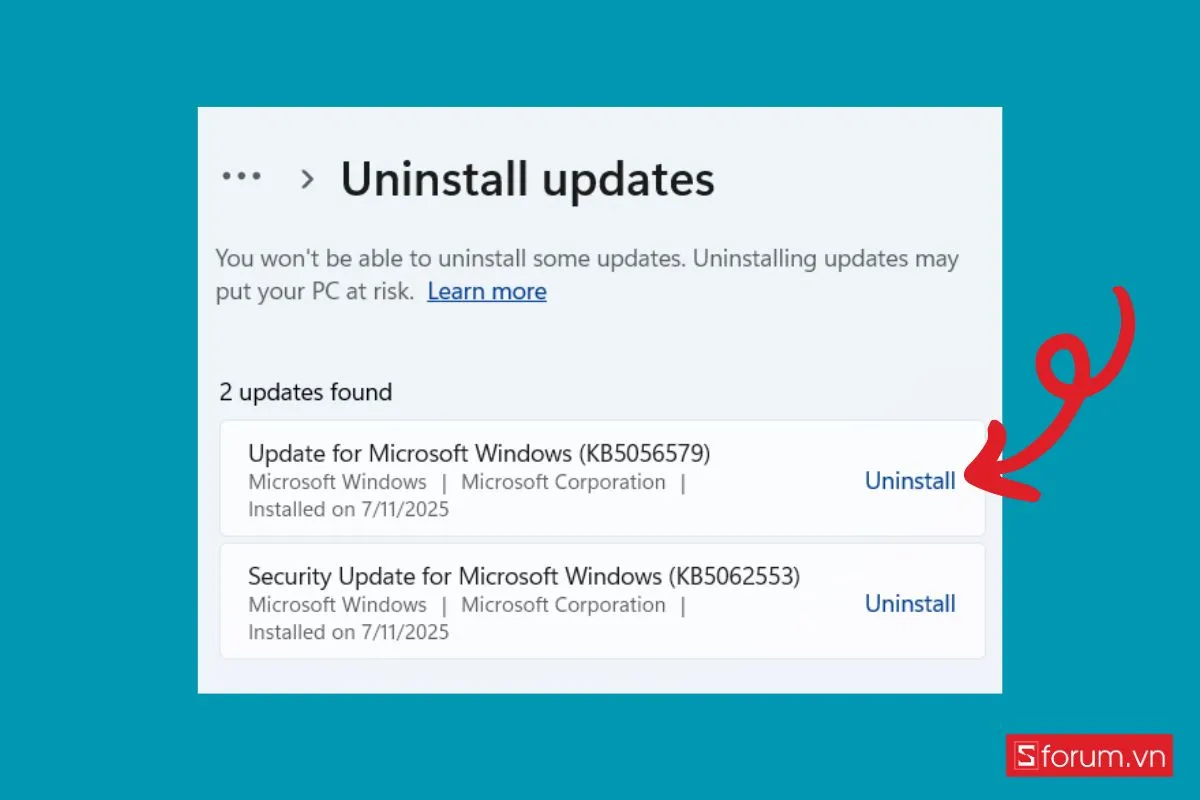 Xóa bản cập nhật phần mềm gần nhất bước 5 (Hình minh họa)
Sau khi gỡ xong, khởi động lại máy để kiểm tra.
Gỡ Ứng Dụng Mới Cài Đặt
Nếu vừa cài phần mềm lạ trước khi gặp lỗi, hãy gỡ bỏ để loại trừ khả năng xung đột hệ thống:
Truy cập Control Panel hoặc Settings > Apps.
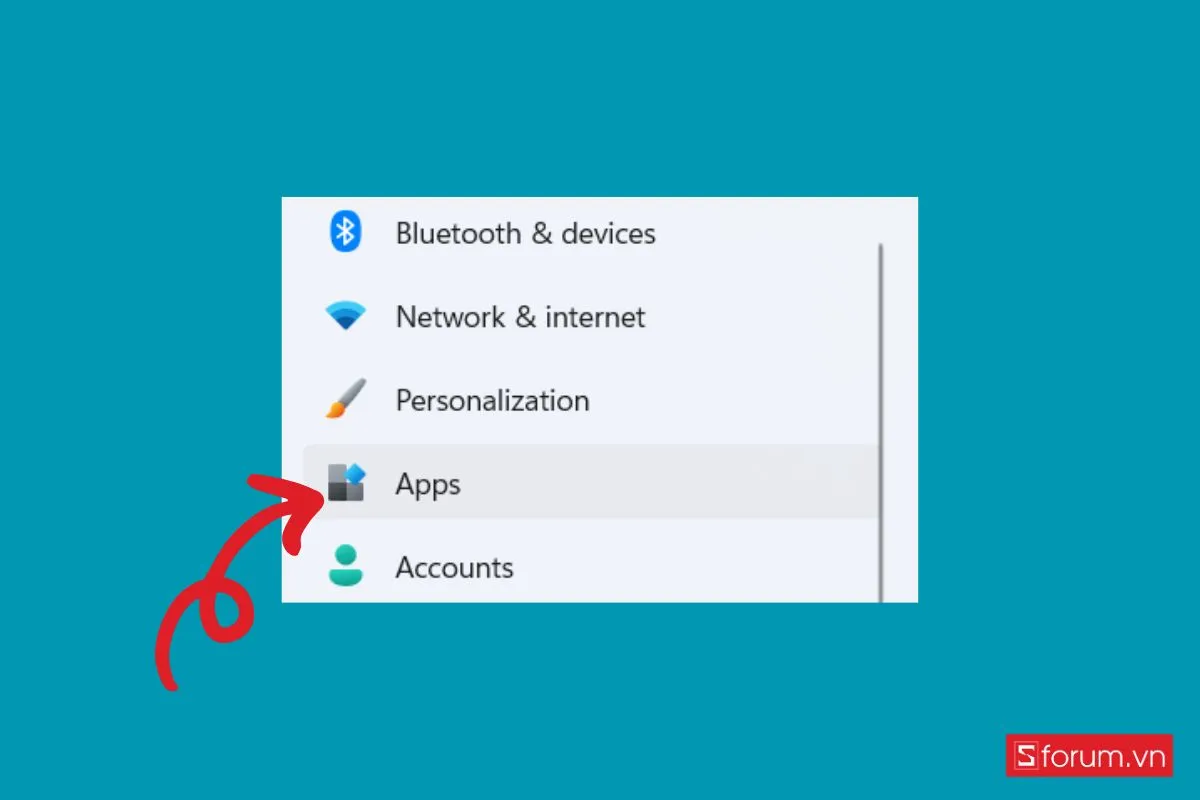 Cân nhắc gỡ bỏ những ứng dụng mới cài đặt bước 1 (Hình minh họa)
Truy cập vào mục Installed apps, sau đó lọc theo ngày cài đặt để phát hiện ứng dụng mới.
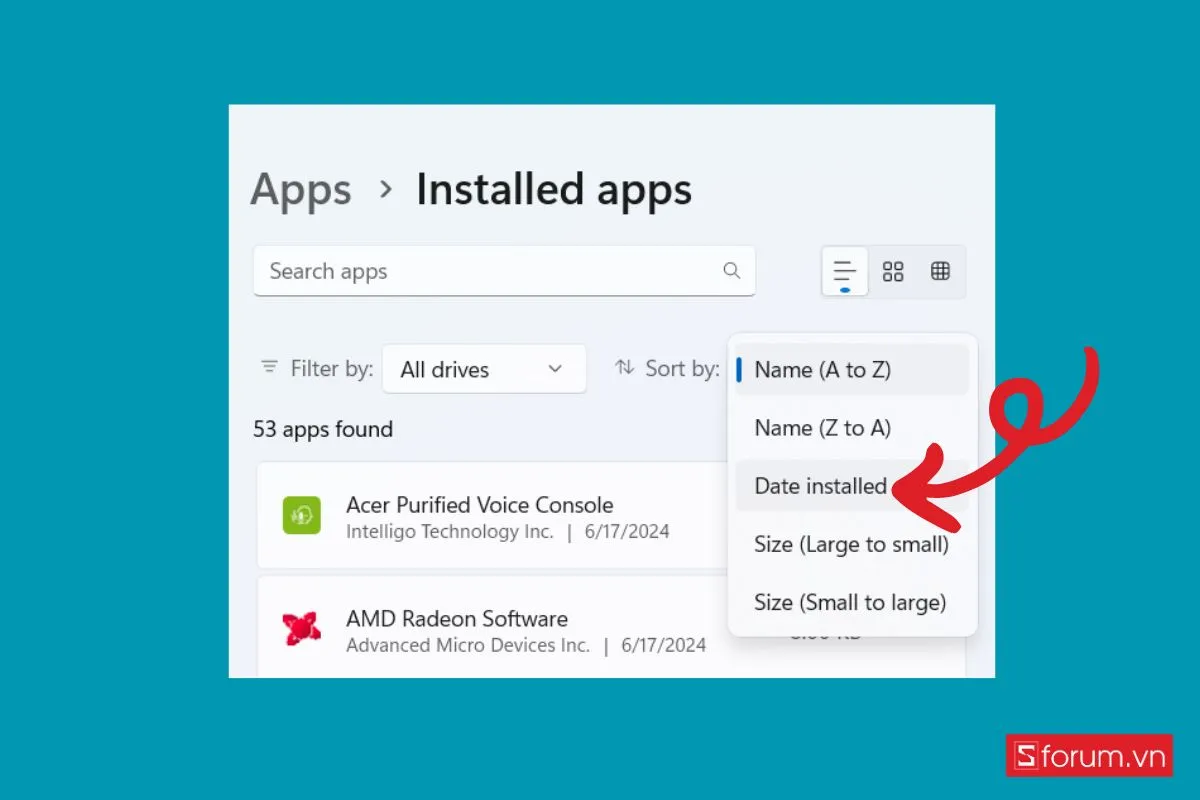 Cân nhắc gỡ bỏ những ứng dụng mới cài đặt bước 2 (Hình minh họa)
Chọn từng ứng dụng nghi ngờ và nhấn Uninstall. Sau mỗi lần gỡ, khởi động lại máy để kiểm tra.
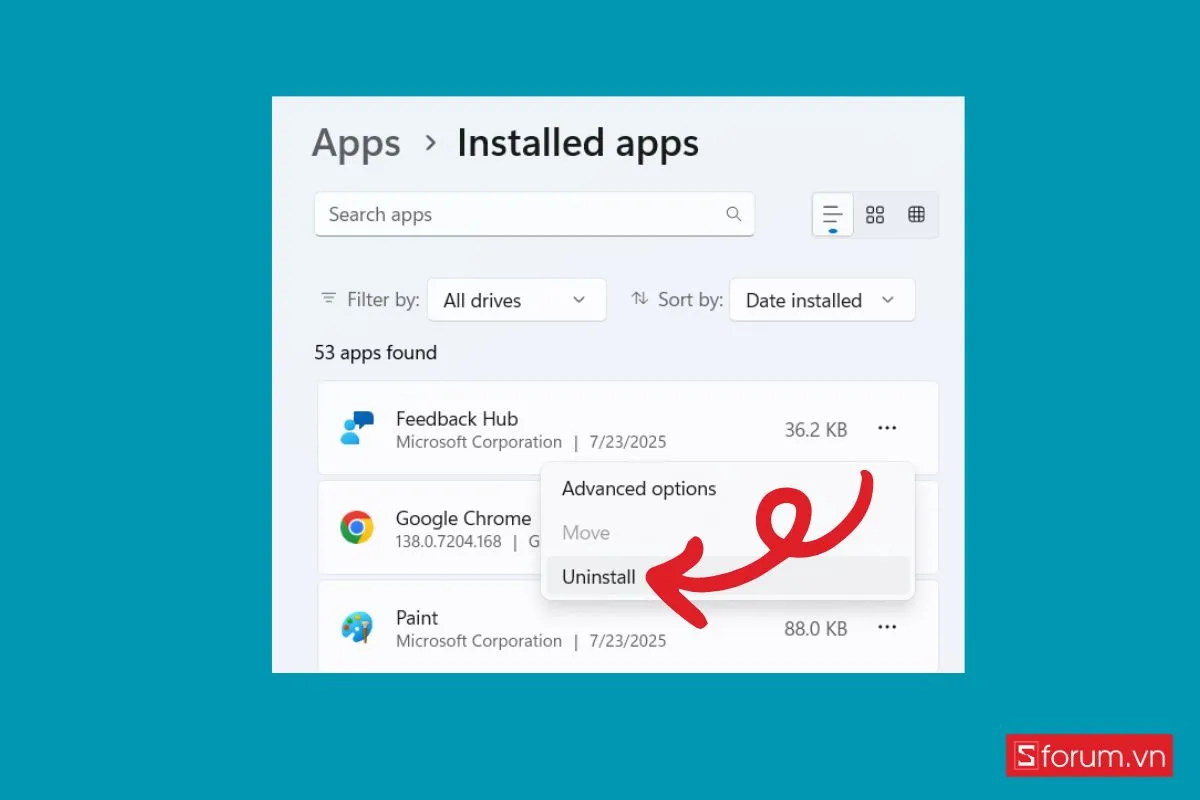 Cân nhắc gỡ bỏ những ứng dụng mới cài đặt bước 3 (Hình minh họa)
Sử Dụng Advanced Boot Options
Khi máy bị treo nặng và không vào được Windows, bạn có thể tận dụng Advanced Boot Options:
Tắt máy hoàn toàn bằng cách nhấn giữ nút nguồn trong vài giây.
 Sử dụng Advanced Boot Options để khắc phục sự cố bị treo Restarting bước 1 (Hình minh họa)
Ngay khi mở lại máy, nhấn liên tục phím F8 hoặc Shift + F8 để vào menu khởi động nâng cao.
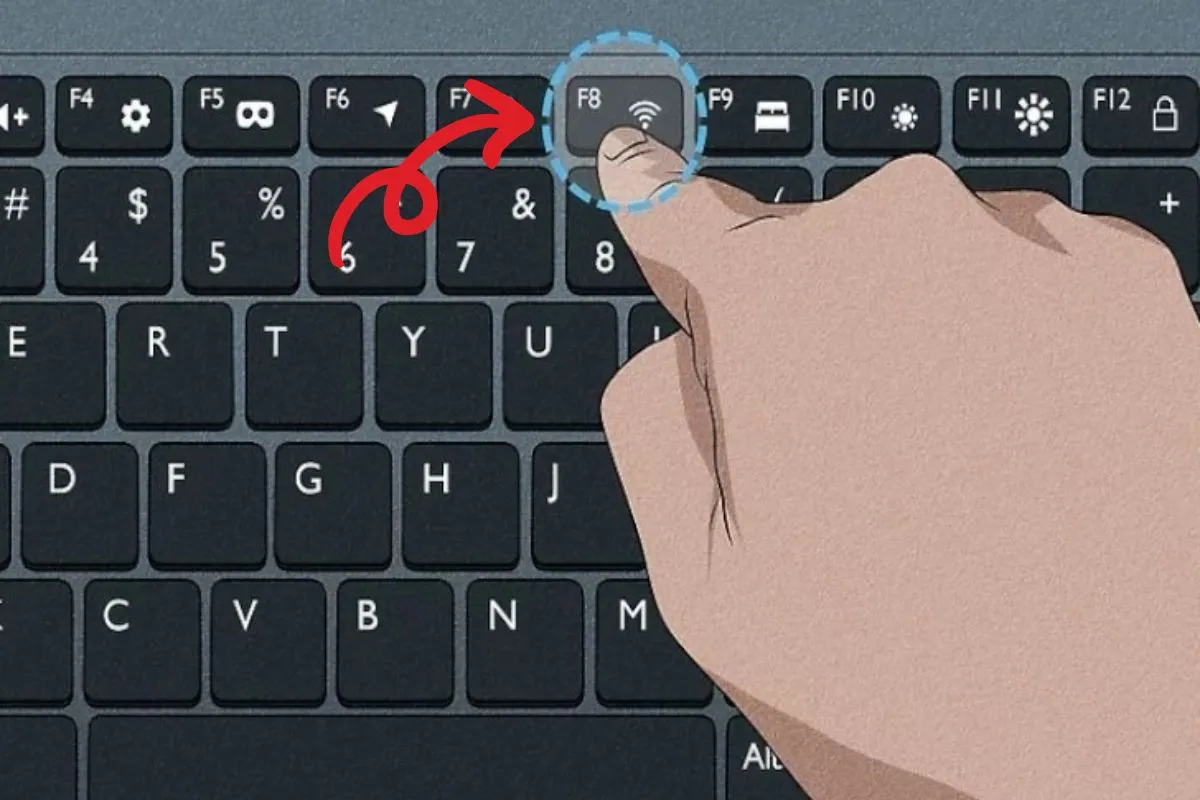 Sử dụng Advanced Boot Options để khắc phục sự cố bị treo Restarting bước 2 (Hình minh họa)
Chọn Last Known Good Configuration để khôi phục cấu hình hệ thống trước khi lỗi xảy ra. Đợi máy khởi động lại và theo dõi kết quả.
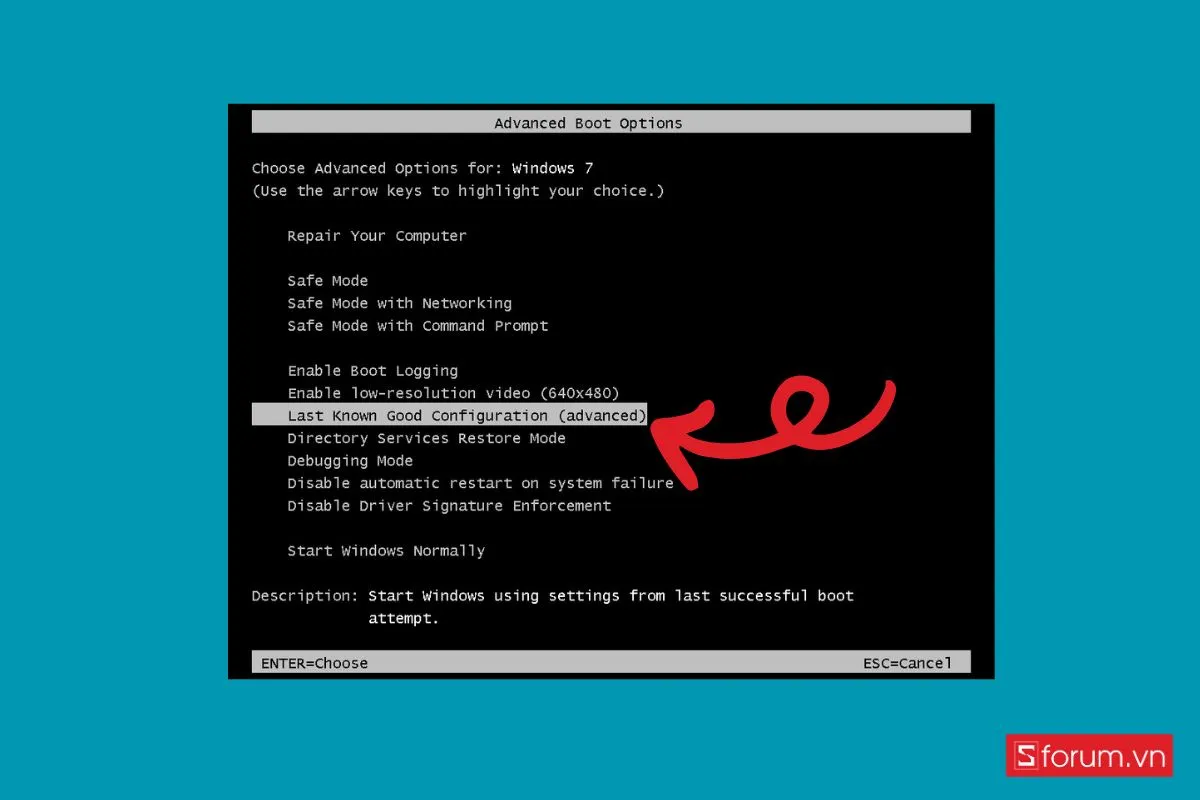 Sử dụng Advanced Boot Options để khắc phục sự cố bị treo Restarting bước 3 (Hình minh họa)
Khởi Động Safe Mode
Safe Mode giúp bạn vào Windows với chế độ tối giản, từ đó dễ dàng gỡ lỗi phần mềm hoặc driver:
Trên màn hình đăng nhập, giữ phím Shift rồi nhấn Restart.
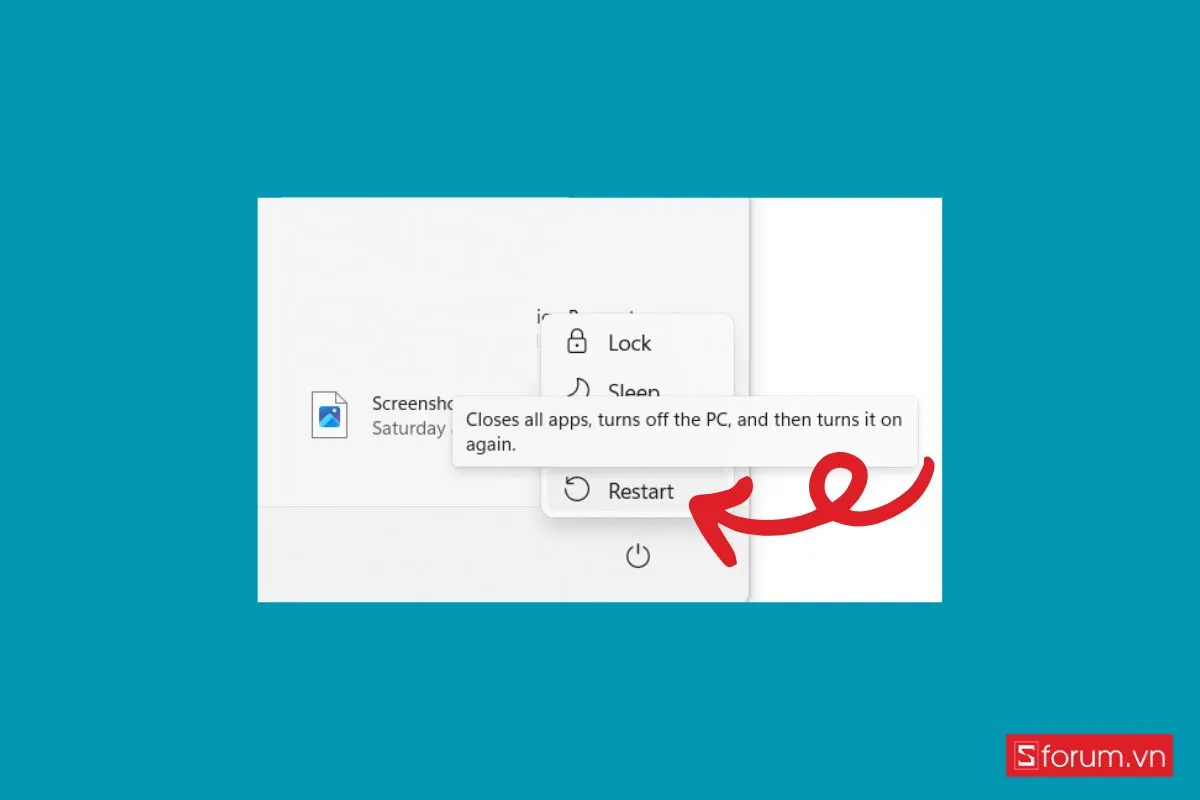 Khởi động giao diện Safe Mode bước 1 (Hình minh họa)
Khi máy khởi động lại, chọn Troubleshoot > Advanced options > Startup Settings.
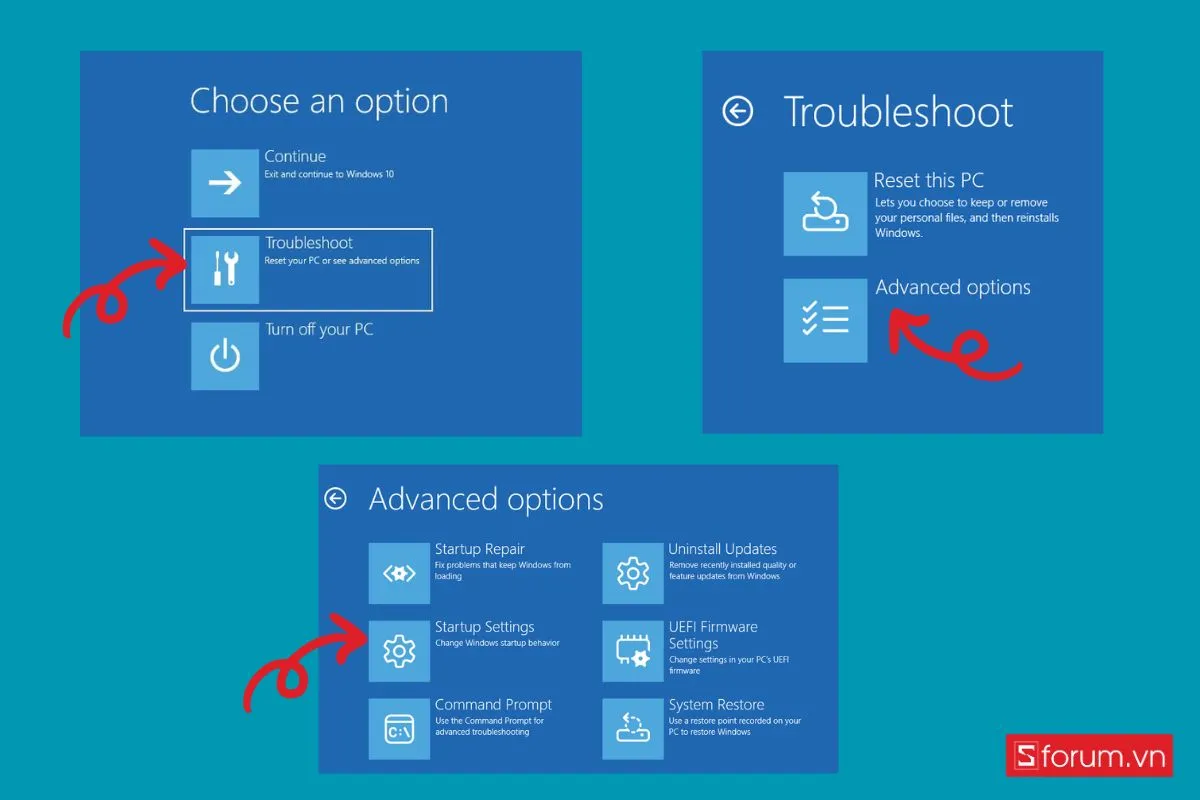 Khởi động giao diện Safe Mode bước 2 (Hình minh họa)
Nhấn Restart một lần nữa, sau đó chọn phím F4 để vào Safe Mode. Tại đây, bạn có thể gỡ bỏ phần mềm, cài lại driver hoặc quét virus.
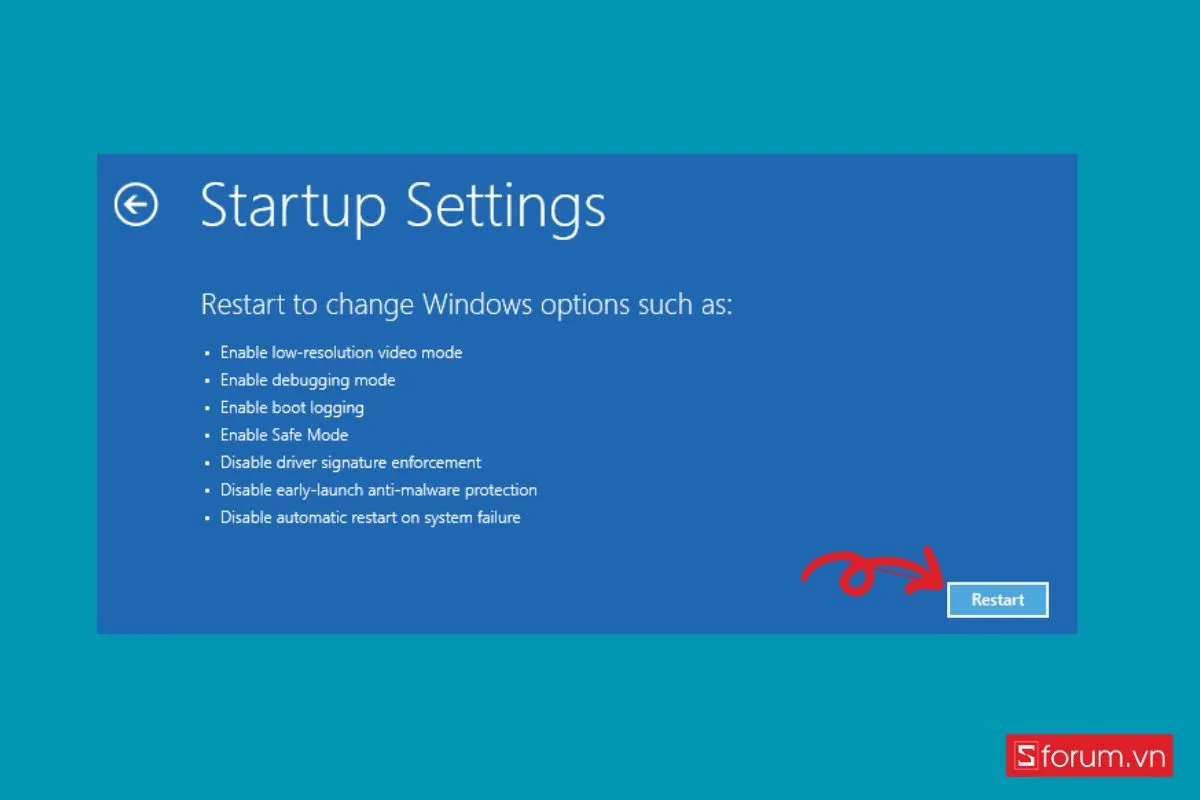 Khởi động giao diện Safe Mode bước 3 (Hình minh họa)
Dùng Bàn Phím Để Kích Hoạt Lại Hệ Thống
Khi màn hình Restarting không thay đổi, thử các tổ hợp phím sau:
Nhấn phím Esc liên tục để thoát khỏi vòng lặp khởi động.
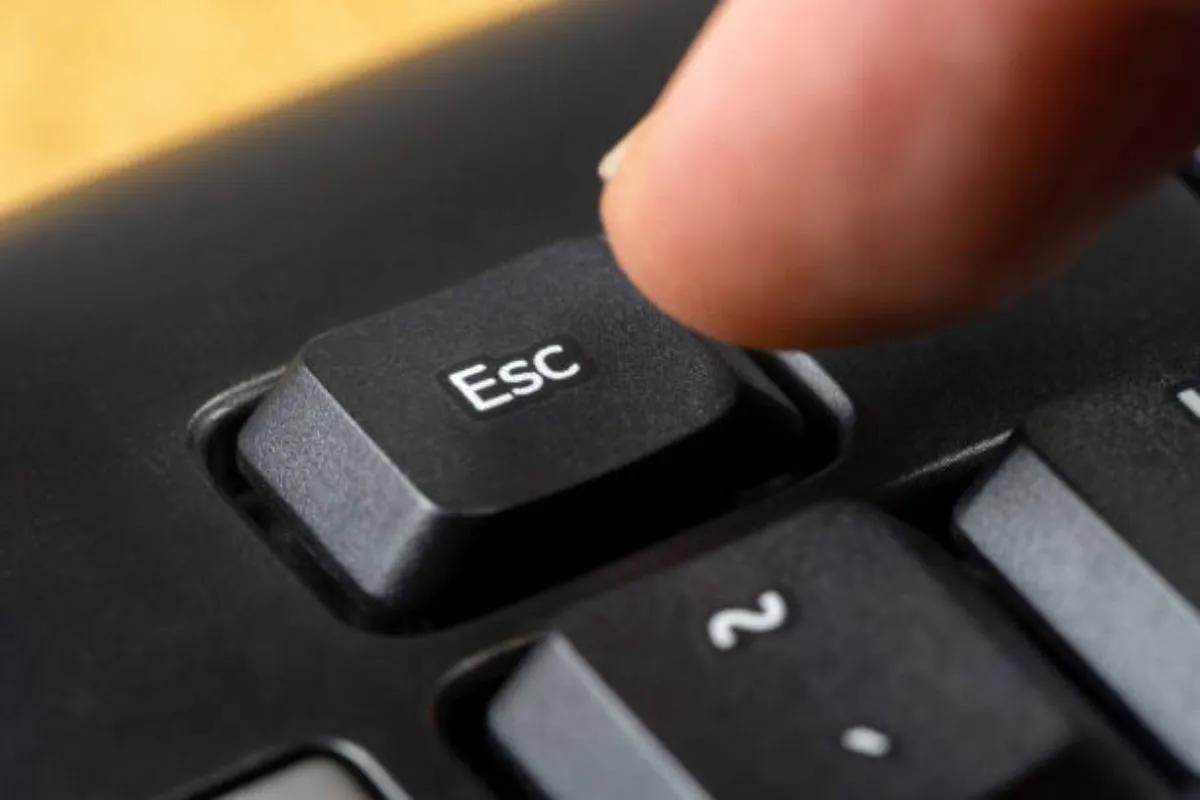 Dùng bàn phím để khắc phục laptop bị treo Restarting bước 1 (Hình minh họa)
Nếu không hiệu quả, dùng tổ hợp Ctrl + Alt + Del để mở Task Manager.
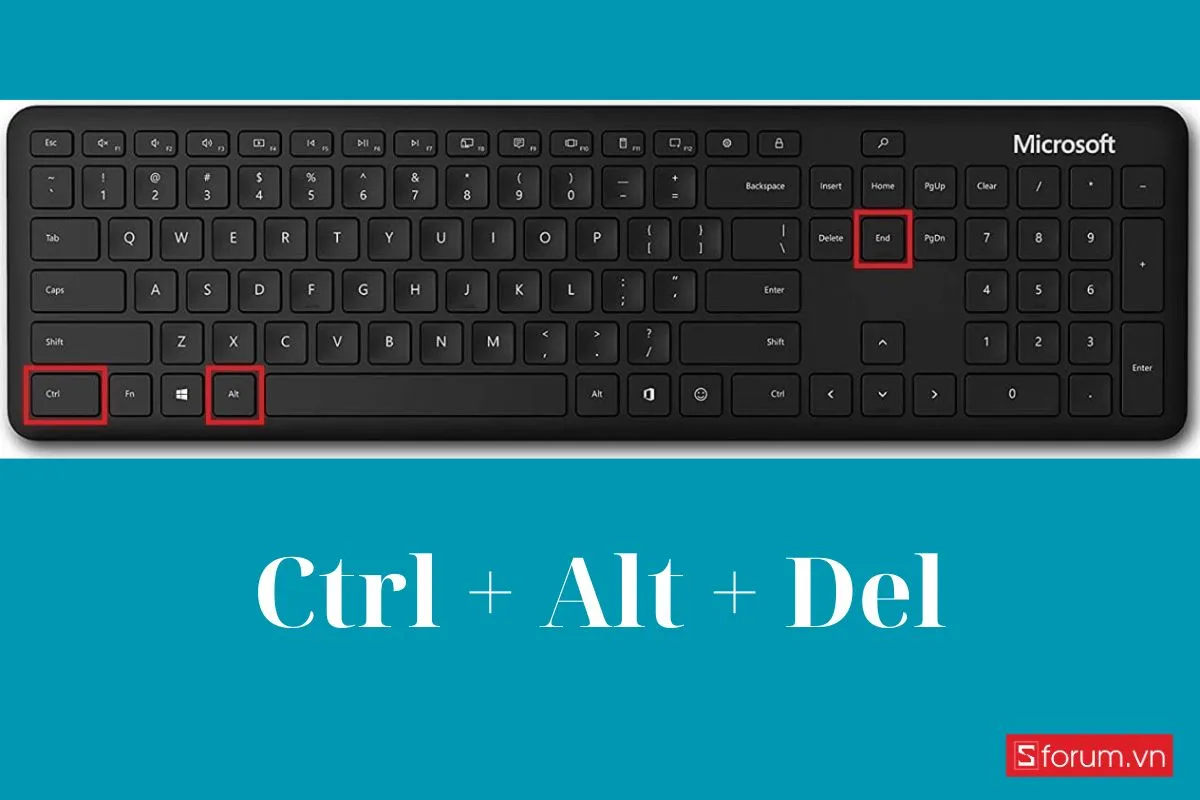 Dùng bàn phím để khắc phục laptop bị treo Restarting bước 2 (Hình minh họa)
Trong Task Manager, tìm và kết thúc các tiến trình bị treo (Not Responding). Sau khi xử lý xong, tắt Task Manager và quan sát.
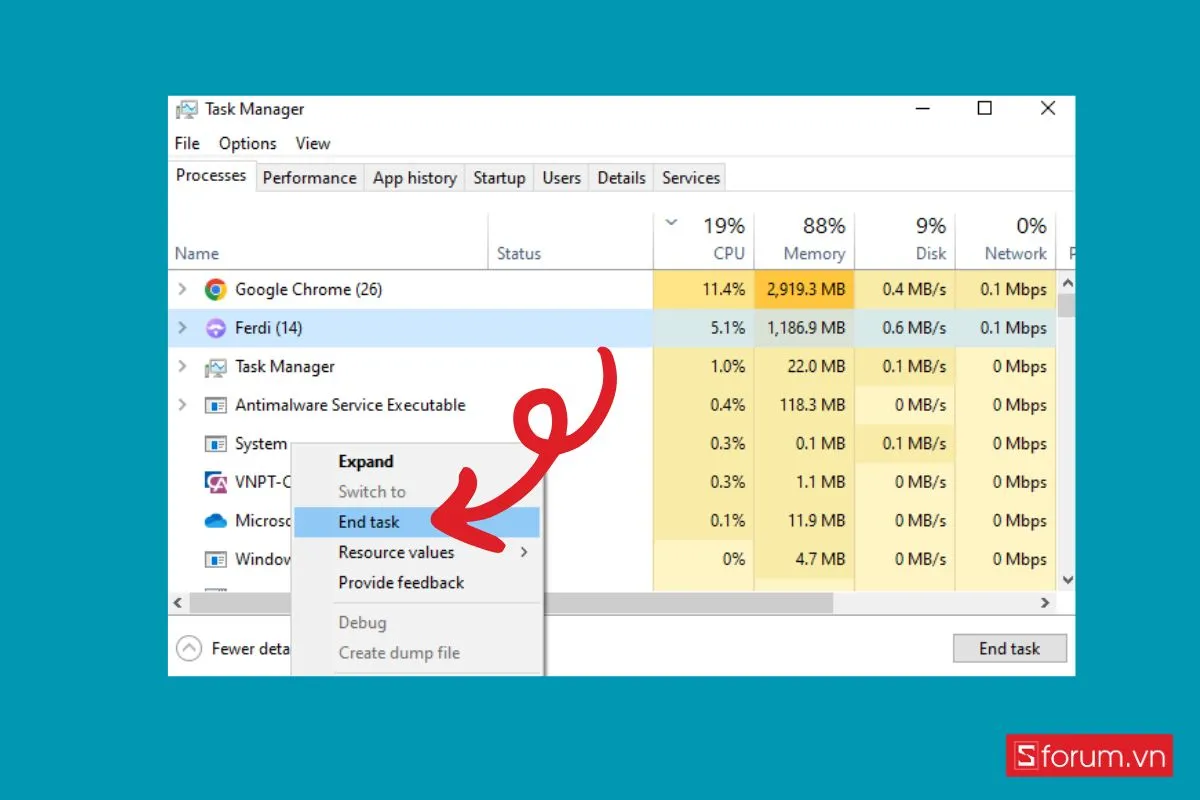 Dùng bàn phím để khắc phục laptop bị treo Restarting bước 3 (Hình minh họa)
Làm Gián Đoạn Quá Trình Khởi Động Lại
Nếu máy cứ liên tục restart không dứt, bạn có thể buộc hệ thống kích hoạt chế độ sửa lỗi tự động:
Nhấn giữ nút nguồn để tắt máy khi đang trong quá trình Restarting.
 Làm gián đoạn quá trình khởi động lại máy để tránh lỗi bị treo Restarting bước 1 (Hình minh họa)
Lặp lại thao tác tắt máy bất thường 3 lần liên tiếp. Ở lần thứ tư, hệ thống sẽ tự động chuyển sang chế độ Automatic Repair. Chọn Advanced Options.
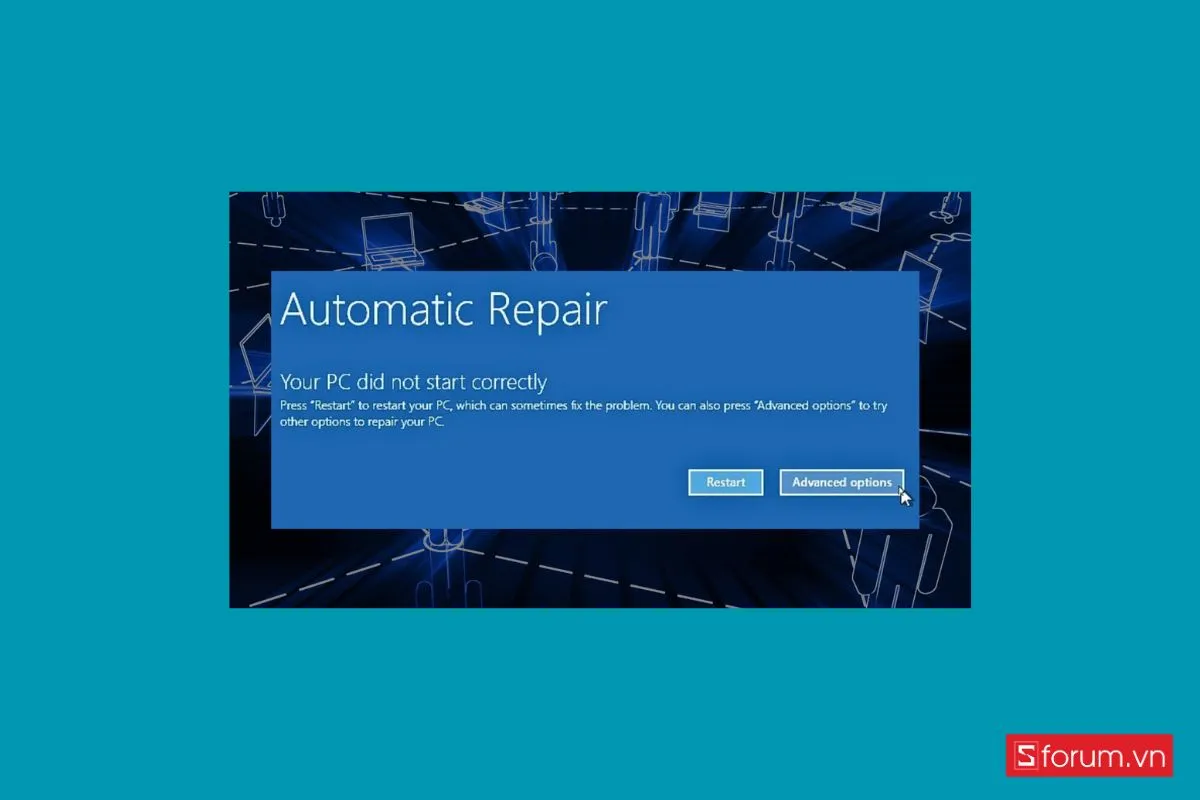 Làm gián đoạn quá trình khởi động lại máy để tránh lỗi bị treo Restarting bước 2 (Hình minh họa)
Chọn Startup Repair để máy tự sửa lỗi khởi động.
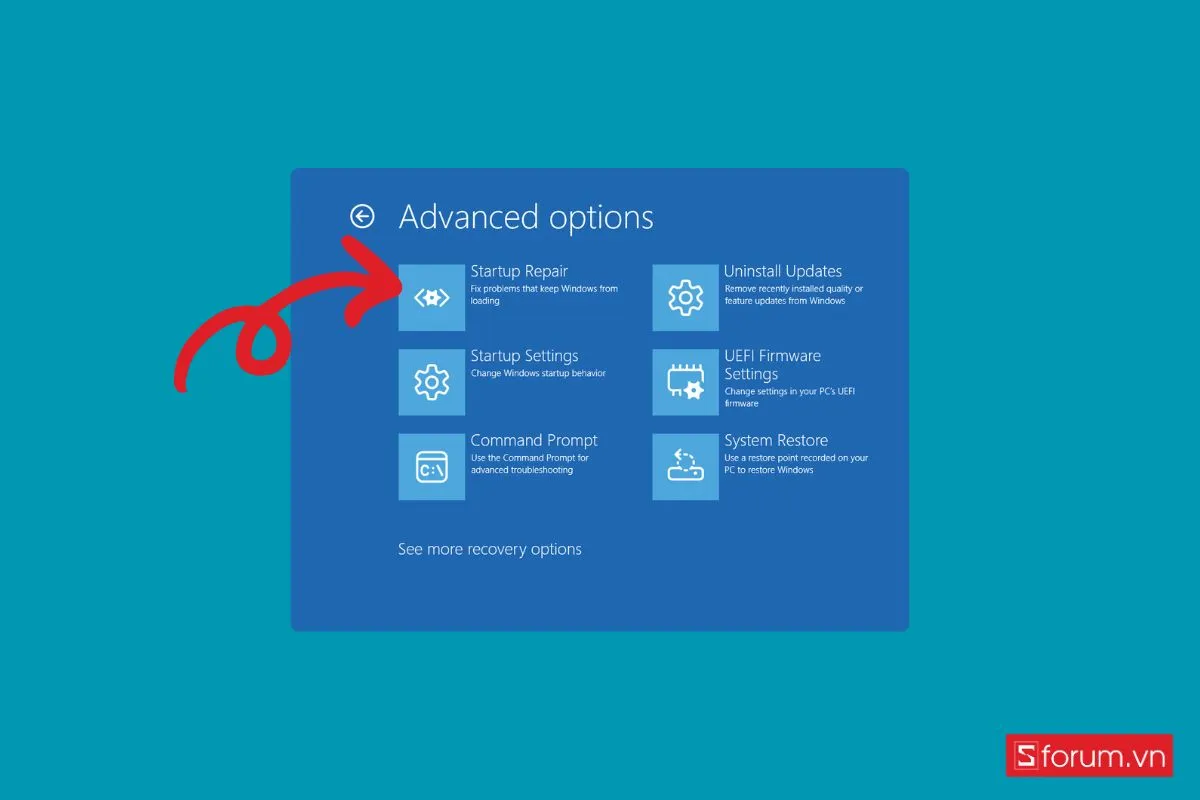 Làm gián đoạn quá trình khởi động lại máy để tránh lỗi bị treo Restarting bước 3 (Hình minh họa)
Tận Dụng Chế Độ Automatic Repair
Chế độ Automatic Repair tự động kiểm tra các lỗi khởi động và tự sửa nếu có thể:
Khi thấy dòng “Preparing Automatic Repair”, hãy để máy chạy tự động.
 Tận dụng chế độ Automatic Repair để hạn chế lỗi bị treo Restarting bước 1 (Hình minh họa)
Chọn Advanced Options.
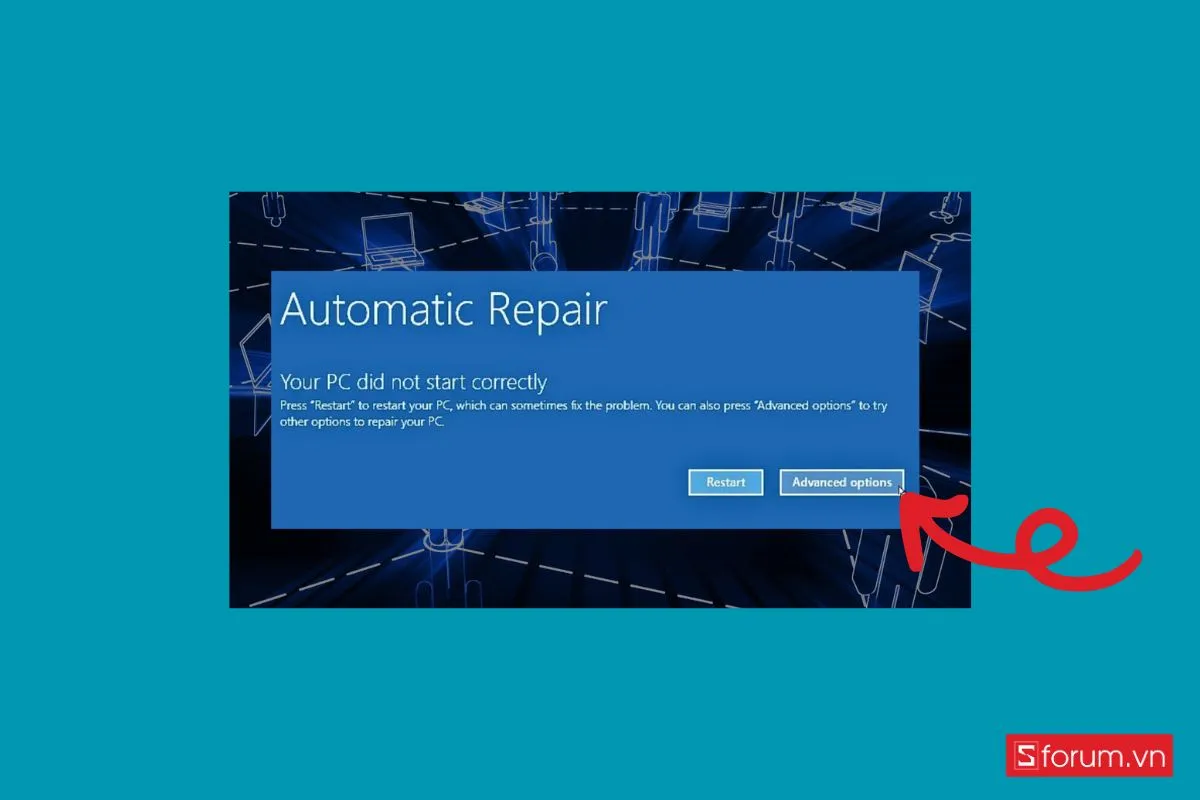 Tận dụng chế độ Automatic Repair để hạn chế lỗi bị treo Restarting bước 2 (Hình minh họa)
Nhấn vào Startup Repair để hệ thống tự động kiểm tra và khôi phục lỗi.
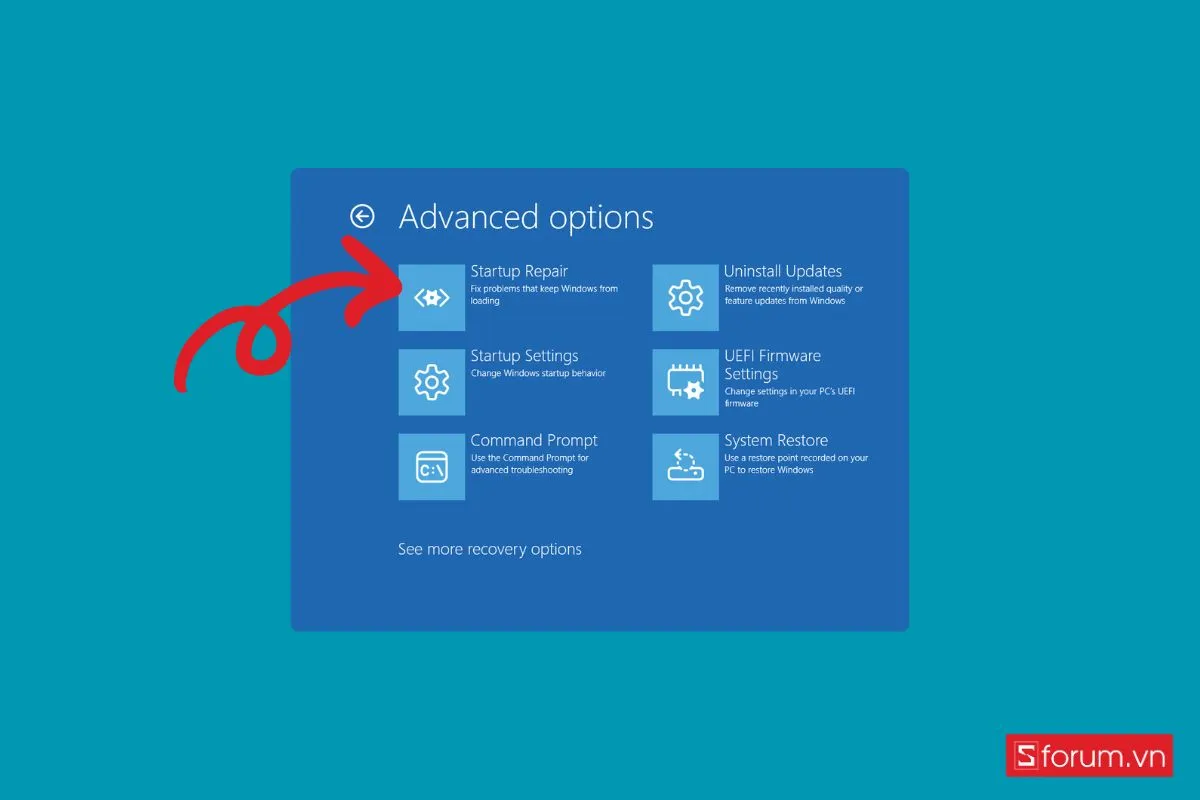 Tận dụng chế độ Automatic Repair để hạn chế lỗi bị treo Restarting bước 3 (Hình minh họa)
Nếu không hiệu quả, chọn Reset this PC để khôi phục lại hệ điều hành.
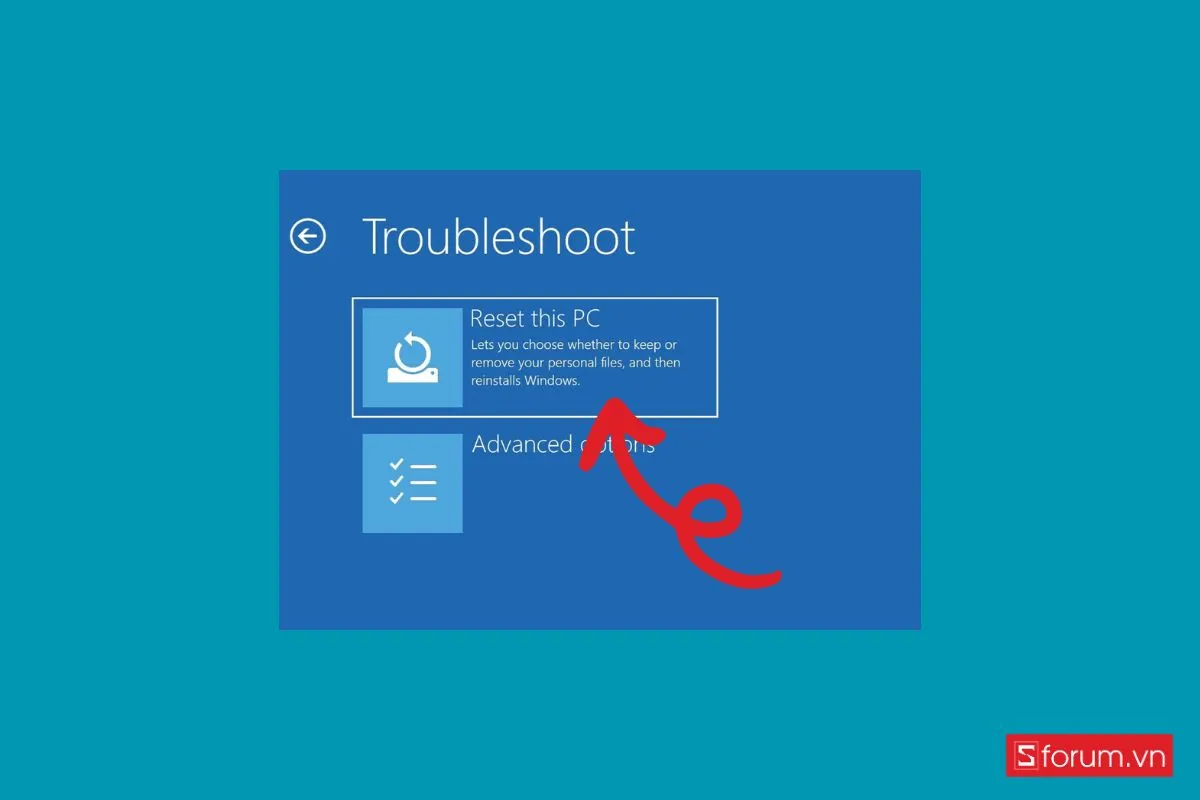 Tận dụng chế độ Automatic Repair để hạn chế lỗi bị treo Restarting bước 4 (Hình minh họa)
Mang Đến Trung Tâm Hỗ Trợ Sửa Chữa
Nếu đã áp dụng hết các cách khắc phục tại nhà nhưng laptop bị treo khi restart vẫn tiếp diễn, việc mang máy đến trung tâm sửa chữa hoặc bảo hành chuyên nghiệp là hướng đi đúng đắn.
Trước khi mang máy đi, ghi lại các triệu chứng cụ thể như thời điểm lỗi bắt đầu xuất hiện, tần suất lặp lại và những gì bạn đã thử để xử lý. Thông tin này giúp kỹ thuật viên chẩn đoán lỗi nhanh và chính xác hơn.
 Mang đến trung tâm hỗ trợ sửa chữa nếu lỗi bị treo vẫn chưa khắc phục được
Nếu laptop vẫn còn thời hạn bảo hành, ưu tiên mang đến trung tâm chính hãng để được kiểm tra miễn phí. Nếu đã hết bảo hành, chọn những cơ sở sửa chữa uy tín, được đánh giá cao từ người dùng.
Khi gửi máy, yêu cầu kỹ thuật viên kiểm tra kỹ các thành phần phần cứng như ổ cứng, RAM, quạt tản nhiệt hoặc mainboard, vì đây là những linh kiện dễ gây lỗi treo máy nếu xảy ra sự cố vật lý.
 Hãy nhờ kỹ thuật viên kiểm tra thêm các thành phần phần cứng của máy
Lỗi laptop bị treo khi restart có thể khiến bạn mất nhiều thời gian nếu không biết cách xử lý đúng. Chỉ cần nắm được nguyên nhân và thực hiện theo các bước hướng dẫn trên, việc khắc phục sẽ trở nên dễ dàng hơn rất nhiều.
Ngày cập nhật gần nhất 17/03/2026 by Thành Tín
