
Khi mua laptop Dell, việc kiểm tra dòng máy laptop Dell và xác minh cấu hình thực tế là bước quan trọng giúp bạn tránh mua nhầm hàng kém chất lượng hoặc không đáp ứng nhu cầu. Bài viết này hướng dẫn chi tiết các phương pháp kiểm tra cấu hình laptop Dell nhanh chóng, từ công cụ có sẵn trên Windows đến cách tra cứu qua website chính hãng.
Tại sao cần kiểm tra cấu hình laptop Dell trước khi mua?
Việc xác minh thông số kỹ thuật không chỉ giúp bạn đảm bảo máy đáp ứng công việc mà còn phát hiện các vấn đề tiềm ẩn:
Xác minh tính chính hãng: So sánh thông số thực tế với thông tin nhà sản xuất công bố. Máy nhập lậu hoặc hàng dựng thường có cấu hình không khớp với model code.
Đánh giá khả năng nâng cấp: Biết rõ loại RAM (DDR4/DDR5), số khe cắm còn trống, chuẩn ổ cứng (SATA/NVMe) giúp lên kế hoạch nâng cấp hiệu quả. Ví dụ, laptop Dell Inspiron 15 3000 series thường chỉ hỗ trợ tối đa 16GB RAM, trong khi Latitude 5000 series có thể lên 32GB.
Kiểm tra tương thích phần mềm: Phần mềm thiết kế như AutoCAD 2026 yêu cầu tối thiểu 16GB RAM và GPU rời. Kiểm tra trước tránh mua nhầm máy chỉ có Intel UHD Graphics tích hợp.
Định giá chính xác khi bán lại: Máy có SSD NVMe Gen 4 sẽ có giá cao hơn đáng kể so với SATA SSD, dù cùng dung lượng 512GB.
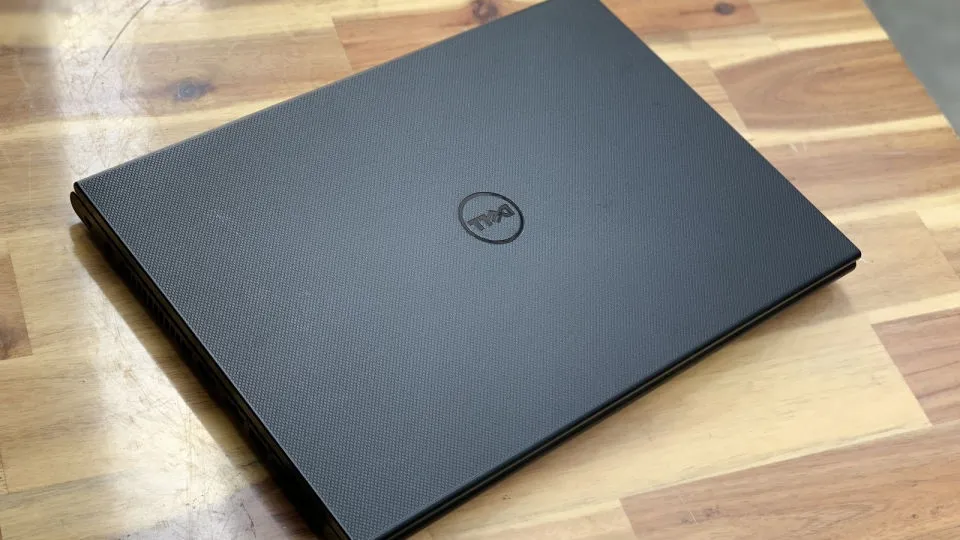 Biết cấu hình laptop Dell giúp người dùng có nhiều lợi ích khi sử dụngKiểm tra cấu hình giúp xác minh tính chính hãng và đánh giá khả năng nâng cấp
5 phương pháp kiểm tra cấu hình laptop Dell hiệu quả
Phương pháp 1: Sử dụng DirectX Diagnostic Tool (dxdiag)
DirectX là công cụ tích hợp sẵn trên Windows, cung cấp thông tin chi tiết về CPU, RAM, GPU và driver.
Bước 1: Nhấn Windows + R, gõ dxdiag và nhấn Enter. Nếu xuất hiện hộp thoại xác nhận, chọn Yes.
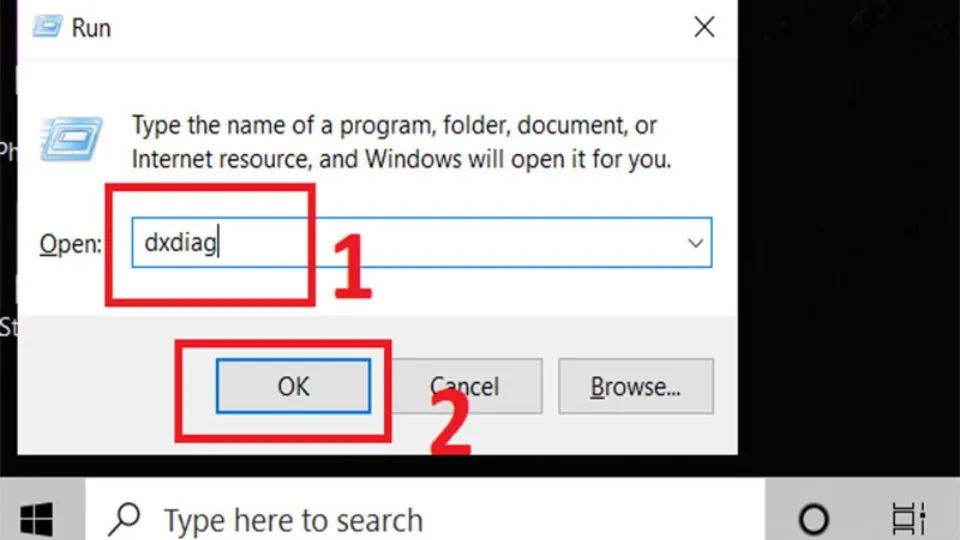 Nhấn tổ hợp phím Windows + R rồi nhập lệnh "dxdiag"Giao diện Run với lệnh dxdiag
Bước 2: Trong tab System, kiểm tra:
- Processor: Tên CPU (ví dụ: Intel Core i7-1355U). Lưu ý số thế hệ (13 = thế hệ 13) và hậu tố (U = tiết kiệm điện, H = hiệu năng cao).
- Memory: Dung lượng RAM thực tế. Nếu hiển thị 15.7GB thay vì 16GB là bình thường do hệ thống dành một phần cho GPU tích hợp.
- Operating System: Phiên bản Windows (Windows 11 Pro 23H2).
Chuyển sang tab Display để xem:
- Name: Tên GPU (NVIDIA GeForce RTX 4050 Laptop GPU).
- Display Memory: VRAM của card đồ họa rời.
- Driver Version: Phiên bản driver hiện tại. Driver cũ có thể gây lỗi hiển thị hoặc giảm hiệu năng.
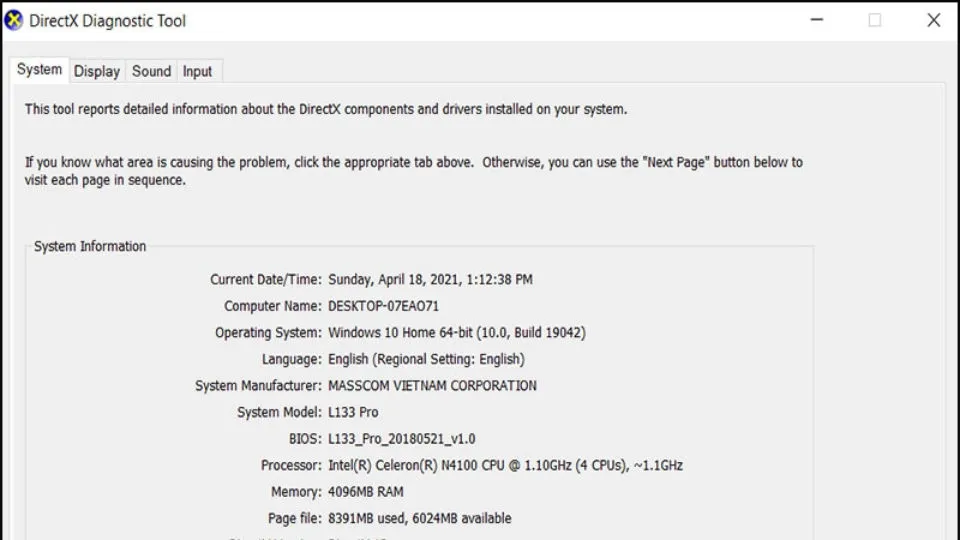 Xem thông tin ở 2 mục System và DisplayTab System và Display trong DirectX Diagnostic Tool
Hạn chế: Không hiển thị loại RAM (DDR4/DDR5), tốc độ bus, hoặc thông tin ổ cứng chi tiết.
Phương pháp 2: Kiểm tra qua Settings (Windows 11)
Cách này phù hợp khi cần xem nhanh thông tin cơ bản mà không cần mở công cụ chuyên sâu.
Bước 1: Nhấn Windows + I để mở Settings, hoặc click biểu tượng Windows > Settings.
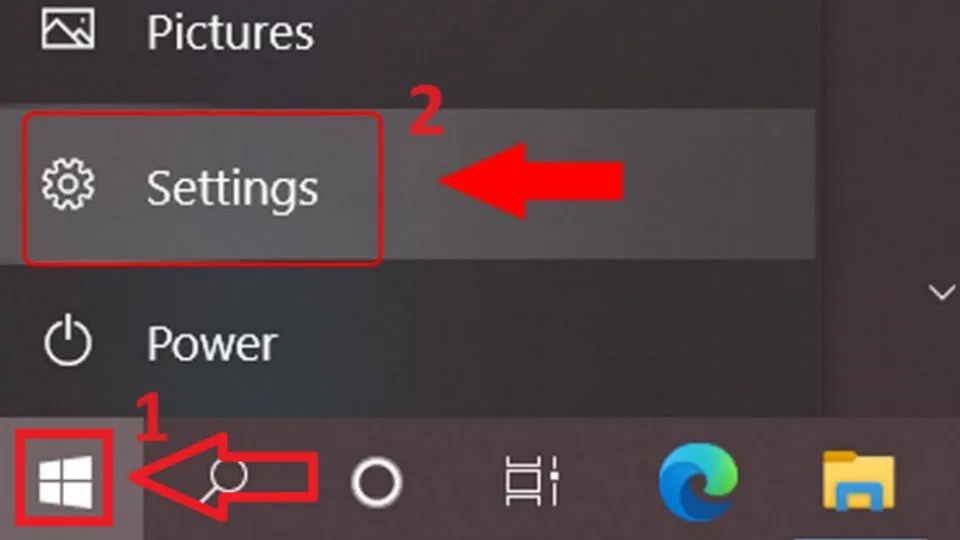 Nhấn Windows chọn SettingsTruy cập Settings từ menu Start
Bước 2: Chọn System > About. Tại đây bạn thấy:
- Device name: Tên máy tính (có thể tùy chỉnh).
- Processor: Model CPU.
- Installed RAM: Dung lượng RAM khả dụng.
- System type: Kiến trúc hệ thống (64-bit, x64-based processor).
- Edition: Phiên bản Windows (Home/Pro/Enterprise).
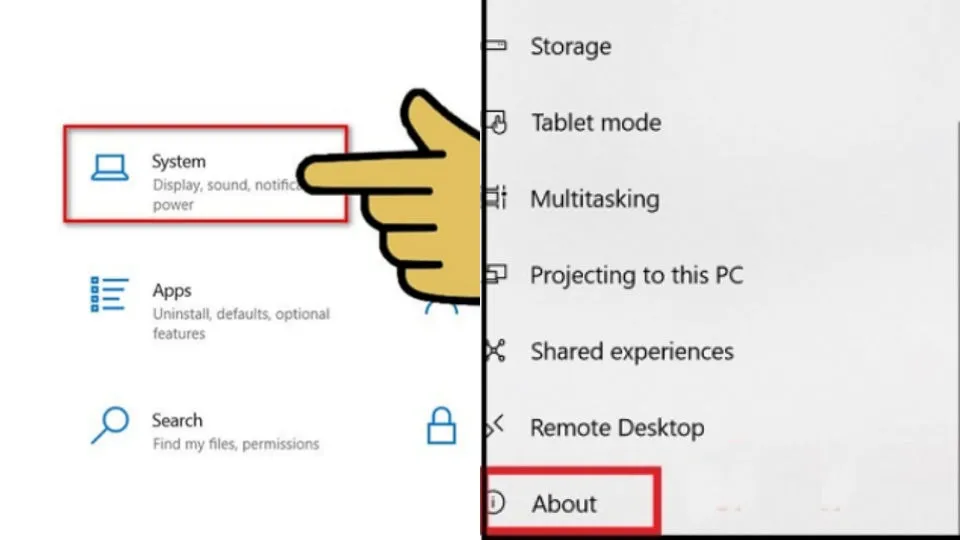 Chọn System và chọn AboutThông tin cơ bản trong mục About
Lưu ý: Phương pháp này không hiển thị thông tin GPU rời, loại ổ cứng, hoặc tốc độ RAM.
Phương pháp 3: Tra cứu qua Service Tag trên website Dell
Service Tag là mã định danh duy nhất của mỗi máy Dell, cho phép tra cứu cấu hình xuất xưởng chính xác.
Bước 1: Tìm Service Tag bằng một trong hai cách:
- Cách 1: Lật ngược laptop, tìm nhãn dán ở đáy máy. Service Tag thường là chuỗi 7 ký tự (ví dụ: 3XYZABC).
- Cách 2: Khởi động máy, nhấn
F12ngay khi thấy logo Dell. Service Tag hiển thị ở góc màn hình BIOS.
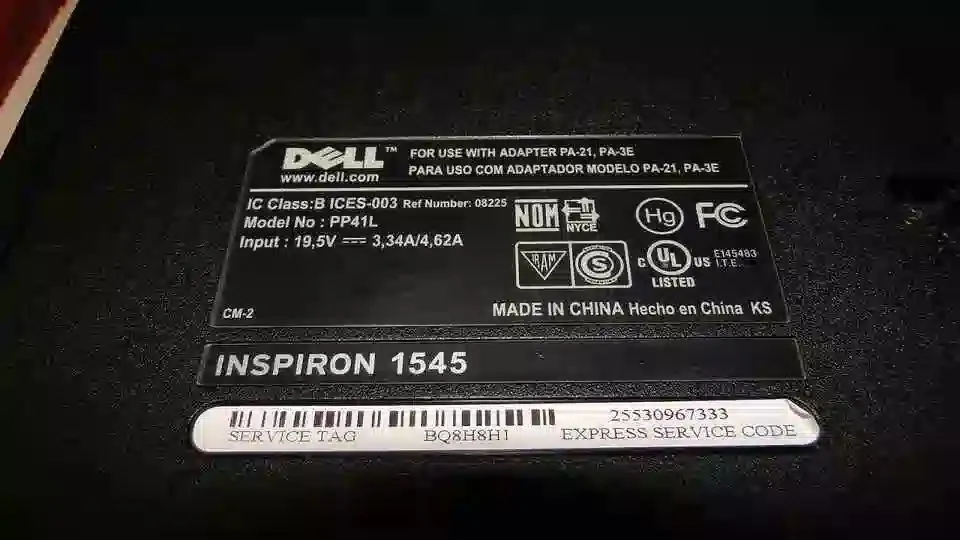 Xem số service tagVị trí Service Tag trên laptop Dell
Bước 2: Truy cập https://www.dell.com/support/home/en-vn, nhập Service Tag vào ô tìm kiếm và nhấn Enter.
Bước 3: Chọn View product specs hoặc System Configuration. Trang kết quả hiển thị:
- Original Configuration: Cấu hình xuất xưởng (CPU, RAM, ổ cứng, GPU).
- Warranty Status: Tình trạng bảo hành (còn hạn/hết hạn).
- Drivers & Downloads: Danh sách driver chính hãng cho model cụ thể.
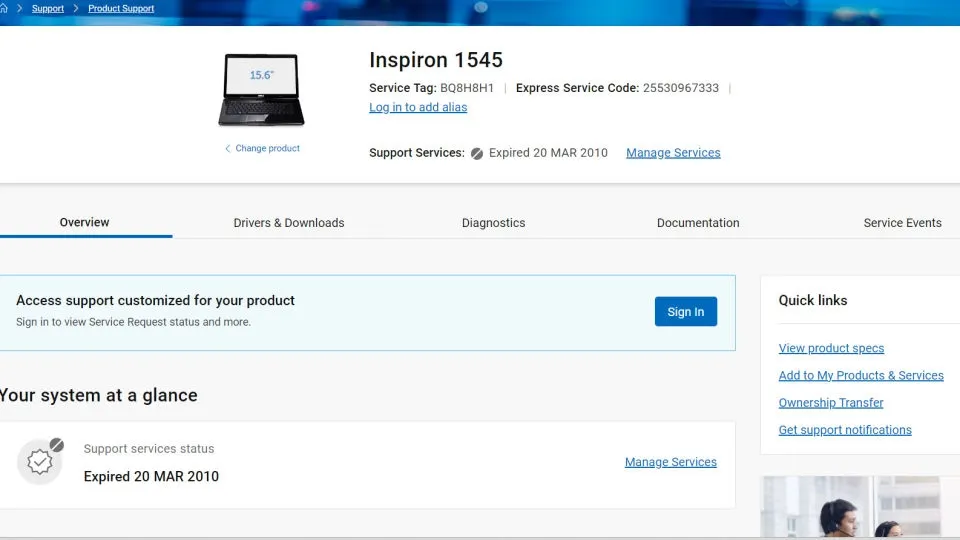 Vào web của Dell, nhập số service tag và chọn View product specsGiao diện tra cứu trên website Dell
Ưu điểm: Đây là phương pháp chính xác nhất để xác minh máy chính hãng. Nếu thông số thực tế khác với thông tin trên web, máy có thể đã bị thay linh kiện hoặc không phải hàng chính hãng.
Phương pháp 4: Sử dụng phần mềm bên thứ ba
Các công cụ chuyên dụng cung cấp thông tin chi tiết hơn công cụ tích hợp của Windows.
CPU-Z (miễn phí): Hiển thị chi tiết về CPU (số nhân, số luồng, tốc độ xung nhịp), RAM (loại DDR, tốc độ bus, timing), và mainboard (chipset, BIOS version). Tải tại: https://www.cpuid.com/softwares/cpu-z.html
HWiNFO (miễn phí): Cung cấp thông tin toàn diện về nhiệt độ linh kiện, tốc độ quạt, điện áp, và trạng thái pin. Phù hợp khi cần giám sát sức khỏe phần cứng. Tải tại: https://www.hwinfo.com/
Speccy (miễn phí): Giao diện thân thiện, dễ đọc. Hiển thị nhiệt độ thời gian thực của CPU, GPU, ổ cứng. Tải tại: https://www.ccleaner.com/speccy
Lưu ý quan trọng: Chỉ tải phần mềm từ website chính thức. Tránh các nguồn không rõ ràng để phòng tránh malware. Sau khi cài đặt, quét bằng Windows Defender hoặc phần mềm diệt virus.
Phương pháp 5: Kiểm tra qua BIOS/UEFI
BIOS (Basic Input/Output System) là firmware cấp thấp, hiển thị thông tin phần cứng trước khi hệ điều hành khởi động.
Bước 1: Khởi động lại laptop. Ngay khi thấy logo Dell, nhấn liên tục phím F2 (hoặc F12 tùy model) để vào BIOS Setup.
Bước 2: Trong giao diện BIOS, tìm các mục:
- System Information: Model laptop, Service Tag, BIOS version.
- Processor Information: Tên CPU, số nhân, tốc độ base/turbo.
- Memory Information: Dung lượng RAM, tốc độ, số khe cắm đang sử dụng.
- Storage: Danh sách ổ cứng (SSD/HDD), dung lượng, chuẩn kết nối (SATA/NVMe).
Bước 3: Nhấn Esc hoặc F10 để thoát. Chọn Exit Without Saving nếu không thay đổi gì.
Cảnh báo: Không tùy chỉnh các thông số trong BIOS nếu không hiểu rõ chức năng. Thay đổi sai có thể khiến máy không khởi động được.
Những lưu ý quan trọng khi kiểm tra cấu hình
Xác minh đa nguồn: Luôn kiểm tra ít nhất 2 phương pháp để đảm bảo độ chính xác. Ví dụ, dùng dxdiag kết hợp với tra cứu Service Tag trên website Dell.
Phân biệt RAM khả dụng và tổng RAM: Windows thường hiển thị RAM khả dụng thấp hơn dung lượng vật lý do hệ thống dành một phần cho GPU tích hợp (shared memory). Laptop có 16GB RAM có thể chỉ hiển thị 15.7GB.
Kiểm tra loại ổ cứng: SSD NVMe Gen 4 nhanh gấp 2-3 lần Gen 3, và nhanh gấp 5-7 lần SATA SSD. Dùng CrystalDiskMark để đo tốc độ đọc/ghi thực tế.
Cập nhật driver định kỳ: Driver GPU cũ có thể khiến phần mềm kiểm tra hiển thị sai thông tin hoặc giảm hiệu năng. Tải driver mới nhất từ website NVIDIA/AMD hoặc Dell Support.
Lưu ý về bảo hành: Nếu phát hiện cấu hình không khớp với thông tin trên website Dell, liên hệ ngay bộ phận hỗ trợ Dell hoặc đại lý bán hàng. Máy có thể đã bị thay linh kiện không chính hãng, ảnh hưởng đến bảo hành.
 Lưu ý khi kiểm tra cấu hình laptopKiểm tra đa nguồn giúp đảm bảo độ chính xác
Các thông số cần ưu tiên kiểm tra
CPU: Xác định thế hệ (số đầu tiên sau i3/i5/i7/i9) và hậu tố (U = tiết kiệm điện, H = hiệu năng cao, HX = hiệu năng cực cao). Intel Core i7-1355U (thế hệ 13, tiết kiệm điện) yếu hơn đáng kể so với i7-13700H (thế hệ 13, hiệu năng cao).
RAM: Kiểm tra loại (DDR4/DDR5), tốc độ bus (3200MHz/4800MHz), và số khe cắm. Laptop có 2 khe RAM dễ nâng cấp hơn loại RAM hàn chết (soldered).
GPU: Phân biệt GPU tích hợp (Intel UHD/Iris Xe) và GPU rời (NVIDIA GeForce/RTX, AMD Radeon). GPU rời mạnh hơn 3-10 lần tùy model, cần thiết cho thiết kế đồ họa, render video, hoặc chơi game.
Ổ cứng: Xác định loại (HDD/SATA SSD/NVMe SSD), dung lượng, và thế hệ PCIe (Gen 3/Gen 4). NVMe Gen 4 có tốc độ đọc lên đến 7000MB/s, gấp đôi Gen 3.
Màn hình: Độ phân giải (Full HD 1920×1080, 2K 2560×1440, 4K 3840×2160), tần số quét (60Hz/120Hz/144Hz), và công nghệ tấm nền (IPS/OLED). Màn hình 120Hz trở lên giúp thao tác mượt mà hơn, đặc biệt khi cuộn trang web hoặc chơi game.
Việc kiểm tra dòng máy laptop Dell chính xác giúp bạn đưa ra quyết định mua sắm sáng suốt và tránh rủi ro mua nhầm hàng kém chất lượng. Sử dụng kết hợp nhiều phương pháp để có kết quả đáng tin cậy nhất.
Ngày cập nhật gần nhất 16/03/2026 by Thành Tín
