
Khi mở menu Power trên Windows 10, bạn phát hiện tùy chọn mất nút start win 10 — cụ thể là Sleep — đã biến mất. Bạn click vào nút Start, chọn biểu tượng Power, nhưng không thấy Sleep đâu cả. Bài viết này hướng dẫn 6 phương pháp khắc phục từ cơ bản đến nâng cao, dựa trên kinh nghiệm thực tế xử lý sự cố Windows.
Nguyên nhân tùy chọn Sleep biến mất
Mất nút start win 10 (Sleep) thường xảy ra sau khi cập nhật Windows hoặc nâng cấp driver. Trong một số trường hợp, Windows tự động tắt Sleep do xung đột driver card đồ họa hoặc cấu hình power scheme bị lỗi. Nếu bạn mới cài đặt lại hệ điều hành mà vẫn gặp vấn đề, nguyên nhân có thể nằm ở driver chipset hoặc thiết lập Group Policy.
1. Kích hoạt Sleep Mode qua Control Panel
Đây là phương pháp đầu tiên nên thử — đơn giản nhưng hiệu quả với 70% trường hợp.
Windows 10/11:
- Nhấn Win + R, gõ
control, Enter để mở Control Panel - Vào System and Security > Power Options
- Click Choose what the power buttons do (cột bên trái)
- Click Change settings that are currently unavailable (yêu cầu quyền admin)
- Tại mục Shutdown settings, tích chọn Sleep
- Click Save changes
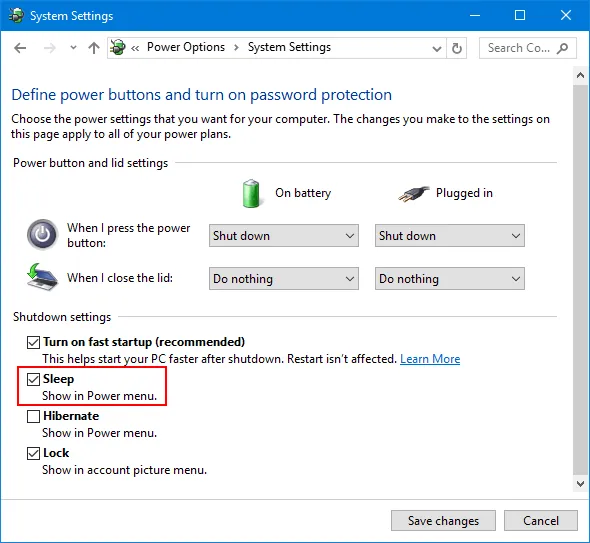 Kích hoạt Sleep trong Control Panel
⚠️ Lưu ý: Nếu không thấy nút “Change settings that are currently unavailable”, tài khoản của bạn không có quyền admin. Đăng nhập bằng tài khoản Administrator hoặc liên hệ quản trị viên hệ thống.
Windows 7/8:
Quy trình tương tự, nhưng giao diện Control Panel có thể khác. Đảm bảo chọn View by: Large icons để dễ tìm Power Options.
2. Khôi phục power scheme mặc định qua Command Prompt
Khi power scheme bị cấu hình sai (do phần mềm tối ưu bên thứ ba hoặc script tự động), Windows có thể ẩn Sleep. Lệnh powercfg giúp reset về trạng thái gốc.
- Nhấn Win + X, chọn Command Prompt (Admin) hoặc Windows PowerShell (Admin)
- Gõ lệnh sau và Enter:
powercfg -restoredefaultschemes- Đóng Command Prompt, kiểm tra menu Power
Lệnh này xóa mọi power plan tùy chỉnh và khôi phục 3 scheme mặc định: Balanced, Power Saver, High Performance. Nếu bạn đã tạo custom plan, chúng sẽ bị mất — hãy backup trước khi chạy.
3. Sử dụng Group Policy để kích hoạt Sleep
Phương pháp này áp dụng cho Windows 10/11 Pro, Enterprise, Education (Home edition không có Group Policy Editor).
- Nhấn Win + R, gõ
gpedit.msc, Enter - Điều hướng đến:
Computer Configuration > Administrative Templates > Windows Components > File Explorer - Tìm và double-click Show sleep in the power options menu
- Chọn Enabled hoặc Not Configured, click OK
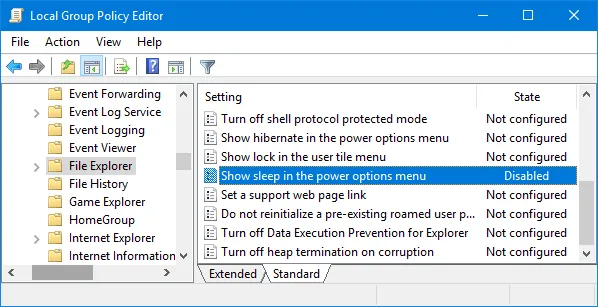 Group Policy – Show sleep in power options menu
Nếu thiết lập này bị set thành Disabled, Sleep sẽ bị ẩn ngay cả khi Control Panel đã bật. Đây là cách IT admin thường dùng để khóa tính năng trên máy công ty.
4. Kích hoạt Connected Standby (InstantGo)
InstantGo (Connected Standby) cho phép máy tính duy trì kết nối mạng khi Sleep. Nếu tính năng này bị tắt, Sleep có thể không khả dụng trên một số thiết bị hỗ trợ Modern Standby.
- Nhấn Win + R, gõ
regedit, Enter - Điều hướng đến:
HKEY_LOCAL_MACHINESYSTEMCurrentControlSetControlPower - Tìm key CsEnabled, double-click và đặt Value data = 1
- Khởi động lại máy
 Registry Editor – CsEnabled
⚠️ Cảnh báo: Chỉnh sửa Registry sai có thể khiến Windows không khởi động được. Backup Registry trước khi thao tác (File > Export).
Kiểm tra máy có hỗ trợ InstantGo:
Mở Command Prompt (Admin), gõ:
powercfg /aNếu thấy dòng “Standby (S0 Low Power Idle) Network Connected”, máy của bạn hỗ trợ InstantGo.
5. Cài đặt driver card đồ họa mới nhất
Driver card đồ họa generic (Microsoft Basic Display Adapter) thường gây xung đột với power management. Tải driver chính hãng từ NVIDIA, AMD, hoặc Intel.
Cách cập nhật:
- Nhấn Win + X, chọn Device Manager
- Mở mục Display adapters, chuột phải vào card đồ họa
- Chọn Update driver > Search automatically for drivers
Nếu Windows không tìm thấy driver mới, truy cập trang chủ nhà sản xuất:
- NVIDIA: nvidia.com/Download/index.aspx
- AMD: amd.com/en/support
- Intel: intel.com/content/www/us/en/download-center/home.html
Sau khi cài driver, khởi động lại và kiểm tra.
6. Chạy Power Troubleshooter
Windows 10/11 tích hợp công cụ tự động phát hiện và sửa lỗi power scheme.
Windows 10:
- Nhấn Win + I, vào Update & Security > Troubleshoot
- Click Additional troubleshooters
- Chọn Power, click Run the troubleshooter
Windows 11:
- Nhấn Win + I, vào System > Troubleshoot > Other troubleshooters
- Tìm Power, click Run
 Power Troubleshooter trên Windows 11
Chạy nhanh qua Run:
Nhấn Win + R, gõ:
msdt.exe /id PowerDiagnosticTroubleshooter sẽ kiểm tra:
- Power plan bị corrupt
- Driver xung đột
- Registry key sai
- Group Policy conflict
Nếu phát hiện vấn đề, nó sẽ đề xuất fix tự động. Áp dụng tất cả các khuyến nghị.
Sáu phương pháp trên giải quyết mất nút start win 10 (Sleep) từ nguyên nhân phổ biến nhất đến hiếm gặp. Thử theo thứ tự từ 1 đến 6 — thường bạn sẽ khắc phục được ở bước 1 hoặc 2. Nếu tất cả đều thất bại, kiểm tra BIOS/UEFI xem có tùy chọn Sleep bị disable ở firmware level không.
Ngày cập nhật gần nhất 16/03/2026 by Thành Tín
