
Bạn muốn nâng cấp laptop bằng cách gắn thêm ổ cứng ssd cho laptop nhưng chưa biết bắt đầu từ đâu? Bài viết này sẽ hướng dẫn chi tiết từng bước để bạn tự thực hiện tại nhà một cách an toàn và hiệu quả.
Kiểm tra khả năng tương thích của laptop
Trước khi mua ổ SSD, bạn cần xác định laptop có hỗ trợ nâng cấp hay không:
Tra cứu thông số kỹ thuật:
- Truy cập website nhà sản xuất hoặc xem sách hướng dẫn đi kèm
- Tìm thông tin về khe cắm M.2 hoặc SATA
- Kiểm tra số lượng khe trống còn lại
Phân biệt chuẩn kết nối:
- M.2 NVMe: Tốc độ cao nhất (lên đến 7000MB/s với PCIe 4.0), cắm trực tiếp vào mainboard
- M.2 SATA: Tốc độ trung bình (~550MB/s), dùng giao thức SATA qua khe M.2
- SATA 2.5″: Dạng ổ cứng truyền thống, cần cáp kết nối
Theo kinh nghiệm, laptop từ 2016 trở về sau thường có ít nhất một khe M.2. Các dòng gaming hoặc workstation có thể có 2-3 khe để mở rộng.
Chuẩn bị công cụ và vật liệu
Dụng cụ cần thiết:
- Bộ tua vít chính xác (thường là Phillips #0 hoặc #1)
- Vòng tay chống tĩnh điện hoặc chạm vào vật kim loại tiếp đất trước khi thao tác
- Đèn pin hoặc đèn LED để quan sát rõ bên trong
- Hộp nhỏ đựng ốc vít tránh thất lạc
Lưu ý quan trọng:
- Sao lưu toàn bộ dữ liệu quan trọng trước khi thao tác
- Tắt nguồn hoàn toàn và rút sạc
- Tháo pin rời nếu laptop cho phép
- Làm việc trên bề mặt phẳng, sạch sẽ
 Chuẩn bị dụng cụ gắn SSD cho laptop
Quy trình gắn ổ SSD M.2
Bước 1: Mở nắp đáy laptop
Tháo các ốc vít ở mặt đáy theo thứ tự từ ngoài vào trong. Một số laptop có ốc ẩn dưới cao su chân đế – cần gỡ nhẹ nhàng để tiếp cận.
Dùng thẻ nhựa mỏng luồn vào khe hở giữa nắp và thân máy, di chuyển dọc theo viền để tháo các chốt nhựa. Tránh dùng vật kim loại có thể gây trầy xước hoặc chập mạch.
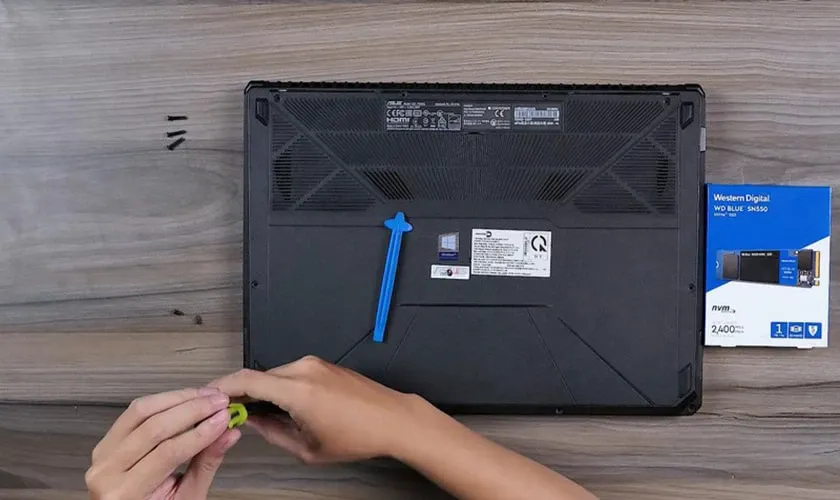 Mở nắp laptop để gắn SSD
Bước 2: Xác định vị trí khe M.2
Sau khi mở nắp, quan sát bố cục linh kiện. Khe M.2 thường nằm gần RAM hoặc card WiFi, có thể được che bởi tấm kim loại tản nhiệt.
Nếu có tấm che, tháo ốc cố định và gỡ nhẹ nhàng. Lưu ý một số laptop có nhiều khe M.2 với độ dài khác nhau (2242, 2260, 2280).
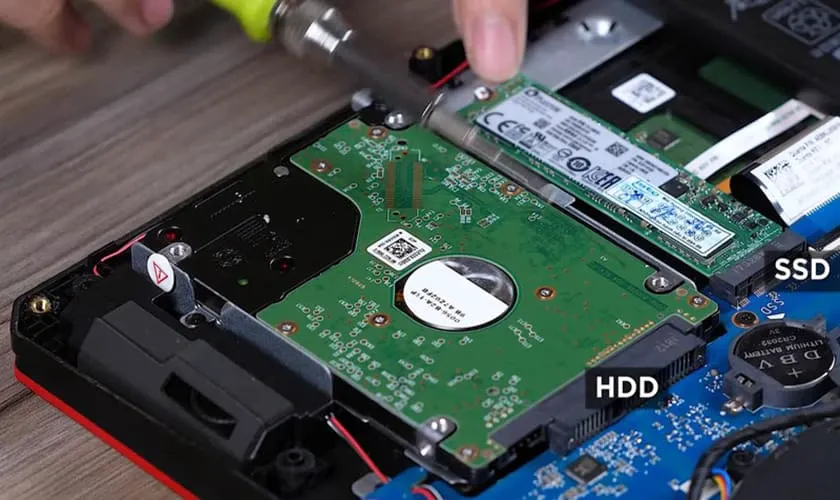 Xác định vị trí khe M.2 trên mainboard
Bước 3: Lắp ổ SSD vào khe
Cầm ổ SSD ở hai cạnh, tránh chạm vào các chip và đầu kết nối. Đưa ổ vào khe M.2 theo góc nghiêng khoảng 30 độ, đẩy nhẹ cho đến khi đầu kết nối lọt hoàn toàn vào socket.
Ấn nhẹ phần đuôi ổ SSD xuống và cố định bằng ốc vít đi kèm. Không vặn quá chặt – vừa đủ để ổ không bị lung lay.
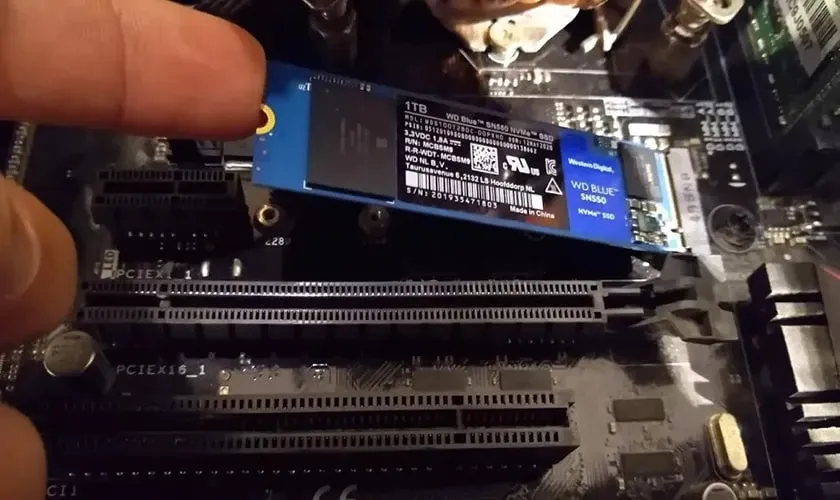 Lắp ổ SSD M.2 vào khe cắm
Bước 4: Lắp lại nắp máy
Đặt nắp đáy vào đúng vị trí, ấn nhẹ các chốt nhựa cho khớp. Vặn lại các ốc vít theo thứ tự chéo góc để đảm bảo áp lực đều.
Kiểm tra xung quanh để chắc chắn không có khe hở bất thường.
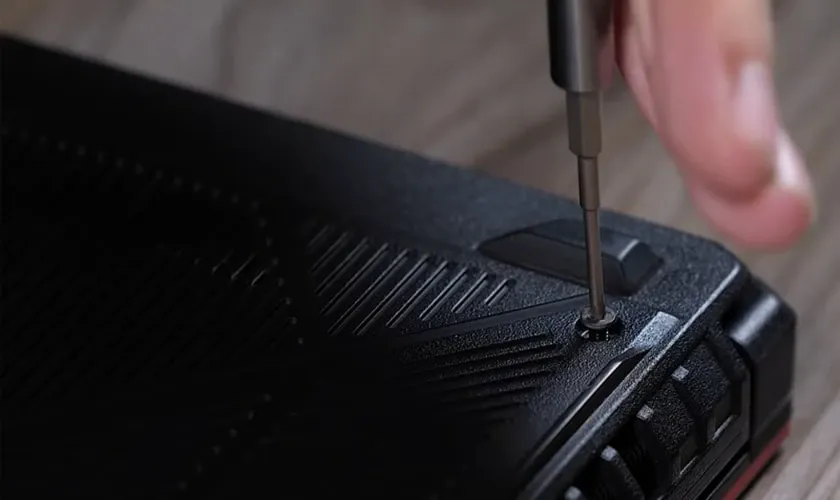 Lắp lại nắp đáy laptop sau khi gắn SSD
Cấu hình ổ SSD sau khi lắp
Khởi động và kiểm tra nhận diện:
Bật máy và vào BIOS/UEFI (thường bấm F2, F10, hoặc Delete khi khởi động). Kiểm tra mục Storage hoặc Boot để xác nhận ổ SSD đã được nhận diện.
Khởi tạo ổ đĩa trong Windows:
- Mở Disk Management (nhấn Win + X, chọn Disk Management)
- Nếu ổ mới hiện trạng thái “Not Initialized”, chuột phải chọn “Initialize Disk”
- Chọn GPT cho ổ trên 2TB hoặc máy UEFI
- Tạo partition mới: chuột phải vùng “Unallocated” → New Simple Volume
- Gán ổ đĩa và format với NTFS
Cài đặt hệ điều hành lên SSD (tùy chọn):
Để tận dụng tối đa tốc độ, nên cài Windows lên ổ SSD mới. Sử dụng USB boot hoặc phần mềm clone như Macrium Reflect, EaseUS Todo Backup để sao chép hệ thống từ ổ cũ.
Xử lý sự cố thường gặp
Laptop không nhận ổ SSD:
- Kiểm tra lại kết nối – đảm bảo ổ đã cắm chặt vào socket
- Vào BIOS cập nhật firmware mới nhất
- Thử ổ SSD trên máy khác để loại trừ lỗi phần cứng
- Một số laptop yêu cầu enable M.2 slot trong BIOS
Tốc độ không như mong đợi:
- Xác nhận ổ đang chạy ở chế độ PCIe đúng (dùng CrystalDiskInfo)
- Kiểm tra khe M.2 có hỗ trợ NVMe hay chỉ SATA
- Cập nhật driver chipset và NVMe từ nhà sản xuất
Máy nóng bất thường:
- Gắn thêm tấm tản nhiệt cho ổ SSD nếu chưa có
- Kiểm tra quạt tản nhiệt hoạt động bình thường
- Đảm bảo khe thoát khí không bị che khuất
Những điều cần lưu ý khi nâng cấp
⚠️ Cảnh báo quan trọng:
- Không tháo máy khi còn nguồn điện – có thể gây chập mạch
- Tránh để ổ SSD tiếp xúc với bề mặt dẫn điện
- Không ép buộc nếu ổ không vào khe – có thể sai chuẩn kết nối
- Kiểm tra bảo hành laptop – một số hãng mất bảo hành nếu tự tháo máy
Khi nào nên nhờ thợ chuyên nghiệp:
- Laptop siêu mỏng khó tháo (như MacBook, Surface)
- Cần di chuyển hệ điều hành phức tạp
- Không chắc chắn về khả năng tương thích
- Máy còn bảo hành chính hãng
Tối ưu hiệu suất sau nâng cấp:
- Bật TRIM trong Windows (mặc định đã bật)
- Tắt defragmentation cho ổ SSD
- Cập nhật firmware ổ SSD từ nhà sản xuất
- Kiểm tra health status định kỳ bằng phần mềm như Samsung Magician, Crucial Storage Executive
Việc cách gắn thêm ổ cứng ssd cho laptop không quá phức tạp nếu bạn chuẩn bị kỹ càng và thao tác cẩn thận. Nâng cấp này mang lại cải thiện đáng kể về tốc độ khởi động, mở ứng dụng và trải nghiệm sử dụng tổng thể.
Ngày cập nhật gần nhất 15/03/2026 by Thành Tín
