
Cách lấy lại thanh công cụ trên máy tính đơn giản nhất là sử dụng tổ hợp phím tắt Windows + T hoặc Windows + B. Tuy nhiên, tùy vào nguyên nhân gây ra lỗi mà bạn cần áp dụng phương pháp khắc phục phù hợp. Bài viết này sẽ hướng dẫn chi tiết các cách xử lý khi thanh Taskbar biến mất bất thường.
Nguyên nhân khiến thanh Taskbar biến mất
Trước khi tìm cách lấy lại thanh công cụ trên máy tính, bạn cần hiểu rõ nguyên nhân gây ra vấn đề:
Chế độ tự động ẩn đang bật: Đây là nguyên nhân phổ biến nhất. Taskbar được cấu hình để tự động thu gọn xuống cạnh màn hình khi không sử dụng.
Chế độ toàn màn hình: Khi xem video, chơi game hoặc duyệt web ở chế độ fullscreen, thanh công cụ sẽ tự động ẩn đi.
Độ phân giải màn hình thay đổi: Kết nối với màn hình ngoài, TV hoặc máy chiếu có thể làm thay đổi cấu hình hiển thị, khiến Taskbar nằm ngoài vùng nhìn thấy.
Lỗi tiến trình Windows Explorer: Tiến trình quản lý giao diện Windows gặp sự cố có thể khiến thanh công cụ không hiển thị.
 Thanh Taskbar bị ẩn trên Windows
Phím tắt nhanh hiển thị Taskbar
Cách lấy lại thanh công cụ trên máy tính nhanh nhất là sử dụng phím tắt:
Windows + T: Hiển thị Taskbar và cho phép di chuyển giữa các ứng dụng đang mở bằng phím mũi tên. Phương pháp này hiệu quả khi thanh công cụ chỉ tạm thời bị ẩn.
Windows + B: Kích hoạt vùng System Tray (khay hệ thống) ở góc phải Taskbar, đồng thời hiển thị toàn bộ thanh công cụ.
Sau khi Taskbar xuất hiện, nhấp chuột vào vùng trống trên Desktop để giữ thanh công cụ hiển thị cố định.
Tắt chế độ tự động ẩn Taskbar
Nếu phím tắt không giải quyết được vấn đề, cách lấy lại thanh công cụ trên máy tính tiếp theo là kiểm tra cài đặt tự động ẩn:
Trên Windows 10/11: Nhấn chuột phải vào vùng trống trên Desktop → chọn Personalization → Taskbar → tắt tùy chọn Automatically hide the taskbar in desktop mode.
Trên Windows 7/8: Di chuyển chuột xuống cạnh dưới màn hình để Taskbar xuất hiện → nhấn chuột phải vào Taskbar → chọn Properties → bỏ tick Auto-hide the taskbar → nhấn Apply và OK.
Theo kinh nghiệm, nhiều người dùng vô tình bật chế độ này khi nhấn chuột phải vào Taskbar, đây là nguyên nhân phổ biến nhất khiến thanh công cụ biến mất.
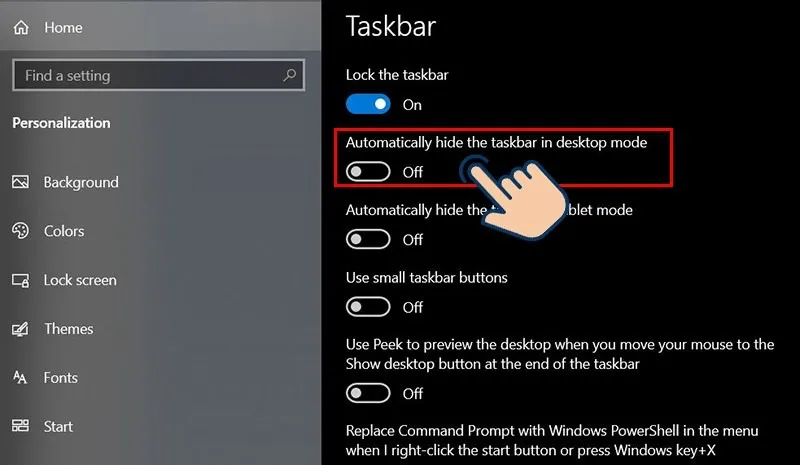 Tắt chế độ tự động ẩn Taskbar
Thoát chế độ toàn màn hình
Cách lấy lại thanh công cụ trên máy tính khi đang ở chế độ fullscreen:
Nhấn phím F11 (hoặc Fn + F11 trên một số dòng laptop) để thoát chế độ toàn màn hình trong trình duyệt web.
Nhấn Esc hoặc Alt + Enter khi xem video hoặc chơi game để chuyển về chế độ cửa sổ.
Nhấn Windows + D để hiển thị Desktop, Taskbar sẽ tự động xuất hiện.
Khởi động lại Windows Explorer
Khi tiến trình Windows Explorer gặp lỗi, cách lấy lại thanh công cụ trên máy tính là khởi động lại tiến trình này:
Nhấn Ctrl + Shift + Esc để mở Task Manager.
Tìm tiến trình Windows Explorer trong danh sách.
Nhấn chuột phải vào Windows Explorer → chọn Restart.
Taskbar sẽ biến mất trong vài giây rồi tự động xuất hiện trở lại.
⚠️ Lưu ý: Nếu không tìm thấy Windows Explorer trong Task Manager, chọn File → Run new task → nhập explorer.exe → nhấn OK.
Điều chỉnh độ phân giải màn hình
Sau khi ngắt kết nối màn hình ngoài, độ phân giải có thể không tự động điều chỉnh về mức chuẩn. Cách lấy lại thanh công cụ trên máy tính trong trường hợp này:
Nhấn chuột phải vào Desktop → chọn Display settings.
Cuộn xuống mục Display resolution → chọn độ phân giải có ghi chú (Recommended).
Nhấn Keep changes khi hệ thống hỏi xác nhận.
Taskbar sẽ tự động hiển thị đúng vị trí sau khi độ phân giải được điều chỉnh về mức khuyến nghị.
Kiểm tra vị trí Taskbar
Đôi khi Taskbar không mất mà chỉ bị di chuyển sang cạnh trái, phải hoặc trên cùng màn hình. Cách lấy lại thanh công cụ trên máy tính về vị trí mặc định:
Di chuyển chuột đến từng cạnh màn hình (trên, dưới, trái, phải) để tìm Taskbar.
Khi tìm thấy, nhấn chuột phải vào Taskbar → bỏ tick Lock the taskbar (nếu đang được chọn).
Nhấn giữ chuột trái vào vùng trống trên Taskbar, kéo xuống cạnh dưới màn hình.
Nhấn chuột phải lại → chọn Lock the taskbar để cố định vị trí.
Sử dụng PowerShell khôi phục Taskbar
Với Windows 10/11, cách lấy lại thanh công cụ trên máy tính bằng PowerShell khi các phương pháp trên không hiệu quả:
Nhấn Windows + X → chọn Windows PowerShell (Admin) hoặc Terminal (Admin).
Nhập lệnh sau và nhấn Enter:
Get-AppXPackage -AllUsers | Foreach {Add-AppxPackage -DisableDevelopmentMode -Register "$($_.InstallLocation)AppXManifest.xml"}Đợi quá trình hoàn tất (có thể mất 5-10 phút), bỏ qua các thông báo lỗi màu đỏ.
Khởi động lại máy tính.
⚠️ Cảnh báo: Lệnh này sẽ đăng ký lại tất cả ứng dụng Windows, có thể ảnh hưởng đến một số cài đặt tùy chỉnh.
Tạo lại hồ sơ người dùng
Nếu tất cả cách lấy lại thanh công cụ trên máy tính trên đều thất bại, có thể hồ sơ người dùng Windows bị hỏng. Giải pháp cuối cùng là tạo tài khoản mới:
Nhấn Windows + I → chọn Accounts → Family & other users.
Nhấn Add someone else to this PC → chọn I don’t have this person’s sign-in information → Add a user without a Microsoft account.
Tạo tên người dùng và mật khẩu mới.
Đăng xuất tài khoản hiện tại, đăng nhập vào tài khoản mới vừa tạo.
Sao chép dữ liệu quan trọng từ tài khoản cũ sang tài khoản mới (thư mục Documents, Desktop, Downloads).
⚠️ Lưu ý: Phương pháp này yêu cầu quyền Administrator và sẽ mất các cài đặt cá nhân hóa của tài khoản cũ.
Khi nào cần mang máy đi sửa
Nếu đã thử tất cả cách lấy lại thanh công cụ trên máy tính mà vẫn không khắc phục được, có thể hệ thống gặp vấn đề nghiêm trọng hơn:
- Màn hình hiển thị bất thường, nhấp nháy liên tục
- Máy tính khởi động chậm, đơ, lag nghiêm trọng
- Xuất hiện thông báo lỗi hệ thống liên tục
- Không thể truy cập Settings hoặc Control Panel
Trong các trường hợp này, nên backup dữ liệu quan trọng và liên hệ với trung tâm sửa chữa uy tín để kiểm tra phần cứng và cài đặt lại Windows nếu cần thiết.
 Cài đặt Taskbar trên Windows 10
Với các phương pháp trên, bạn có thể tự khắc phục hầu hết các tình huống liên quan đến cách lấy lại thanh công cụ trên máy tính mà không cần hỗ trợ kỹ thuật. Hãy thử từng bước theo thứ tự từ đơn giản đến phức tạp để tiết kiệm thời gian xử lý.
Ngày cập nhật gần nhất 14/03/2026 by Thành Tín
