
Làm việc hoặc chơi game trong môi trường thiếu sáng? Thay bàn phím led cho laptop là giải pháp giúp bạn thao tác chính xác hơn, đặc biệt khi nhiều laptop phân khúc cơ bản không được trang bị đèn LED sẵn. Cùng tìm hiểu chi tiết về quy trình và những lưu ý quan trọng!
 Thay bàn phím LED cho laptopBàn phím LED giúp thao tác chính xác trong môi trường thiếu sáng
Kiểm Tra Khả Năng Nâng Cấp Bàn Phím LED
Trước khi quyết định thay bàn phím led cho laptop, bạn cần kiểm tra 2 yếu tố bắt buộc:
Socket nguồn đèn LED: Mainboard laptop phải có connector dành riêng cho đèn bàn phím. Đây là điểm khác biệt cơ bản giữa các phiên bản cùng dòng sản xuất – một số model có socket, một số không.
Tương thích bàn phím thay thế: Thị trường phải có bàn phím LED với layout và mounting bracket khớp với model laptop của bạn. Không phải mọi dòng laptop đều có phiên bản bàn phím LED tương thích.
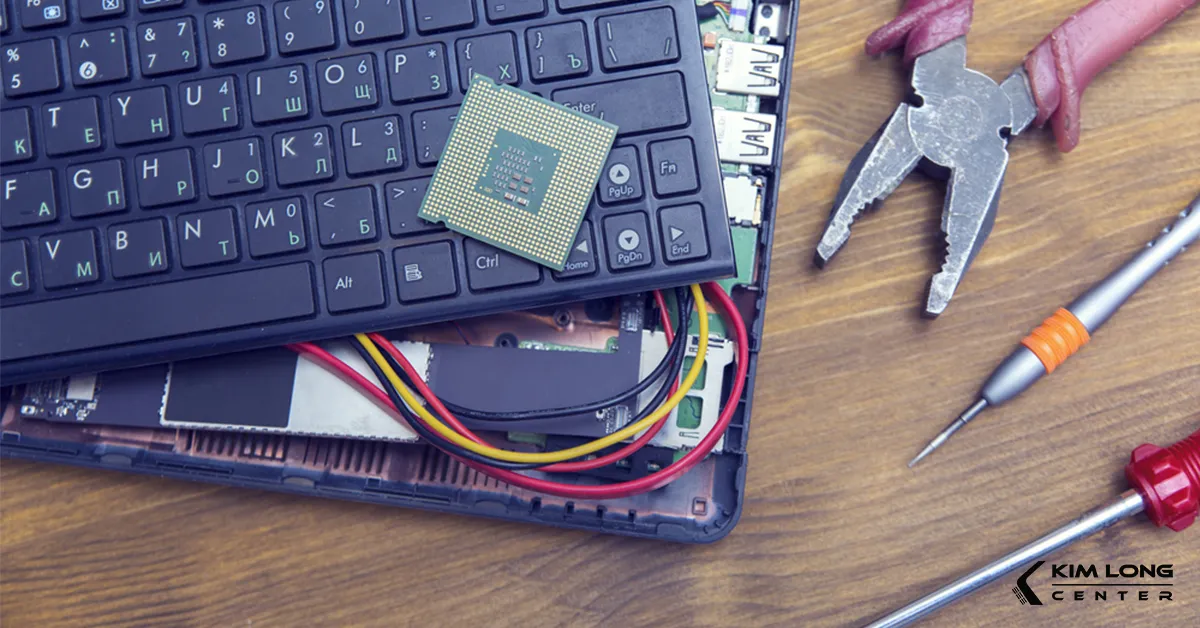 Kiểm tra socket bàn phím LEDSocket nguồn trên mainboard là yếu tố quyết định khả năng nâng cấp
⚠️ Cảnh báo: Không nên tự ý độ thêm đèn LED nếu thiếu socket nguồn. Việc hàn mạch trực tiếp có thể gây short mạch, hỏng mainboard hoặc cháy pin.
Phân Loại Đèn Bàn Phím Laptop
Đèn đơn sắc (Single Color): Thường là trắng hoặc đỏ, chỉ bật/tắt, không điều chỉnh màu. Phổ biến ở laptop văn phòng phân khúc trung.
Đèn RGB Zone: Chia bàn phím thành 3-4 vùng, mỗi vùng một màu. Thường thấy ở gaming laptop tầm trung như Acer Nitro, MSI GF series.
Đèn RGB Per-Key: Mỗi phím điều chỉnh màu độc lập, hiệu ứng phức tạp. Chỉ có ở gaming laptop cao cấp (ROG, Legion, Alienware). Đây là loại khó thay bàn phím led cho laptop nhất do yêu cầu driver và firmware đặc biệt.
Quy Trình Thay Thế Chuyên Nghiệp
Bước 1 – Chẩn đoán: Kỹ thuật viên kiểm tra service manual để xác nhận laptop có socket nguồn đèn. Một số hãng như Dell, HP có tool tra cứu part number theo service tag.
Bước 2 – Tìm linh kiện: Order bàn phím LED chính hãng hoặc aftermarket tương thích. Lưu ý: bàn phím LED thường đắt gấp 2-3 lần bàn phím thường cùng model.
Bước 3 – Tháo lắp: Gỡ bàn phím cũ (thường cần tháo bottom case), cắm connector đèn LED vào socket mainboard, lắp bàn phím mới. Kiểm tra kỹ clip nhựa để tránh gãy.
Bước 4 – Cài driver: Một số laptop cần cài phần mềm điều khiển đèn (Asus Aura, MSI Dragon Center). Kiểm tra BIOS có nhận đèn LED không.
Bước 5 – Test: Thử tất cả phím, điều chỉnh độ sáng, đổi màu (nếu có). Kiểm tra nhiệt độ sau 30 phút sử dụng.
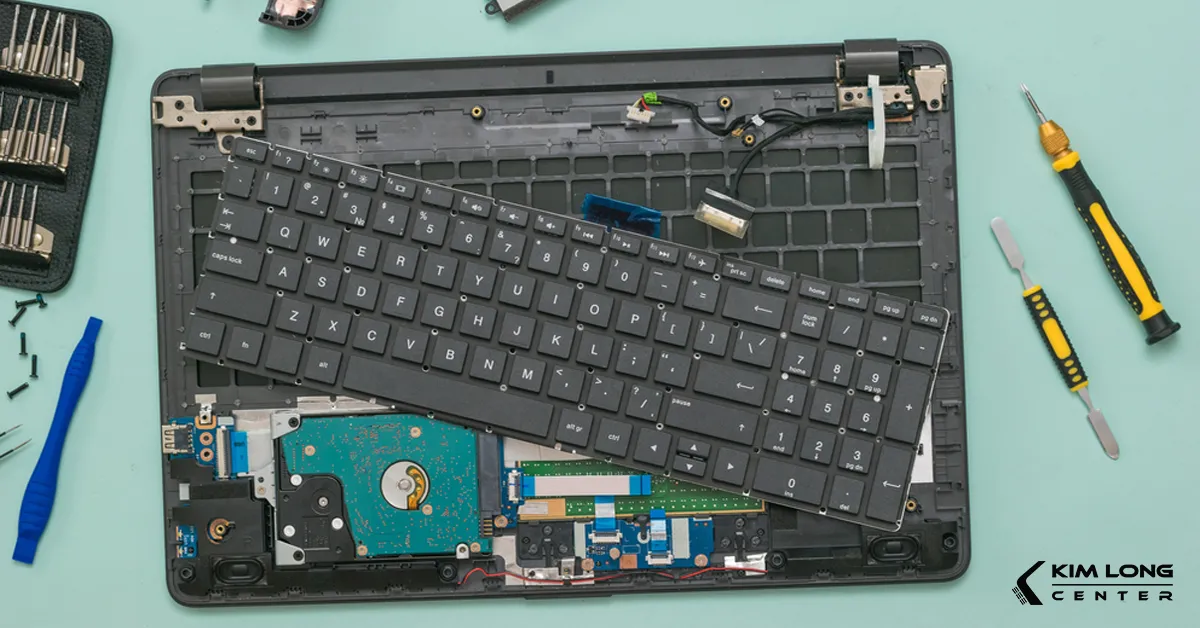 Quy trình thay bàn phím LEDQuy trình thay thế cần kỹ thuật viên có kinh nghiệm để tránh hỏng mainboard
Rủi Ro Khi Tự Thay Tại Nhà
Gãy clip nhựa: Bàn phím laptop dùng 20-30 clip nhựa nhỏ để cố định. Một khi gãy, bàn phím sẽ bị lỏng, phím bấm không đều.
Cắm sai connector: Laptop có nhiều ribbon cable giống nhau. Cắm nhầm có thể đoản mạch, hỏng cả bàn phím và mainboard.
Không tương thích firmware: Một số laptop cần flash BIOS mới để nhận đèn LED. Nếu flash sai, máy có thể brick.
Mất bảo hành: Hầu hết hãng laptop sẽ void warranty nếu phát hiện dấu vết tự sửa.
⚠️ Dấu hiệu nên mang đi sửa: Bạn chưa từng tháo laptop, không có toolkit chuyên dụng (spudger, tweezers), hoặc laptop còn bảo hành chính hãng.
Bảo Dưỡng Đèn Bàn Phím Sau Khi Thay
Vệ sinh bàn phím 2-3 tháng/lần bằng bàn chải mềm và khăn microfiber ẩm. Tránh dùng nước tẩy rửa mạnh làm phai màu keycap.
Điều chỉnh độ sáng đèn ở mức 50-70% để kéo dài tuổi thọ LED. Đèn LED laptop thường dùng 3.3V, không thay thế được nếu hỏng.
Tránh để laptop ở môi trường ẩm ướt. Nước thấm vào bàn phím có thể gây đoản mạch đèn LED, thậm chí cháy mainboard.
Theo kinh nghiệm, đèn LED bàn phím có tuổi thọ 20,000-30,000 giờ (khoảng 5-7 năm sử dụng bình thường). Nếu đèn chớp hoặc một số phím không sáng, cần kiểm tra connector hoặc thay bàn phím mới.
Thay bàn phím led cho laptop là giải pháp khả thi nếu máy đáp ứng điều kiện về phần cứng. Tuy nhiên, do tính phức tạp và rủi ro cao, bạn nên tìm đến trung tâm sửa chữa uy tín có kinh nghiệm với model laptop của mình để đảm bảo chất lượng và bảo hành sau thay thế.
Ngày cập nhật gần nhất 13/03/2026 by Thành Tín
