
Khi không kết nối laptop với tivi được qua cổng HDMI, bạn có thể gặp nhiều tình huống khác nhau: không có hình, không có tiếng, hoặc tín hiệu yếu. Bài viết này sẽ hướng dẫn chi tiết cách chẩn đoán và xử lý từng trường hợp cụ thể.
Kiểm Tra Cơ Bản Trước Khi Xử Lý Lỗi
Trước khi đi sâu vào các giải pháp phức tạp, hãy đảm bảo:
- Cáp HDMI được cắm chặt vào cả laptop và tivi
- Tivi đã được bật nguồn
- Laptop không ở chế độ ngủ hoặc hibernate
- Cổng HDMI trên laptop không bị bụi bẩn hoặc hư hỏng
Theo kinh nghiệm, 30% trường hợp không kết nối laptop với tivi được chỉ đơn giản do cáp chưa cắm chặt hoặc chọn sai nguồn tín hiệu trên tivi.
Xử Lý Khi Tivi Không Nhận Tín Hiệu Từ Laptop
Chọn đúng nguồn tín hiệu HDMI
Tivi thường có 2-4 cổng HDMI. Bạn cần chọn đúng cổng đang kết nối:
- Kiểm tra mặt sau tivi xem cáp HDMI cắm vào cổng nào (HDMI 1, HDMI 2, HDMI 3/ARC…)
- Nhấn nút Source, Input hoặc biểu tượng mũi tên trên remote
- Chọn đúng cổng HDMI tương ứng
⚠️ Lưu ý: Một số tivi Samsung/LG có cổng HDMI/ARC dành riêng cho soundbar, không dùng cho laptop.
Cấu hình chế độ hiển thị trên Windows
Sau khi chọn đúng nguồn tín hiệu, nếu tivi vẫn không hiển thị:
Windows 10/11:
- Nhấn Windows + P để mở menu Project
- Chọn một trong 4 chế độ:
- PC screen only: Chỉ hiển thị trên laptop
- Duplicate: Nhân bản màn hình (khuyến nghị cho xem phim)
- Extend: Mở rộng màn hình thành 2 vùng làm việc
- Second screen only: Chỉ hiển thị trên tivi
Windows 7/8:
- Nhấn Windows + P hoặc Fn + F4/F5/F8 (tùy hãng laptop)
- Chọn chế độ hiển thị phù hợp
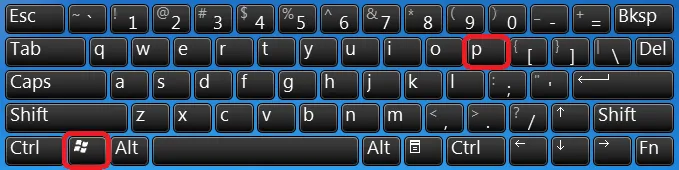 Nhấn Windows + P để mở menu Project và chọn chế độ hiển thị phù hợp
Khắc Phục Lỗi Có Hình Nhưng Không Có Tiếng
Đây là lỗi phổ biến khi không kết nối laptop với tivi được đầy đủ. Nguyên nhân do Windows chưa chuyển đầu ra âm thanh sang tivi.
Cách chuyển âm thanh sang tivi
- Click phải vào biểu tượng loa ở góc phải thanh taskbar
- Chọn Open Sound settings (Windows 10/11) hoặc Playback devices (Windows 7/8)
- Trong tab Playback, tìm tên tivi của bạn (thường hiển thị tên hãng hoặc model)
- Click phải vào tivi → chọn Set as Default Device
- Nhấn OK để lưu
⚠️ Nếu không thấy tivi trong danh sách: Click phải vào vùng trống → chọn Show Disabled Devices và Show Disconnected Devices.
 Chọn tivi làm thiết bị phát âm thanh mặc định trong Sound settings
Kiểm tra âm lượng trên cả hai thiết bị
- Đảm bảo âm lượng laptop không ở mức 0 hoặc bị tắt tiếng
- Kiểm tra âm lượng tivi, thử tăng lên mức 30-40
- Thử phát một video YouTube để test âm thanh
Xử Lý Hình Ảnh Bị Méo Hoặc Không Vừa Màn Hình
Điều chỉnh tỷ lệ hiển thị trên tivi
Khi hình ảnh bị kéo dãn, bị cắt viền hoặc có viền đen:
- Nhấn nút Menu hoặc Settings trên remote tivi
- Vào Picture → Aspect Ratio hoặc Screen Size
- Chọn 16:9 hoặc Just Scan (tùy hãng tivi)
Một số tivi có nút Size hoặc Zoom riêng trên remote để chuyển nhanh.
Điều chỉnh độ phân giải trên laptop
Nếu chữ quá nhỏ hoặc hình ảnh không sắc nét:
- Click phải trên Desktop → chọn Display settings
- Cuộn xuống phần Display resolution
- Chọn độ phân giải khuyến nghị (thường là 1920×1080 cho tivi Full HD)
- Nhấn Keep changes
 Điều chỉnh độ phân giải màn hình phù hợp với tivi
Lỗi “No Signal” Hoặc Tín Hiệu Không Ổn Định
Nguyên nhân từ cáp HDMI
Theo kinh nghiệm sửa chữa, 40% trường hợp không kết nối laptop với tivi được ổn định là do cáp HDMI:
- Cáp quá dài (>5m) gây suy giảm tín hiệu
- Cáp kém chất lượng, không đạt chuẩn HDMI 1.4 trở lên
- Đầu cáp bị gãy, tiếp xúc kém
- Cáp bị gập góc, đè nặng
Giải pháp: Thử cáp HDMI khác, ưu tiên cáp có chứng nhận HDMI 2.0 trở lên nếu laptop và tivi hỗ trợ 4K.
Reset tín hiệu HDMI
Khi tivi báo “HDMI signal not supported”:
- Tắt nguồn tivi hoàn toàn (không dùng remote)
- Rút cáp nguồn tivi khỏi ổ điện
- Rút cáp HDMI khỏi cả laptop và tivi
- Chờ 60 giây
- Cắm lại cáp nguồn tivi → bật tivi
- Cắm lại cáp HDMI vào tivi trước, sau đó mới cắm vào laptop
Thao tác này giúp xả hết điện tích dư trong tụ điện của tivi, reset lại các thiết lập HDMI.
Cập Nhật Driver Card Màn Hình
Nếu các cách trên không hiệu quả, có thể driver card màn hình đã lỗi thời:
- Nhấn Windows + X → chọn Device Manager
- Mở rộng mục Display adapters
- Click phải vào card màn hình → chọn Update driver
- Chọn Search automatically for drivers
- Khởi động lại laptop sau khi cập nhật
⚠️ Lưu ý: Với laptop gaming có card rời (NVIDIA/AMD), nên tải driver từ trang chủ hãng thay vì dùng Windows Update.
Kiểm Tra Tương Thích HDCP
Một số nội dung có bản quyền (Netflix 4K, Blu-ray) yêu cầu HDCP 2.2. Nếu laptop hoặc tivi không hỗ trợ, bạn sẽ gặp lỗi màn hình đen hoặc thông báo lỗi.
Cách kiểm tra:
- Thử phát nội dung không có bản quyền (video cá nhân, YouTube)
- Nếu phát được → vấn đề do HDCP
- Giải pháp: Hạ chất lượng xuống HD thay vì 4K, hoặc nâng cấp thiết bị hỗ trợ HDCP 2.2
Khi Nào Cần Mang Đi Sửa
Bạn nên đến trung tâm bảo hành nếu:
- Đã thử tất cả cách trên nhưng vẫn không kết nối laptop với tivi được
- Cổng HDMI laptop bị lỏng, lung lay
- Laptop không nhận bất kỳ màn hình ngoài nào (không chỉ tivi)
- Có mùi khét hoặc tiếng kêu lạ từ cổng HDMI
⚠️ Không tự ý tháo máy nếu laptop còn bảo hành, việc can thiệp vào phần cứng có thể làm mất quyền bảo hành.
Lựa Chọn Cáp HDMI Chất Lượng
Để tránh tình trạng không kết nối laptop với tivi được do cáp kém chất lượng, khi mua cáp HDMI cần lưu ý:
- Chọn cáp có chứng nhận HDMI 2.0 trở lên (hỗ trợ 4K@60Hz)
- Độ dài phù hợp: <3m cho Full HD, <1.5m cho 4K
- Ưu tiên cáp có lõi đồng nguyên chất, vỏ bọc dày
- Kiểm tra đầu cáp mạ vàng, không bị gỉ
- Bảo hành tối thiểu 12 tháng
Khi gặp vấn đề không kết nối laptop với tivi được, hãy kiểm tra theo thứ tự: nguồn tín hiệu tivi → chế độ hiển thị Windows → cài đặt âm thanh → chất lượng cáp. Hầu hết trường hợp đều có thể tự xử lý tại nhà mà không cần thợ chuyên nghiệp.
Ngày cập nhật gần nhất 13/03/2026 by Thành Tín
