
Màn hình máy tính tắt mở liên tục là hiện tượng phổ biến khiến nhiều người dùng đau đầu khi làm việc. Vấn đề này có thể xuất phát từ nhiều nguyên nhân khác nhau, từ phần cứng đến phần mềm. Bài viết này sẽ giúp bạn chẩn đoán chính xác và xử lý triệt để tình trạng này.
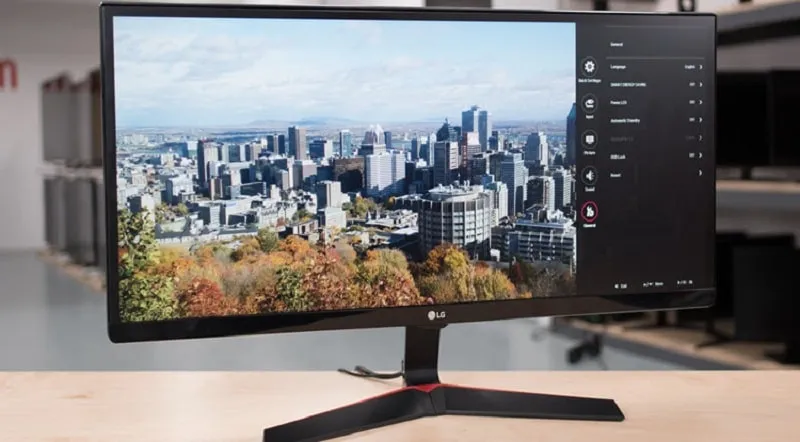 Màn hình máy tính tắt mở liên tụcHiện tượng màn hình nhấp nháy ảnh hưởng nghiêm trọng đến công việc
Nguyên Nhân Phổ Biến Gây Lỗi Màn Hình
Theo kinh nghiệm xử lý sự cố, màn hình máy tính tắt mở liên tục thường do các yếu tố sau:
Phần cứng:
- Cáp tín hiệu (HDMI/DisplayPort/VGA) bị lỏng hoặc hư hỏng bên trong
- Nguồn điện không ổn định hoặc công suất PSU không đủ cho GPU
- Cổng kết nối trên card màn hình hoặc mainboard bị oxy hóa
- Màn hình bị lỗi mạch nguồn hoặc tụ điện phồng
Phần mềm:
- Driver card đồ họa lỗi thời hoặc xung đột
- Cài đặt độ phân giải/tần số quét vượt khả năng màn hình
- Chế độ tiết kiệm điện cấu hình sai
Kiểm Tra Ban Đầu Trước Khi Sửa Chữa
Trước khi đi sâu vào các giải pháp phức tạp, thực hiện các bước kiểm tra cơ bản này:
Bước 1: Rà soát kết nối vật lý
- Tháo hoàn toàn cáp tín hiệu và cáp nguồn khỏi màn hình
- Kiểm tra các đầu cắm có dấu hiệu cháy đen, chân cong hay không
- Cắm lại chắc chắn, đảm bảo nghe tiếng “click” khi cắm vào
- Nếu có màn hình khác, thử thay để xác định lỗi ở màn hình hay máy tính
Bước 2: Test với cáp khác
Cáp HDMI/DisplayPort có thể bị đứt dây bên trong mà không nhìn thấy bên ngoài. Thay cáp mới là cách nhanh nhất để loại trừ nguyên nhân này. Ưu tiên cáp có chứng nhận (HDMI Premium Certified, VESA Certified DisplayPort).
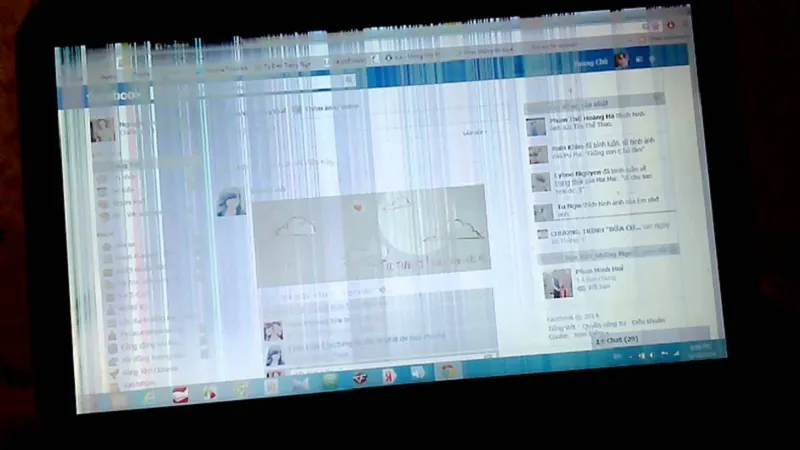 Màn hình máy tính tắt mở liên tụcCáp kết nối chất lượng kém là nguyên nhân hàng đầu
Xử Lý Lỗi Cấu Hình Windows
Tắt Chế Độ Tiết Kiệm Điện
Nhiều trường hợp màn hình máy tính tắt mở liên tục do Windows tự động tắt màn hình sau thời gian nhàn rỗi:
- Nhấn
Windows + R, gõpowercfg.cpl - Chọn gói nguồn đang dùng → Change plan settings
- Tại Turn off the display, chọn Never
- Nhấn Save changes
⚠️ Lưu ý: Với laptop, cần cấu hình riêng cho chế độ dùng pin và cắm sạc.
Vô Hiệu Hóa Screen Saver
Screen saver đen có thể gây nhầm lẫn với màn hình tắt:
- Nhấn
Windows + R, gõcontrol desk.cpl,,@screensaver - Chọn (None) trong danh sách Screen saver
- Nhấn Apply → OK
Điều Chỉnh Độ Phân Giải và Refresh Rate
Khi độ phân giải hoặc tần số quét vượt khả năng màn hình, màn hình sẽ nhấp nháy hoặc tắt hẳn:
- Chuột phải Desktop → Display settings
- Kiểm tra Display resolution – chọn độ phân giải có ghi (Recommended)
- Kéo xuống Advanced display → kiểm tra Refresh rate
- Nếu đang dùng 144Hz mà màn hình chỉ hỗ trợ 60Hz, hãy điều chỉnh lại
Mẹo thực tế: Nếu màn hình đã tắt và không thể vào Windows, khởi động vào Safe Mode (nhấn F8 khi boot) để điều chỉnh lại cài đặt.
Cập Nhật và Sửa Lỗi Driver
Cập Nhật Driver Card Đồ Họa
Driver lỗi thời là nguyên nhân phổ biến khiến màn hình máy tính tắt mở liên tục:
- Nhấn
Windows + X→ Device Manager - Mở rộng Display adapters
- Chuột phải card đồ họa → Update driver → Search automatically
Khuyến nghị: Tải driver trực tiếp từ website nhà sản xuất (NVIDIA, AMD, Intel) thay vì dùng Windows Update để có phiên bản mới nhất.
Gỡ Driver Cũ Bằng DDU
Nếu cập nhật driver không hiệu quả, sử dụng Display Driver Uninstaller (DDU) để gỡ sạch driver cũ:
- Tải DDU từ wagnardsoft.com
- Khởi động vào Safe Mode
- Chạy DDU → chọn GPU của bạn → Clean and restart
- Sau khi khởi động lại, cài driver mới
⚠️ Cảnh báo: Chỉ dùng DDU khi thực sự cần thiết, vì nó xóa hoàn toàn driver và có thể gây mất ổn định tạm thời.
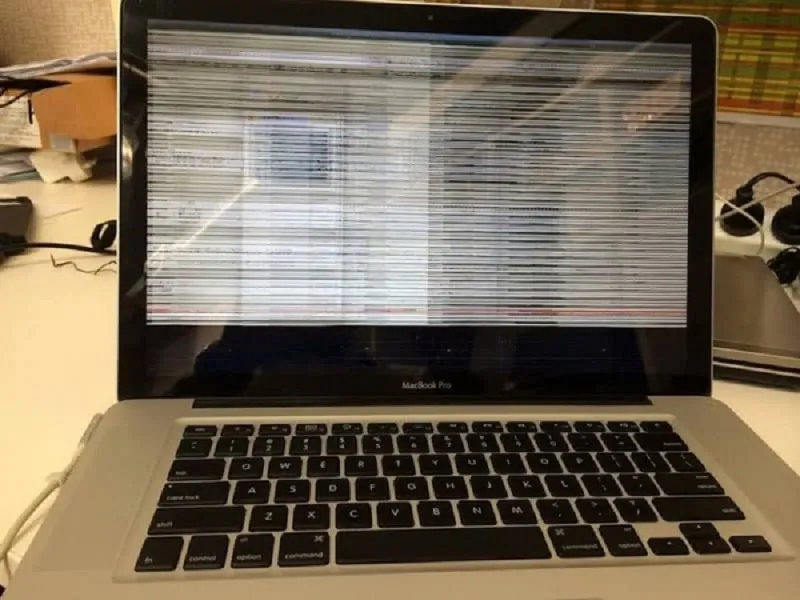 Màn hình máy tính tắt mở liên tụcCập nhật driver đúng cách giúp khắc phục nhiều lỗi hiển thị
Kiểm Tra Phần Cứng Chuyên Sâu
Đo Công Suất Nguồn
GPU hiện đại tiêu thụ rất nhiều điện. Nếu PSU không đủ công suất, màn hình sẽ tắt khi GPU hoạt động mạnh:
Cách tính công suất cần thiết:
- CPU: 65-125W (tùy model)
- GPU: 150-450W (RTX 4070 ~200W, RTX 4090 ~450W)
- Mainboard + RAM + SSD: ~50-80W
- Dự phòng: thêm 20%
Ví dụ: Hệ thống i5-13600K + RTX 4070 cần PSU tối thiểu 550W, khuyến nghị 650W.
Nếu PSU của bạn không đủ, màn hình máy tính tắt mở liên tục sẽ xảy ra khi chơi game hoặc render video.
Kiểm Tra Nhiệt Độ GPU
GPU quá nóng có thể tự động throttle hoặc tắt màn hình để bảo vệ:
- Tải MSI Afterburner hoặc HWiNFO
- Theo dõi nhiệt độ GPU khi sử dụng
- Nếu vượt 85°C, cần vệ sinh tản nhiệt hoặc thay keo tản nhiệt
Dấu hiệu cần vệ sinh: Quạt GPU kêu to, nhiệt độ cao bất thường, màn hình tắt khi chơi game.
Test Màn Hình Trên Máy Khác
Để xác định chính xác lỗi ở màn hình hay máy tính:
- Kết nối màn hình với laptop/PC khác
- Nếu vẫn bị tắt mở → lỗi ở màn hình
- Nếu hoạt động bình thường → lỗi ở máy tính (GPU, mainboard, PSU)
Xử Lý Lỗi Màn Hình Phần Cứng
Nếu xác định màn hình bị lỗi phần cứng, có 3 tình huống phổ biến:
Tụ điện phồng: Dấu hiệu là màn hình tắt sau vài phút sử dụng, sau đó bật lại. Cần thay tụ tại trung tâm sửa chữa (chi phí 200-500k).
Mạch nguồn lỗi: Màn hình không nhận điện hoặc đèn nguồn nhấp nháy. Sửa mạch nguồn có thể tốn 500k-1 triệu tùy model.
Panel LCD hỏng: Nếu có vệt sáng, điểm chết lan rộng kèm tắt mở liên tục, thay panel thường không hiệu quả về chi phí. Nên cân nhắc mua màn hình mới.
Khi Nào Cần Mang Đi Sửa
Bạn nên đưa máy đến trung tâm sửa chữa uy tín khi:
- Đã thử tất cả các cách trên nhưng vẫn bị lỗi
- Màn hình có mùi khét hoặc tiếng kêu bất thường
- Không tự tin tháo máy để kiểm tra phần cứng
- Máy còn bảo hành (tránh tự sửa làm mất quyền bảo hành)
⚠️ Quan trọng: Không tự ý tháo màn hình nếu chưa có kinh nghiệm, vì bên trong có tụ điện cao áp có thể gây điện giật nguy hiểm.
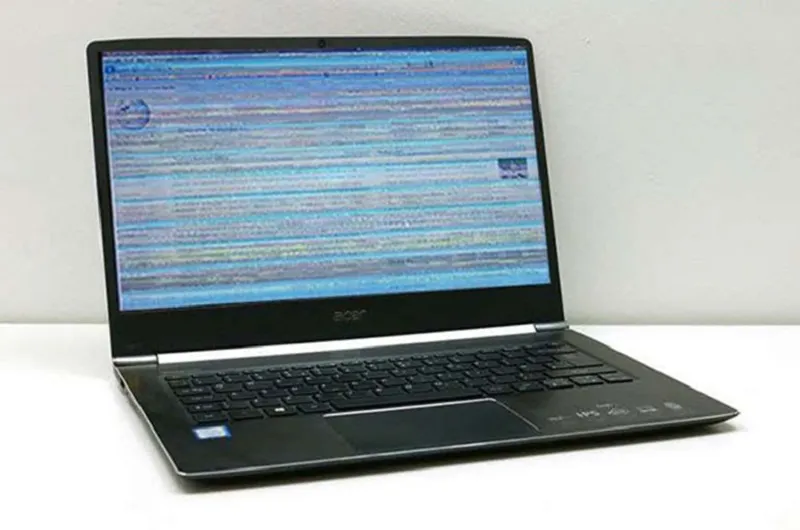 Thợ chuyên nghiệp có thiết bị chẩn đoán chính xác hơn
Phòng Ngừa Lỗi Màn Hình
Để tránh màn hình máy tính tắt mở liên tục trong tương lai:
- Sử dụng ổ cắm có chống sét, bảo vệ quá tải
- Vệ sinh máy tính 6 tháng/lần để tránh bụi gây quá nhiệt
- Cập nhật driver định kỳ, đặc biệt sau khi update Windows
- Chọn PSU có công suất dư 20-30% so với nhu cầu thực tế
- Không overclock GPU/màn hình quá mức khuyến nghị
Hiện tượng màn hình máy tính tắt mở liên tục có thể khắc phục được nếu xác định đúng nguyên nhân. Hãy bắt đầu từ các giải pháp đơn giản như kiểm tra cáp, cập nhật driver trước khi đi sâu vào phần cứng. Nếu tự xử lý không hiệu quả, đừng ngại tìm đến thợ chuyên nghiệp để tránh làm hỏng thêm linh kiện.
Ngày cập nhật gần nhất 12/03/2026 by Thành Tín
