
Việc kết nối máy in qua wifi win 10 giúp bạn in ấn linh hoạt mà không cần dây cáp rườm rà. Phương pháp này đặc biệt hữu ích trong môi trường văn phòng hoặc gia đình có nhiều thiết bị cần chia sẻ máy in. Bài viết này sẽ hướng dẫn chi tiết từng bước để bạn thiết lập kết nối WiFi cho máy in một cách nhanh chóng và hiệu quả.
Chuẩn Bị Trước Khi Kết Nối
Trước khi bắt đầu kết nối máy in qua wifi win 10, bạn cần đảm bảo một số điều kiện cơ bản. Máy in của bạn phải hỗ trợ kết nối WiFi – kiểm tra thông số kỹ thuật hoặc tìm biểu tượng WiFi trên máy. Cả máy tính và máy in đều phải kết nối cùng một mạng WiFi gia đình hoặc văn phòng.
Theo kinh nghiệm, nên đặt máy in trong phạm vi phủ sóng WiFi tốt để tránh mất kết nối giữa chừng. Nếu máy in có màn hình cảm ứng, hãy truy cập menu cài đặt mạng và kết nối WiFi ngay trên máy trước. Với các dòng máy không có màn hình, bạn có thể cần dùng phương pháp WPS hoặc kết nối tạm qua USB để cấu hình WiFi lần đầu.
Kích Hoạt WiFi Trên Máy In
Bước đầu tiên là bật chức năng WiFi trên máy in. Với máy in có màn hình LCD, vào menu Settings → Network → Wireless LAN, sau đó chọn Enable. Đối với máy in Canon, thường có nút WiFi riêng – giữ nút này trong 3-5 giây cho đến khi đèn WiFi nhấp nháy.
Một số dòng máy in HP yêu cầu bạn nhấn đồng thời nút WiFi và nút Cancel để kích hoạt chế độ kết nối. Sau khi WiFi được bật, máy in sẽ tự động quét các mạng khả dụng. Chọn đúng tên mạng WiFi của bạn và nhập mật khẩu nếu được yêu cầu.
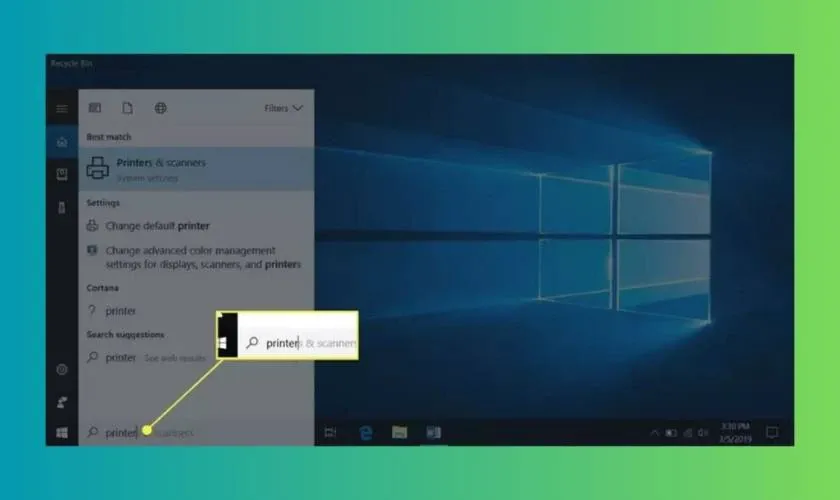 Kích hoạt WiFi trên máy in
Thêm Máy In Trên Windows 10
Sau khi máy in đã kết nối WiFi, mở Settings trên Windows 10 bằng phím tắt Windows + I. Chọn mục Devices, sau đó chọn Printers & scanners ở thanh bên trái.
Nhấn vào nút “Add a printer or scanner” – Windows sẽ bắt đầu tìm kiếm các thiết bị in khả dụng trên mạng. Quá trình này thường mất 10-30 giây tùy vào tốc độ mạng. Khi tên máy in xuất hiện trong danh sách, nhấn chọn và click “Add device”.
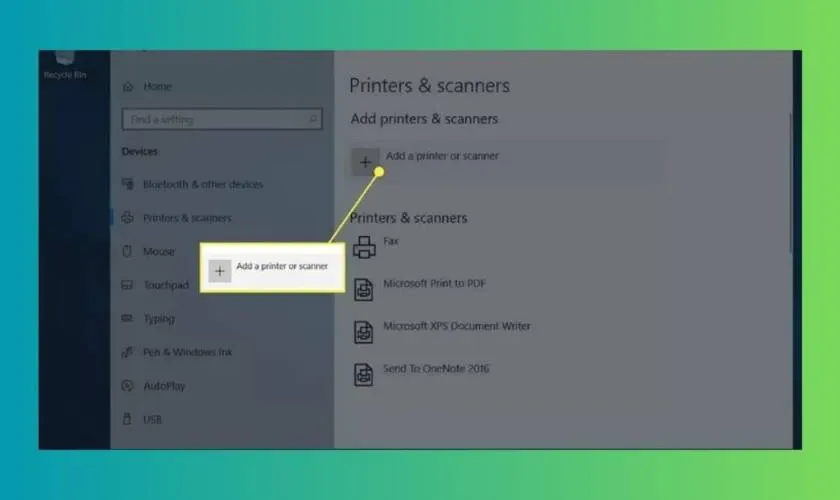 Thêm máy in trên Windows 10
Windows 10 sẽ tự động tải và cài đặt driver phù hợp. Nếu hệ thống không tìm thấy driver, bạn có thể chọn “Get app” để tải từ Microsoft Store hoặc truy cập website nhà sản xuất để tải driver thủ công.
Xử Lý Khi Windows Không Tìm Thấy Máy In
Nếu máy in không xuất hiện sau khi quét, đừng lo lắng. Nhấn vào “The printer that I want isn’t listed” để mở trình hướng dẫn nâng cao. Chọn “Add a Bluetooth, wireless or network discoverable printer” và nhấn Next.
Lúc này Windows sẽ thực hiện quét sâu hơn, có thể mất thêm 1-2 phút. Theo kinh nghiệm, lỗi này thường do máy in chưa hoàn tất kết nối WiFi hoặc tường lửa Windows đang chặn. Bạn có thể tạm thời tắt Windows Defender Firewall để kiểm tra.
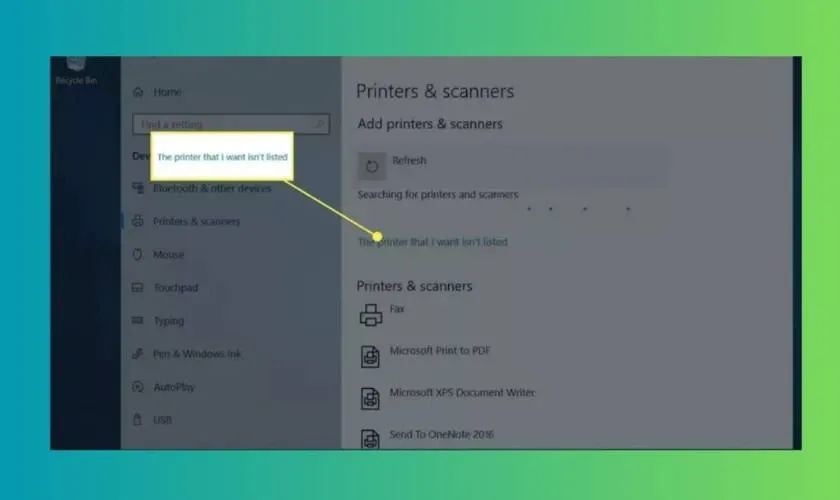 Xử lý khi không tìm thấy máy in
Một phương pháp khác là thêm máy in bằng địa chỉ IP. Chọn “Add a printer using a TCP/IP address or hostname”, sau đó nhập địa chỉ IP của máy in (thường in trên nhãn máy hoặc xem trong menu network settings của máy in).
Kiểm Tra Và Test In
Sau khi cài đặt thành công, hãy đặt máy in làm mặc định nếu bạn sử dụng chủ yếu máy này. Trong danh sách Printers & scanners, click vào tên máy in và chọn “Manage”, sau đó chọn “Set as default”.
Để kiểm tra kết nối, nhấn “Print a test page”. Nếu trang test in ra thành công, việc kết nối máy in qua wifi win 10 của bạn đã hoàn tất. Trường hợp trang test không in được, kiểm tra lại xem máy in có đủ giấy và mực không, đồng thời đảm bảo cả hai thiết bị vẫn đang kết nối cùng mạng WiFi.
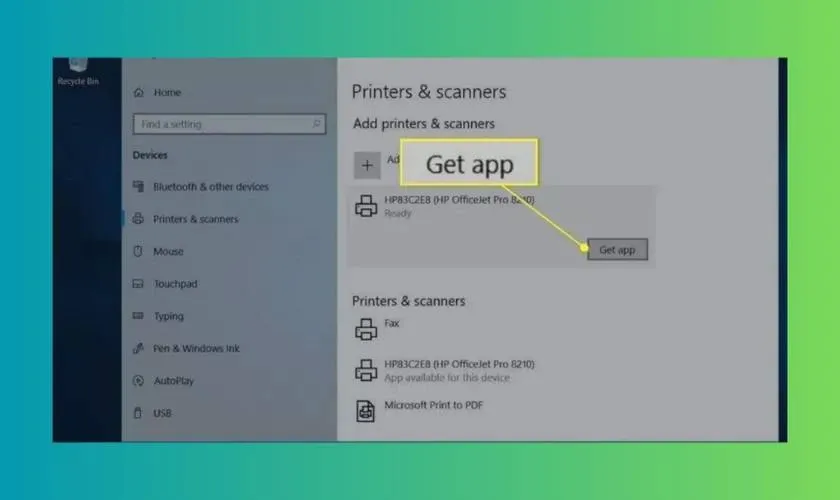 Kiểm tra kết nối máy in
Xử Lý Lỗi Thường Gặp
Mất kết nối giữa chừng: Nguyên nhân phổ biến là do tín hiệu WiFi yếu hoặc router bị quá tải. Hãy đặt máy in gần router hơn hoặc khởi động lại router. Một số máy in có chế độ tiết kiệm năng lượng tự động ngắt WiFi – bạn nên tắt chế độ này trong settings.
Lệnh in bị treo: Mở Services (gõ services.msc trong Run), tìm “Print Spooler”, click chuột phải và chọn Restart. Thao tác này sẽ xóa hàng đợi in bị lỗi và làm mới kết nối.
Driver không tương thích: Luôn tải driver từ website chính hãng và chọn đúng phiên bản Windows 10 (32-bit hoặc 64-bit). Driver từ nguồn không rõ ràng có thể gây xung đột hệ thống.
⚠️ Cảnh báo: Không nên tự ý sửa đổi file registry hoặc xóa các service hệ thống nếu chưa có kinh nghiệm. Nếu gặp lỗi phức tạp liên quan đến driver hoặc hệ thống, hãy liên hệ bộ phận hỗ trợ kỹ thuật của nhà sản xuất.
Việc kết nối máy in qua wifi win 10 giúp bạn tận dụng tối đa tính linh hoạt của công nghệ không dây. Với hướng dẫn chi tiết trên, bạn có thể tự tin thiết lập và sử dụng máy in WiFi một cách hiệu quả trong năm 2026.
Ngày cập nhật gần nhất 12/03/2026 by Thành Tín
