
Khi kết nối WiFi trên smartphone, bạn có thể gặp thông báo “Cảnh báo quyền riêng tư” hoặc “Privacy Warning”. Đây không phải lỗi mà là cơ chế bảo mật tự động của hệ điều hành. WiFi cảnh báo quyền riêng tư xuất hiện khi thiết bị phát hiện mạng không đáp ứng tiêu chuẩn bảo mật hoặc đang sử dụng địa chỉ MAC ngẫu nhiên để bảo vệ danh tính người dùng.
Nguyên Nhân Xuất Hiện Cảnh Báo Quyền Riêng Tư
Router Sử Dụng Chuẩn Mã Hóa Lỗi Thời
Thông báo thường xuất hiện khi router dùng WEP hoặc WPA-TKIP — hai chuẩn bảo mật đã bị phá vỡ từ nhiều năm trước. Hacker có thể giải mã lưu lượng mạng trong vài phút với các công cụ miễn phí.
Dấu hiệu nhận biết:
- Thông báo “Weak Security” kèm theo Privacy Warning
- Router mua trước 2015 thường mặc định WPA-TKIP
- Cấu hình bảo mật trong admin panel hiển thị WEP/WPA/WPA-TKIP
Giải pháp:
- Đăng nhập router (thường là 192.168.1.1 hoặc 192.168.0.1)
- Tìm mục Wireless Security/WiFi Settings
- Chuyển sang WPA2-AES (tối thiểu) hoặc WPA3 (khuyến nghị)
- Lưu cấu hình và khởi động lại router
⚠️ Lưu ý: Nếu router quá cũ không hỗ trợ WPA2, cần thay thiết bị mới để đảm bảo an toàn.
 Cảnh báo xuất hiện khi hệ thống phát hiện rủi ro bảo mật trên mạng WiFi
Xung Đột Với Hệ Thống Lọc MAC Address
Một số mạng doanh nghiệp, ký túc xá, hoặc khách sạn chỉ cho phép thiết bị có MAC address đã đăng ký trước kết nối. Khi iPhone/Android bật tính năng Private Address (MAC ngẫu nhiên), router không nhận diện được thiết bị.
Triệu chứng:
- Kết nối thành công nhưng không có Internet
- Hiển thị “Connected without Internet” hoặc “Limited”
- Các thiết bị khác cùng mạng hoạt động bình thường
Cách xử lý:
- Liên hệ quản trị mạng để đăng ký MAC address thật
- Hoặc tắt Private Address cho mạng cụ thể (hướng dẫn bên dưới)
Firmware Router Chưa Tương Thích
Router đời cũ với firmware lỗi thời có thể không xử lý đúng MAC address ngẫu nhiên, gây mất kết nối hoặc tốc độ chậm.
Kiểm tra:
- Truy cập trang quản trị router
- Tìm mục Firmware Update/System Upgrade
- So sánh phiên bản hiện tại với bản mới nhất trên website nhà sản xuất
Tắt Cảnh Báo Quyền Riêng Tư Trên iPhone
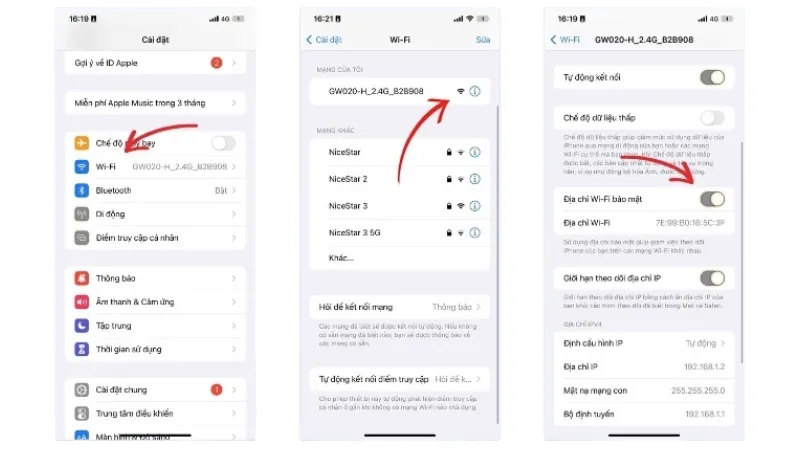
Bước 1: Mở Cài đặt → Wi-Fi
Bước 2: Nhấn biểu tượng (i) bên cạnh tên mạng đang kết nối
Bước 3: Tìm mục Private Wi-Fi Address (Địa chỉ Wi-Fi riêng tư)
Bước 4: Tắt công tắc này
Bước 5: Tắt WiFi rồi bật lại để áp dụng thay đổi
⚠️ Cảnh báo: Chỉ tắt Private Address với mạng gia đình hoặc công ty tin cậy. Không tắt khi dùng WiFi công cộng (quán cà phê, sân bay, khách sạn) vì sẽ để lộ danh tính thiết bị.
 Giao diện cài đặt Private Address trên iPhone chạy iOS 14 trở lên
Tắt Cảnh Báo Quyền Riêng Tư Trên Android
Bước 1: Vào Cài đặt → Kết nối → Wi-Fi
Bước 2: Nhấn giữ tên mạng cần chỉnh sửa
Bước 3: Chọn Sửa đổi mạng hoặc Manage network settings
Bước 4: Nhấn Nâng cao (Advanced) → tìm Privacy
Bước 5: Chuyển từ Randomized MAC sang Use device MAC
Bước 6: Nhấn Lưu và kết nối lại
Lưu ý theo nhà sản xuất:
- Samsung: Cài đặt → Kết nối → Wi-Fi → Nhấn biểu tượng bánh răng → Nâng cao → Loại MAC
- Xiaomi: Cài đặt → Wi-Fi → Nhấn giữ mạng → Sửa đổi mạng → Nâng cao → Quyền riêng tư
- Oppo/Realme: Cài đặt → Wi-Fi → Nhấn mạng → Nâng cao → Địa chỉ MAC thiết bị
Khi Nào Nên Giữ Nguyên Private Address
Sử Dụng WiFi Công Cộng
Các điểm phát WiFi miễn phí thường thu thập MAC address để:
- Theo dõi thói quen di chuyển (bạn ghé quán bao nhiêu lần/tuần)
- Xây dựng hồ sơ hành vi tiêu dùng
- Bán dữ liệu cho công ty quảng cáo
Private Address ngăn chặn việc liên kết hoạt động của bạn qua nhiều địa điểm.
Kết Nối Mạng Không Rõ Nguồn Gốc
Nếu không chắc chắn ai quản lý mạng WiFi, luôn bật Private Address để:
- Tránh bị định danh thiết bị
- Giảm nguy cơ bị tấn công có chủ đích
- Bảo vệ thông tin cá nhân
Di Chuyển Giữa Nhiều Điểm Phát
Khi thường xuyên kết nối WiFi ở nhiều nơi (văn phòng, nhà, quán cà phê), Private Address ngăn việc theo dõi lộ trình di chuyển của bạn.
 Thông báo cảnh báo quyền riêng tư xuất hiện trên cả iPhone và Android
Nâng Cấp Bảo Mật Router Thay Vì Tắt Cảnh Báo
Cấu Hình WPA3 Trên Router Hiện Đại
WPA3 là chuẩn mã hóa mới nhất (2018), chống brute-force tốt hơn WPA2:
- Truy cập router admin (192.168.1.1 hoặc IP gateway)
- Đăng nhập (user/pass thường in trên đáy router)
- Wireless Settings → Security Mode → chọn WPA3-Personal hoặc WPA2/WPA3 Mixed
- Đặt mật khẩu mạnh (≥16 ký tự, kết hợp chữ/số/ký tự đặc biệt)
- Lưu và khởi động lại
Lưu ý: Chế độ Mixed cho phép thiết bị cũ (chỉ hỗ trợ WPA2) vẫn kết nối được.
Tắt WPS Để Tăng Bảo Mật
WPS (WiFi Protected Setup) có lỗ hổng cho phép brute-force PIN trong vài giờ:
- Vào router admin → Wireless Settings
- Tìm WPS Settings
- Tắt hoàn toàn (Disable)
Ẩn SSID Broadcast (Tùy Chọn)
Ẩn tên mạng khỏi danh sách WiFi công khai:
- Wireless Settings → SSID Broadcast
- Chọn Disable/Hide
- Kết nối thủ công bằng cách nhập tên mạng chính xác
⚠️ Hạn chế: Không tăng bảo mật nhiều, chỉ giảm khả năng bị quét tự động. Hacker vẫn phát hiện được mạng ẩn bằng công cụ chuyên dụng.
Xử Lý Khi Không Thể Nâng Cấp Router
Router Công Ty/Ký Túc Xá Không Có Quyền Truy Cập
- Liên hệ IT support để yêu cầu nâng cấp bảo mật
- Đăng ký MAC address thiết bị nếu mạng dùng whitelist
- Sử dụng VPN để mã hóa lưu lượng (khuyến nghị với mạng công cộng)
Router Quá Cũ Không Hỗ Trợ WPA2
Dấu hiệu cần thay:
- Sản xuất trước 2010
- Chỉ hỗ trợ chuẩn 802.11g (tốc độ tối đa 54Mbps)
- Không có firmware update từ nhà sản xuất
Khuyến nghị thay thế:
- Router WiFi 6 (802.11ax) cho gia đình: TP-Link Archer AX50, Asus RT-AX55
- Mesh system cho nhà rộng: TP-Link Deco X20, Asus ZenWiFi AX
- Router gaming: Asus ROG Rapture, Netgear Nighthawk
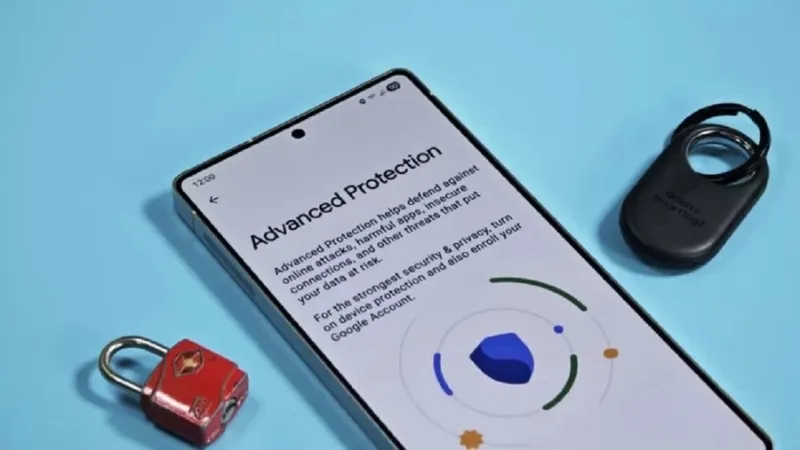 Nâng cấp router hiện đại giúp tăng cường bảo mật và loại bỏ cảnh báo
Câu Hỏi Thường Gặp
Tắt Private Address có làm lộ thông tin cá nhân không?
Không trực tiếp, nhưng cho phép theo dõi thiết bị qua MAC address. Các bên thứ ba có thể biết bạn ghé địa điểm nào, bao lâu một lần, xây dựng hồ sơ hành vi. Chỉ tắt với mạng tin cậy.
Private Address có ảnh hưởng tốc độ WiFi không?
Không. Tính năng chỉ thay đổi địa chỉ MAC trong gói tin, không tác động băng thông hay độ trễ. Nếu chậm sau khi bật, nguyên nhân là router không tương thích — cần update firmware.
Có thể bật Private Address cho một số mạng, tắt cho mạng khác không?
Có. Cả iOS và Android cho phép cấu hình riêng cho từng mạng WiFi đã lưu. Khuyến nghị: bật cho WiFi công cộng, tắt cho mạng gia đình/công ty nếu cần.
Tại sao một số thiết bị IoT không kết nối được khi bật Private Address?
Thiết bị IoT (camera, đèn thông minh, loa) thường yêu cầu MAC address cố định để nhận diện. Tắt Private Address cho mạng IoT hoặc tạo mạng guest riêng với cấu hình phù hợp.
Hiểu rõ WiFi cảnh báo quyền riêng tư giúp bạn cân bằng giữa bảo mật và trải nghiệm sử dụng. Ưu tiên nâng cấp router lên chuẩn WPA2/WPA3 thay vì tắt các tính năng bảo vệ quan trọng.
Ngày cập nhật gần nhất 11/03/2026 by Thành Tín
