
Cài đặt khóa vân tay cho laptop HP là bước quan trọng giúp bảo vệ dữ liệu cá nhân và tăng cường bảo mật thiết bị. Bài viết này hướng dẫn chi tiết cách thiết lập cảm biến vân tay trên các dòng laptop HP có tích hợp tính năng này, giúp bạn đăng nhập nhanh chóng và an toàn hơn.
Kiểm tra laptop HP có hỗ trợ cảm biến vân tay
Trước khi bắt đầu, bạn cần xác định laptop có trang bị cảm biến vân tay hay không:
Vị trí thường gặp: Cảm biến thường nằm ở góc bàn phím (phải hoặc trái), tích hợp vào nút nguồn, hoặc bên cạnh touchpad. Một số dòng HP EliteBook, ProBook, Pavilion đời mới có cảm biến hình chữ nhật nhỏ màu đen.
Kiểm tra qua Device Manager: Nhấn Windows + X → chọn Device Manager → tìm mục “Biometric devices”. Nếu thấy “Validity Sensors” hoặc “Synaptics Fingerprint” nghĩa là máy có cảm biến.
⚠️ Lưu ý: Nếu không thấy mục Biometric devices, có thể driver chưa được cài. Truy cập trang hỗ trợ HP, nhập mã sản phẩm laptop và tải driver “Fingerprint Sensor” phù hợp với hệ điều hành.
Thiết lập vân tay trên Windows 11
Windows 11 tích hợp sẵn Windows Hello, giúp cài đặt vân tay đơn giản:
Bước 1: Mở Settings bằng cách nhấn Windows + I, hoặc click biểu tượng Start → Settings.
Bước 2: Chọn Accounts → Sign-in options. Cuộn xuống phần “Ways to sign in”.
Bước 3: Tìm mục “Fingerprint recognition (Windows Hello)” → nhấn Set up.
Bước 4: Hệ thống yêu cầu nhập PIN. Nếu chưa có PIN, bạn cần tạo mới trước (tối thiểu 4 ký tự).
Bước 5: Đặt ngón tay lên cảm biến và nhấc lên nhiều lần theo hướng dẫn trên màn hình. Hệ thống cần quét khoảng 8-12 lần để ghi nhận đầy đủ vân tay.
Bước 6: Sau khi hoàn tất, chọn Add another finger nếu muốn đăng ký thêm ngón khác (khuyến nghị đăng ký 2-3 ngón để dự phòng).
Theo kinh nghiệm, nên đăng ký cả ngón trỏ và ngón cái của cả hai tay. Điều này hữu ích khi một tay đang bận hoặc bị thương.
Cài đặt vân tay Windows 10
Quy trình trên Windows 10 tương tự nhưng giao diện khác một chút:
Bước 1: Nhấn biểu tượng tìm kiếm trên taskbar → gõ “sign-in options” → chọn kết quả đầu tiên.
Bước 2: Trong cửa sổ Settings, tìm phần Windows Hello Fingerprint → nhấn Set up.
Bước 3: Cửa sổ Windows Hello xuất hiện, chọn Get started.
Bước 4: Nhập mã PIN hiện tại. Nếu chưa thiết lập PIN, hệ thống sẽ yêu cầu tạo mới.
Bước 5: Đặt ngón tay lên cảm biến và thực hiện quét theo hướng dẫn. Thanh tiến trình sẽ hiển thị mức độ hoàn thành.
Bước 6: Khi thanh tiến trình đầy, chọn Close để hoàn tất.
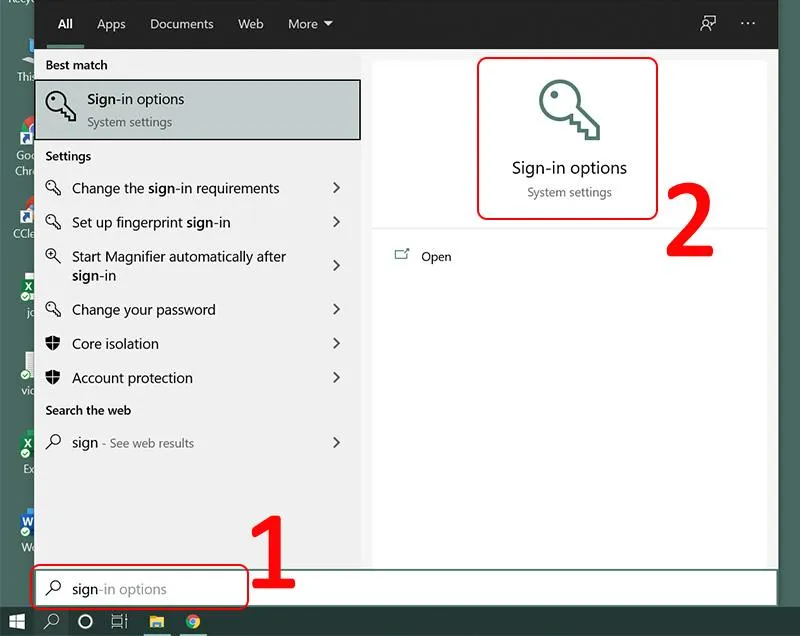 Giao diện thiết lập Windows Hello Fingerprint trên Windows 10
Màn hình Sign-in options trong Windows 10
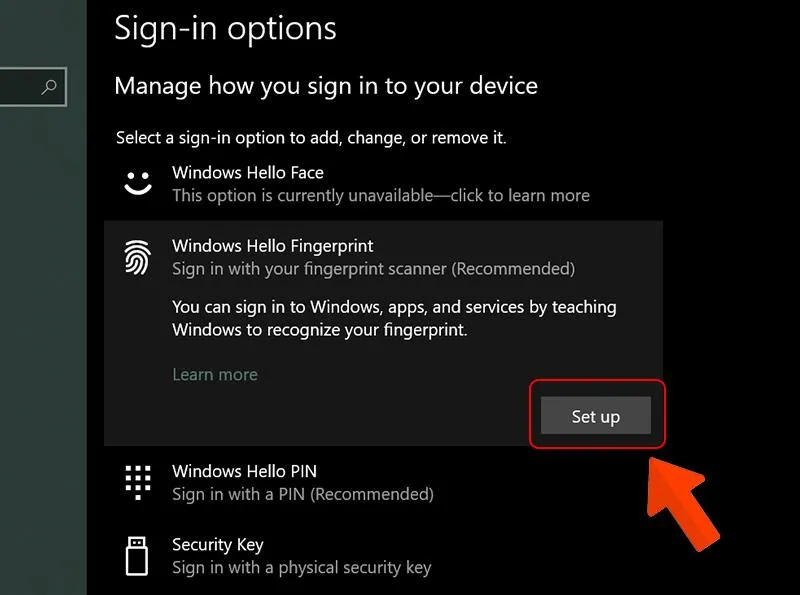 Bắt đầu quá trình đăng ký vân tay
Chọn Get started để bắt đầu
 Nhập mã PIN để xác thực
Nhập PIN hiện tại của thiết bị
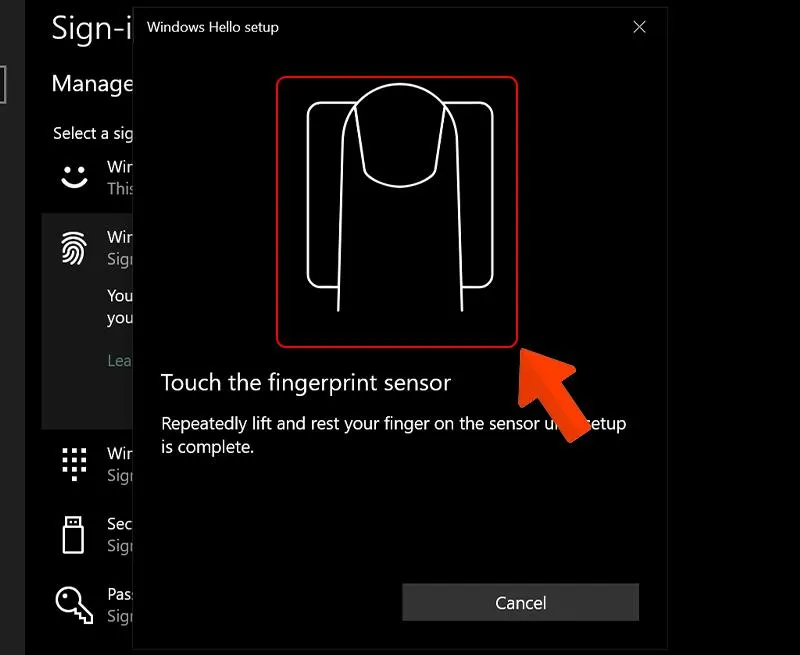 Quét vân tay trên cảm biến
Đặt ngón tay lên cảm biến và nhấc lên nhiều lần
Xử lý lỗi thường gặp khi cài vân tay
Lỗi “Fingerprint reader not found”: Driver chưa được cài hoặc bị lỗi. Vào Device Manager, xóa driver cũ trong mục Biometric devices, sau đó tải driver mới từ trang HP Support và cài lại.
Cảm biến không nhận diện: Lau sạch bề mặt cảm biến bằng vải mềm. Đảm bảo ngón tay khô ráo, không bị mồ hôi hoặc dầu. Nếu vẫn lỗi, thử đăng ký lại vân tay.
Windows Hello không hiển thị tùy chọn vân tay: Kiểm tra Group Policy hoặc Registry có bị chặn không. Một số tổ chức khóa tính năng này qua domain policy.
⚠️ Khi nào cần mang máy đi sửa: Nếu Device Manager không nhận cảm biến dù đã cài driver đúng, hoặc cảm biến hoàn toàn không phản hồi, có thể phần cứng bị hỏng. Đừng tự tháo máy nếu không có kinh nghiệm, hãy liên hệ trung tâm bảo hành HP.
Tăng cường bảo mật sau khi cài vân tay
Sau khi thiết lập vân tay thành công, áp dụng thêm các biện pháp sau:
Kết hợp nhiều phương thức đăng nhập: Ngoài vân tay, giữ PIN và mật khẩu mạnh. Vân tay có thể thất bại trong một số trường hợp (ngón tay ướt, bị thương).
Bật BitLocker: Mã hóa ổ cứng để bảo vệ dữ liệu ngay cả khi laptop bị mất. Vào Settings → Privacy & Security → Device encryption (Windows 11) hoặc Control Panel → BitLocker (Windows 10).
Cập nhật driver định kỳ: HP thường phát hành bản cập nhật driver cảm biến vân tay để cải thiện độ chính xác và bảo mật. Kiểm tra HP Support Assistant mỗi tháng.
Không chia sẻ tài khoản: Mỗi người dùng nên có tài khoản riêng với vân tay riêng. Tránh đăng ký vân tay của người khác vào tài khoản cá nhân.
Theo kinh nghiệm thực tế, cảm biến vân tay trên laptop HP có độ chính xác cao, tỷ lệ nhận diện đạt trên 95% trong điều kiện bình thường. Tuy nhiên, nếu làm việc trong môi trường bụi bẩn hoặc hóa chất, nên vệ sinh cảm biến hàng tuần.
Việc cài đặt khóa vân tay cho laptop HP không chỉ tăng tốc độ đăng nhập mà còn nâng cao đáng kể tính bảo mật. Với hướng dẫn chi tiết trên, bạn có thể tự thiết lập trong vài phút mà không cần hỗ trợ kỹ thuật.
Ngày cập nhật gần nhất 11/03/2026 by Thành Tín
