
Máy tính để bàn và laptop là công cụ không thể thiếu trong công việc hàng ngày. Trong quá trình sử dụng, bạn sẽ gặp một số lỗi máy tính thường gặp cần xử lý kịp thời để tránh ảnh hưởng năng suất. Bài viết này tổng hợp các sự cố phổ biến và cách khắc phục hiệu quả.
Máy Bị Đơ, Không Phản Hồi
Triệu chứng: Con trỏ chuột không di chuyển, bàn phím không nhận lệnh, màn hình đứng hình.
Nguyên nhân chính:
- CPU quá tải do chạy nhiều tiến trình nặng cùng lúc
- Nhiệt độ CPU/GPU vượt ngưỡng an toàn (>85°C)
- RAM đầy hoặc bị lỗi
- Xung đột driver sau khi cập nhật Windows
Xử lý từng bước:
- Khởi động lại an toàn: Giữ nút nguồn 5-10 giây để tắt cứng (chỉ dùng khi không còn cách khác)
- Kiểm tra nhiệt độ: Dùng HWMonitor hoặc Core Temp. Nếu >80°C → vệ sinh quạt tản nhiệt
- Giải phóng RAM: Mở Task Manager (Ctrl+Shift+Esc), tắt các tiến trình chiếm >500MB RAM không cần thiết
- Cập nhật driver: Vào Device Manager, tìm thiết bị có dấu chấm than vàng → Update driver
⚠️ Khi nào cần mang đi sửa: Máy đơ ngay sau khi khởi động, kèm tiếng bíp lạ hoặc mùi khét → có thể mainboard/nguồn bị hỏng.
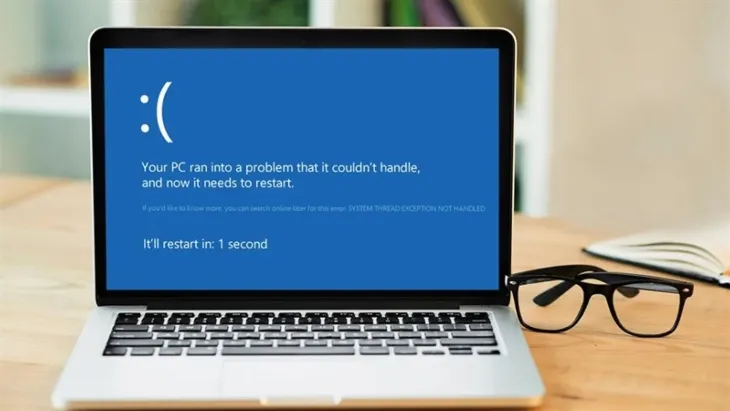 Màn hình máy tính bị đơ không phản hồi
Ổ Cứng Phát Tiếng Kêu Lạ
Dấu hiệu nhận biết:
- Tiếng “tích tách” hoặc “rít” từ khu vực ổ cứng
- Máy chậm bất thường khi mở file
- Windows báo lỗi “Hard Disk Failure Imminent”
- BIOS nhận ổ cứng nhưng Windows không thấy
Phân tích nguyên nhân:
Theo kinh nghiệm, ổ cứng HDD cơ học thường gặp 2 loại lỗi:
- Bad sector vật lý: Đĩa từ bị trầy xước, không sửa được
- Bad sector logic: Lỗi phần mềm, có thể khôi phục bằng công cụ chuyên dụng
Giải pháp:
- Sao lưu dữ liệu ngay lập tức (ưu tiên cao nhất)
- Kiểm tra S.M.A.R.T: Dùng CrystalDiskInfo. Nếu hiện “Caution” hoặc “Bad” → chuẩn bị thay ổ
- Scan bad sector: Chạy
chkdsk C: /f /rtrong Command Prompt (Admin) - Nâng cấp lên SSD: Giá SSD 256GB hiện ~700k, tốc độ nhanh gấp 5-10 lần HDD
⚠️ Cảnh báo: Không dùng HDD Regenerator hoặc công cụ tương tự nếu ổ chứa dữ liệu quan trọng chưa backup → nguy cơ mất dữ liệu vĩnh viễn.
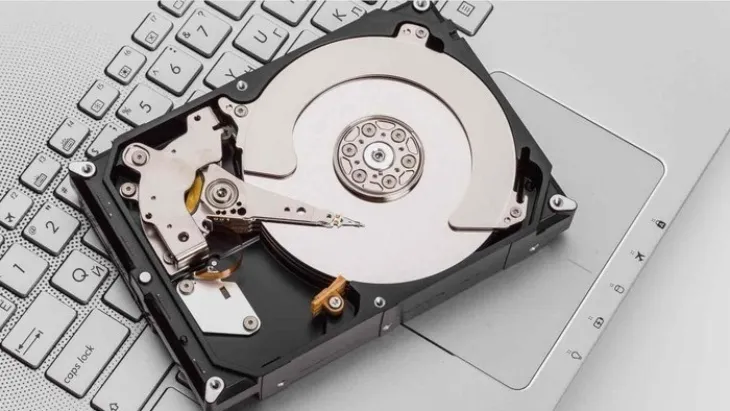 Ổ cứng máy tính phát tiếng kêu
Bàn Phím Laptop Không Hoạt Động
Chẩn đoán nhanh:
- Thử bàn phím USB rời → nếu hoạt động bình thường → lỗi bàn phím laptop
- Kiểm tra Device Manager → nếu có dấu chấm than vàng ở “Keyboards” → lỗi driver
Xử lý:
- Khởi động lại máy (đôi khi driver bị treo tạm thời)
- Cập nhật driver bàn phím:
- Vào Device Manager → Keyboards
- Chuột phải → Update driver → Search automatically
- Kiểm tra phím Fn Lock (một số laptop có phím này vô hiệu hóa bàn phím)
- Vệ sinh bàn phím: Tháo phím (nếu có kinh nghiệm), dùng bàn chải mềm + cồn 90°
Khi nào cần thay bàn phím:
- Đổ nước/chất lỏng vào bàn phím → cần thay ngay trong 24h
- Nhiều phím không hoạt động sau khi vệ sinh → có thể dây cáp bàn phím bị đứt
⚠️ Lưu ý: Bàn phím laptop phải đúng model máy. Ví dụ: Dell Inspiron 15 3000 series có 5-6 phiên bản bàn phím khác nhau.
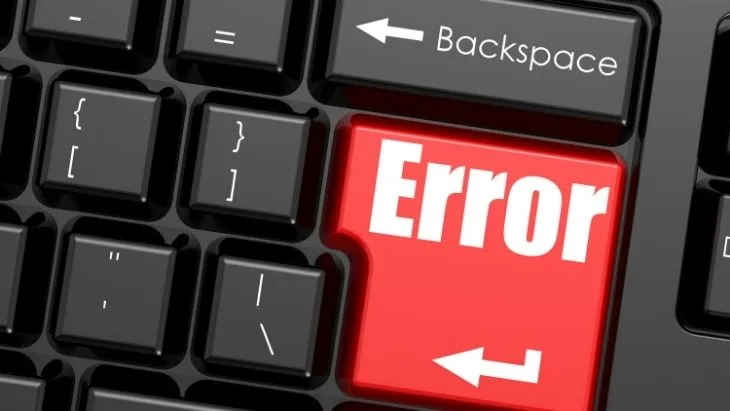 Bàn phím laptop bị lỗi
Không Kết Nối Được WiFi
Phân biệt các trường hợp:
| Triệu chứng | Nguyên nhân có thể | Giải pháp |
|---|---|---|
| Không thấy WiFi nào | Card WiFi bị tắt/lỗi driver | Bật WiFi (phím Fn+F2/F3), cập nhật driver |
| Thấy WiFi nhưng không kết nối được | Sai mật khẩu/Router lỗi | Kiểm tra password, khởi động lại router |
| Kết nối được nhưng không vào mạng | Lỗi DNS/IP | Đổi DNS sang 8.8.8.8 |
Xử lý chi tiết:
-
Kiểm tra phần cứng:
- Đèn LED WiFi trên laptop có sáng không?
- Vào Device Manager → Network adapters → tìm “Wireless” hoặc “WiFi”
- Nếu có dấu mũi tên xuống → chuột phải → Enable
-
Reset cấu hình mạng:
Mở Command Prompt (Admin), chạy lần lượt: netsh winsock reset netsh int ip reset ipconfig /release ipconfig /renew ipconfig /flushdns -
Kiểm tra router:
- Đăng nhập router (thường 192.168.1.1)
- Kiểm tra số thiết bị kết nối (nếu đầy → tăng giới hạn hoặc ngắt thiết bị không dùng)
- Đổi kênh WiFi (channel) sang 1, 6 hoặc 11 (ít nhiễu nhất)
Mẹo tăng tốc WiFi:
- Đặt router ở vị trí trung tâm, cao >1.5m
- Tránh đặt gần lò vi sóng, tủ lạnh (gây nhiễu sóng 2.4GHz)
- Dùng WiFi 5GHz nếu máy hỗ trợ (ít nhiễu, tốc độ cao hơn)
 Máy tính không kết nối được WiFi
Laptop Không Sạc Pin
Chẩn đoán từng bước:
- Kiểm tra đèn LED sạc: Không sáng → lỗi adapter/dây sạc
- Thử adapter khác cùng công suất: Sạc được → adapter cũ hỏng
- Kiểm tra cổng sạc: Lắc nhẹ đầu sạc, nếu đèn nhấp nháy → cổng sạc lỏng
- Xem Battery Report:
Mở Command Prompt, gõ:
powercfg /batteryreport
Mở file HTML tạo ra, xem “Design Capacity” vs “Full Charge Capacity”
- Nếu Full Charge < 50% Design → pin đã chai
Nguyên nhân phổ biến:
- Pin chai tự nhiên: Sau 300-500 chu kỳ sạc (2-3 năm), dung lượng giảm 20-30%
- Sạc sai cách: Để pin 0% hoặc 100% thường xuyên làm giảm tuổi thọ
- Nhiệt độ cao: Dùng laptop trên giường/gối → quạt tản nhiệt bị che → pin nóng → chai nhanh
Cách kéo dài tuổi thọ pin:
- Giữ pin trong khoảng 20-80%
- Rút sạc khi đầy (nếu dùng laptop để bàn lâu dài)
- Tránh để máy nơi nhiệt độ >35°C
⚠️ Khi nào cần thay pin: Pin phồng (nhìn thấy bàn phím/đáy máy bị phình lên) → nguy cơ cháy nổ → thay ngay.
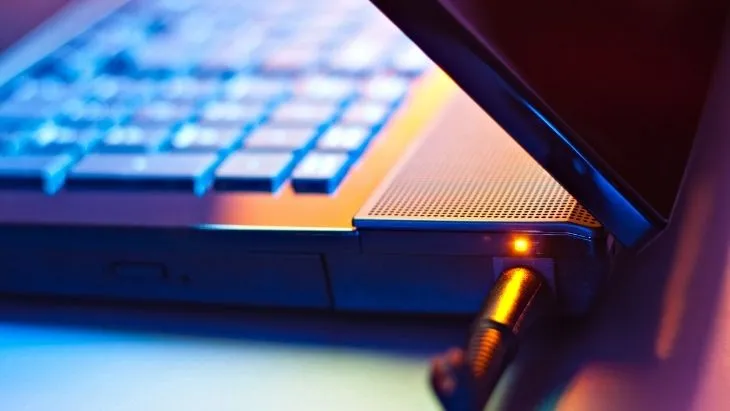 Laptop không sạc được pin
Máy Chạy Chậm, Ổ Đĩa 100%
Triệu chứng: Mở Task Manager thấy Disk luôn ở mức 100%, máy lag nghiêm trọng.
Nguyên nhân thực tế:
Theo kinh nghiệm xử lý hàng trăm trường hợp, 80% do Windows Update hoặc Windows Search đang chạy ngầm.
Giải pháp hiệu quả:
-
Tắt Windows Search tạm thời:
- Mở Services (gõ
services.msc) - Tìm “Windows Search” → Stop → Startup type: Disabled
- Mở Services (gõ
-
Tắt Superfetch/SysMain:
- Trong Services, tìm “SysMain”
- Stop service → Startup type: Disabled
-
Kiểm tra phần mềm ngốn disk:
- Mở Resource Monitor (gõ
resmon) - Tab Disk → xem tiến trình nào có Read/Write cao nhất
- Nếu là Chrome/Edge → tắt Hardware Acceleration trong Settings
- Mở Resource Monitor (gõ
-
Nâng cấp lên SSD: Đây là giải pháp triệt để nhất, giá chỉ từ 600-700k cho 256GB.
Phân mảnh ổ cứng (chỉ với HDD):
- Mở “Defragment and Optimize Drives”
- Chọn ổ C: → Optimize
- Lên lịch tự động: Weekly
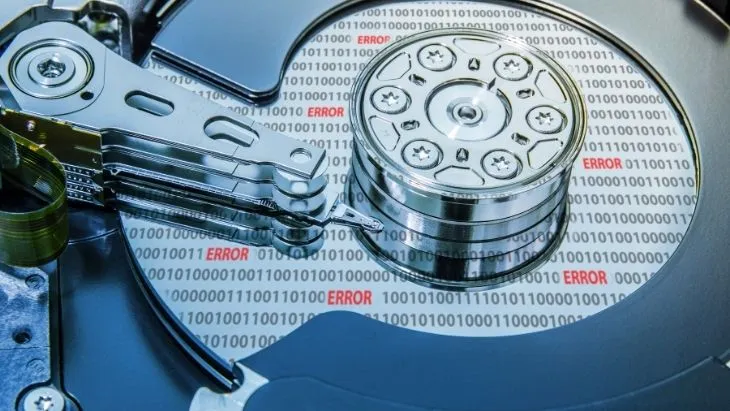 Ổ đĩa máy tính chạy 100%
Màn Hình Xanh (Blue Screen of Death)
Đọc mã lỗi:
Khi gặp màn hình xanh, ghi lại mã lỗi dạng “STOP: 0x000000XX” hoặc tên lỗi như “DRIVER_IRQL_NOT_LESS_OR_EQUAL”.
Nguyên nhân theo mã lỗi:
- MEMORY_MANAGEMENT: RAM bị lỗi hoặc không tương thích
- DRIVER_IRQL: Driver xung đột (thường là driver card đồ họa/WiFi)
- SYSTEM_SERVICE_EXCEPTION: File hệ thống bị hỏng
- CRITICAL_PROCESS_DIED: Ổ cứng có bad sector hoặc RAM lỗi
Xử lý từng bước:
-
Kiểm tra RAM:
- Chạy Windows Memory Diagnostic (gõ
mdsched) - Nếu phát hiện lỗi → thử từng thanh RAM riêng lẻ để tìm thanh hỏng
- Chạy Windows Memory Diagnostic (gõ
-
Cập nhật/gỡ driver gần nhất:
- Khởi động Safe Mode (giữ Shift + Restart → Troubleshoot → Advanced → Startup Settings → F4)
- Gỡ driver vừa cài (thường là driver card đồ họa)
-
Kiểm tra ổ cứng:
chkdsk C: /f /r -
Scan file hệ thống:
sfc /scannow
DISM /Online /Cleanup-Image /RestoreHealth
⚠️ Quan trọng: Nếu màn hình xanh xuất hiện ngẫu nhiên, không có quy luật → có thể nguồn máy tính yếu hoặc mainboard bị hỏng → cần thợ chuyên nghiệp kiểm tra.
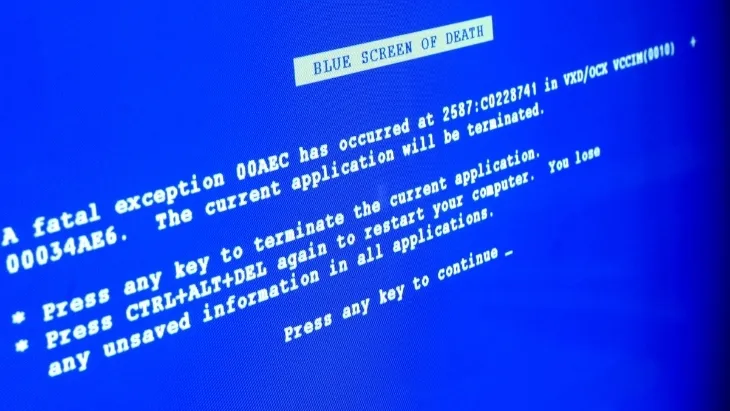 Màn hình xanh máy tính
Không Cài Được Phần Mềm
Các lỗi thường gặp:
-
“You need administrator privileges”
- Chuột phải file cài đặt → Run as administrator
-
“Installation failed – Error 1603”
- Gỡ phiên bản cũ hoàn toàn (dùng Revo Uninstaller)
- Xóa registry còn sót lại
-
“Not enough disk space”
- Kiểm tra dung lượng ổ C: (cần ít nhất 10GB trống)
- Dọn dẹp: Disk Cleanup → Clean up system files
-
Lỗi với tên thư mục tiếng Việt:
- Đổi tên thư mục cài đặt sang không dấu
- Ví dụ: “Tài liệu” → “Documents”
Mẹo cài đặt an toàn:
- Tắt antivirus tạm thời (một số phần mềm bị chặn nhầm)
- Cài vào ổ D: thay vì C: (tránh mất khi cài lại Windows)
- Kiểm tra tương thích: Chuột phải file .exe → Properties → Compatibility → chọn Windows 10
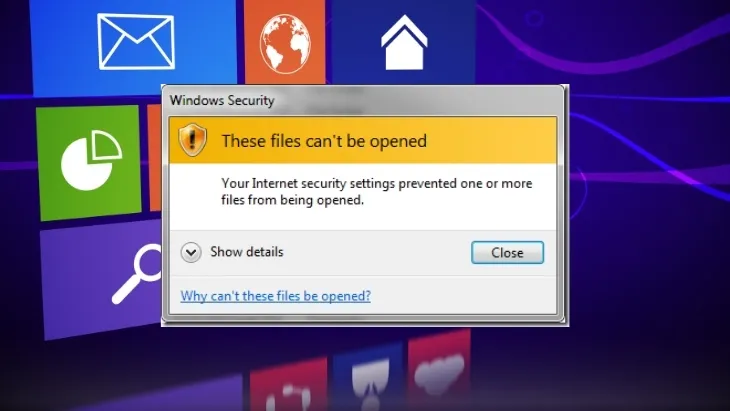 Không cài được phần mềm trên máy tính
Mạng Có Dấu Chấm Than Vàng
Ý nghĩa: Máy kết nối được router nhưng không ra Internet.
Xử lý nhanh:
-
Khởi động lại router: Rút nguồn 30 giây, cắm lại
-
Đổi DNS:
- Control Panel → Network and Sharing Center → Change adapter settings
- Chuột phải WiFi/Ethernet → Properties → IPv4 → Properties
- Chọn “Use the following DNS”: 8.8.8.8 và 8.8.4.4
-
Kiểm tra IP:
- Mở Command Prompt, gõ
ipconfig - Nếu IP bắt đầu bằng 169.254.x.x → máy không nhận được IP từ router
- Chạy:
ipconfig /releaserồiipconfig /renew
- Mở Command Prompt, gõ
-
Reset Winsock:
netsh winsock reset
netsh int ip reset
Nguyên nhân từ nhà mạng:
- Đường truyền bị sự cố
- Chưa đóng cước
- Modem/ONT bị lỗi
→ Gọi tổng đài nhà mạng (VNPT: 18001166, Viettel: 18008098, FPT: 19006600)
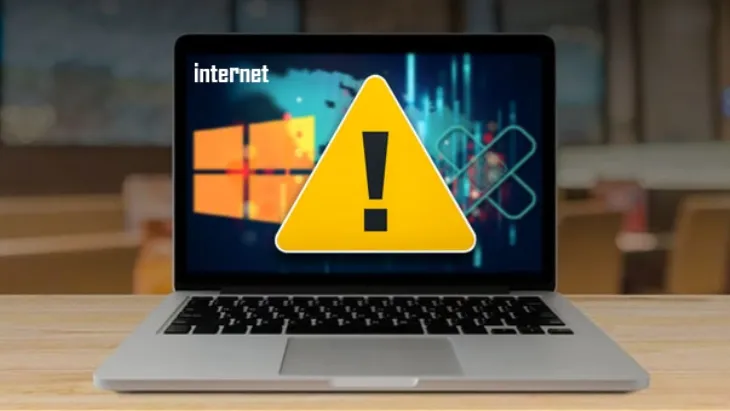 Mạng máy tính có dấu chấm than vàng
Máy Không Tắt Được
Triệu chứng: Nhấn Shut down nhưng máy vẫn chạy hoặc tự khởi động lại.
Nguyên nhân:
- Fast Startup đang bật: Windows không tắt hoàn toàn mà chỉ hibernate
- Ứng dụng đang chạy ngầm: Chặn quá trình tắt máy
- Driver lỗi: Thường là driver card mạng hoặc chipset
Giải pháp:
-
Tắt Fast Startup:
- Control Panel → Power Options → Choose what the power buttons do
- Bỏ tick “Turn on fast startup”
-
Tắt máy bằng lệnh:
shutdown /s /f /t 0(/s: shutdown, /f: force, /t 0: thời gian chờ 0 giây)
-
Cập nhật driver chipset:
- Vào trang chủ hãng laptop (Dell, HP, Lenovo…)
- Tải driver chipset mới nhất
-
Kiểm tra Task Scheduler:
- Gõ
taskschd.msc - Xem có task nào tự động chạy khi tắt máy không
- Gõ
⚠️ Lưu ý: Nếu máy tự khởi động lại ngay sau khi tắt → có thể nguồn máy tính bị lỗi → cần kiểm tra bởi thợ.
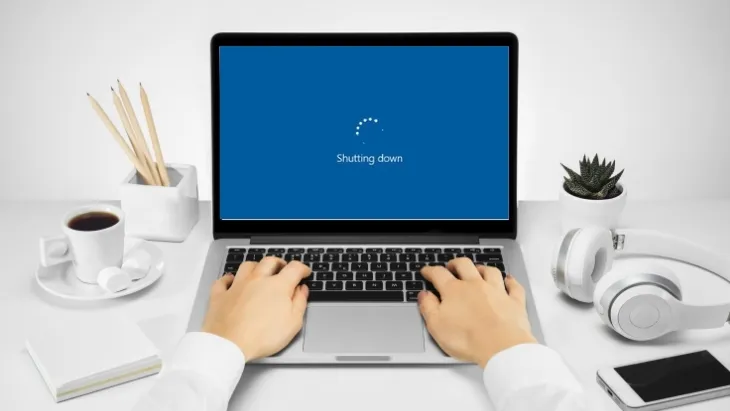 Máy tính không tắt được
Trên đây là hướng dẫn xử lý một số lỗi máy tính thường gặp năm 2026 dựa trên kinh nghiệm thực tế. Hầu hết các lỗi phần mềm bạn có thể tự khắc phục, nhưng với lỗi phần cứng nghiêm trọng (mainboard, nguồn, màn hình), nên mang đến trung tâm uy tín để tránh làm hỏng thêm linh kiện khác.
Ngày cập nhật gần nhất 11/03/2026 by Thành Tín
