
Bạn đang gặp tình trạng không thấy biểu tượng pin laptop trên thanh công cụ Windows 10? Đây là lỗi phổ biến khiến việc theo dõi dung lượng pin trở nên khó khăn, có thể dẫn đến máy tắt đột ngột khi đang làm việc. Bài viết này sẽ hướng dẫn bạn 4 phương pháp khắc phục hiệu quả, từ đơn giản đến nâng cao.
Tại Sao Biểu Tượng Pin Lại Biến Mất?
Theo kinh nghiệm xử lý sự cố, icon pin thường biến mất do 3 nguyên nhân chính:
- Tắt hiển thị vô tình: Người dùng hoặc phần mềm đã tắt tùy chọn hiển thị trong Settings
- Icon bị ẩn: Biểu tượng nằm trong vùng System Tray ẩn (mũi tên hướng lên)
- Lỗi driver pin: Driver Microsoft ACPI-Compliant Control Method Battery gặp sự cố
⚠️ Lưu ý quan trọng: Nếu laptop không nhận pin (báo “No battery detected”), đây là lỗi phần cứng cần mang đến trung tâm bảo hành. Các phương pháp dưới đây chỉ áp dụng khi pin hoạt động bình thường nhưng icon không hiển thị.
Phương Pháp 1: Bật Hiển Thị Icon Pin Trong Settings
Đây là cách đơn giản nhất, áp dụng cho Windows 10 phiên bản 1803 trở lên:
Bước 1: Nhấn tổ hợp phím Windows + I để mở Settings
Bước 2: Chọn Personalization → Taskbar
Bước 3: Cuộn xuống mục Notification area, nhấn Turn system icons on or off
Bước 4: Tìm dòng Power, gạt công tắc sang phải (màu xanh) để bật
 Bật hiển thị biểu tượng pin trong phần System icons của Windows 10
Sau khi bật, biểu tượng pin sẽ xuất hiện ngay lập tức trên thanh taskbar. Nhấn vào icon để xem phần trăm pin còn lại và thời gian sạc dự kiến.
Phương Pháp 2: Kiểm Tra Vùng Icon Ẩn
Nhiều khi icon pin chỉ bị ẩn trong System Tray, chứ không phải mất hoàn toàn:
Bước 1: Nhấn vào mũi tên hướng lên (^) ở góc phải thanh taskbar
Bước 2: Nếu thấy icon pin ở đây, kéo thả nó ra ngoài taskbar chính
Bước 3: Để cố định vĩnh viễn, vào Settings → Personalization → Taskbar → Select which icons appear on the taskbar, bật Power
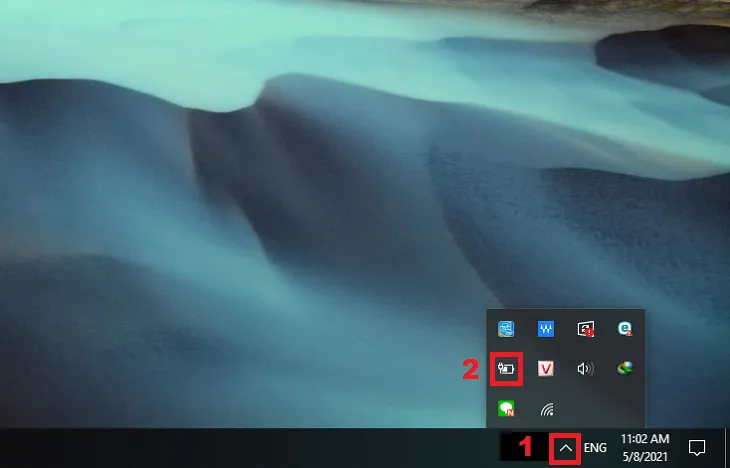 Kéo biểu tượng pin từ vùng ẩn ra taskbar chính
Phương Pháp 3: Khởi Động Lại Driver Pin
Khi driver pin gặp lỗi, Windows không thể hiển thị thông tin pin chính xác. Cách khắc phục:
Bước 1: Nhấn chuột phải vào This PC → chọn Manage
Bước 2: Trong cửa sổ Computer Management, chọn Device Manager ở cột bên trái
Bước 3: Mở rộng mục Batteries, bạn sẽ thấy 2 driver:
- Microsoft AC Adapter
- Microsoft ACPI-Compliant Control Method Battery
Bước 4: Nhấn chuột phải vào Microsoft AC Adapter → chọn Disable device → xác nhận Yes
Bước 5: Tiếp tục nhấn chuột phải vào Microsoft ACPI-Compliant Control Method Battery → chọn Uninstall device → xác nhận
Bước 6: Nhấn vào biểu tượng Scan for hardware changes (hình màn hình với kính lúp) ở thanh công cụ Device Manager
Windows sẽ tự động cài đặt lại driver pin. Sau 10-15 giây, biểu tượng pin sẽ xuất hiện trở lại.
⚠️ Cảnh báo: Trong quá trình thực hiện, laptop có thể không hiển thị thông tin pin trong 1-2 phút. Đảm bảo cắm sạc để tránh tắt máy đột ngột.
Phương Pháp 4: Quét Và Sửa Lỗi Hệ Thống
Nếu 3 cách trên không hiệu quả, có thể file hệ thống Windows bị hỏng. Sử dụng công cụ SFC (System File Checker):
Bước 1: Nhấn Windows + S, gõ cmd
Bước 2: Nhấn chuột phải vào Command Prompt → chọn Run as administrator
Bước 3: Nhập lệnh sau và nhấn Enter:
sfc /scannowBước 4: Chờ quá trình quét hoàn tất (15-30 phút tùy cấu hình máy)
Bước 5: Khởi động lại laptop
Công cụ SFC sẽ tự động phát hiện và sửa chữa các file hệ thống bị lỗi. Nếu thấy thông báo “Windows Resource Protection found corrupt files and successfully repaired them”, vấn đề đã được giải quyết.
Mẹo Tối Ưu Hiển Thị Pin Trên Windows 10
Sau khi khắc phục xong, áp dụng các mẹo sau để theo dõi pin hiệu quả hơn:
Hiển thị phần trăm pin trực tiếp: Vào Settings → Personalization → Taskbar → bật Battery percentage. Icon pin sẽ hiển thị số % ngay bên cạnh.
Tùy chỉnh thông báo pin yếu: Vào Control Panel → Power Options → Change plan settings → Change advanced power settings → mở rộng Battery → đặt ngưỡng cảnh báo ở mức 15-20%.
Kiểm tra sức khỏe pin: Mở Command Prompt (admin), chạy lệnh powercfg /batteryreport. File báo cáo sẽ được lưu tại C:WindowsSystem32battery-report.html, cho biết dung lượng thiết kế, dung lượng hiện tại và chu kỳ sạc.
Khi Nào Cần Mang Máy Đi Sửa?
Nếu đã thử cả 4 phương pháp trên mà vẫn không thấy biểu tượng pin laptop trên thanh công cụ, hoặc gặp các dấu hiệu sau, hãy liên hệ trung tâm bảo hành:
- Windows báo “No battery detected” hoặc “Battery not charging”
- Pin phồng rộp, nóng bất thường
- Laptop chỉ hoạt động khi cắm sạc, rút sạc là tắt ngay
- Thời lượng pin giảm đột ngột (từ 4 giờ xuống còn 30 phút)
Đây là dấu hiệu pin hoặc mạch sạc bị hỏng, cần thay thế linh kiện. Tự can thiệp có thể gây nguy hiểm hoặc làm mất bảo hành.
Với 4 phương pháp trên, bạn đã có thể tự khắc phục lỗi không thấy biểu tượng pin laptop trên thanh công cụ Windows 10 một cách nhanh chóng. Hãy thử từ cách đơn giản nhất trước khi chuyển sang các bước phức tạp hơn.
Ngày cập nhật gần nhất 11/03/2026 by Thành Tín
