
Bạn muốn tận dụng cách sử dụng bàn phím bluetooth cho laptop để nâng cao trải nghiệm làm việc nhưng chưa rõ quy trình? Bài viết này sẽ hướng dẫn chi tiết từng bước kết nối, xử lý sự cố, và tối ưu hiệu suất sử dụng bàn phím không dây trên cả Windows lẫn macOS.
Chuẩn Bị Trước Khi Ghép Nối
Trước khi bắt đầu, kiểm tra laptop có module Bluetooth tích hợp (thường có từ 2015 trở lại). Nếu máy cũ không hỗ trợ, bạn cần mua USB Bluetooth dongle (khoảng 50-150k). Đảm bảo bàn phím đã được sạc đầy hoặc lắp pin mới — pin yếu là nguyên nhân phổ biến khiến kết nối thất bại.
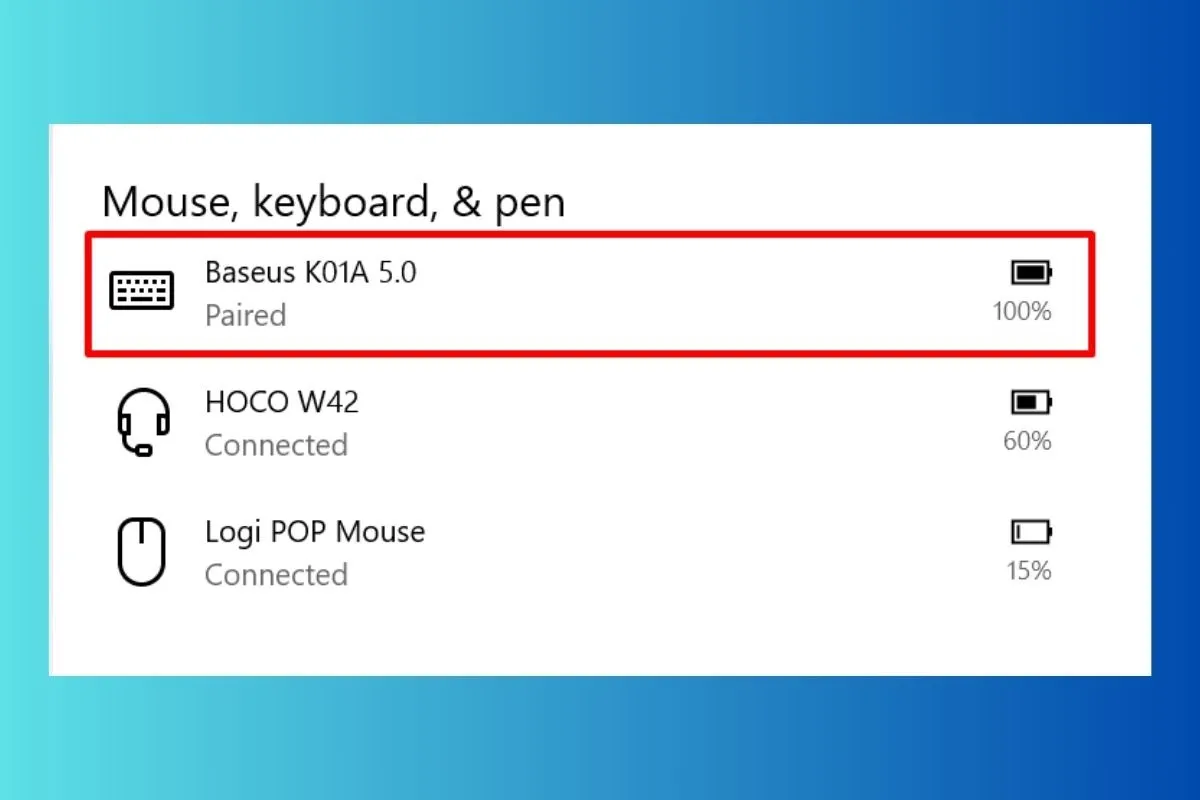 Kiểm tra pin bàn phím và sạc đầy trước khi ghép nối
Kiểm tra pin bàn phím và sạc đầy trước khi ghép nối
Kích Hoạt Chế Độ Pairing
Mỗi dòng bàn phím có cách kích hoạt khác nhau. Thông thường bạn giữ nút Bluetooth 3-5 giây cho đến khi đèn LED nhấp nháy nhanh. Một số model yêu cầu tổ hợp phím Fn + Bluetooth. Theo kinh nghiệm, nếu đèn không nhấp nháy sau 10 giây, hãy tắt bàn phím hoàn toàn rồi thử lại — đây là cách reset đơn giản nhất.
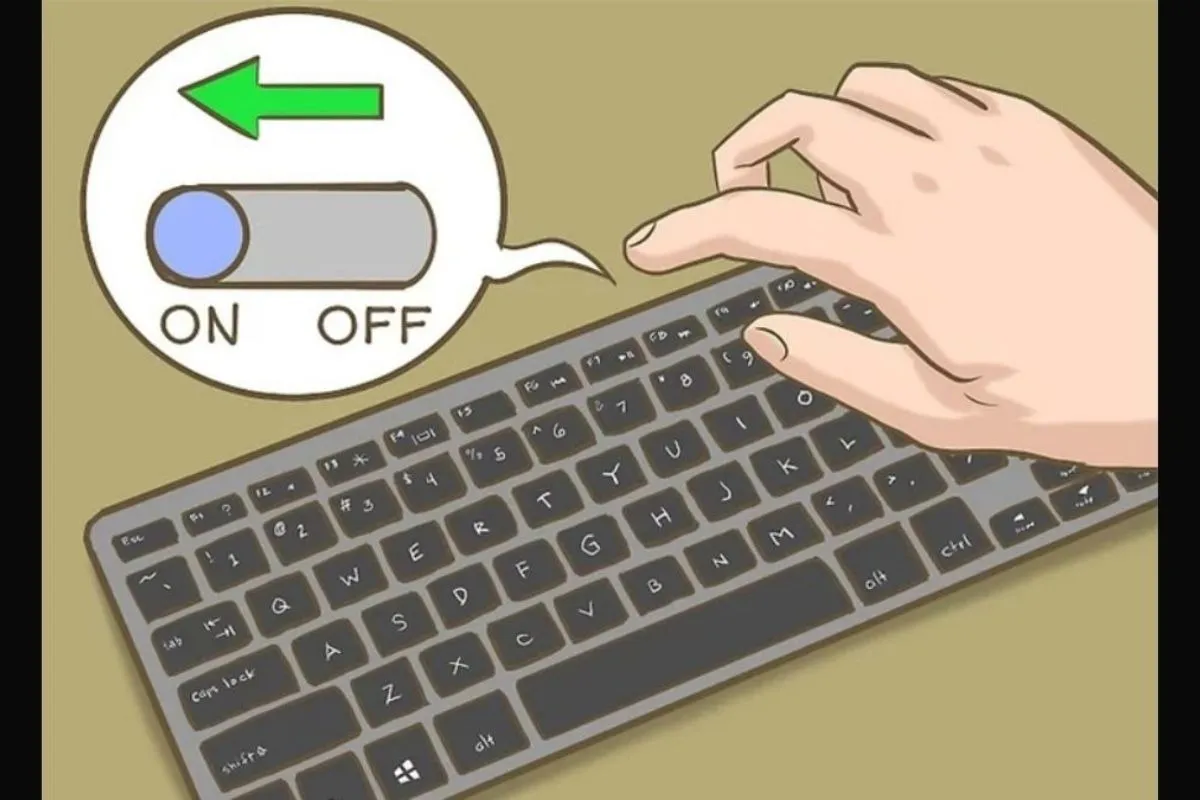 Bật chế độ pairing bằng cách giữ nút Bluetooth 3-5 giây
Bật chế độ pairing bằng cách giữ nút Bluetooth 3-5 giây
Ghép Nối Trên Windows 10/11
Nhấn Windows + I để mở Settings, chọn Devices (Windows 10) hoặc Bluetooth & devices (Windows 11). Bật công tắc Bluetooth nếu chưa kích hoạt. Nhấn “Add device” → chọn Bluetooth → chờ laptop quét thiết bị.
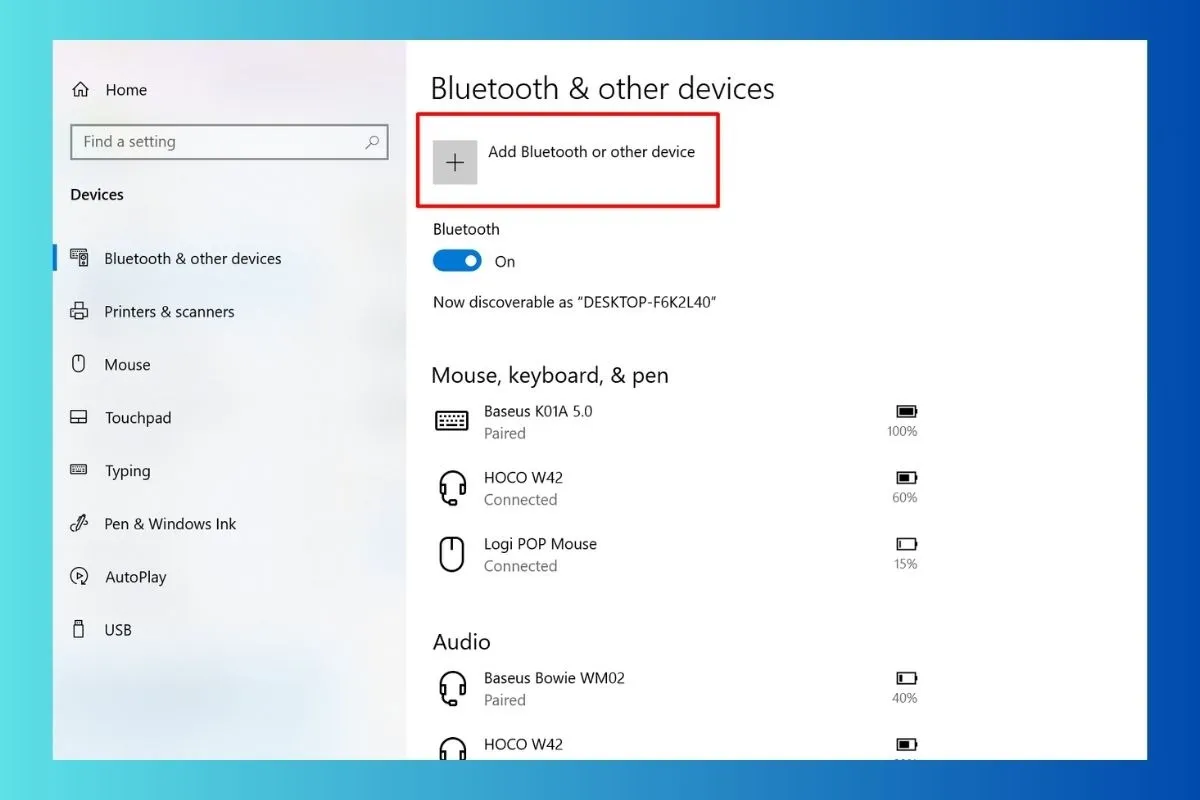 Chọn Add Bluetooth or other device trong Settings
Chọn Add Bluetooth or other device trong Settings
Khi tên bàn phím xuất hiện, nhấn vào để kết nối. Một số model yêu cầu nhập mã PIN (thường là 0000 hoặc 1234) — gõ mã này trên bàn phím Bluetooth rồi nhấn Enter. Nếu không yêu cầu PIN, kết nối sẽ hoàn tất tự động trong 5-10 giây.
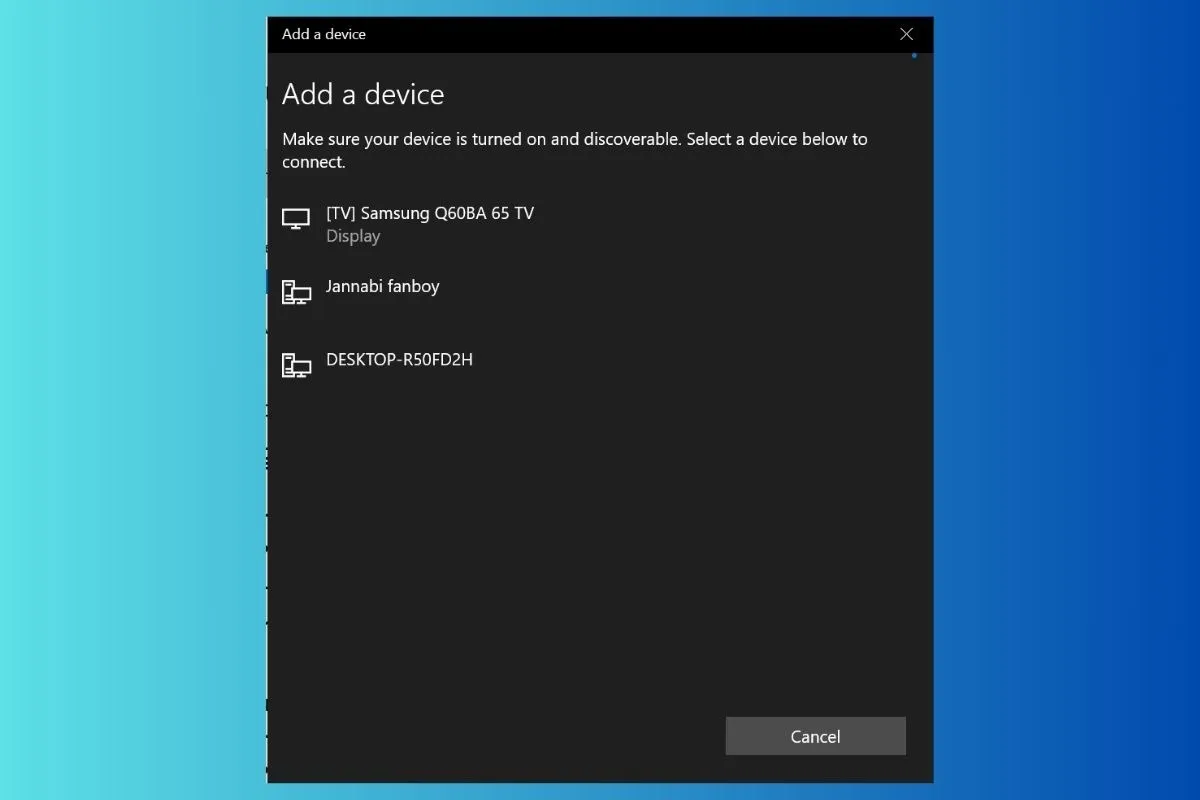 Chọn bàn phím từ danh sách thiết bị được quét
Chọn bàn phím từ danh sách thiết bị được quét
Ghép Nối Trên macOS
Nhấn biểu tượng Apple → System Settings → Bluetooth. Bật Bluetooth nếu chưa kích hoạt. Bàn phím sẽ xuất hiện trong danh sách “Nearby Devices” — nhấn Connect bên cạnh tên thiết bị.
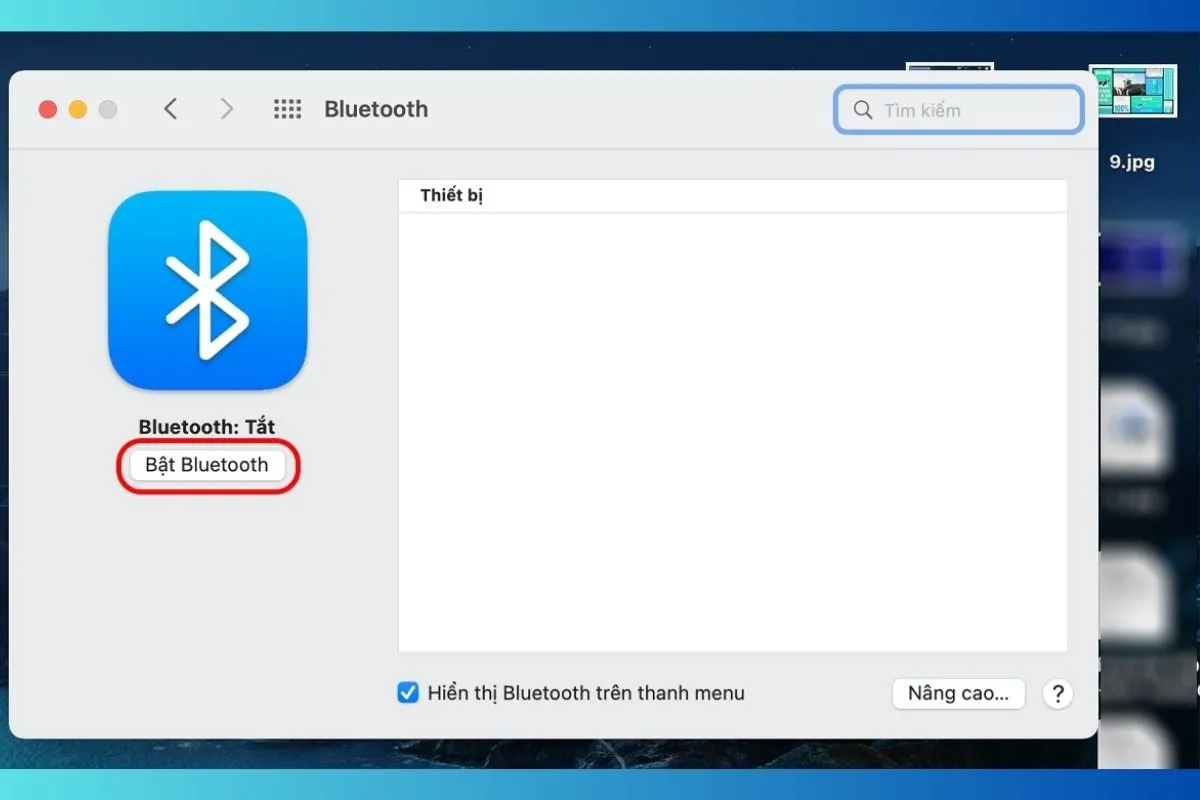 Bật Bluetooth trong System Settings của macOS
Bật Bluetooth trong System Settings của macOS
macOS thường tự động hoàn tất ghép nối mà không cần PIN. Sau khi kết nối, bàn phím sẽ chuyển sang mục “My Devices” với trạng thái “Connected”.
Xử Lý Khi Bàn Phím Không Xuất Hiện
Nếu laptop không phát hiện bàn phím sau 30 giây quét, thử các bước sau theo thứ tự:
- Đặt bàn phím cách laptop dưới 1 mét — tường, kim loại, hoặc thiết bị WiFi 2.4GHz có thể gây nhiễu
- Tắt các thiết bị Bluetooth khác đang kết nối (tai nghe, chuột) để giảm xung đột tín hiệu
- Khởi động lại cả laptop và bàn phím
- Kiểm tra Device Manager (Windows) hoặc System Information (Mac) xem module Bluetooth có hoạt động không
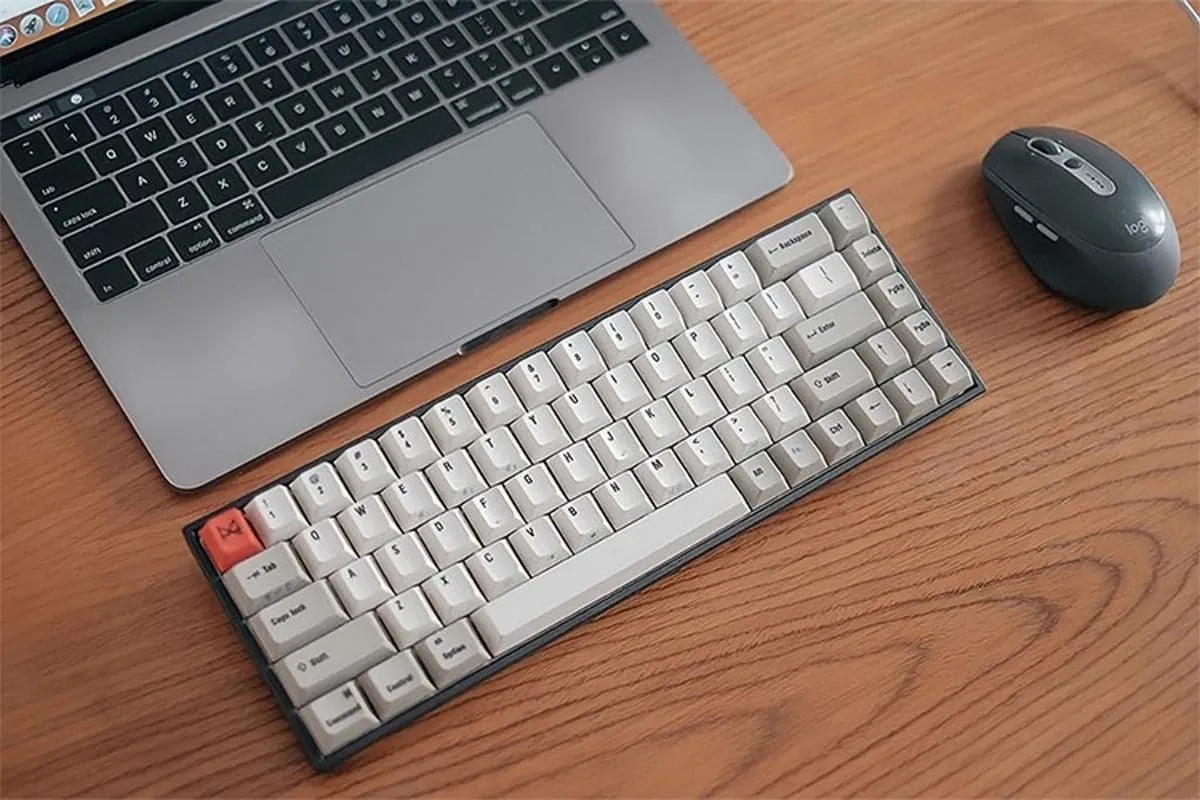 Giữ khoảng cách dưới 1 mét khi ghép nối lần đầu
Giữ khoảng cách dưới 1 mét khi ghép nối lần đầu
Nếu vẫn thất bại, vào Device Manager → Bluetooth → chuột phải vào adapter → Update driver. Tải driver mới nhất từ trang nhà sản xuất laptop (Dell, HP, Lenovo…) thay vì dùng Windows Update — driver từ nhà sản xuất thường ổn định hơn.
Khắc Phục Kết Nối Bị Giật Lag
Kết nối giật lag thường do ba nguyên nhân: pin yếu, nhiễu sóng, hoặc driver cũ. Kiểm tra mức pin bàn phím trước — dưới 20% thường gây delay đánh phím. Nếu pin đầy mà vẫn lag, di chuyển router WiFi xa laptop hơn hoặc chuyển sang WiFi 5GHz để tránh xung đột với Bluetooth 2.4GHz.
Với Windows, vào Device Manager → Bluetooth adapter → Power Management → bỏ tick “Allow the computer to turn off this device to save power”. Tính năng này thường gây mất kết nối khi laptop chuyển sang chế độ tiết kiệm pin.
Sử Dụng Đa Thiết Bị
Nhiều bàn phím Bluetooth hiện đại hỗ trợ kết nối 2-3 thiết bị đồng thời (multi-device pairing). Bạn có thể ghép nối với laptop, tablet, và điện thoại, sau đó chuyển đổi bằng phím tắt (thường là Fn + 1/2/3). Tính năng này tiện lợi khi làm việc đa nền tảng nhưng lưu ý: chỉ một thiết bị được kết nối tại một thời điểm.
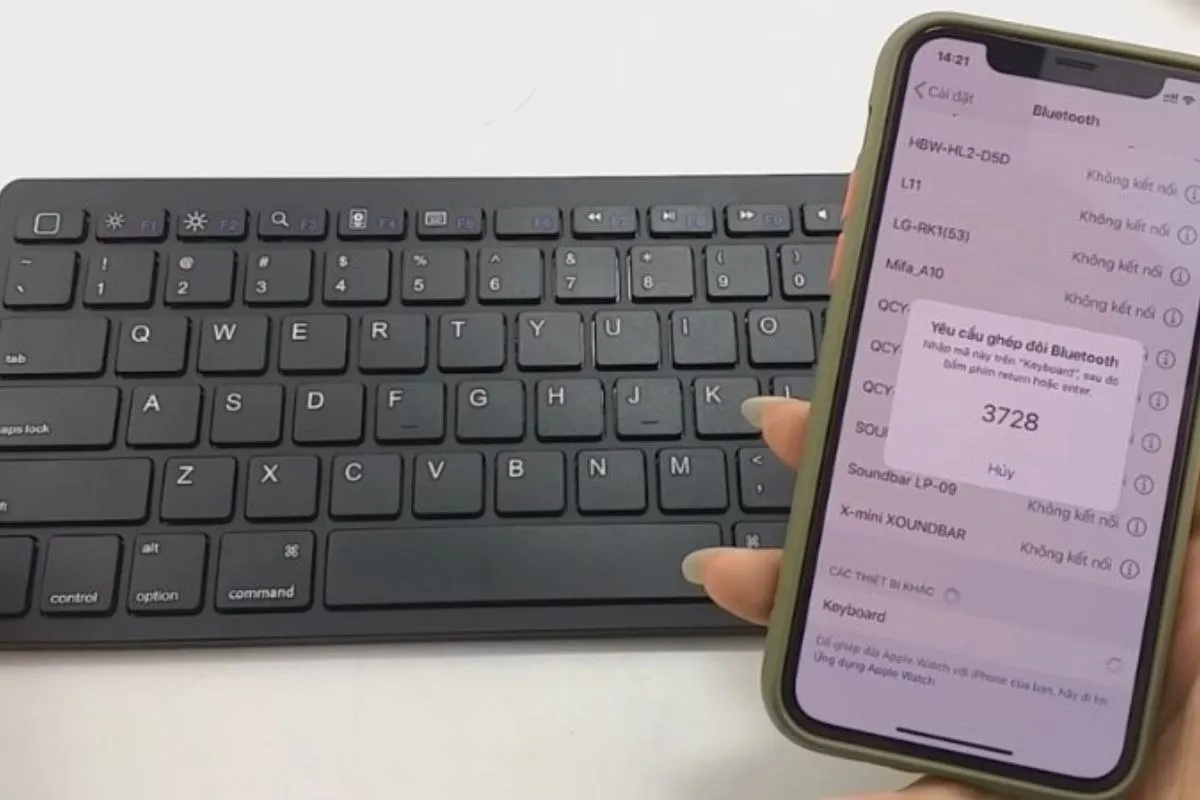 Bàn phím Bluetooth có thể kết nối với nhiều thiết bị khác nhau
Bàn phím Bluetooth có thể kết nối với nhiều thiết bị khác nhau
Bảo Trì Kết Nối Ổn Định
Để duy trì kết nối ổn định lâu dài, cập nhật firmware bàn phím định kỳ qua phần mềm của nhà sản xuất. Tránh để laptop ở chế độ sleep quá lâu — một số model ngắt Bluetooth sau 30 phút không hoạt động. Nếu sử dụng USB dongle, cắm vào cổng USB 3.0 phía sau laptop thay vì cổng bên cạnh touchpad để giảm nhiễu.
Cách sử dụng bàn phím bluetooth cho laptop đơn giản hơn bạn nghĩ khi nắm rõ quy trình. Với hướng dẫn trên, bạn có thể tự xử lý hầu hết vấn đề kết nối mà không cần hỗ trợ kỹ thuật.
Ngày cập nhật gần nhất 11/03/2026 by Thành Tín
