
Cách bật tắt chuột cảm ứng của laptop HP là kỹ năng cần thiết giúp bạn kiểm soát touchpad khi gõ văn bản hoặc sử dụng chuột rời. Bài viết này hướng dẫn 7 phương pháp thực tế từ đơn giản đến nâng cao, phù hợp với mọi phiên bản Windows.
Khi Nào Cần Tắt Touchpad?
Touchpad vô tình kích hoạt khi gõ phím là vấn đề phổ biến nhất. Con trỏ nhảy lung tung, văn bản bị xóa hoặc click nhầm vào vùng không mong muốn. Theo kinh nghiệm, người dùng làm văn phòng hoặc lập trình viên thường tắt touchpad khi dùng chuột rời để tránh chạm nhầm.
Một số trường hợp khác: touchpad bị lỗi phần cứng (nhận diện chạm sai), driver xung đột, hoặc đơn giản là bạn không quen dùng touchpad.
Phím Tắt Nhanh Trên Bàn Phím
Đây là cách nhanh nhất. Hầu hết laptop HP có phím tắt touchpad ở hàng F1-F12, thường là F5 hoặc F6 với biểu tượng hình chữ nhật có gạch chéo.
Thao tác: Giữ phím Fn + nhấn phím có biểu tượng touchpad (thường F5/F6). Đèn LED trên touchpad sẽ sáng/tắt báo hiệu trạng thái.
⚠️ Lưu ý: Một số dòng HP Pavilion đời mới không cần Fn, chỉ cần nhấn phím chức năng trực tiếp. Kiểm tra bằng cách thử cả hai cách.
Tắt Qua Windows Settings (Windows 10/11)
Phương pháp này cho phép tùy chỉnh chi tiết hơn.
Bước 1: Nhấn Windows + I mở Settings > Gõ “touchpad” vào thanh tìm kiếm > Chọn Touchpad settings.
Bước 2: Kéo thanh trượt ở mục Touchpad sang trái (Off) để tắt hoàn toàn.
Tính năng bổ sung: Trong cùng giao diện này, bạn có thể điều chỉnh độ nhạy (Sensitivity), tắt touchpad khi cắm chuột USB (Leave touchpad on when a mouse is connected), hoặc cấu hình cử chỉ đa điểm.
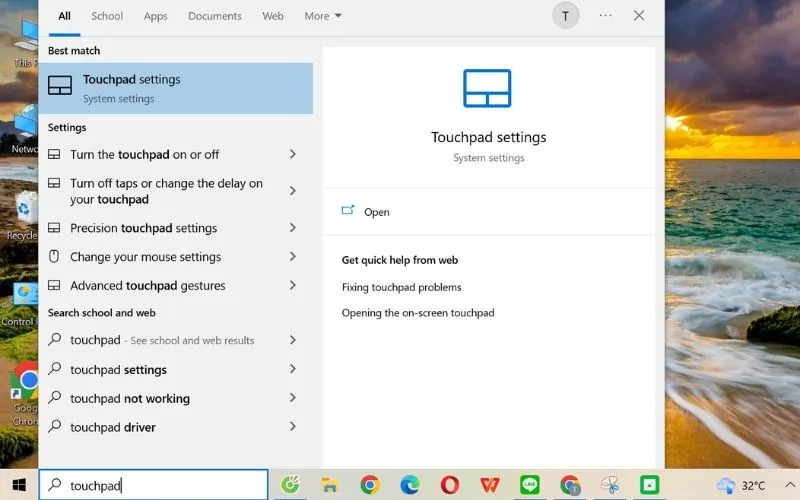 Giao diện Touchpad Settings trong Windows
Giao diện cài đặt touchpad trong Windows Settings
Vô Hiệu Hóa Driver Touchpad
Cách này hữu ích khi phím tắt không hoạt động hoặc bạn muốn tắt vĩnh viễn.
Bước 1: Nhấn Windows + X > Chọn Device Manager.
Bước 2: Mở rộng mục Mice and other pointing devices > Tìm thiết bị có tên chứa “Touchpad”, “Synaptics”, “ELAN” hoặc “Precision Touchpad”.
Bước 3: Click chuột phải vào driver > Chọn Disable device > Xác nhận Yes.
⚠️ Cảnh báo: Nếu tắt nhầm driver chuột USB, bạn sẽ mất hoàn toàn khả năng điều khiển con trỏ. Chuẩn bị chuột dự phòng hoặc ghi nhớ phím tắt Windows (Tab, Enter, mũi tên) để bật lại.
Để kích hoạt lại: Làm ngược lại bước 3, chọn Enable device.
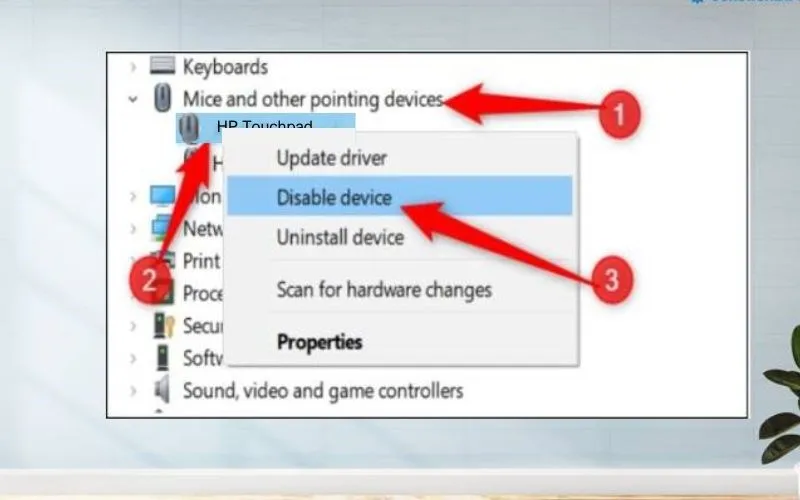 Vô hiệu hóa driver touchpad trong Device Manager
Vô hiệu hóa driver touchpad qua Device Manager
Tắt Touch Keyboard Service
Phương pháp này ngăn Windows tự kích hoạt touchpad khi dùng bàn phím ảo.
Bước 1: Nhấn Windows + R > Gõ services.msc > Enter.
Bước 2: Tìm dịch vụ Touch Keyboard and Handwriting Panel Service > Double-click để mở.
Bước 3: Tại Startup type, chọn Disabled > Nhấn Stop ở mục Service status > Apply > OK.
Theo kinh nghiệm, cách này hiệu quả với laptop HP có màn hình cảm ứng, nơi touchpad thường xung đột với touch screen.
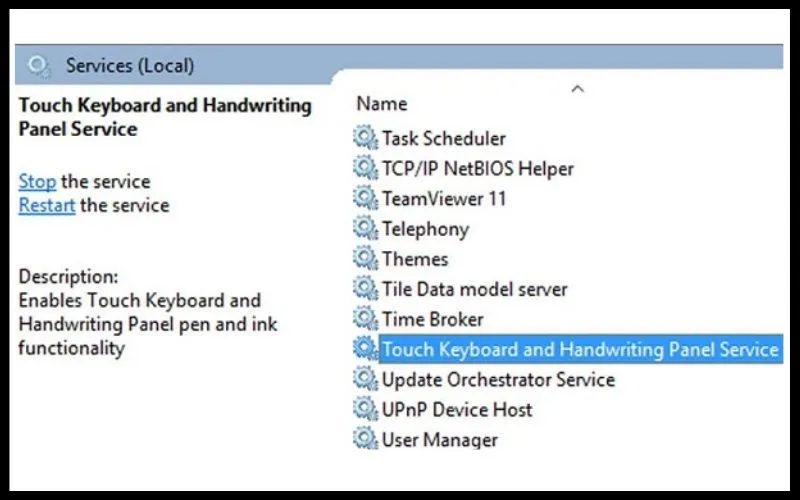 Tắt Touch Keyboard Service trong Services
Cấu hình Touch Keyboard Service
Đổi Tên File TabTip.exe (Nâng Cao)
⚠️ Chỉ dành cho người dùng có kinh nghiệm. Thao tác sai có thể ảnh hưởng bàn phím ảo.
Bước 1: Nhấn Windows + R > Dán đường dẫn: C:Program FilesCommon Filesmicrosoft sharedink > Enter.
Bước 2: Tìm file TabTip.exe > Click chuột phải > Properties > Tab Security > Advanced.
Bước 3: Click Change bên cạnh Owner > Gõ tên tài khoản Administrator > Check Names > OK.
Bước 4: Tick Replace owner on subcontainers and objects > Apply > Đóng cửa sổ.
Bước 5: Quay lại thư mục, click chuột phải TabTip.exe > Rename > Đổi thành TabTip.exe.bak.
Để khôi phục: Xóa đuôi .bak khỏi tên file.
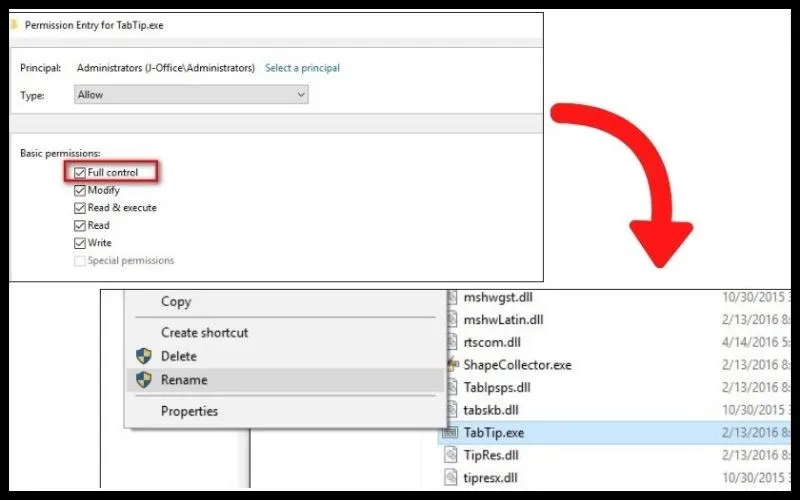 Đổi tên file TabTip.exe để vô hiệu hóa touchpad
Đổi tên file TabTip.exe trong thư mục hệ thống
Dùng Phần Mềm Touchpad Blocker
Touchpad Blocker là công cụ miễn phí, nhẹ (dưới 1MB), tự động khóa touchpad khi phát hiện gõ phím liên tục.
Tính năng chính:
- Block accidental taps: Khóa touchpad khi tốc độ gõ vượt ngưỡng (mặc định 300ms)
- Keyboard shortcut: Tạo phím tắt tùy chỉnh (ví dụ Ctrl+Alt+T)
- Beep notification: Phát âm báo khi khóa/mở
- Auto-run: Tự khởi động cùng Windows
Tải về từ trang chủ nhà phát triển, cài đặt và chạy. Phần mềm nằm gọn trong system tray, không chiếm tài nguyên.
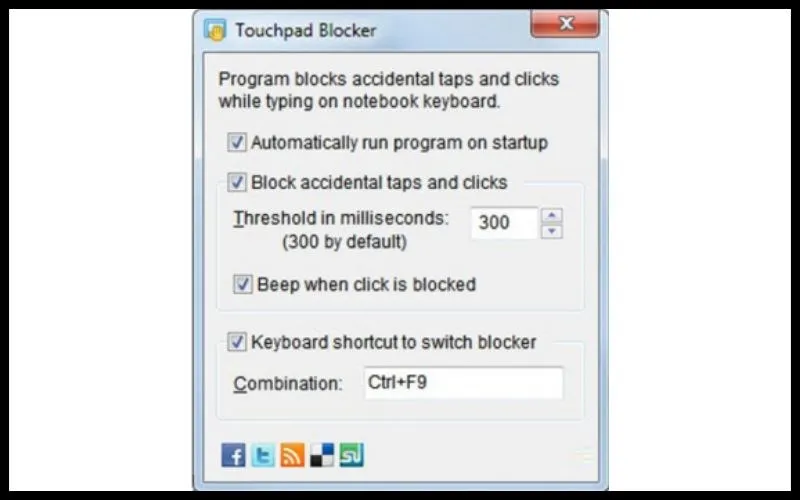 Giao diện Touchpad Blocker với các tùy chọn cấu hình
Giao diện cấu hình Touchpad Blocker
Xử Lý Khi Touchpad Không Tắt Được
Trường hợp 1: Phím tắt không phản hồi
- Kiểm tra driver touchpad trong Device Manager, cập nhật lên phiên bản mới nhất từ trang HP Support
- Thử cài lại driver: Uninstall driver hiện tại > Restart > Windows tự cài driver mặc định
Trường hợp 2: Tắt rồi nhưng vẫn hoạt động
- Có thể do driver xung đột. Gỡ driver cũ hoàn toàn bằng DDU (Display Driver Uninstaller) trước khi cài mới
- Kiểm tra BIOS: Restart > Nhấn F10 liên tục > Tìm mục Internal Pointing Device > Disable
Trường hợp 3: Touchpad tự bật lại sau mỗi lần khởi động
- Vào Device Manager > Properties của touchpad > Tab Power Management > Bỏ tick “Allow this device to wake the computer”
Nếu các cách trên không hiệu quả, có thể touchpad bị lỗi phần cứng (mạch cảm biến hỏng, cáp kết nối lỏng). Nên mang đến trung tâm bảo hành HP để kiểm tra.
Mẹo Sử Dụng Touchpad Hiệu Quả
Thay vì tắt hoàn toàn, bạn có thể điều chỉnh để touchpad hoạt động thông minh hơn:
- Bật tính năng “Disable touchpad when mouse is connected” trong Settings
- Giảm độ nhạy xuống Medium hoặc Low nếu hay chạm nhầm
- Tắt tính năng tap-to-click, chỉ dùng nhấn vật lý
- Với laptop HP có Precision Touchpad, tùy chỉnh vùng chết (dead zone) ở cạnh dưới touchpad
Cách bật tắt chuột cảm ứng của laptop HP qua 7 phương pháp trên giúp bạn kiểm soát hoàn toàn touchpad theo nhu cầu. Phím tắt và Windows Settings là hai cách đơn giản nhất, còn các phương pháp nâng cao phù hợp khi gặp vấn đề driver hoặc cần tắt vĩnh viễn.
Ngày cập nhật gần nhất 10/03/2026 by Thành Tín
