
Loa laptop yếu, âm thanh nhỏ khiến bạn khó nghe rõ khi xem phim hay họp online? Bài viết này giới thiệu 7 phần mềm tăng âm lượng loa laptop đáng tin cậy, giúp khuếch đại âm thanh vượt mức tối đa của hệ thống mà vẫn giữ chất lượng âm thanh tốt.
Khi nào nên dùng phần mềm tăng âm lượng?
Trước khi cài đặt phần mềm, hãy kiểm tra các nguyên nhân phổ biến khiến loa laptop yếu:
- Driver âm thanh lỗi thời: Vào Device Manager → Sound, video and game controllers → chuột phải driver âm thanh → Update driver
- Âm lượng Windows chưa tối đa: Kiểm tra thanh âm lượng taskbar và Volume Mixer (chuột phải biểu tượng loa)
- Loa bị bụi bẩn: Dùng bàn chải mềm làm sạch lưới loa
- Cài đặt âm thanh chưa tối ưu: Vào Settings → System → Sound → kiểm tra Output device và Volume
⚠️ Lưu ý quan trọng: Nếu loa có tiếng rè, tạch tạch, hoặc chỉ 1 bên phát âm → đây là lỗi phần cứng, cần mang máy đến trung tâm bảo hành thay vì dùng phần mềm.
Sound Booster – Tăng âm lượng lên 500%
Sound Booster nổi bật với khả năng khuếch đại âm thanh lên tới 500% so với mức tối đa của Windows, phù hợp khi bạn cần âm lượng cực lớn cho phòng rộng hoặc môi trường ồn.
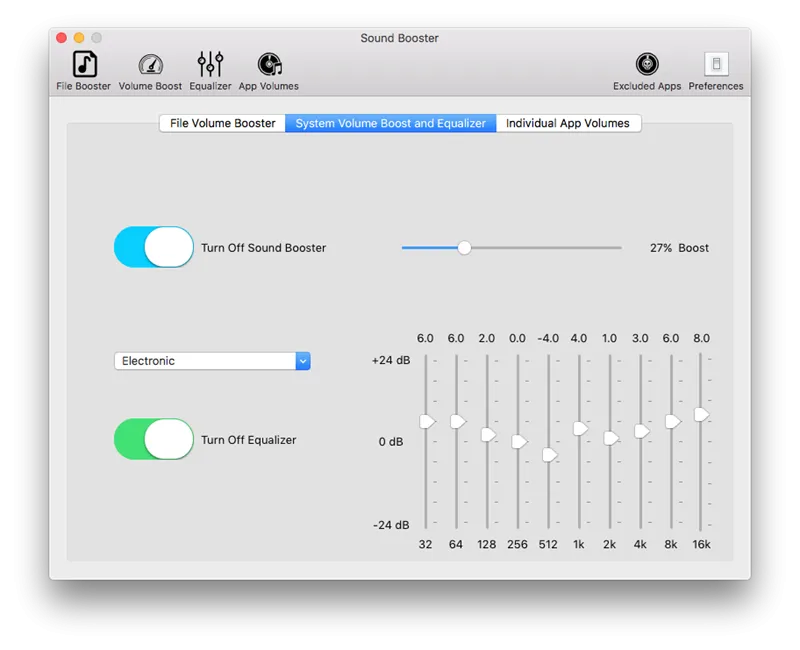 Giao diện Sound Booster với thanh trượt điều chỉnh âm lượng
Ưu điểm thực tế:
- Tích hợp APO (Audio Processing Object) giúp tăng âm mà không bị méo tiếng
- Hoạt động với mọi ứng dụng: trình duyệt, Zoom, Spotify, game
- Hotkey tùy chỉnh để bật/tắt nhanh
Hạn chế: Phần mềm trả phí sau 14 ngày dùng thử. Nếu tăng quá 300%, loa laptop công suất thấp có thể bị rè.
FxSound – Miễn phí với hiệu ứng âm thanh chuyên nghiệp
FxSound (trước đây là DFX Audio Enhancer) là lựa chọn miễn phí tốt nhất cho phần mềm tăng âm lượng loa laptop, đặc biệt phù hợp với người nghe nhạc thường xuyên.
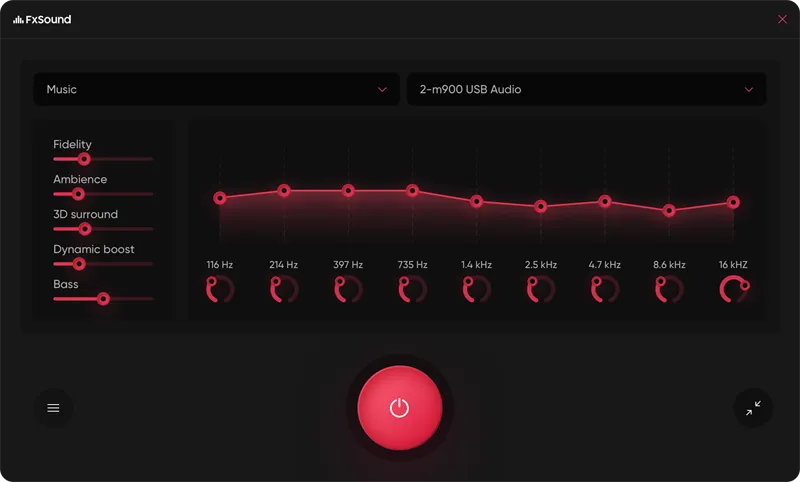 Bảng điều khiển FxSound với các preset âm thanh
Điểm mạnh:
- Preset theo thể loại nhạc: Rock, Jazz, Classical, Acoustic
- Fidelity mode tăng độ rõ giọng hát
- Dynamic Boost tự động cân bằng âm lượng giữa các bài hát
Cách sử dụng hiệu quả: Với laptop Dell, HP có loa Waves MaxxAudio, nên tắt Waves trước khi dùng FxSound để tránh xung đột xử lý âm thanh.
Boom 3D – Âm thanh vòm 3D cho cả Windows và macOS
Boom 3D mô phỏng âm thanh vòm 3D, tạo cảm giác không gian rộng hơn khi nghe qua loa laptop 2 kênh thông thường.
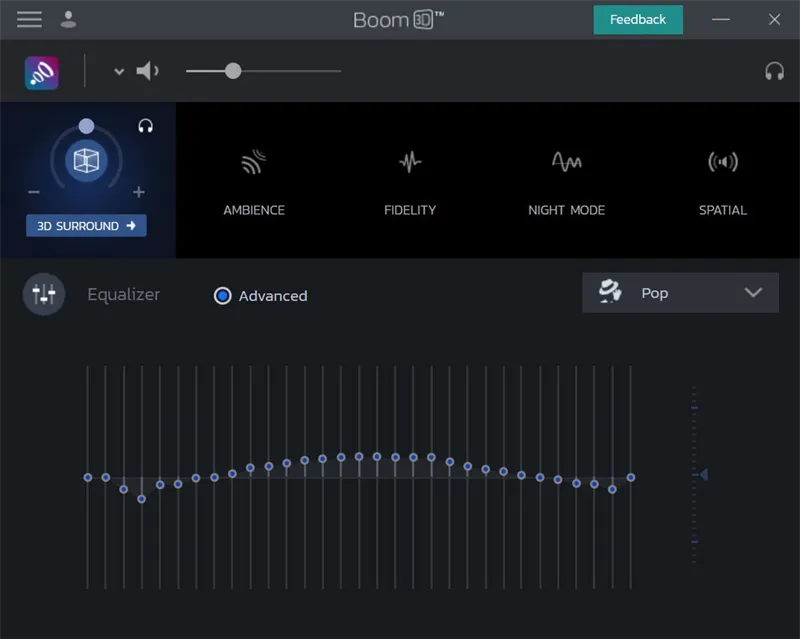 Giao diện Boom 3D với equalizer 31 băng tần
Tính năng nổi bật:
- Equalizer 31 băng tần cho điều chỉnh chi tiết
- App-specific profiles: cài đặt riêng cho từng ứng dụng
- Hỗ trợ cả tai nghe Bluetooth với codec aptX
Lưu ý giá: Dùng thử 30 ngày, sau đó 276.000 VNĐ mua bản quyền. Phù hợp người dùng macOS vì ít phần mềm thay thế chất lượng.
DeskFX Audio Enhancer – Nhẹ và đơn giản
DeskFX phù hợp với laptop cấu hình thấp nhờ dung lượng chỉ 718 KB trên Windows, tiêu tốn ít RAM khi chạy nền.
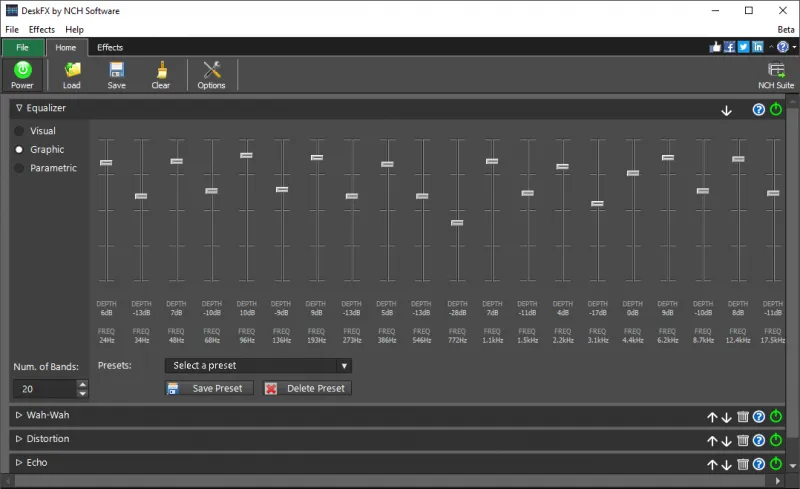 Bảng điều khiển DeskFX với các hiệu ứng âm thanh
Ứng dụng thực tế:
- Reverb và Chorus phù hợp khi nghe podcast, audiobook
- Noise reduction giảm tiếng ồn nền khi xem video chất lượng thấp
- Tremolo tạo hiệu ứng độc đáo cho nhạc điện tử
Moo0 Audio Effect – Tạo hiệu ứng cho file nhạc
Khác với các phần mềm khác chỉ xử lý real-time, Moo0 cho phép xuất file nhạc đã tăng âm lượng và thêm hiệu ứng.
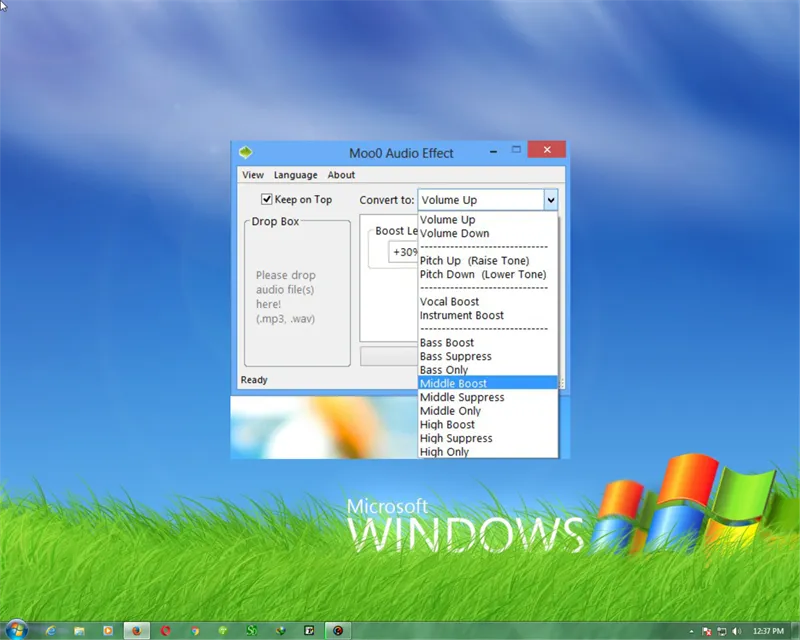 Giao diện Moo0 Audio Effect
Khi nào dùng Moo0:
- Tăng âm lượng cho file MP3 cũ thu âm quá nhỏ
- Tạo bản nhạc có bass mạnh hơn để nghe trên loa Bluetooth
- Thêm echo, reverb cho bản karaoke tự thu
Hỗ trợ định dạng: MP3, WAV, FLAC, OGG, AAC.
Audio Amplifier Pro – Chuyên xử lý video
Audio Amplifier Pro tập trung vào tăng âm lượng cho file video, hữu ích khi bạn tải phim có âm thanh quá nhỏ.
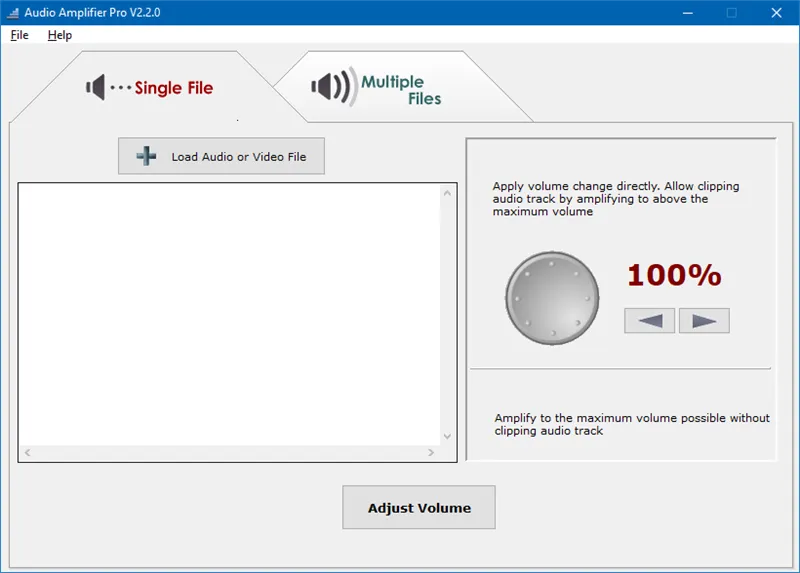 Giao diện Audio Amplifier Pro
Tính năng chính:
- Batch processing: xử lý nhiều video cùng lúc
- Hỗ trợ MP4, AVI, MKV, WMV, FLV
- Tích hợp cắt/ghép video cơ bản
Giá: 690.000 VNĐ – khá cao so với các phần mềm miễn phí có tính năng tương tự như Audacity (miễn phí, mã nguồn mở).
So sánh nhanh các phần mềm
| Phần mềm | Miễn phí | Tăng âm tối đa | Phù hợp với |
|---|---|---|---|
| Sound Booster | 14 ngày thử | 500% | Cần âm lượng cực lớn |
| FxSound | ✓ | 300% | Nghe nhạc hàng ngày |
| Boom 3D | 30 ngày thử | 400% | Người dùng macOS |
| DeskFX | ✓ | 250% | Laptop cấu hình thấp |
| Moo0 | ✓ | 300% | Xử lý file nhạc |
Lời khuyên từ kinh nghiệm thực tế
Sau khi cài phần mềm tăng âm lượng loa laptop, nên:
- Bắt đầu từ mức 150-200% rồi tăng dần, tránh shock âm thanh
- Kiểm tra nhiệt độ laptop sau 30 phút sử dụng – một số phần mềm làm CPU tăng 5-10%
- Không dùng đồng thời 2 phần mềm vì sẽ xung đột và gây méo tiếng
- Tắt phần mềm khi dùng tai nghe để tránh âm thanh quá lớn gây hại thính giác
Với 7 phần mềm trên, FxSound và DeskFX là lựa chọn miễn phí tốt nhất cho đa số người dùng. Sound Booster phù hợp nếu bạn thực sự cần âm lượng cực lớn và sẵn sàng trả phí.
Ngày cập nhật gần nhất 10/03/2026 by Thành Tín
