
Khi laptop không vào được win, bạn sẽ gặp tình trạng máy khởi động bình thường nhưng không thể truy cập vào hệ điều hành Windows. Đây là lỗi phổ biến có thể xuất phát từ nhiều nguyên nhân khác nhau, từ xung đột phần mềm đến hỏng hóc phần cứng. Bài viết này sẽ hướng dẫn bạn chẩn đoán chính xác và khắc phục từng trường hợp cụ thể.
Triệu chứng nhận biết laptop không khởi động được Windows
Trước khi tìm cách sửa, bạn cần xác định chính xác triệu chứng máy đang gặp phải:
- Màn hình hiển thị logo Windows nhưng sau đó treo hoặc tắt nguồn
- Xuất hiện màn hình xanh (Blue Screen of Death) với mã lỗi
- Máy khởi động vào màn hình đen, chỉ thấy con trỏ chuột
- Hiển thị thông báo lỗi như “Operating System Not Found” hoặc “Boot Device Not Found”
- Máy tự động restart liên tục khi đang load Windows
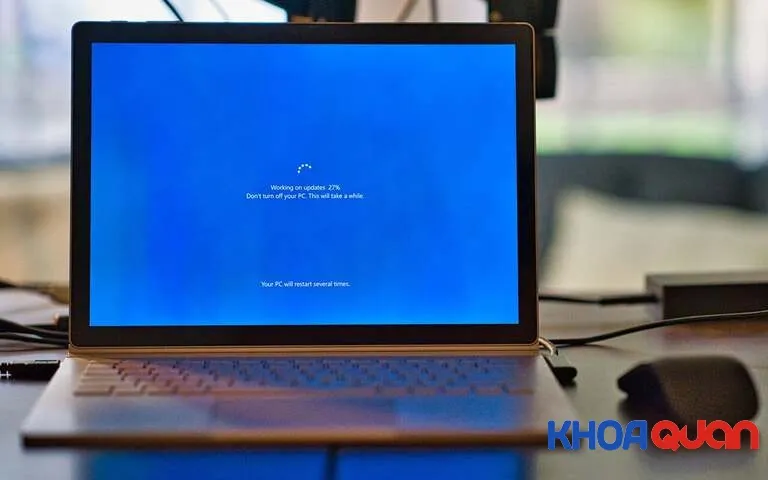 Màn hình xanh BSOD là dấu hiệu phổ biến khi laptop gặp lỗi Windows nghiêm trọng
Nguyên nhân phổ biến khiến laptop không truy cập được Windows
Lỗi do phần mềm và hệ thống
Driver không tương thích: Sau khi cập nhật driver cho card đồ họa, card mạng hoặc chipset, Windows có thể xung đột và không khởi động được. Theo kinh nghiệm, driver card đồ họa NVIDIA/AMD thường gây lỗi này nhiều nhất.
Phần mềm bảo mật xung đột: Antivirus hoặc firewall của bên thứ ba đôi khi chặn các tiến trình quan trọng của Windows, đặc biệt sau khi cài đặt hoặc cập nhật.
File hệ thống bị hỏng: Do tắt máy đột ngột, mất điện, hoặc nhiễm virus, các file boot quan trọng như bootmgr, winload.exe có thể bị corrupt.
Lỗi phần cứng
Ổ cứng/SSD lỗi bad sector: Nếu vùng chứa file hệ thống Windows bị bad sector, máy sẽ không đọc được dữ liệu để khởi động.
RAM lỗi hoặc tiếp xúc kém: RAM bị hỏng một phần hoặc chân RAM bám bụi có thể khiến Windows load không ổn định.
Pin CMOS hết: Trên laptop cũ (>5 năm), pin CMOS yếu có thể làm mất cấu hình BIOS, dẫn đến không nhận ổ cứng boot.
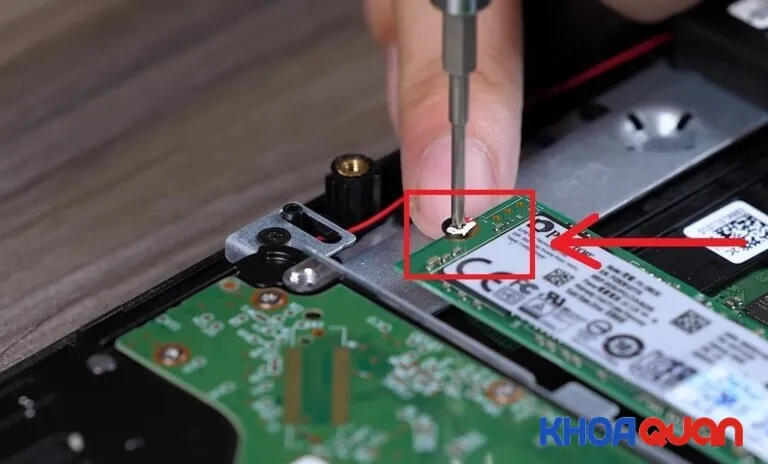 Kiểm tra phần cứng laptop cần được thực hiện bởi kỹ thuật viên có kinh nghiệm
Khắc phục laptop không vào được win theo từng tình huống
Trường hợp 1: Vừa cài phần mềm mới
Dấu hiệu: Laptop hoạt động bình thường cho đến khi cài đặt một ứng dụng hoặc game, sau đó không vào được Windows.
Cách xử lý:
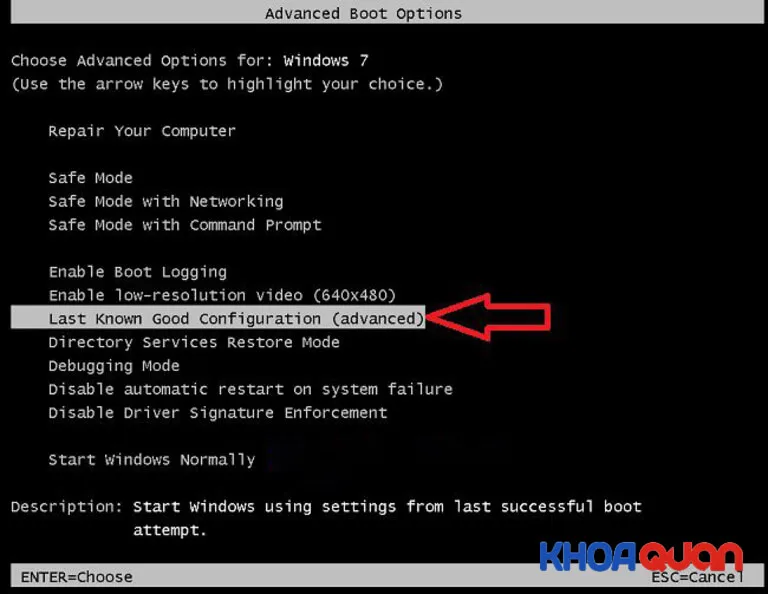
- Khởi động vào Safe Mode bằng cách nhấn F8 liên tục khi máy bắt đầu boot (với Windows 10/11, có thể cần tắt máy bằng nút nguồn 3 lần liên tiếp để vào Recovery Environment)
- Trong Safe Mode, mở Control Panel > Programs and Features
- Gỡ cài đặt phần mềm vừa thêm vào, sắp xếp theo “Installed On” để dễ tìm
- Restart máy và kiểm tra
⚠️ Lưu ý: Nếu không vào được Safe Mode, bạn cần dùng USB Windows để truy cập System Restore hoặc cân nhắc cài lại Windows.
Trường hợp 2: Sau khi cập nhật Windows Update
Dấu hiệu: Máy tự động cập nhật Windows, restart và không vào được hệ thống.
Cách xử lý:
- Vào Recovery Environment (nhấn F11 hoặc tắt máy 3 lần như trên)
- Chọn Troubleshoot > Advanced options > Uninstall Updates
- Chọn “Uninstall latest quality update” hoặc “Uninstall latest feature update”
- Sau khi gỡ xong, máy sẽ tự động restart
Theo kinh nghiệm, các bản update tháng 3-4 hàng năm thường có tỷ lệ lỗi cao hơn do Microsoft tích hợp nhiều tính năng mới.
Trường hợp 3: Màn hình đen chỉ có con trỏ chuột
Nguyên nhân: Tiến trình explorer.exe không khởi động hoặc file hệ thống bị lỗi.
Cách xử lý:
- Nhấn Ctrl + Shift + Esc để mở Task Manager (nếu được)
- Chọn File > Run new task
- Gõ “explorer.exe” và nhấn Enter
- Nếu Windows hiển thị bình thường, hãy chạy lệnh “sfc /scannow” trong Command Prompt (Admin) để sửa file hệ thống
Nếu không mở được Task Manager, bạn cần boot vào Safe Mode with Command Prompt và chạy các lệnh sửa chữa.
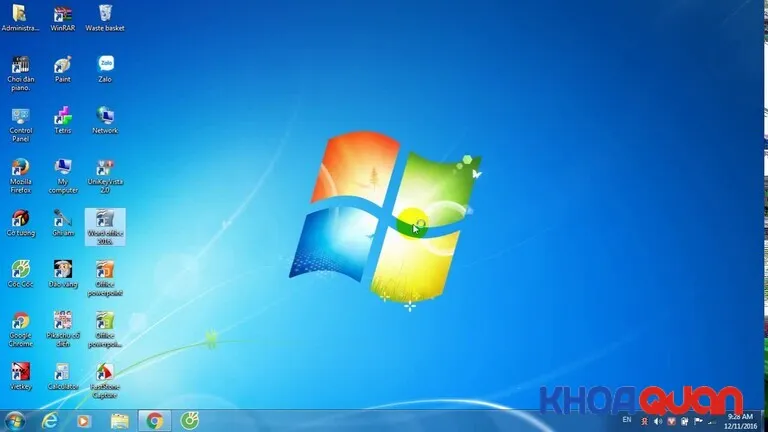 Sử dụng Safe Mode để truy cập Windows khi gặp lỗi khởi động
Trường hợp 4: Lỗi “Operating System Not Found”
Nguyên nhân: BIOS không nhận ổ cứng hoặc boot order bị thay đổi.
Cách xử lý:
- Vào BIOS/UEFI (thường là phím F2, Del, hoặc F10 khi khởi động)
- Kiểm tra mục Boot hoặc Storage, xem ổ cứng có được nhận diện không
- Nếu không thấy ổ cứng:
- Tắt máy, tháo pin và nguồn, giữ nút nguồn 30 giây để xả tĩnh điện
- Lắp lại và kiểm tra
- Nếu vẫn không nhận, có thể ổ cứng bị lỗi phần cứng hoặc cáp SATA/M.2 lỏng
⚠️ Cảnh báo: Việc tháo máy laptop để kiểm tra cáp ổ cứng cần kỹ năng và công cụ phù hợp. Nếu không có kinh nghiệm, hãy mang đến trung tâm sửa chữa để tránh làm hỏng thêm linh kiện khác.
Trường hợp 5: Blue Screen với mã lỗi cụ thể
Các mã lỗi phổ biến:
- INACCESSIBLE_BOOT_DEVICE: Ổ cứng không truy cập được, thường do driver storage controller lỗi
- CRITICAL_PROCESS_DIED: Tiến trình hệ thống quan trọng bị crash
- SYSTEM_SERVICE_EXCEPTION: Driver hoặc service gây xung đột
Cách xử lý chung:
- Ghi lại mã lỗi chính xác (ví dụ: 0x0000007B)
- Vào Safe Mode, mở Event Viewer để xem log chi tiết
- Với lỗi driver, vào Device Manager và rollback driver vừa cập nhật
- Chạy “chkdsk /f /r” trong Command Prompt (Admin) để kiểm tra ổ cứng
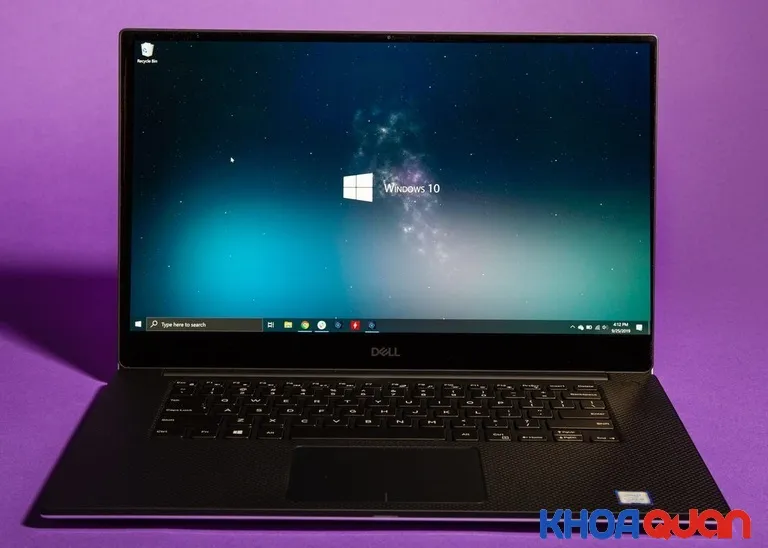 Vô hiệu hóa các chương trình khởi động không cần thiết giúp Windows load nhanh hơn
Các công cụ sửa chữa nâng cao
System File Checker (SFC)
Công cụ tích hợp của Windows để sửa file hệ thống bị hỏng:
sfc /scannowLệnh này quét toàn bộ file hệ thống và thay thế các file lỗi từ bản sao lưu. Quá trình mất 15-30 phút.
DISM (Deployment Image Servicing and Management)
Sử dụng khi SFC không khắc phục được:
DISM /Online /Cleanup-Image /RestoreHealthDISM sửa chữa Windows image, sau đó bạn chạy lại SFC để hoàn tất.
Startup Repair
Công cụ tự động sửa lỗi boot:
- Boot từ USB Windows cài đặt
- Chọn “Repair your computer” thay vì “Install now”
- Troubleshoot > Advanced options > Startup Repair
- Chọn tài khoản và để công cụ tự động phân tích
Startup Repair có thể sửa được các lỗi như bootmgr missing, BCD corrupt, hoặc MBR hỏng.
Khi nào cần mang laptop đi sửa chuyên nghiệp
Bạn nên tìm đến dịch vụ sửa chữa khi:
- Đã thử tất cả các cách trên nhưng vẫn không khắc phục được
- BIOS không nhận ổ cứng sau khi kiểm tra kỹ
- Nghe thấy tiếng kêu lạ từ ổ cứng (tiếng tách, tiếng rít)
- Laptop bị vào nước hoặc va đập mạnh trước khi lỗi
- Cần backup dữ liệu quan trọng trước khi cài lại Windows
⚠️ Quan trọng: Với ổ cứng có dấu hiệu hỏng vật lý (bad sector nhiều, không nhận diện), việc cố gắng sửa chữa tại nhà có thể làm mất dữ liệu vĩnh viễn. Hãy tắt máy ngay và tìm dịch vụ khôi phục dữ liệu chuyên nghiệp.
 Ổ cứng bị lỗi vật lý cần được xử lý bởi kỹ thuật viên có chuyên môn
Phòng tránh lỗi laptop không vào được Windows
- Cập nhật Windows thường xuyên nhưng đợi 1-2 tuần sau khi bản update phát hành để tránh lỗi ban đầu
- Tạo System Restore Point trước khi cài phần mềm mới hoặc cập nhật driver quan trọng
- Sao lưu dữ liệu định kỳ lên ổ cứng ngoài hoặc cloud storage
- Sử dụng UPS (bộ lưu điện) để tránh tắt máy đột ngột khi mất điện
- Vệ sinh laptop 6 tháng/lần để tránh bụi bám vào RAM, khe cắm ổ cứng
- Kiểm tra sức khỏe ổ cứng bằng CrystalDiskInfo mỗi 3 tháng, thay SSD/HDD khi có dấu hiệu xuống cấp
Khi laptop không vào được win, việc chẩn đoán đúng nguyên nhân là bước quan trọng nhất. Hãy bắt đầu từ các giải pháp đơn giản như Safe Mode và System Restore trước khi thực hiện các thao tác phức tạp hơn. Nếu không tự tin, đừng ngại tìm đến dịch vụ sửa chữa uy tín để tránh làm hỏng thêm máy.
Ngày cập nhật gần nhất 09/03/2026 by Thành Tín
