
Nhiều người dùng gặp khó khăn khi cần truy cập lại file đã tải từ Zalo về máy tính. Hiểu rõ cách tải tài liệu từ Zalo về máy tính và vị trí lưu trữ giúp bạn quản lý dữ liệu hiệu quả, tiết kiệm thời gian tìm kiếm và tránh mất mát thông tin quan trọng.
Lưu File Từ Zalo Về Điện Thoại
Lưu Ảnh và Video
Bước 1: Mở app Zalo, chọn cuộc trò chuyện chứa ảnh/video cần lưu.
Bước 2: Nhấn giữ vào ảnh hoặc video, chọn “Lưu ảnh” hoặc “Lưu video”.
File sẽ tự động lưu vào thư viện ảnh của thiết bị. Trên Android, ảnh thường được lưu trong thư mục DCIM hoặc Pictures/Zalo. Trên iPhone, ảnh xuất hiện trong app Photos.
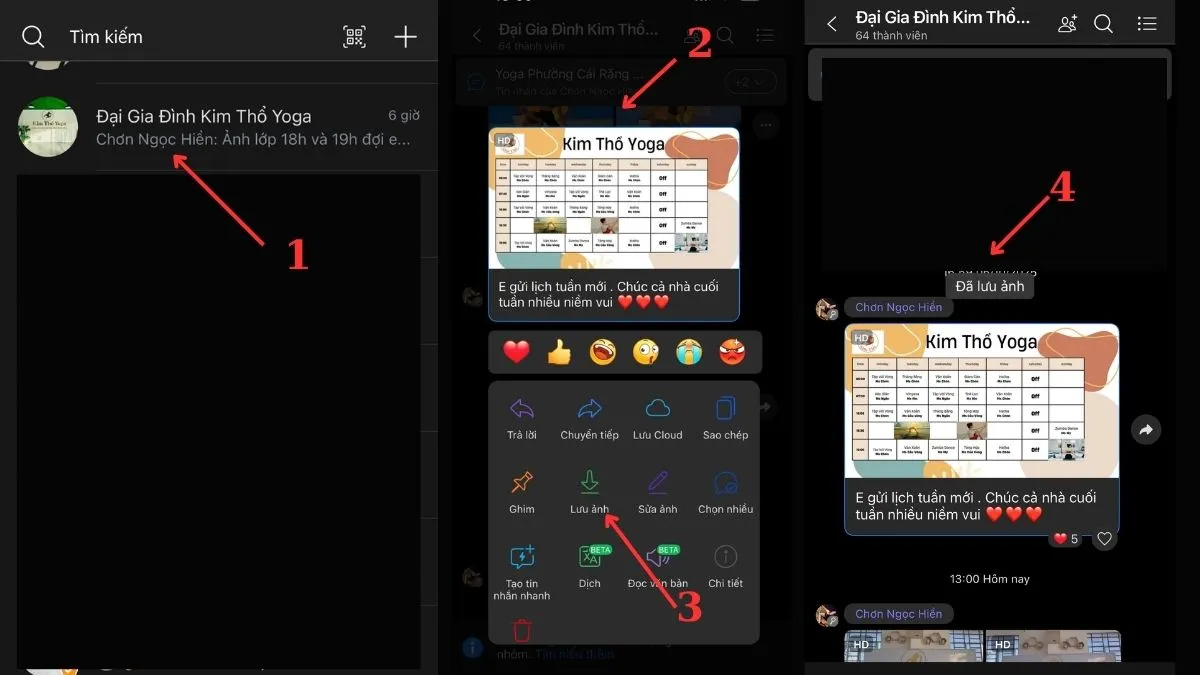 Lưu ảnh video từ Zalo về điện thoại
Lưu Tài Liệu PDF, Word, Excel
Trên Android:
- Nhấn giữ vào file tài liệu trong cuộc trò chuyện
- Chọn “Lưu file”
- File tự động lưu vào thư mục Zalo trong bộ nhớ máy
Trên iPhone:
- Nhấn giữ file cần lưu
- Chọn “Lưu file”
- Chọn “Lưu vào tệp”
- Chọn vị trí lưu (iCloud Drive hoặc Trên iPhone)
- Nhấn “Lưu”
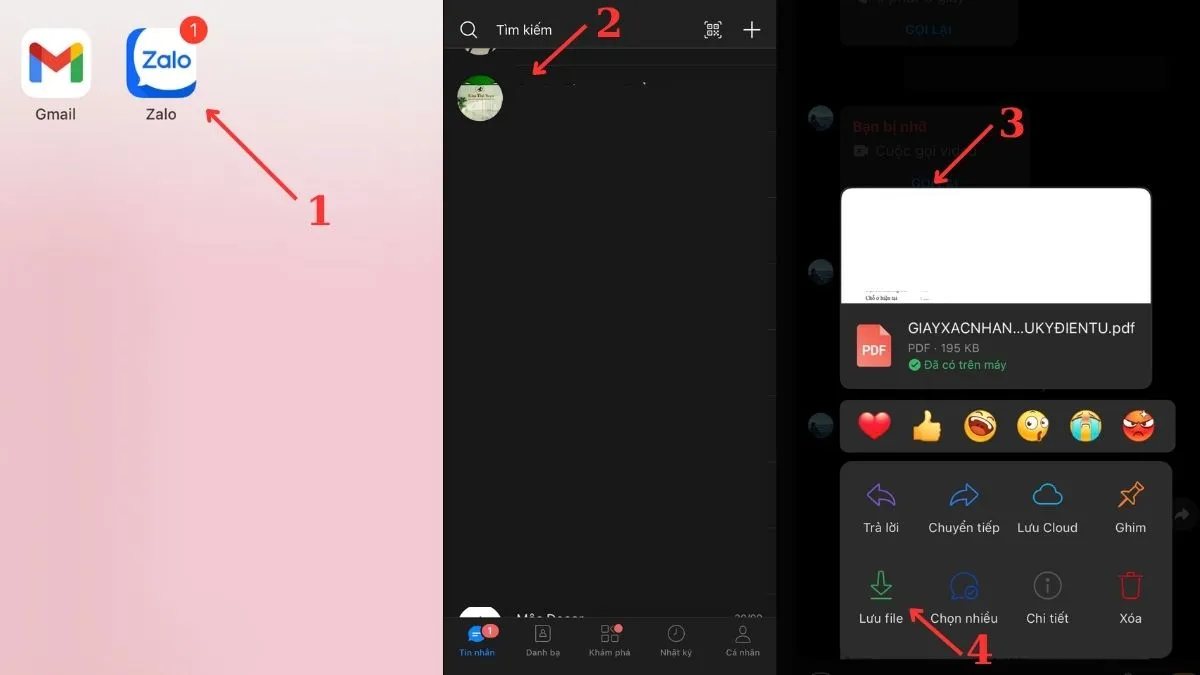 Lưu tài liệu từ Zalo trên iPhone
Tìm File Đã Tải Trên Điện Thoại
Android
Bước 1: Mở app “My Files” hoặc “File Manager” trên máy.
Bước 2: Vào “Bộ nhớ trong” (Internal Storage).
Bước 3: Tìm thư mục “Zalo” → “Zalo Received Files”.
Trong thư mục này, file được phân loại theo từng cuộc trò chuyện, giúp bạn dễ dàng tìm kiếm theo người gửi.
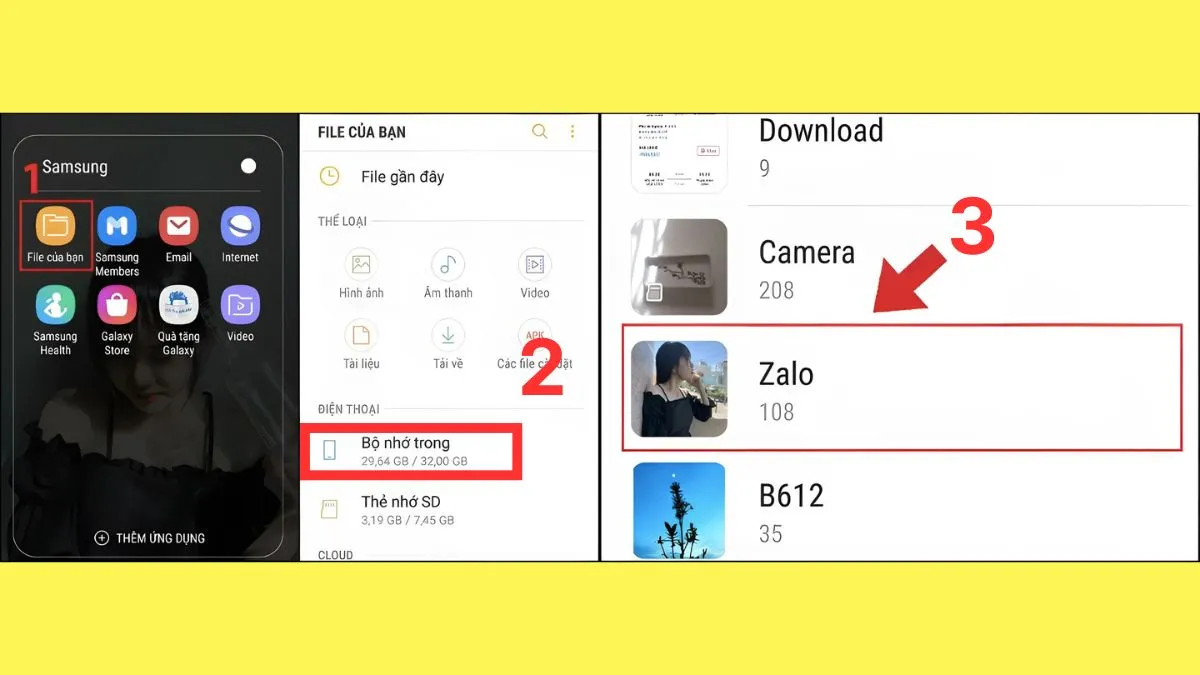 Tìm file Zalo trên Android
iPhone
Bước 1: Mở app “Files” (Tệp).
Bước 2: Chọn “Duyệt” → “Trên iPhone”.
Bước 3: Tìm file theo tên hoặc thời gian tải gần đây.
Với ảnh/video, kiểm tra trực tiếp trong app Photos, phần “Gần đây” để truy cập nhanh.
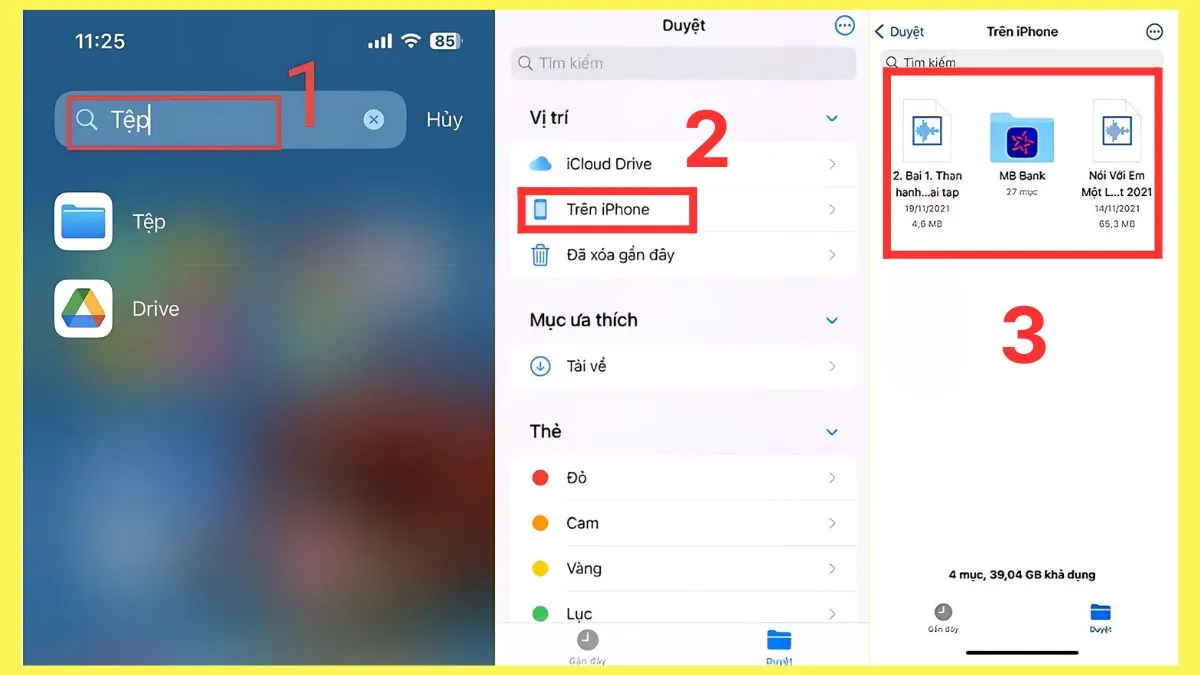 Tìm file Zalo trên iPhone
Cách Tải Tài Liệu Từ Zalo Về Máy Tính
Vị Trí Lưu Mặc Định
Khi sử dụng Zalo PC, file tải về được lưu tại:
C:Users[Tên người dùng]AppDataRoamingZaloPCZalo Received FilesTrong thư mục này, file được sắp xếp theo từng hội thoại, giúp bạn dễ dàng phân loại và quản lý.
Thay Đổi Vị Trí Lưu File
Bước 1: Mở Zalo PC, nhấn biểu tượng bánh răng (Cài đặt) ở góc trên.
Bước 2: Chọn “Tùy chỉnh” (Customize).
Bước 3: Trong mục “Tin nhắn”, tìm “File được lưu tại thư mục”, nhấn “Thay đổi”.
Bước 4: Chọn thư mục mới (ví dụ: Desktop, Documents hoặc tạo thư mục riêng), nhấn “Select Folder”.
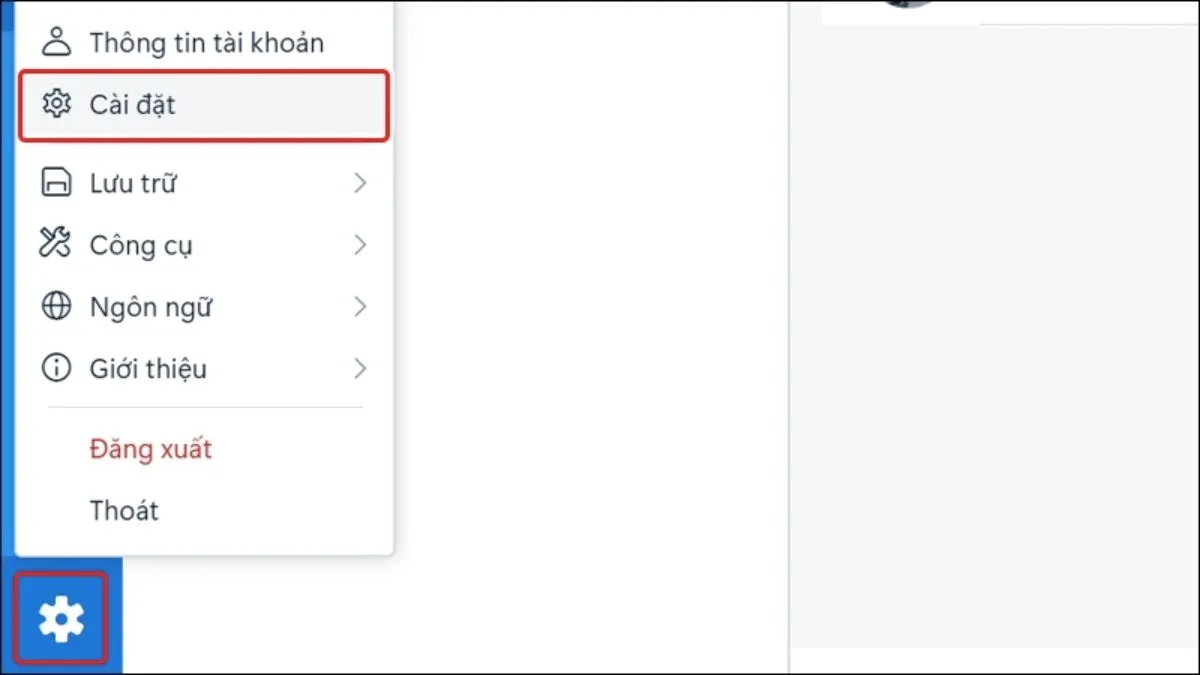 Thay đổi vị trí lưu file Zalo PC
Theo kinh nghiệm, nên chọn thư mục dễ truy cập như Desktop hoặc Documents để tiện theo dõi file mới tải về.
Xử Lý Khi Không Tìm Thấy File
Nguyên Nhân Thường Gặp
- Kết nối mạng bị gián đoạn khi tải
- Chưa cấp quyền truy cập bộ nhớ cho Zalo
- Chỉ mở xem file mà chưa thực sự lưu
- Bộ nhớ máy đầy, không đủ dung lượng lưu
 Xử lý lỗi không tìm thấy file Zalo
Cách Khắc Phục
Kiểm tra quyền truy cập:
- Android: Cài đặt → Ứng dụng → Zalo → Quyền → Bật “Bộ nhớ”
- iPhone: Cài đặt → Zalo → Bật “Photos” và “Files”
Tải lại file:
Mở cuộc trò chuyện, nhấn giữ file và chọn lưu lại. Đảm bảo kết nối mạng ổn định.
Kiểm tra thư viện ảnh:
Với ảnh/video, mở app Photos/Gallery, kiểm tra album “Gần đây” hoặc “Zalo”.
Tìm trong thùng rác:
Nếu vô tình xóa, kiểm tra thùng rác của File Manager (Android) hoặc Recently Deleted trong Photos (iPhone).
Lưu Ý Quan Trọng
Quản lý dung lượng: Kiểm tra bộ nhớ trống trước khi tải file lớn. Video HD có thể chiếm vài trăm MB.
Bảo mật: Chỉ tải file từ người quen để tránh virus hoặc phần mềm độc hại. Không mở file .apk, .exe từ nguồn không rõ.
Kết nối mạng: Tải file lớn qua WiFi thay vì 4G để tránh gián đoạn và tiết kiệm data.
Sao lưu định kỳ: Với tài liệu quan trọng, nên sao lưu sang cloud (Google Drive, iCloud) hoặc ổ cứng ngoài.
Nắm vững cách tải tài liệu từ Zalo về máy tính và điện thoại giúp bạn quản lý dữ liệu chuyên nghiệp hơn. Khi cần, chỉ mất vài thao tác đơn giản để truy cập lại toàn bộ file đã tải từ Zalo.
Ngày cập nhật gần nhất 09/03/2026 by Thành Tín
