
Laptop bắt sóng WiFi yếu, giật lag khiến công việc bị gián đoạn? Đây là vấn đề phổ biến mà nhiều người dùng gặp phải. Bài viết này sẽ hướng dẫn bạn cách làm WiFi mạnh hơn cho laptop thông qua các phương pháp đã được kiểm chứng trong thực tế.
Tại Sao Laptop Bắt Sóng WiFi Yếu?
Vấn Đề Từ Đường Truyền Internet
Trước khi can thiệp vào thiết bị, hãy kiểm tra nguồn gốc vấn đề. Đường truyền internet có thể gặp sự cố do:
- Cáp quang bị đứt hoặc hư hỏng tại tuyến
- Nhà mạng đang bảo trì hệ thống
- Gói cước bị giới hạn băng thông sau khi vượt dung lượng
- Quá nhiều thiết bị cùng kết nối làm nghẽn mạng
Theo kinh nghiệm, nếu tất cả thiết bị trong nhà đều bắt sóng yếu cùng lúc, khả năng cao là do nhà mạng.
Lỗi Từ Thiết Bị Phát Sóng
Router hoặc modem có thể hoạt động không tối ưu do:
- Firmware cũ chưa được cập nhật
- Cấu hình băng tần chưa phù hợp (2.4GHz vs 5GHz)
- Thiết bị quá cũ, không hỗ trợ chuẩn WiFi mới
- Vị trí đặt router bị che chắn bởi vật cản
Nguyên Nhân Từ Laptop
Card WiFi trên laptop có thể gặp vấn đề:
- Driver card mạng lỗi thời hoặc bị lỗi
- Chế độ tiết kiệm pin hạn chế công suất phát sóng
- Nhiễm malware tiêu tốn băng thông ngầm
- Quá nhiều ứng dụng đang sử dụng mạng đồng thời
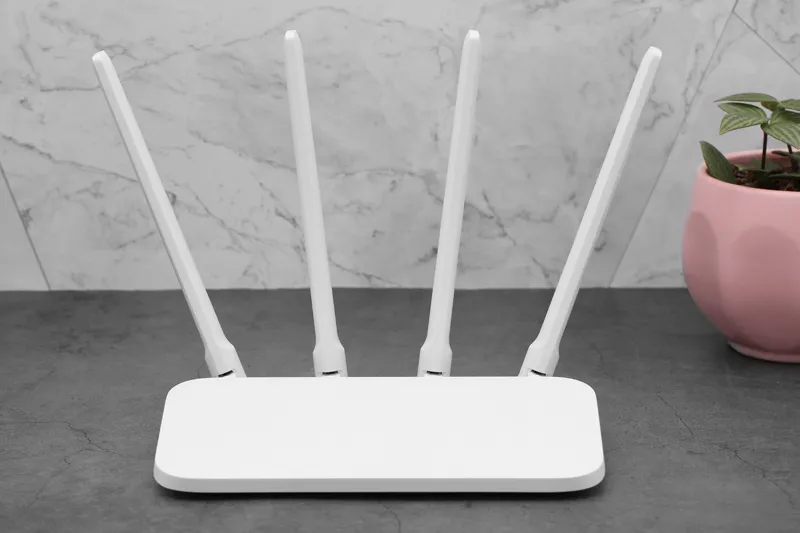 ModemRouter WiFi là thiết bị phát sóng không dây trong gia đình
Tối Ưu Vị Trí Router và Laptop
Rút Ngắn Khoảng Cách Kết Nối
Sóng WiFi suy giảm theo khoảng cách và vật cản. Router phổ thông có bán kính phủ sóng 10-15m trong điều kiện lý tưởng. Thực tế, qua tường gạch hoặc bê tông, phạm vi này giảm còn 5-8m.
Cách làm WiFi mạnh hơn cho laptop đơn giản nhất là di chuyển laptop gần router hơn, đặc biệt khi làm việc cần băng thông cao như họp video hoặc tải file lớn.
Đặt Router Ở Vị Trí Chiến Lược
Các vật liệu cản sóng WiFi mạnh nhất:
- Kim loại: Tủ sắt, kệ inox, cửa sắt phản xạ sóng hoàn toàn
- Bê tông cốt thép: Giảm 50-70% cường độ tín hiệu
- Nước: Bể cá, tủ lạnh, máy giặt hấp thụ sóng điện từ
- Gương: Lớp phủ kim loại phản chiếu sóng
Vị trí lý tưởng cho router:
- Đặt cao (trên kệ, tủ) để sóng lan tỏa đều
- Ở trung tâm khu vực cần phủ sóng
- Tránh góc tường, ngăn kéo, tủ kín
- Cách xa lò vi sóng, điện thoại không dây (cùng dải 2.4GHz)
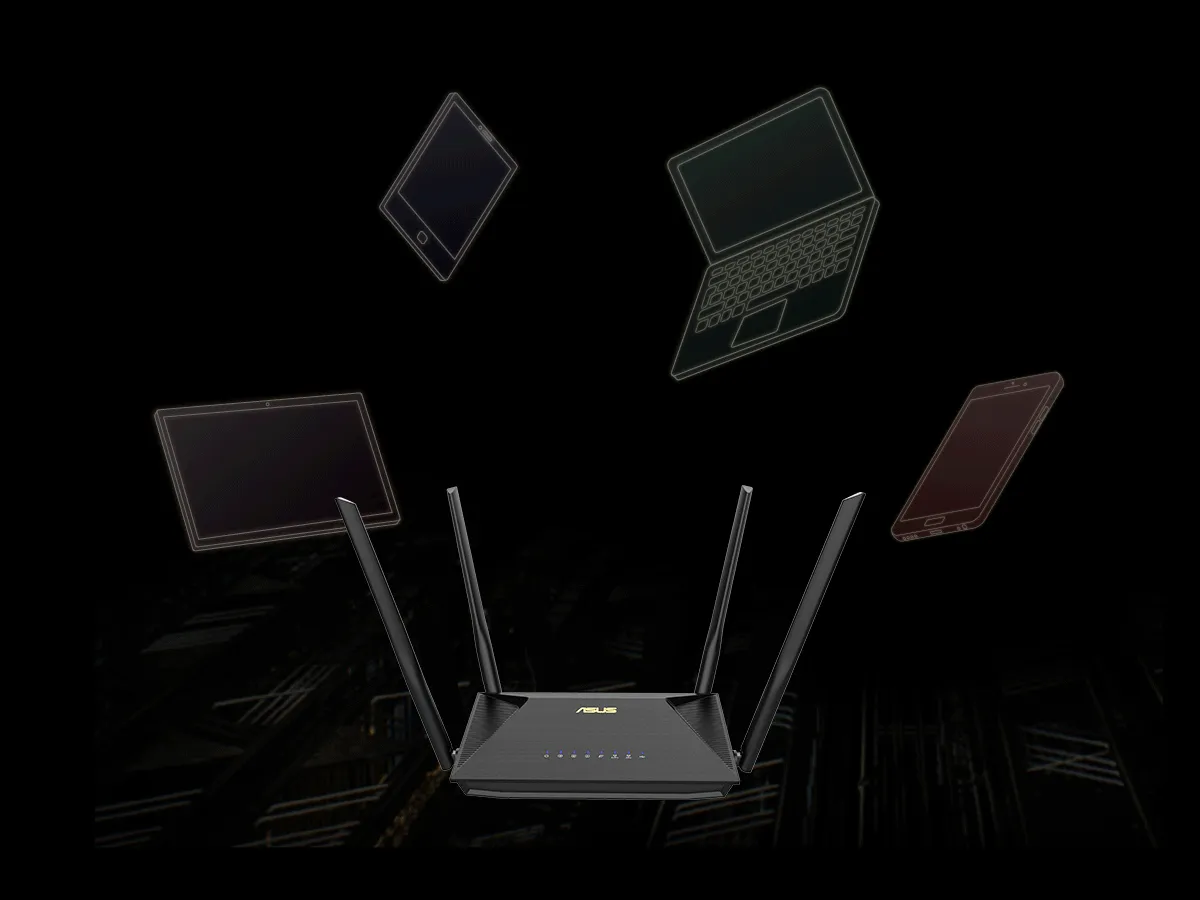 MU-MIMO và OFMDA – Asus AX53U ĐenCông nghệ MU-MIMO giúp router phục vụ nhiều thiết bị đồng thời
Khởi Động Lại Router Đúng Cách
Đây là cách làm WiFi mạnh hơn cho laptop hiệu quả nhất khi gặp lỗi tạm thời. Khởi động lại giúp:
- Xóa cache DNS cũ
- Giải phóng bộ nhớ tạm
- Thiết lập lại kết nối với nhà mạng
- Phân bổ lại kênh WiFi ít nhiễu
Quy trình chuẩn:
- Rút dây nguồn router và modem (không nhấn nút Reset)
- Chờ 30 giây để tụ điện xả hết
- Cắm lại modem trước, đợi 1 phút
- Cắm router, đợi 2 phút để khởi động hoàn toàn
⚠️ Lưu ý: Nút Reset sẽ xóa toàn bộ cấu hình WiFi (tên mạng, mật khẩu, cài đặt nâng cao). Chỉ dùng khi cần thiết lập lại từ đầu.
Tắt Ứng Dụng Chạy Ngầm
Nhiều ứng dụng tự động tải dữ liệu ngầm, chiếm băng thông mà bạn không hay biết: Windows Update, OneDrive, Dropbox, Steam, Epic Games…
Cách kiểm soát:
- Nhấn Windows + I → Privacy
- Chọn Background Apps
- Tắt các ứng dụng không cần thiết
Ngoài ra, mở Task Manager (Ctrl + Shift + Esc) → tab Network để xem ứng dụng nào đang dùng mạng nhiều nhất.
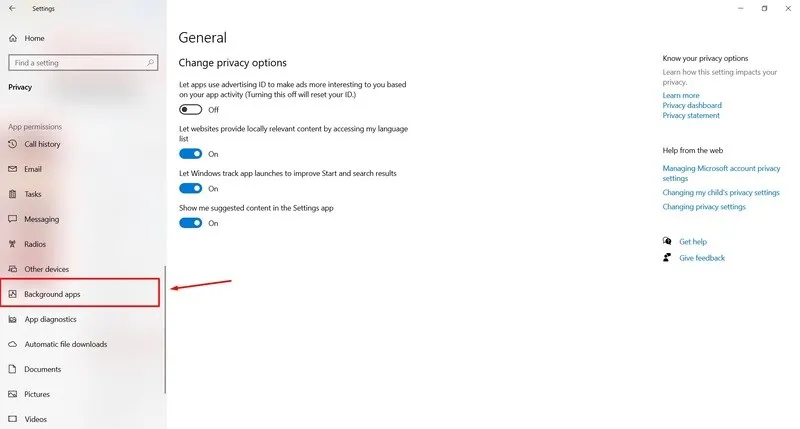 Chọn Background AppsGiao diện quản lý ứng dụng chạy nền trên Windows
Xóa Cache Trình Duyệt
Cache và cookies tích tụ làm trình duyệt chậm, tốn RAM, gián tiếp ảnh hưởng hiệu suất mạng.
Với Chrome/Edge:
- Nhấn Ctrl + Shift + Delete
- Chọn All time (Toàn bộ thời gian)
- Tick Cached images and files và Cookies
- Nhấn Clear data
Làm định kỳ mỗi tháng để trình duyệt hoạt động mượt mà.
Sử Dụng Bộ Kích Sóng WiFi
Khi nhà rộng hoặc nhiều tầng, router không đủ sức phủ sóng toàn bộ, cách làm WiFi mạnh hơn cho laptop là dùng WiFi Extender (bộ kích sóng).
Ưu điểm:
- Giá rẻ hơn mua router mới (từ 200k)
- Lắp đặt đơn giản, cắm điện là dùng
- Mở rộng phạm vi phủ sóng gấp đôi
Lưu ý khi chọn:
- Chọn chuẩn WiFi tương đương router (WiFi 5, WiFi 6)
- Đặt extender ở vị trí còn bắt được 50% tín hiệu router
- Tránh đặt quá xa router, sẽ không có tín hiệu để khuếch đại
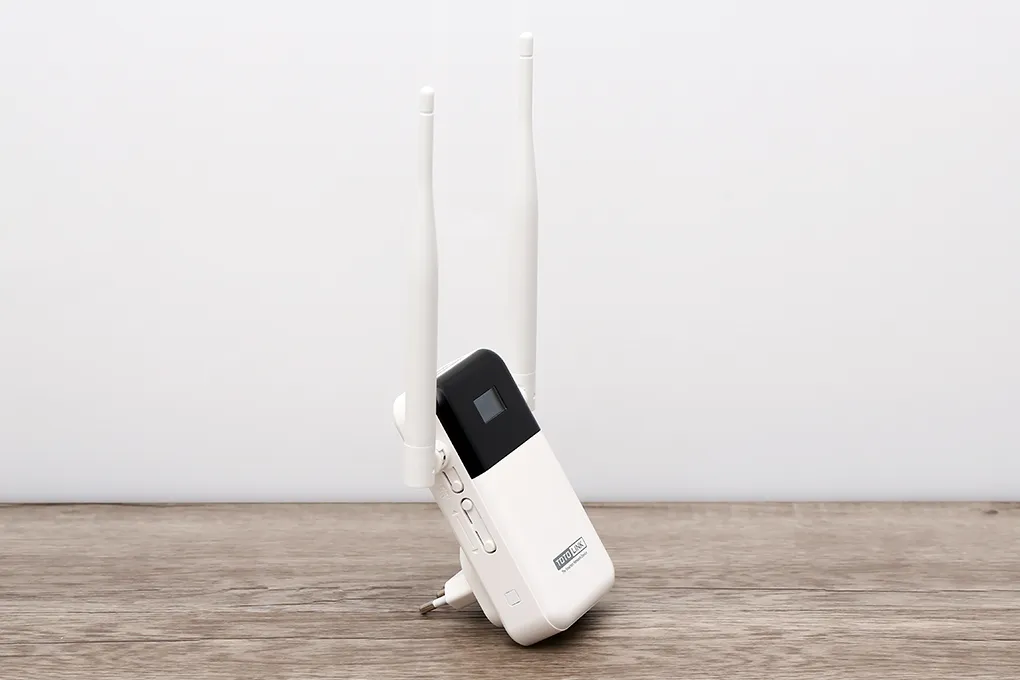 Repeater mở rộng sóng Wifi băng tần kép AC1200 Totolink EX1200LBộ kích sóng WiFi giúp mở rộng vùng phủ sóng
Quét Virus Bằng Windows Defender
Malware có thể chiếm băng thông để gửi dữ liệu, đào coin, hoặc tấn công DDoS. Windows Defender tích hợp sẵn, đủ mạnh để xử lý hầu hết mối đe dọa.
Quét offline (mạnh nhất):
- Windows + I → Update & Security
- Windows Security → Virus & threat protection
- Scan options → Microsoft Defender Offline scan
- Scan now
Máy sẽ khởi động lại và quét trong 15 phút. Làm khi nghi ngờ nhiễm virus nghiêm trọng.
Đổi DNS Sang Google hoặc Cloudflare
DNS mặc định của nhà mạng thường chậm, dễ bị nghẽn giờ cao điểm. Đổi sang DNS công cộng giúp:
- Tăng tốc độ phân giải tên miền
- Truy cập được các trang bị chặn
- Giảm độ trễ khi duyệt web
Cách đổi DNS:
- Windows + I → Network & Internet
- Chọn mạng WiFi đang dùng → Properties
- IP settings → Edit
- Chọn Manual → bật IPv4
- Nhập:
- Preferred DNS: 8.8.8.8 (Google) hoặc 1.1.1.1 (Cloudflare)
- Alternate DNS: 8.8.4.4 (Google) hoặc 1.0.0.1 (Cloudflare)
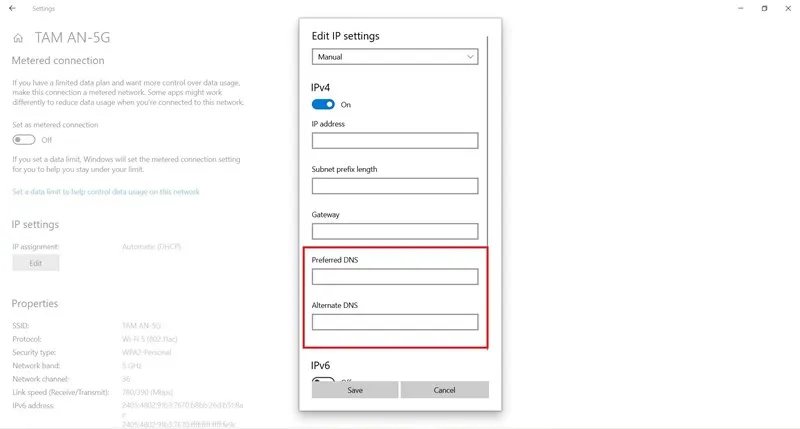 Nhập DNS dịch vụCấu hình DNS thủ công trên Windows
Cập Nhật Driver Card Mạng
Driver cũ có thể không tương thích với router mới hoặc bị lỗi sau khi update Windows.
Cách cập nhật:
- Nhấn Windows + X → Device Manager
- Mở rộng Network adapters
- Chuột phải card WiFi → Update driver
- Chọn Search automatically
Nếu vẫn lỗi, vào trang chủ hãng laptop tải driver mới nhất (Dell, HP, Asus, Lenovo…).
Áp dụng các cách làm WiFi mạnh hơn cho laptop trên theo thứ tự từ đơn giản đến phức tạp. Thông thường, khởi động lại router và tối ưu vị trí đã giải quyết được 70% trường hợp. Nếu vẫn yếu, kiểm tra card WiFi laptop hoặc cân nhắc nâng cấp router chuẩn WiFi 6.
Ngày cập nhật gần nhất 09/03/2026 by Thành Tín
