
Bạn đang gặp tình trạng điện thoại Samsung không kết nối được WiFi dù trước đó vẫn dùng bình thường? Đây là lỗi khá phổ biến và có thể xuất phát từ nhiều nguyên nhân khác nhau. Theo kinh nghiệm xử lý sự cố, phần lớn trường hợp đều có thể tự khắc phục tại nhà mà không cần mang đi trung tâm bảo hành. Dưới đây là 5 phương pháp xử lý từ đơn giản đến nâng cao mà bạn nên thử ngay.
Kiểm Tra Nhanh Nguồn Gốc Sự Cố
Trước khi đi vào các bước xử lý chi tiết, hãy xác định xem vấn đề nằm ở điện thoại hay router WiFi. Cách đơn giản nhất là thử kết nối thiết bị khác (laptop, điện thoại khác) vào cùng mạng WiFi đó. Nếu các thiết bị khác kết nối bình thường, vấn đề chắc chắn nằm ở điện thoại Samsung của bạn.
 Kiểm tra kết nối WiFi trên điện thoại SamsungKiểm tra trạng thái kết nối WiFi trên điện thoại Samsung
Bật Tắt Lại Chức Năng WiFi
Đây là thao tác đơn giản nhất nhưng lại hiệu quả bất ngờ trong nhiều trường hợp. Khi bật tắt WiFi, hệ thống sẽ làm mới toàn bộ cấu hình kết nối mạng.
Vuốt xuống thanh thông báo để mở trung tâm điều khiển, chạm vào biểu tượng WiFi để tắt (biểu tượng chuyển sang màu xám). Đợi khoảng 5-10 giây rồi bật lại. Thử kết nối vào mạng WiFi của bạn xem đã ổn chưa.
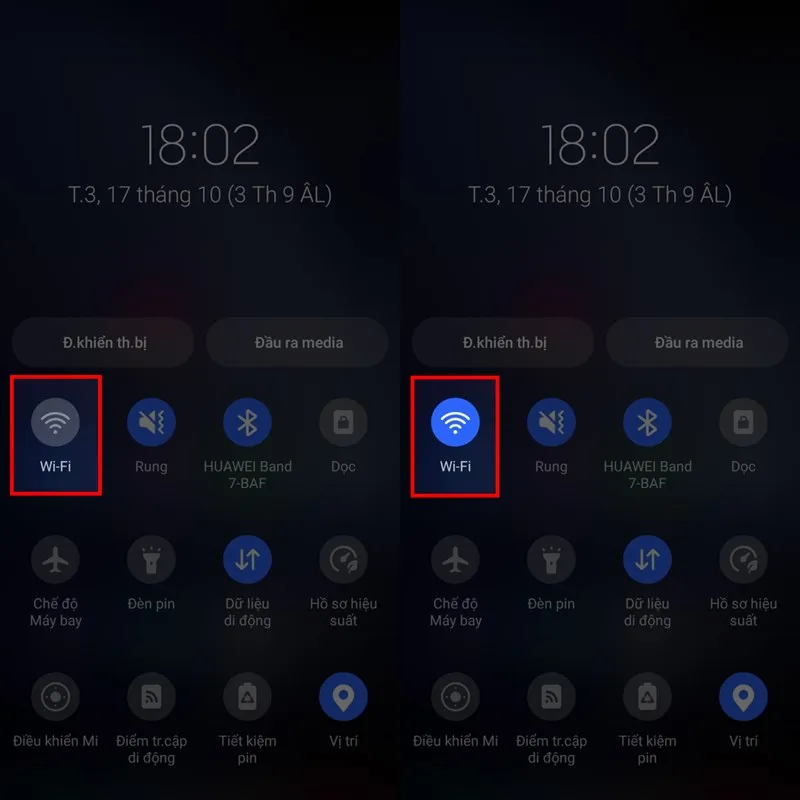 Bật tắt WiFi trên điện thoại SamsungTắt và bật lại WiFi từ trung tâm điều khiển
Quên Mạng WiFi Rồi Kết Nối Lại
Nhiều khi dữ liệu cấu hình mạng WiFi bị lỗi hoặc xung đột khiến điện thoại không thể kết nối. Giải pháp là xóa thông tin mạng đã lưu và thiết lập kết nối mới hoàn toàn.
Vào Cài đặt > Kết nối > WiFi, chạm giữ vào tên mạng WiFi đang gặp vấn đề, chọn Quên mạng. Sau đó quét lại danh sách WiFi, chọn mạng của bạn và nhập lại mật khẩu. Phương pháp này đặc biệt hiệu quả khi bạn vừa thay đổi mật khẩu router hoặc cập nhật cài đặt bảo mật.
⚠️ Lưu ý: Đảm bảo bạn nhớ chính xác mật khẩu WiFi trước khi quên mạng.
Khởi Động Lại Router WiFi
Nếu các thiết bị khác cũng gặp vấn đề tương tự, router có thể đang bị quá tải hoặc lỗi firmware tạm thời. Theo kinh nghiệm, việc khởi động lại router giải quyết được khoảng 60-70% các vấn đề kết nối.
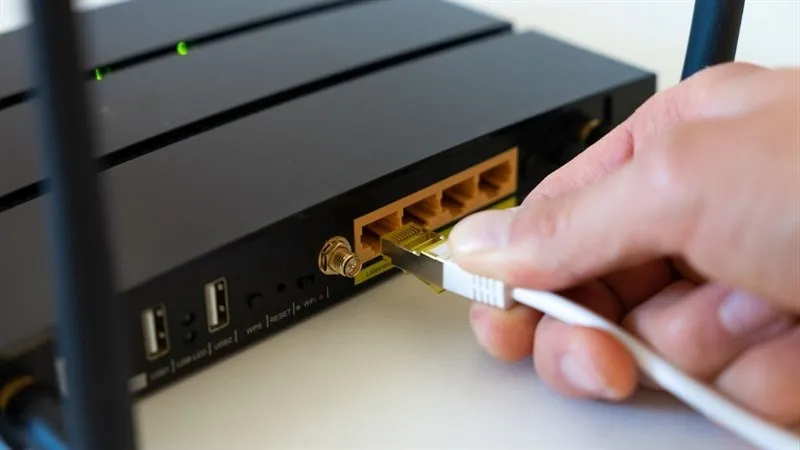 Khởi động lại router WiFiRouter WiFi cần được khởi động lại định kỳ
Tắt nguồn router bằng cách rút dây điện, đợi 30 giây (không phải 5-10 giây) để các tụ điện xả hết, sau đó cắm lại. Thời gian chờ 30 giây rất quan trọng vì nó đảm bảo router được reset hoàn toàn về trạng thái ban đầu.
Nếu sau khi khởi động lại vẫn không có thiết bị nào kết nối được, hãy liên hệ nhà cung cấp dịch vụ Internet để kiểm tra đường truyền.
Đặt Lại Cài Đặt Mạng
Khi điện thoại Samsung không kết nối được WiFi dù đã thử các cách trên, có thể cấu hình mạng trên máy đã bị lỗi sâu. Đặt lại cài đặt mạng sẽ xóa toàn bộ thông tin WiFi, Bluetooth, dữ liệu di động đã lưu và khôi phục về mặc định.
Vào Cài đặt > Quản lý chung > Đặt lại > Đặt lại cài đặt mạng. Xác nhận thao tác bằng cách nhập mã PIN hoặc mật khẩu nếu được yêu cầu.
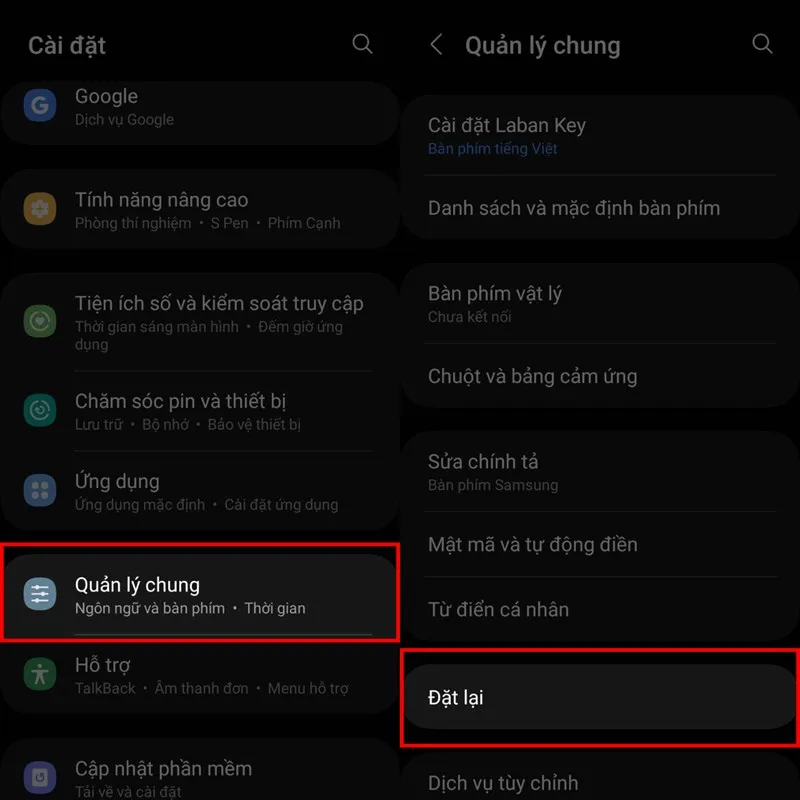 Đặt lại cài đặt mạng trên SamsungTruy cập menu đặt lại trên điện thoại Samsung
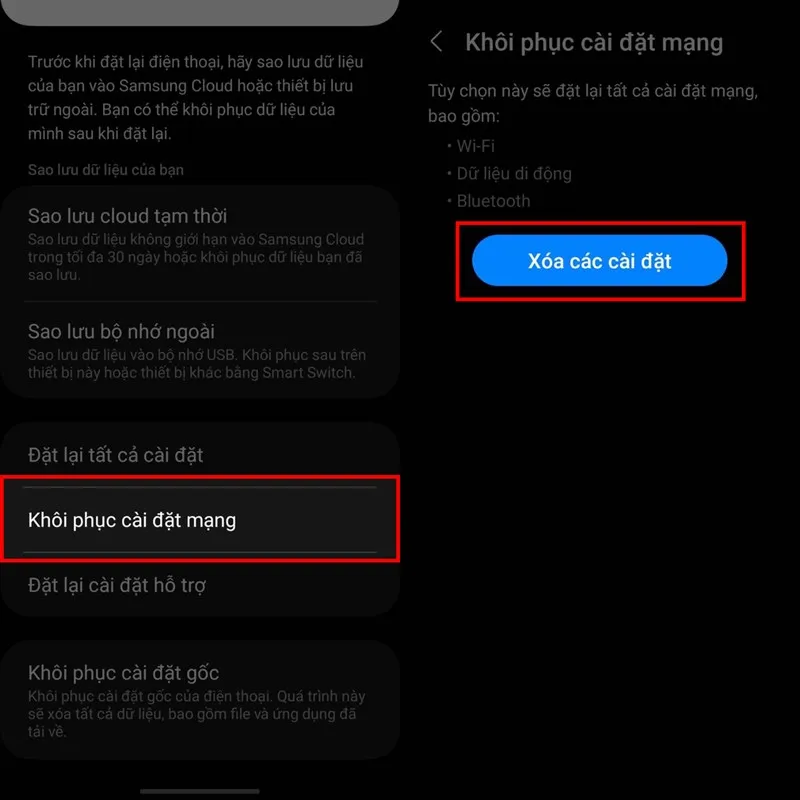 Xác nhận đặt lại cài đặt mạngChọn đặt lại cài đặt mạng và xác nhận
⚠️ Cảnh báo: Thao tác này sẽ xóa tất cả mật khẩu WiFi đã lưu. Hãy chuẩn bị sẵn danh sách mật khẩu các mạng WiFi bạn thường dùng.
Khởi Động Lại Điện Thoại
Đừng xem thường việc khởi động lại máy. Nhiều tiến trình chạy ngầm có thể gây xung đột với module WiFi, và việc restart sẽ dọn sạch RAM cũng như làm mới toàn bộ hệ thống.
Mở trung tâm điều khiển, chạm vào biểu tượng nguồn ở góc trên, chọn Khởi động lại. Hoặc giữ nút nguồn vật lý khoảng 3 giây rồi chọn tùy chọn tương ứng.
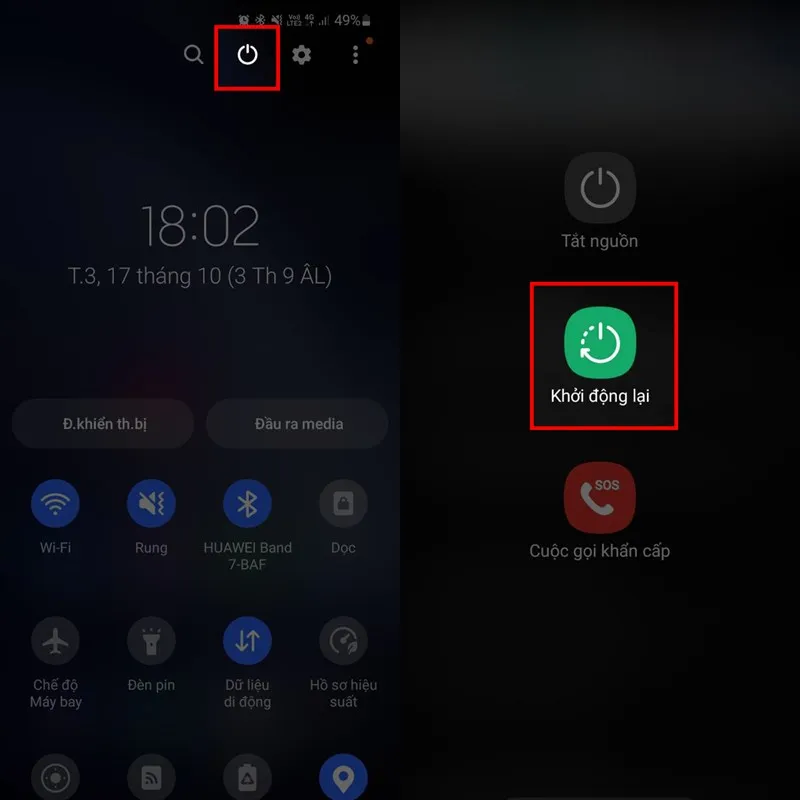 Khởi động lại điện thoại SamsungKhởi động lại điện thoại từ trung tâm điều khiển
Với các dòng máy Samsung đời mới chạy One UI 5.0 trở lên, bạn cũng có thể dùng tính năng Soft Reset bằng cách giữ đồng thời nút nguồn + nút giảm âm lượng trong 7 giây.
Khôi Phục Cài Đặt Gốc (Factory Reset)
Đây là giải pháp cuối cùng khi tất cả các phương pháp trên đều thất bại. Factory reset sẽ xóa toàn bộ dữ liệu và đưa máy về trạng thái như lúc mới mua.
⚠️ Cảnh báo quan trọng:
- Sao lưu toàn bộ dữ liệu quan trọng (ảnh, video, danh bạ, tin nhắn) lên Google Drive hoặc Samsung Cloud trước khi thực hiện
- Gỡ tài khoản Google và Samsung để tránh bị khóa FRP (Factory Reset Protection)
- Sạc pin trên 50% để tránh tắt máy giữa chừng
Vào Cài đặt > Quản lý chung > Đặt lại > Khôi phục cài đặt gốc > Đặt lại > Xóa tất cả.
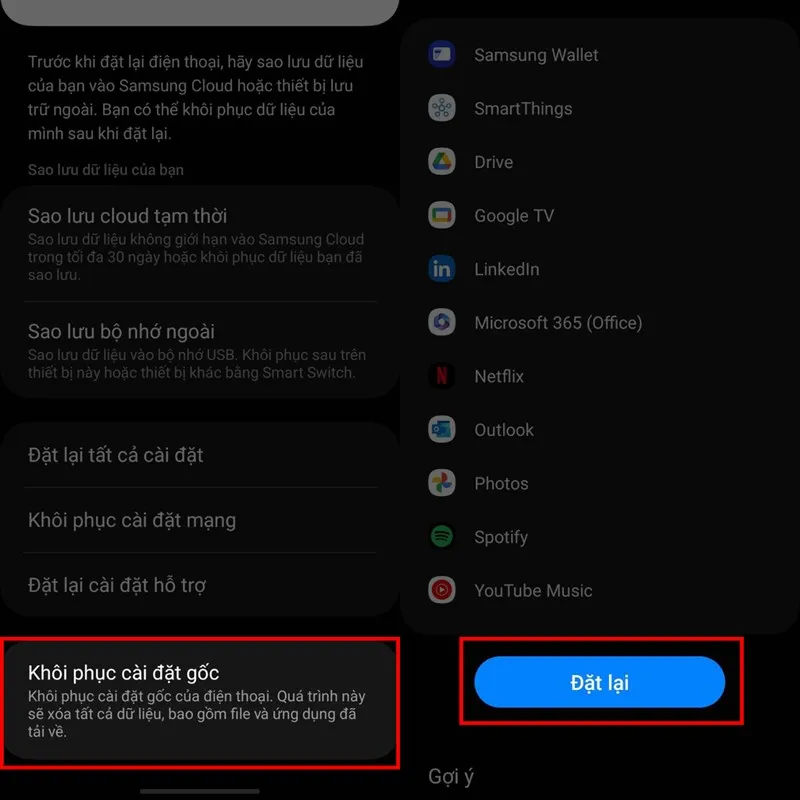 Khôi phục cài đặt gốc SamsungThực hiện khôi phục cài đặt gốc cho điện thoại
Quá trình này mất khoảng 5-10 phút. Sau khi hoàn tất, thiết lập lại điện thoại và thử kết nối WiFi.
Khi Nào Cần Mang Đi Bảo Hành?
Nếu đã thử hết các phương pháp trên mà điện thoại Samsung không kết nối được WiFi với bất kỳ mạng nào, có thể module WiFi phần cứng đã bị hỏng. Các dấu hiệu nhận biết:
- Biểu tượng WiFi bị mờ hoặc không thể bật
- Không quét được bất kỳ mạng WiFi nào dù đứng cạnh router
- Kết nối được nhưng tốc độ cực chậm hoặc liên tục ngắt kết nối
- Máy nóng bất thường ở khu vực camera sau (nơi đặt chip WiFi)
Trong trường hợp này, hãy mang máy đến trung tâm bảo hành chính hãng Samsung để được kiểm tra và thay thế linh kiện nếu cần. Tuyệt đối không tự ý tháo máy vì sẽ mất bảo hành.
Với 5 phương pháp trên được sắp xếp từ đơn giản đến phức tạp, bạn hoàn toàn có thể tự khắc phục lỗi điện thoại Samsung không kết nối được WiFi tại nhà. Hãy thực hiện tuần tự từng bước và kiên nhẫn, phần lớn trường hợp đều được giải quyết mà không cần đến thợ chuyên nghiệp.
Ngày cập nhật gần nhất 07/03/2026 by Thành Tín
