
Nhiều người dùng gặp khó khăn khi chữ trên màn hình quá nhỏ hoặc quá to, gây mỏi mắt và khó chịu khi làm việc. Việc điều chỉnh cỡ chữ trên máy tính Windows 10 giúp bạn tối ưu trải nghiệm sử dụng, bảo vệ thị lực và làm việc hiệu quả hơn. Bài viết này hướng dẫn chi tiết cách thay đổi kích thước chữ phù hợp với nhu cầu của bạn.
Tại Sao Nên Điều Chỉnh Kích Thước Chữ
Theo kinh nghiệm thực tế, việc tùy chỉnh cỡ chữ trên máy tính mang lại nhiều lợi ích:
Bảo vệ sức khỏe mắt: Chữ quá nhỏ buộc bạn phải nheo mắt, căng thẳng cơ mắt dẫn đến mỏi mắt, đau đầu sau thời gian dài. Tăng cỡ chữ lên 125-150% giúp giảm áp lực lên mắt đáng kể.
Tối ưu theo màn hình: Laptop 13-14 inch độ phân giải Full HD thường có chữ mặc định rất nhỏ. Màn hình 4K lại càng nhỏ hơn nữa. Điều chỉnh cỡ chữ trên máy tính phù hợp với kích thước và độ phân giải màn hình là điều cần thiết.
Phù hợp độ tuổi: Người lớn tuổi hoặc có vấn đề về thị lực cần chữ to hơn để đọc thoải mái. Ngược lại, người trẻ có thể dùng chữ nhỏ hơn để hiển thị nhiều nội dung hơn.
Điều Chỉnh Toàn Bộ Giao Diện Windows
Cách này thay đổi kích thước chữ của tất cả thành phần: menu Start, thanh Taskbar, File Explorer, ứng dụng hệ thống.
Truy cập cài đặt Display:
- Nhấn tổ hợp phím Windows + I để mở Settings
- Chọn System → Display
- Hoặc chuột phải vào Desktop → chọn Display settings
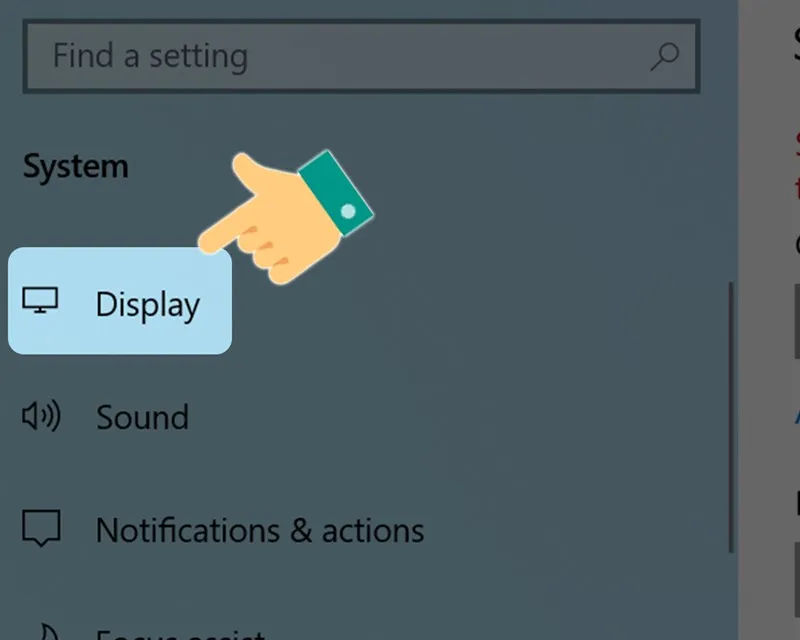 Mở cài đặt Display trên Windows 10Giao diện cài đặt Display trong Windows 10
Chọn tỷ lệ phóng to:
Tại mục Scale and layout, bạn sẽ thấy “Change the size of text, apps, and other items” với các tùy chọn:
- 100% (Recommended): Kích thước mặc định, phù hợp màn hình 15-17 inch Full HD
- 125%: Tăng nhẹ, phù hợp màn hình 13-14 inch Full HD
- 150%: Tăng vừa phải, phù hợp màn hình 4K hoặc người cần chữ to
- 175%: Tăng mạnh, dành cho người có vấn đề thị lực
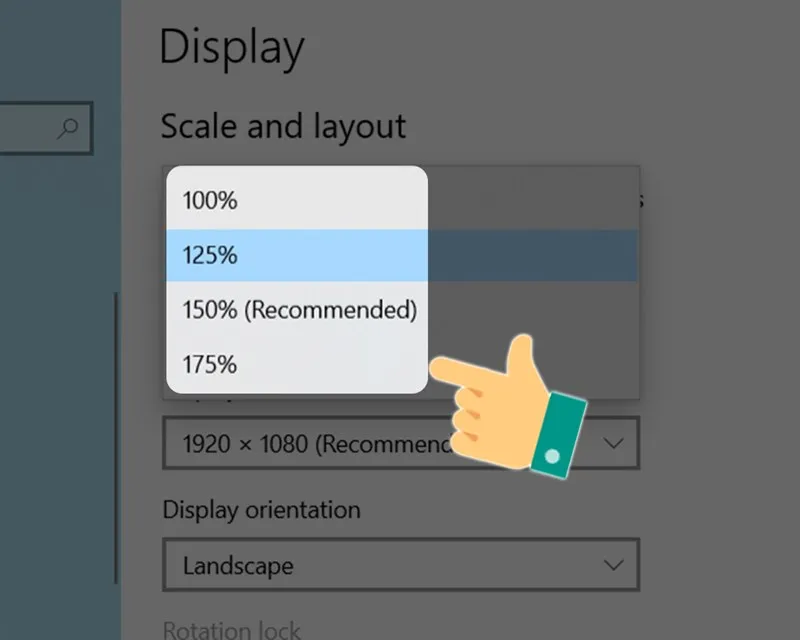 Điều chỉnh tỷ lệ hiển thịCác tùy chọn tỷ lệ phóng to có sẵn
⚠️ Lưu ý quan trọng: Sau khi thay đổi, một số ứng dụng yêu cầu đăng xuất và đăng nhập lại để áp dụng hoàn toàn. Nếu giao diện bị mờ hoặc vỡ, hãy khởi động lại máy.
Tùy Chỉnh Tỷ Lệ Tùy Ý
Nếu các tùy chọn có sẵn không phù hợp, bạn có thể đặt tỷ lệ tùy chỉnh:
Bước 1: Trong cài đặt Display, kéo xuống và chọn Advanced scaling settings
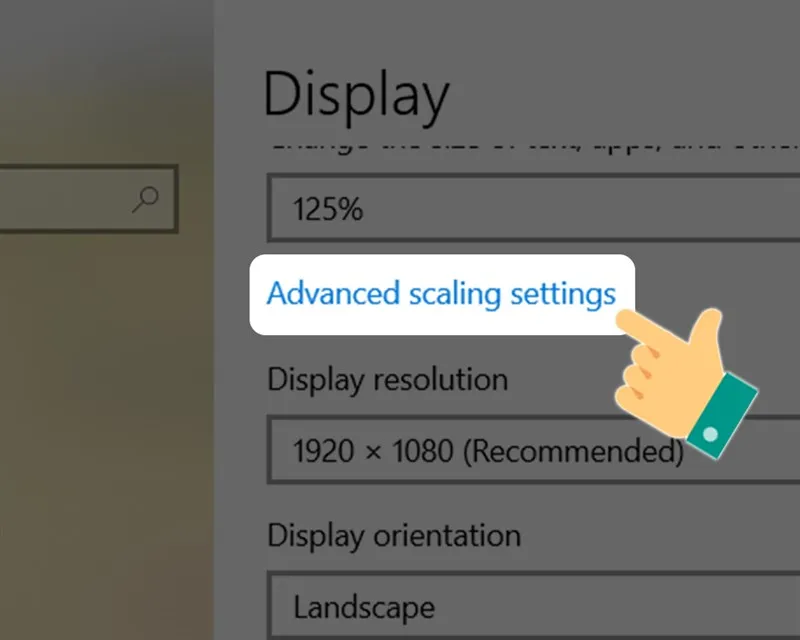 Truy cập Advanced scaling settingsTùy chọn Advanced scaling settings
Bước 2: Tại Custom scaling, nhập giá trị từ 100-500%
Ví dụ: Nhập 110% nếu 100% hơi nhỏ nhưng 125% lại hơi to. Nhập 140% nếu cần kích thước giữa 125% và 150%.
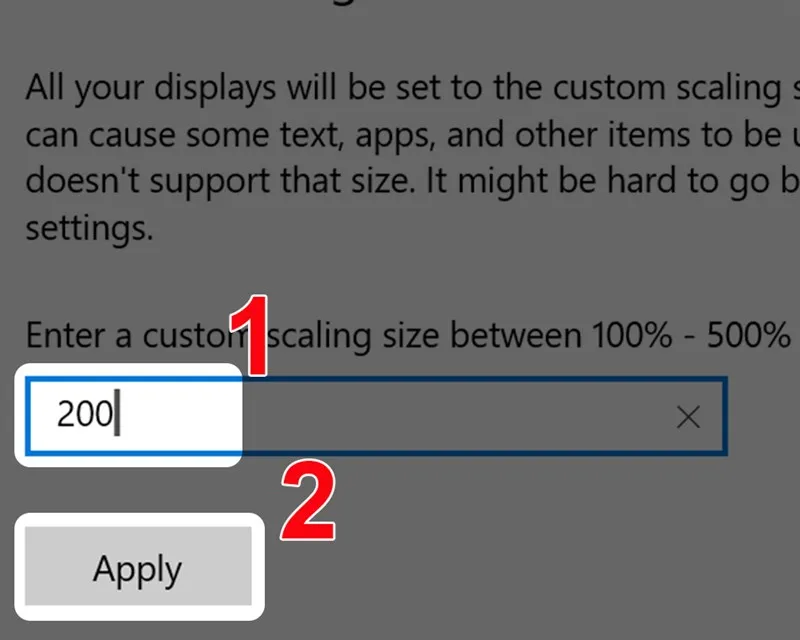 Nhập tỷ lệ tùy chỉnhNhập giá trị tỷ lệ phóng to tùy chỉnh
Bước 3: Nhấn Apply và đăng xuất để áp dụng
⚠️ Cảnh báo: Đặt tỷ lệ quá cao (trên 200%) có thể làm một số ứng dụng cũ hiển thị sai, chữ bị cắt hoặc giao diện vỡ. Nên thử nghiệm và điều chỉnh dần.
Mẹo Tối Ưu Kích Thước Chữ
Theo loại màn hình:
- Màn hình 13-14 inch Full HD: Dùng 125-150%
- Màn hình 15-17 inch Full HD: Dùng 100-125%
- Màn hình 4K: Dùng 150-200%
- Màn hình ngoài lớn: Dùng 100% hoặc giảm xuống nếu ngồi xa
Theo công việc:
- Lập trình/thiết kế: Ưu tiên 100-125% để hiển thị nhiều code/layer
- Văn phòng/đọc tài liệu: Dùng 125-150% để đọc thoải mái
- Giải trí/lướt web: Tùy sở thích cá nhân
Kiểm tra sau khi điều chỉnh:
- Mở File Explorer xem icon và chữ có rõ ràng không
- Mở trình duyệt kiểm tra website hiển thị có bình thường
- Mở ứng dụng thường dùng (Word, Excel) xem giao diện có vỡ không
- Nếu có vấn đề, giảm tỷ lệ xuống hoặc khởi động lại máy
Xử Lý Khi Gặp Lỗi
Chữ bị mờ sau khi thay đổi:
Một số ứng dụng cũ không hỗ trợ DPI scaling, dẫn đến chữ bị mờ. Cách khắc phục:
- Chuột phải vào shortcut ứng dụng → Properties
- Tab Compatibility → Change high DPI settings
- Tích Override high DPI scaling behavior
- Chọn System hoặc System (Enhanced)
Giao diện bị vỡ hoặc chữ bị cắt:
Giảm tỷ lệ xuống hoặc đặt về 100%. Một số ứng dụng cũ không tương thích với tỷ lệ cao.
Thay đổi không có hiệu lực:
Đăng xuất và đăng nhập lại, hoặc khởi động lại máy. Windows cần refresh để áp dụng hoàn toàn.
Điều Chỉnh Chữ Trong Ứng Dụng Cụ Thể
Ngoài thay đổi toàn hệ thống, bạn có thể điều chỉnh cỡ chữ trên máy tính trong từng ứng dụng:
Trình duyệt web:
- Chrome/Edge: Nhấn Ctrl + (+) để phóng to, Ctrl + (-) để thu nhỏ
- Hoặc vào Settings → Appearance → Font size
Microsoft Office:
- Word/Excel: Thanh Zoom ở góc dưới phải
- Hoặc View → Zoom → chọn tỷ lệ
File Explorer:
- View → chọn icon size: Small, Medium, Large, Extra large
Cách này không ảnh hưởng đến hệ thống, chỉ thay đổi trong ứng dụng đó.
So Sánh Các Phương Pháp
Thay đổi toàn hệ thống (Scale and layout):
- Ưu điểm: Đồng bộ toàn bộ giao diện, dễ sử dụng
- Nhược điểm: Một số ứng dụng cũ có thể bị lỗi hiển thị
Tùy chỉnh từng ứng dụng:
- Ưu điểm: Linh hoạt, không ảnh hưởng hệ thống
- Nhược điểm: Phải cài đặt từng ứng dụng, mất thời gian
Custom scaling:
- Ưu điểm: Chọn tỷ lệ chính xác theo ý muốn
- Nhược điểm: Dễ gây lỗi nếu đặt giá trị không phù hợp
Theo kinh nghiệm, nên dùng Scale and layout với các tùy chọn có sẵn trước. Chỉ dùng custom scaling khi thực sự cần thiết.
Khuyến Nghị Cho Từng Đối Tượng
Người làm việc văn phòng:
Dùng 125% cho màn hình 13-15 inch, 100% cho màn hình lớn hơn. Tăng độ sáng màn hình vừa phải, nghỉ mắt 5 phút mỗi giờ.
Lập trình viên:
Ưu tiên 100-110% để hiển thị nhiều code. Dùng font chữ rõ ràng như Consolas, Fira Code. Tăng font size trong code editor thay vì tăng toàn hệ thống.
Người lớn tuổi:
Dùng 150-175% hoặc cao hơn. Bật chế độ High Contrast trong Settings → Ease of Access để tăng độ tương phản.
Game thủ:
Giữ 100% để tránh giảm hiệu năng. Điều chỉnh UI scale trong game nếu cần.
Việc điều chỉnh cỡ chữ trên máy tính Windows 10 là thao tác đơn giản nhưng mang lại hiệu quả rõ rệt. Hãy thử nghiệm các tỷ lệ khác nhau để tìm ra cài đặt phù hợp nhất với bạn. Nếu gặp vấn đề, hãy đặt về 100% và điều chỉnh lại từ đầu.
Ngày cập nhật gần nhất 07/03/2026 by Thành Tín
