
Việc cài đặt máy in trên máy tính không còn là bài toán khó nếu bạn nắm rõ quy trình. Dù là máy in có dây hay không dây, chỉ cần thực hiện đúng các bước cơ bản, bạn hoàn toàn có thể tự kết nối thiết bị ngay tại nhà mà không cần hỗ trợ kỹ thuật. Bài viết này sẽ hướng dẫn chi tiết từng phương thức kết nối phù hợp với cả Windows và macOS.
Kết nối máy in qua cổng USB
Với hệ điều hành Windows
Cắm cáp USB vào cả máy in và máy tính, đảm bảo máy in đã được bật nguồn. Mở Settings bằng tổ hợp phím Windows + I, chọn mục Devices rồi truy cập Printers and scanners. Nhấn Add a printer or scanner để hệ thống tự động quét thiết bị.
Nếu máy tính không tìm thấy máy in, chọn The printer that I want isn’t listed, sau đó đánh dấu My printer is a little older. Help me find it và nhấn Next để Windows tiếp tục tìm kiếm.
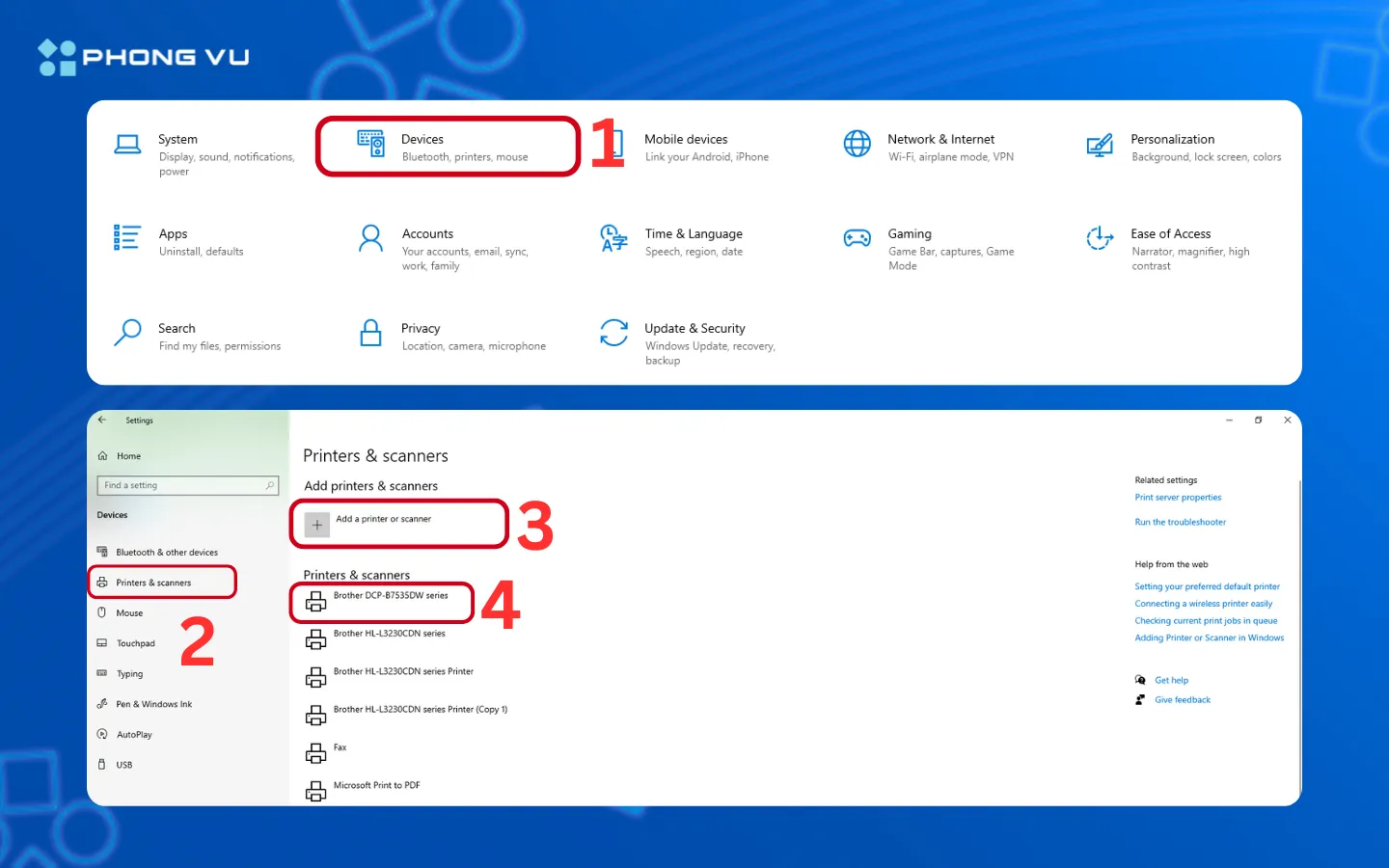 Thêm máy in trên Windows qua cổng USBGiao diện thêm máy in trên Windows
Với macOS
Sau khi cắm cáp USB, nhấn Command + Space để mở Spotlight, gõ System Preferences và chọn Printers & Scanners. Nhấn vào biểu tượng dấu cộng (+) ở góc dưới bên trái, chọn máy in từ danh sách hiển thị để hoàn tất.
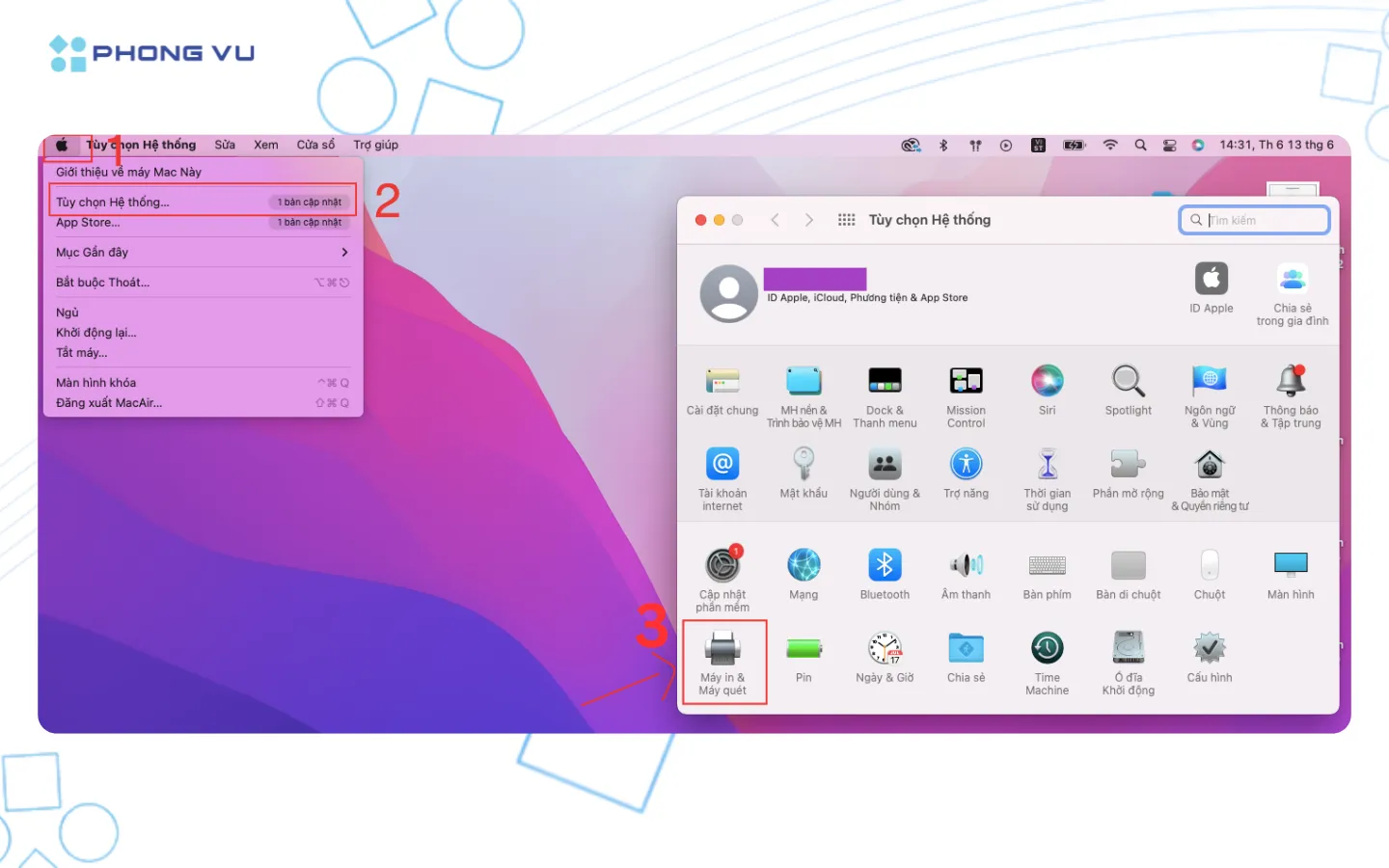 Thêm máy in trên macOS qua USBGiao diện Printers & Scanners trên macOS
Kết nối máy in qua WiFi
Thiết lập trên Windows
Trước tiên, đảm bảo máy in và máy tính cùng kết nối một mạng WiFi. Truy cập menu thiết lập WiFi trên màn hình máy in, nhập mật khẩu mạng để kết nối.
Mở Settings > Devices > Printers and scanners, chọn Add a printer or scanner. Hệ thống sẽ tự động phát hiện máy in qua mạng không dây.
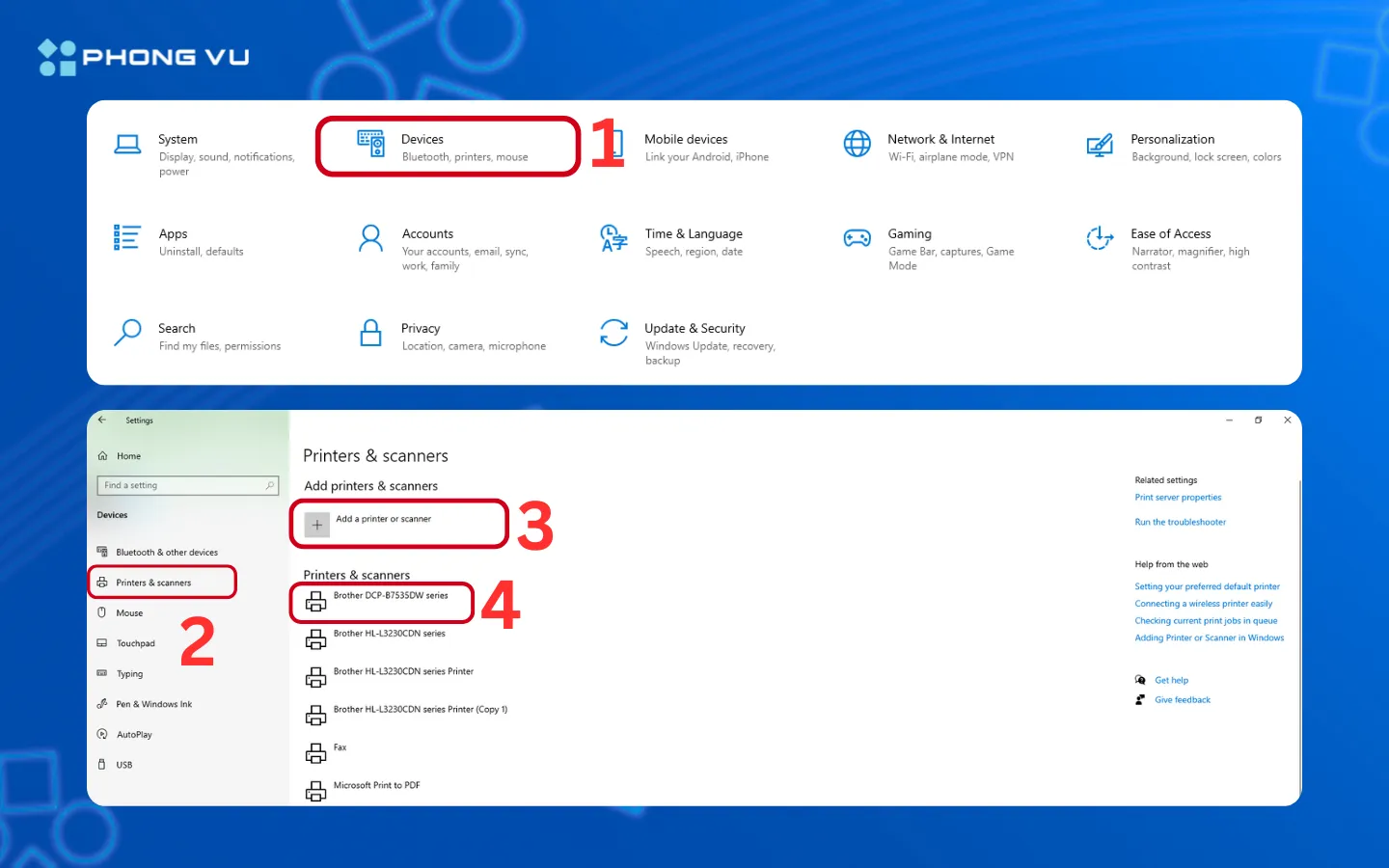 Kết nối máy in WiFi trên WindowsThêm máy in không dây trên Windows
Thiết lập trên macOS
Sau khi máy in đã kết nối WiFi, mở System Preferences > Printers & Scanners, nhấn dấu (+) và chọn máy in từ danh sách thiết bị mạng.
Kết nối qua Bluetooth
Trên Windows
Bật Bluetooth trên máy in bằng cách nhấn nút Pair. Trên máy tính, mở Settings > Devices > Bluetooth & other devices, bật Bluetooth và chọn Add Bluetooth or other device. Chọn Bluetooth, sau đó chọn máy in từ danh sách.
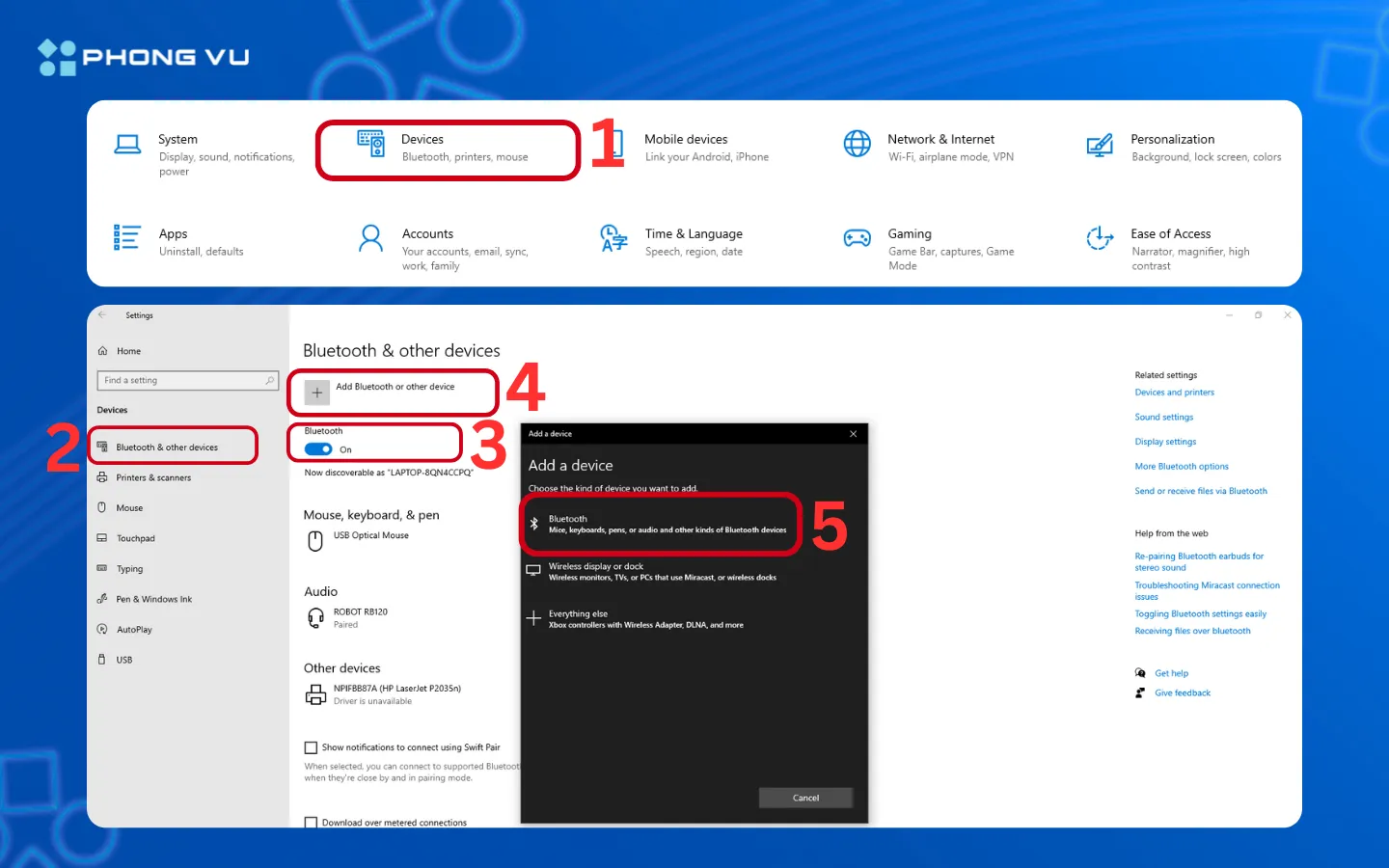 Kết nối Bluetooth trên WindowsThêm thiết bị Bluetooth trên Windows
Trên macOS
Bật Bluetooth từ Control Center trên thanh menu. Mở System Preferences > Printers & Scanners, nhấn (+) và chọn máy in Bluetooth đã được ghép nối.
Xử lý sự cố thường gặp
Máy in không được nhận diện
Nguyên nhân có thể do cáp USB lỏng, driver chưa cài hoặc máy in đang ở chế độ ngủ sâu. Thử cắm lại cáp hoặc khởi động lại máy in. Nếu vẫn không được, tải driver mới nhất từ trang hỗ trợ chính thức của nhà sản xuất.
Truy cập trang web hỗ trợ (ví dụ: HP Support), tìm model máy in, tải file driver về và cài đặt.
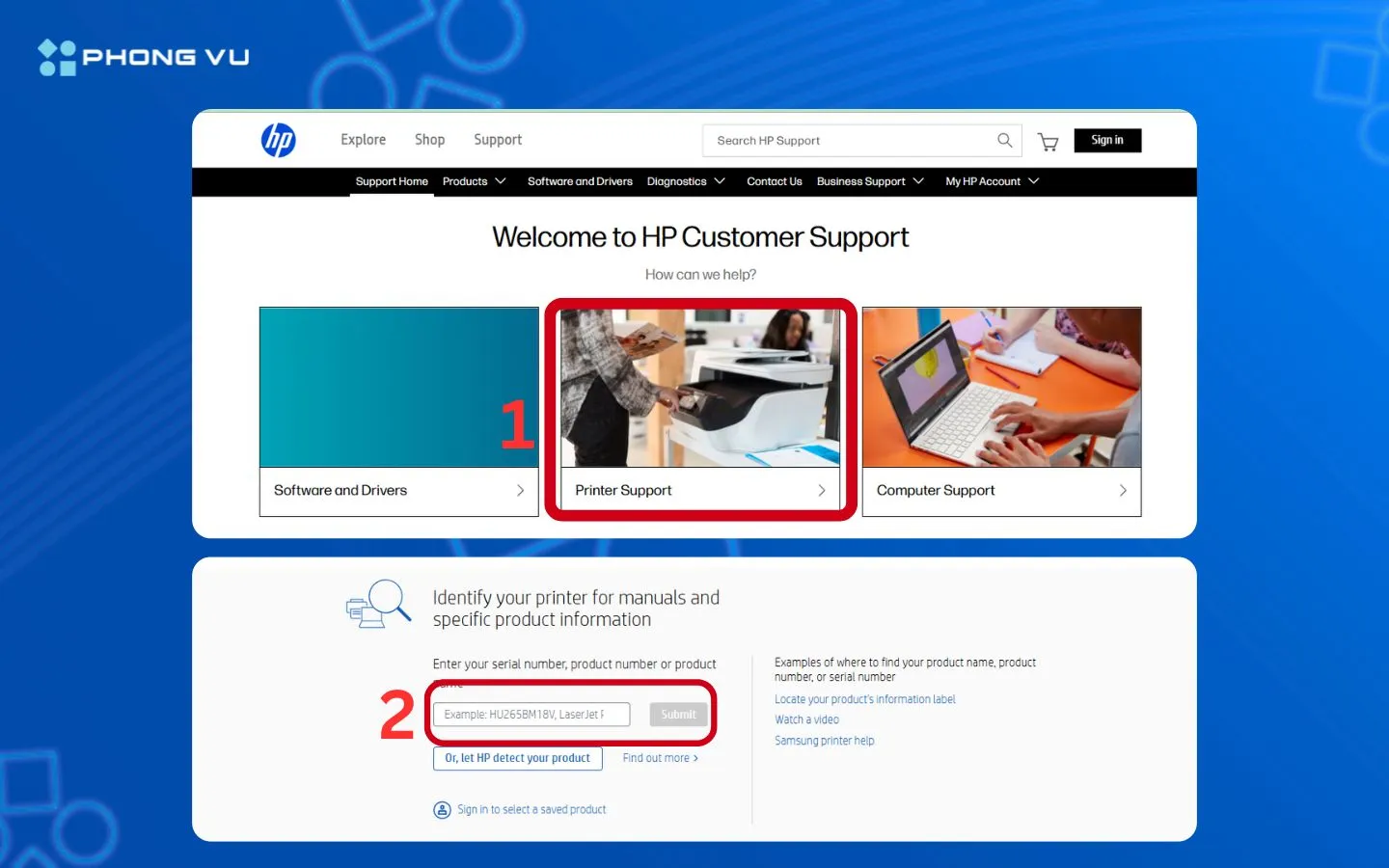 Tải driver máy inTrang tải driver chính thức
Máy in không nhận lệnh in
Mở Control Panel > Hardware and Sound > View devices and printers, nhấp chuột phải vào máy in và chọn Troubleshoot để hệ thống tự động phát hiện và sửa lỗi.
Nếu vẫn không khắc phục được, khởi động lại dịch vụ Print Spooler bằng cách nhấn Windows + R, gõ services.msc, tìm Print Spooler, nhấp chuột phải và chọn Restart.
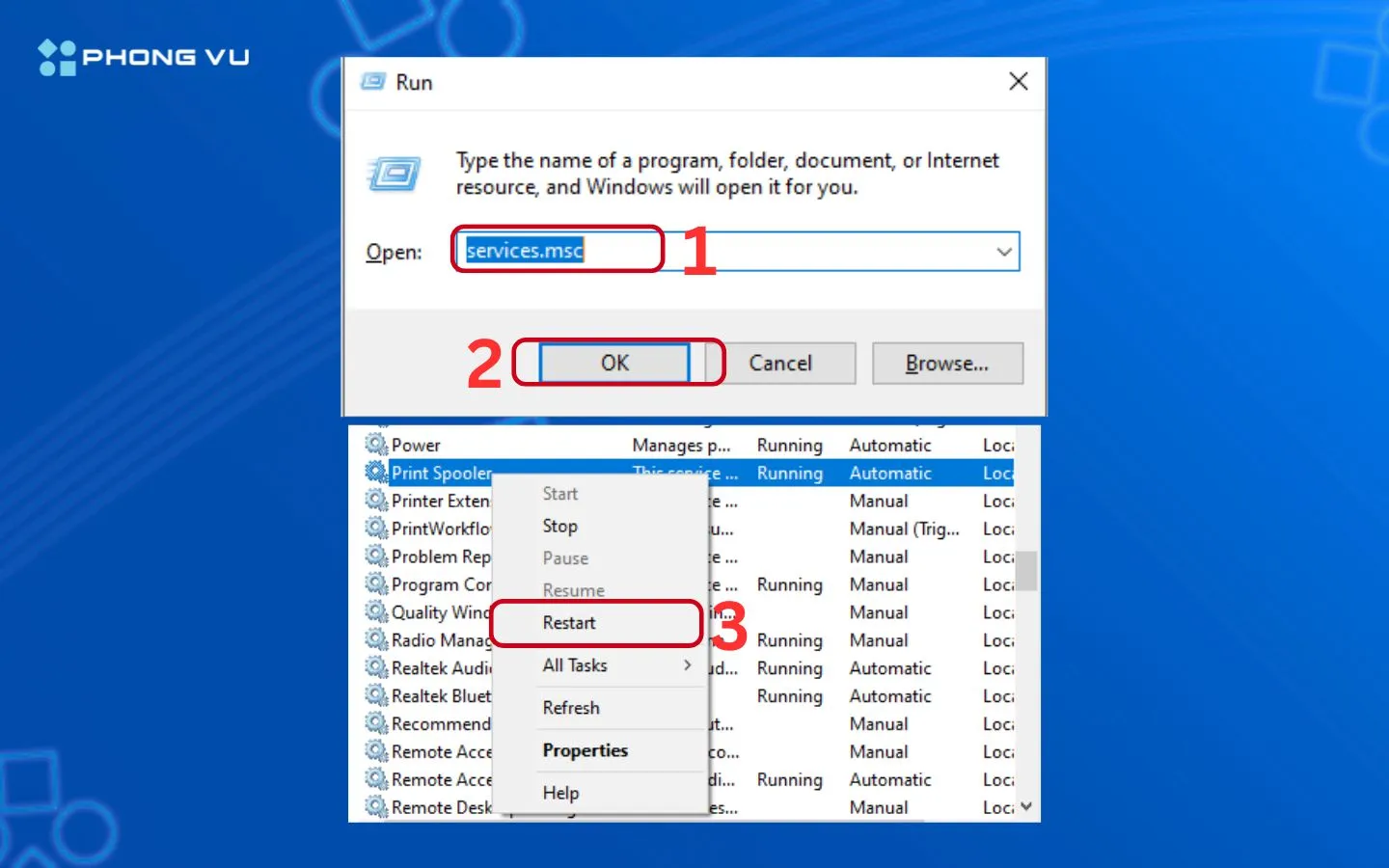 Khởi động lại Print SpoolerRestart Print Spooler để khắc phục lỗi
Máy in hiển thị Offline
Kiểm tra kết nối mạng hoặc cáp USB. Khởi động lại máy in, router và máy tính. Nếu vẫn offline, mở Printers & scanners, chọn máy in, nhấn Open queue, vào tab Printer và bỏ tích Use Printer Offline.
Driver không khả dụng
Mở Device Manager, tìm Printer queues, nhấp chuột phải vào máy in và chọn Update driver. Nếu không hiệu quả, chọn Uninstall Device, sau đó nhấp chuột phải vào Printer queues và chọn Scan for hardware changes để cài lại driver tự động.
Lưu ý quan trọng
⚠️ Cảnh báo: Khi gỡ driver hoặc thay đổi cài đặt hệ thống, hãy đảm bảo không có tác vụ in đang chạy để tránh mất dữ liệu.
Theo kinh nghiệm, việc cài đặt máy in trên máy tính thành công phụ thuộc nhiều vào driver. Luôn tải driver từ nguồn chính thức của nhà sản xuất thay vì sử dụng driver tích hợp sẵn của Windows để đảm bảo tương thích tốt nhất.
Đối với máy in WiFi, nên đặt IP tĩnh cho máy in trên router để tránh mất kết nối khi địa chỉ IP thay đổi. Một số hãng cung cấp phần mềm quản lý riêng như HP Smart hay Epson iPrint giúp theo dõi mực in, cập nhật driver và chẩn đoán lỗi tự động.
Với hướng dẫn chi tiết trên, bạn đã có thể tự cài đặt máy in trên máy tính một cách nhanh chóng và hiệu quả cho cả kết nối có dây lẫn không dây.
Ngày cập nhật gần nhất 07/03/2026 by Thành Tín
