
Việc cắm màn hình ngoài cho laptop giúp tăng không gian làm việc và nâng cao hiệu suất đáng kể. Bài viết này hướng dẫn chi tiết cách kết nối và cấu hình màn hình phụ cho cả Windows và MacBook, kèm những lưu ý quan trọng từ kinh nghiệm thực tế.
Kiểm Tra Cổng Kết Nối Trước Khi Mua Dây
Cổng trên laptop Windows
Laptop Windows thường trang bị một trong các cổng sau:
- HDMI: Cổng phổ biến nhất, hình chữ nhật với góc cạnh bo tròn, thường có chữ “HDMI” in bên cạnh
- USB-C/Thunderbolt: Cổng oval nhỏ, hỗ trợ truyền hình ảnh trên laptop đời mới (từ 2020 trở lại)
- DisplayPort: Hình chữ nhật với một góc bị cắt xéo, ít phổ biến trên laptop
- VGA: Cổng hình thang màu xanh/đen với 15 chân kim, chỉ còn trên laptop cũ (trước 2018)
Mẹo nhận biết: Nếu laptop của bạn chỉ có USB-C, kiểm tra sách hướng dẫn hoặc tra cứu model online để xác nhận cổng đó có hỗ trợ xuất hình ảnh (DisplayPort Alt Mode) hay không.
Cổng trên laptop MacBook
MacBook từ 2016 đến nay chủ yếu dùng Thunderbolt 3/4 (USB-C). Một số model cũ hơn có:
- Mini DisplayPort: MacBook Pro/Air trước 2016
- Thunderbolt 2: Giống Mini DisplayPort nhưng có biểu tượng sét
Cổng trên màn hình ngoài
Màn hình PC thường có sẵn:
- HDMI (phổ biến nhất)
- DisplayPort
- VGA (màn hình cũ)
- DVI (màn hình đời 2010-2015, ít dùng)
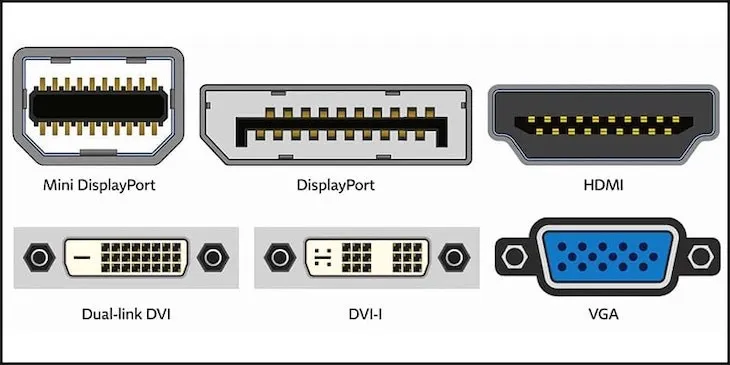 Các cổng trên màn hình máy tính hệ điều hành WindowsCác loại cổng kết nối phổ biến trên màn hình PC và laptop Windows
Chọn Dây Cáp Phù Hợp
Nguyên tắc chọn dây
Chọn dây dựa trên cổng laptop và cổng màn hình:
- Laptop có HDMI + Màn hình có HDMI → Dây HDMI-HDMI (tốt nhất)
- Laptop có USB-C + Màn hình có HDMI → Dây USB-C to HDMI
- Laptop có USB-C + Màn hình có DisplayPort → Dây USB-C to DisplayPort
- Laptop cũ có VGA + Màn hình có HDMI → Dây VGA to HDMI (cần adapter có nguồn)
Lưu ý quan trọng
⚠️ Dây VGA to HDMI thụ động không hoạt động: VGA truyền tín hiệu analog, HDMI truyền digital. Bạn cần adapter chuyển đổi có nguồn điện (giá 150-300k).
⚠️ USB-C không phải lúc nào cũng xuất được hình: Chỉ cổng USB-C hỗ trợ DisplayPort Alt Mode mới xuất hình được. Kiểm tra thông số kỹ thuật laptop trước khi mua dây.
Theo kinh nghiệm: Ưu tiên dây HDMI hoặc USB-C to HDMI vì tương thích tốt, truyền cả hình lẫn âm thanh, và ít lỗi nhất.
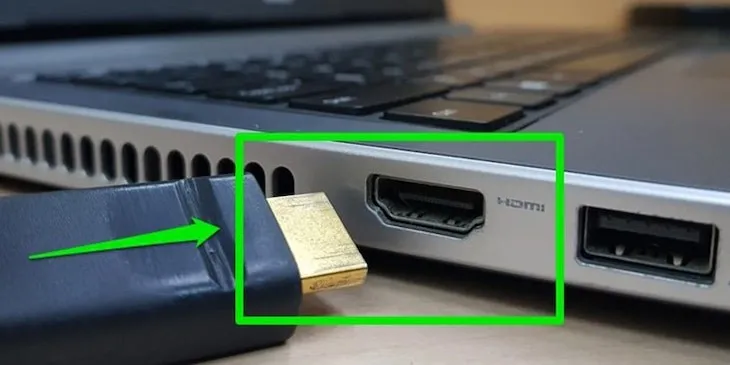 Cổng HDMI là cổng phổ biến bởi sự đa dạng của nó trên các dòng laptopHDMI là chuẩn kết nối phổ biến và đáng tin cậy nhất hiện nay
Cách Cắm Và Kích Hoạt Màn Hình
Quy trình cắm đúng cách
- Tắt laptop (không bắt buộc nhưng an toàn hơn với laptop cũ)
- Cắm đầu dây vào cổng laptop
- Cắm đầu còn lại vào màn hình
- Bật màn hình trước, sau đó bật laptop
- Chờ 5-10 giây để hệ điều hành nhận diện
Nếu màn hình không hiển thị: Nhấn tổ hợp phím Windows + P (Windows) hoặc Command + F1 (Mac) để kích hoạt chế độ hiển thị.
Xử lý khi màn hình không nhận
- Kiểm tra màn hình đã chọn đúng nguồn input chưa (HDMI 1, HDMI 2, DisplayPort…)
- Rút dây ra cắm lại, đảm bảo cắm chặt
- Thử dây cáp khác để loại trừ dây bị lỗi
- Cập nhật driver card màn hình (Intel Graphics, NVIDIA, AMD)
⚠️ Khi nào cần mang đi sửa: Nếu thử nhiều dây khác nhau, nhiều màn hình khác nhau mà vẫn không nhận, có thể cổng xuất hình trên laptop bị hỏng phần cứng. Đừng tự tháo máy, hãy mang đến trung tâm bảo hành.
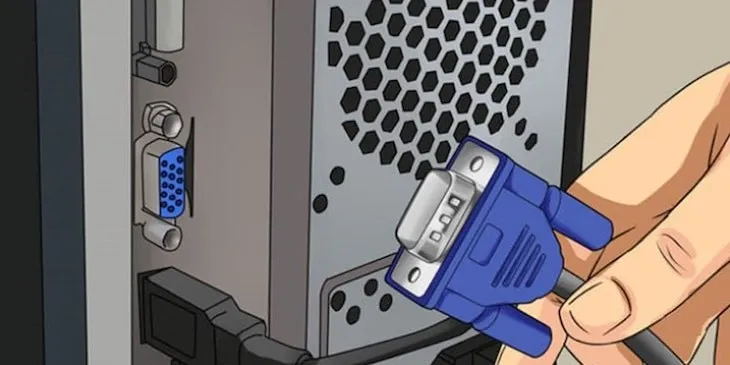 Cắm đầu dây VGA vào cổng VGA trên thùng PCĐảm bảo cắm chặt và vặn chặt ốc cố định (nếu có) để tránh tiếp xúc kém
Cấu Hình Màn Hình Trên Windows
Chọn chế độ hiển thị
- Nhấn Windows + P để mở menu Project nhanh
- Chọn một trong 4 chế độ:
- PC screen only: Chỉ dùng màn laptop, tắt màn ngoài
- Duplicate: Nhân bản màn hình (dùng khi thuyết trình)
- Extend: Mở rộng desktop sang màn thứ hai (khuyên dùng khi làm việc)
- Second screen only: Chỉ dùng màn ngoài, tắt màn laptop (tiết kiệm pin)
Điều chỉnh độ phân giải
- Chuột phải desktop → Display settings
- Kéo xuống phần Scale and layout
- Chọn Display resolution phù hợp (thường là độ phân giải gốc của màn hình)
Lưu ý: Nếu chọn độ phân giải thấp hơn gốc, chữ sẽ bị mờ. Nếu chọn cao hơn, màn hình sẽ không hiển thị.
Sắp xếp vị trí màn hình
Trong Display settings, kéo thả các hình chữ nhật đại diện cho màn hình để sắp xếp vị trí tương đối (trái/phải/trên/dưới). Điều này ảnh hưởng đến cách con trỏ chuột di chuyển giữa các màn.
 Bạn nhấn vào nút Start và chọn SettingsTruy cập Settings từ menu Start để cấu hình màn hình
Cấu Hình Màn Hình Trên MacBook
Kích hoạt chế độ mở rộng
MacBook tự động nhận màn hình ngoài khi cắm. Để cấu hình:
- Nhấn biểu tượng Apple → System Settings
- Chọn Displays
- Chọn màn hình muốn điều chỉnh từ danh sách
Chế độ Mirror vs Extend
- Mirror Display: Tick vào “Mirror Displays” để nhân bản màn hình
- Extend: Bỏ tick để mở rộng desktop (mặc định)
Điều chỉnh độ phân giải
- Trong Displays, chọn màn hình ngoài
- Chọn Scaled
- Chọn độ phân giải phù hợp (khuyên dùng “Default for display”)
Mẹo: MacBook có tính năng Retina scaling giúp chữ sắc nét hơn. Nếu chữ quá nhỏ, chọn “Larger Text” thay vì giảm độ phân giải.
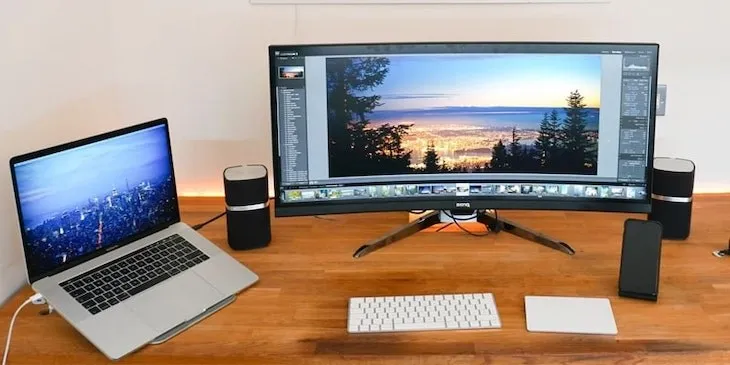 Để kết nối MacBook với màn hình, người dùng thường dùng cáp Type – CMacBook đời mới chủ yếu dùng cổng USB-C/Thunderbolt cho mọi kết nối
Xử Lý Lỗi Thường Gặp
Màn hình nhận nhưng không có hình
- Kiểm tra độ sáng màn hình ngoài (có thể đang ở mức 0)
- Thử chuyển sang chế độ “Duplicate” xem có hình không
- Khởi động lại laptop sau khi cắm dây
Màn hình bị giật lag
- Giảm độ phân giải hoặc refresh rate xuống 60Hz
- Kiểm tra dây cáp có bị gập góc hoặc quá dài không (nên dùng dây dưới 3m)
- Cập nhật driver card màn hình mới nhất
Âm thanh không ra màn hình
Khi dùng HDMI, âm thanh mặc định sẽ chuyển sang màn hình (nếu màn có loa). Để chuyển lại laptop:
- Windows: Chuột phải biểu tượng loa → Sound settings → chọn thiết bị output
- Mac: System Settings → Sound → chọn output device
Màn hình bị cắt viền
Một số màn hình TV khi dùng làm màn PC bị overscan (cắt viền). Vào menu màn hình tìm tùy chọn “Just Scan”, “Screen Fit” hoặc tắt “Overscan”.
Việc cắm màn hình ngoài cho laptop không phức tạp nếu bạn chọn đúng dây cáp và hiểu rõ cổng kết nối. Ưu tiên dùng HDMI hoặc USB-C to HDMI cho độ tương thích tốt nhất, và luôn kiểm tra nguồn input trên màn hình trước khi kết luận lỗi.
Ngày cập nhật gần nhất 07/03/2026 by Thành Tín
