
Việc theo dõi dung lượng năng lượng là yếu tố sống còn để duy trì hiệu suất làm việc và tuổi thọ linh kiện. hiển thị pin trên laptop win 7 không chỉ giúp bạn chủ động thời gian sạc mà còn là dấu hiệu quan trọng để chẩn đoán sức khỏe phần cứng. Với hơn 10 năm kinh nghiệm trong lĩnh vực IT, Thành Tín Computer sẽ hướng dẫn bạn từ những thao tác cơ bản đến các thủ thuật chuyên sâu để tối ưu hóa khu vực thông báo này.
Tại sao biểu tượng pin biến mất trên Windows 7?
Trong quá trình hỗ trợ khách hàng tại Thành Tín Computer, chúng tôi nhận thấy lỗi mất biểu tượng pin trên Windows 7 thường không đến từ sự cố phần cứng ngay lập tức. Thay vào đó, nó thường bắt nguồn từ các xung đột phần mềm hoặc thiết lập hệ thống bị thay đổi ngoài ý muốn.
Nguyên nhân phổ biến nhất bao gồm: thiết lập Taskbar bị ẩn, Driver quản lý nguồn điện (ACPI) bị lỗi sau khi cập nhật Windows, hoặc nghiêm trọng hơn là các tập tin hệ thống (System Files) bị hỏng do virus hoặc tắt máy đột ngột. Trong một số ít trường hợp, nếu pin đã chai hoàn toàn hoặc mạch pin bị ngắt, Windows sẽ không thể nhận diện được linh kiện và tự động ẩn biểu tượng này đi để tiết kiệm tài nguyên. Việc khôi phục hiển thị pin trên laptop win 7 cần thực hiện theo trình tự từ phần mềm đến phần cứng để đảm bảo an toàn cho dữ liệu.
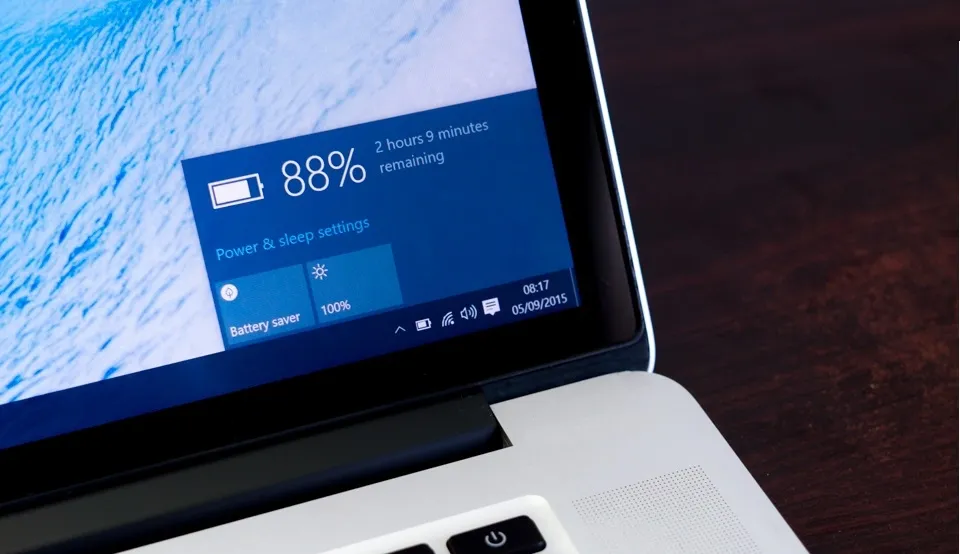 Kiểm tra cài đặt trong Taskbar để hiển thị pin trên laptop Win 7Kiểm tra kỹ khu vực tùy chỉnh icon hệ thống để đảm bảo tính năng Power đã được bật
Cách hiển thị pin trên laptop Win 7 qua Taskbar
Đây là giải pháp đơn giản nhất dành cho người dùng phổ thông. Đôi khi, biểu tượng pin không hề mất đi mà chỉ bị Windows đưa vào danh sách “Ẩn” để làm gọn thanh tác vụ.
- Truy cập Notification Area Icons: Bạn nhấp vào mũi tên nhỏ (phím Show hidden icons) ở góc dưới bên phải màn hình. Sau đó, chọn dòng chữ xanh “Customize…”.
- Kích hoạt biểu tượng Power: Tìm đến mục “Power” trong danh sách hiện ra. Tại cột “Behaviors”, bạn chuyển trạng thái từ “Hide icon and notifications” sang “Show icon and notifications”.
- Bật icon hệ thống: Nếu biểu tượng Power bị mờ đi không thể chọn, hãy nhấp vào dòng “Turn system icons on or off” ở phía dưới. Tại đây, hãy chắc chắn rằng mục Power đang ở trạng thái “On”. Nhấn OK để lưu lại.
Nếu sau khi thực hiện các bước trên mà bạn vẫn không thể tìm thấy biểu tượng, đây có thể là lỗi sâu hơn trong trình điều khiển thiết bị mà chúng ta sẽ xử lý ở phần tiếp theo.
Khôi phục biểu tượng pin bằng Device Manager
Theo kinh nghiệm thực tế tại Thành Tín Computer vào năm 2026, các dòng laptop cũ chạy Windows 7 thường xuyên gặp lỗi Driver ACPI khiến hệ thống không thể hiển thị pin trên laptop win 7. Để xử lý triệt để, bạn cần buộc hệ thống cài đặt lại trình quản lý nguồn điện.
⚠️ Cảnh báo: Thao tác này sẽ tạm thời ngắt kết nối phần mềm giữa pin và máy tính. Đừng lo lắng, máy sẽ không bị tắt nếu bạn đang cắm sạc.
- Bước 1: Nhấn tổ hợp phím
Windows + R, gõ lệnhdevmgmt.mscvà nhấn Enter để mở Device Manager. - Bước 2: Tìm mục “Batteries” và nhấn vào mũi tên để mở rộng.
- Bước 3: Bạn sẽ thấy hai mục chính là “Microsoft AC Adapter” và “Microsoft ACPI-Compliant Control Method Battery”. Nhấp chuột phải vào từng mục và chọn “Uninstall”.
- Bước 4: Sau khi xóa sạch, hãy nhấp vào menu “Action” ở phía trên cùng và chọn “Scan for hardware changes”.
Lúc này, Windows 7 sẽ tự động quét lại phần cứng và cài đặt Driver gốc chính xác nhất cho pin. Thông thường, biểu tượng pin sẽ xuất hiện ngay lập tức sau bước này mà không cần khởi động lại máy.
 Sử dụng ứng dụng bên thứ ba để hiển thị phần trăm pin chính xácỨng dụng BatteryBar là giải pháp thay thế tuyệt vời để theo dõi thông số pin chi tiết
Sử dụng Command Prompt để sửa lỗi hệ thống
Trong trường hợp các phương pháp giao diện đồ họa (GUI) thất bại, rất có thể các tệp tin hệ thống phụ trách hiển thị biểu tượng thông báo đã bị lỗi (Corrupted). Chúng ta sẽ sử dụng công cụ mạnh mẽ nhất của Windows là SFC (System File Checker) để tự động sửa lỗi.
Để thực hiện, bạn cần mở Command Prompt với quyền quản trị cao nhất (Administrator). Nhấp vào menu Start, gõ “cmd”, nhấp chuột phải vào kết quả và chọn “Run as administrator”. Tại cửa sổ đen, hãy nhập chính xác lệnh sau: sfc /scannow và nhấn Enter.
Quá trình này có thể kéo dài từ 5 đến 15 phút tùy vào tốc độ ổ cứng (HDD hay SSD). Hệ thống sẽ quét toàn bộ các file DLL và Registry quan trọng. Nếu tìm thấy lỗi liên quan đến TrayNotify hoặc Explorer, nó sẽ tự động thay thế bằng file gốc an toàn. Sau khi hoàn tất, bạn hãy khởi động lại máy tính để kiểm tra việc hiển thị pin trên laptop win 7 đã ổn định hay chưa.
Can thiệp Registry để reset bộ nhớ đệm Icon
Nếu bạn đã thử mọi cách mà biểu tượng pin vẫn “cứng đầu” không hiện ra, lỗi có thể nằm ở bộ nhớ đệm Icon (Icon Streams) của Registry bị kẹt. Đây là kỹ thuật chuyên sâu mà các kỹ thuật viên tại Thành Tín Computer thường áp dụng.
⚠️ Lưu ý: Registry là “trái tim” của hệ điều hành. Hãy sao lưu trước khi thực hiện hoặc gọi cho thợ chuyên nghiệp nếu bạn không tự tin.
- Mở hộp thoại Run (
Windows + R), gõregeditvà nhấn Enter. - Tìm đến đường dẫn:
HKEY_CURRENT_USERSoftwareClassesLocal SettingsSoftwareMicrosoftWindowsCurrentVersionTrayNotify. - Ở cửa sổ bên phải, bạn tìm và xóa hai khóa có tên:
IconStreamsvàPastIconsStream. - Sau khi xóa, nhấn
Ctrl + Alt + Delđể mở Task Manager. Tìm tiến trìnhexplorer.exe, chuột phải và chọn “End Process”. - Vào menu File trong Task Manager -> New Task -> Gõ
explorer.exevà nhấn Enter để khởi động lại giao diện người dùng.
Thao tác này sẽ xóa sạch ký ức về các biểu tượng cũ trên Taskbar và ép Windows 7 phải nạp lại toàn bộ biểu tượng hệ thống, bao gồm cả pin.
Cách hiển thị phần trăm pin con số cụ thể
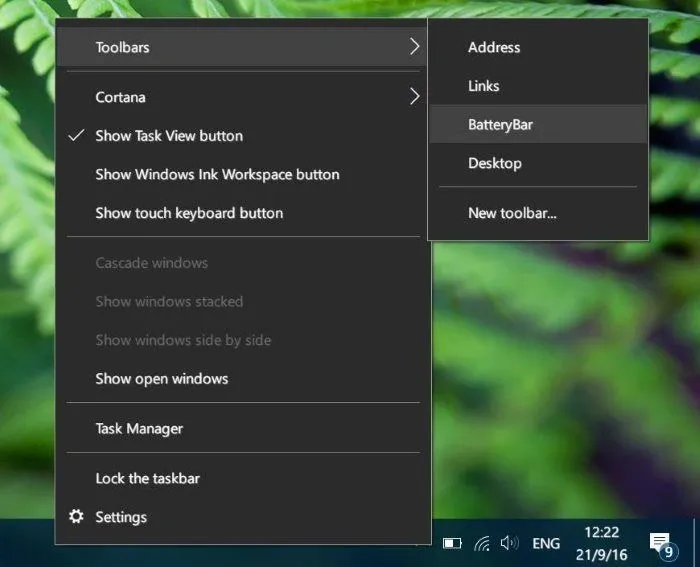
Một nhược điểm lớn của Windows 7 là biểu tượng mặc định chỉ hiển thị hình viên pin mờ ảo chứ không cho biết con số phần trăm (%) chính xác trừ khi bạn di chuột vào. Để tối ưu hóa trải nghiệm vào năm 2026, Thành Tín Computer khuyên bạn nên sử dụng thêm các tiện ích nhẹ nhàng như BatteryBar.
BatteryBar không chỉ giúp bạn hiển thị pin trên laptop win 7 dưới dạng con số phần trăm chính xác ngay trên thanh Taskbar mà còn cung cấp các thông số chuyên sâu như:
- Battery Wear: Mức độ chai của pin so với thiết kế ban đầu.
- Discharge Rate: Tốc độ tiêu thụ điện năng hiện tại (W).
- Prodiction: Dự báo thời gian còn lại dựa trên thói quen sử dụng thực tế.
Điều này cực kỳ hữu ích cho những ai làm việc di động thường xuyên và cần quản lý năng lượng đến từng phút cuối cùng. Việc cài đặt phần mềm bên thứ ba an toàn hơn việc can thiệp quá sâu vào mã nguồn hệ thống vốn đã cũ kỹ như Windows 7.
 Sửa lỗi file hệ thống để khôi phục biểu tượng pin bị mấtThực hiện quét SFC là bước quan trọng để đảm bảo tính ổn định lâu dài cho hệ điều hành
Kiểm tra sức khỏe pin bằng lệnh Powercfg
Tại Thành Tín Computer, chúng tôi luôn khuyên khách hàng kiểm tra độ chai pin định kỳ. Nếu pin đã hỏng hoàn toàn (Dead cell), các thiết lập phần mềm sẽ không bao giờ hiển thị đúng.
Trên Windows 7, bạn có thể thực hiện một bài kiểm tra nhanh bằng cách mở CMD (quyền Admin) và gõ: powercfg -energy. Hệ thống sẽ theo dõi máy trong 60 giây và xuất ra một báo cáo chi tiết dưới định dạng HTML trong thư mục System32. Trong báo cáo này, bạn hãy chú ý đến hai thông số: “Design Capacity” (Dung lượng thiết kế) và “Last Full Charge” (Lần sạc đầy cuối cùng). Nếu con số sạc đầy thấp hơn 50% so với thiết kế, biểu tượng pin thường xuyên chập chờn là điều dễ hiểu. Lúc này, việc mang máy đến các trung tâm uy tín để thay cell pin hoặc thay pin mới là giải pháp tối ưu nhất.
Duy trì độ bền cho pin trên Windows 7
Nhiều người dùng lầm tưởng rằng chỉ cần hiển thị được biểu tượng là xong. Thực tế, để tính năng hiển thị pin trên laptop win 7 hoạt động chính xác nhất, bạn cần thực hiện “Calibrate” (Cân chỉnh) định kỳ 3 tháng một lần.
Quy trình cân chỉnh chuẩn kỹ thuật:
- Sạc đầy pin lên 100%.
- Để máy sạc tiếp trong ít nhất 2 tiếng để pin thực sự no điện.
- Rút sạc và sử dụng máy cho đến khi máy tự tắt nguồn do hết sạch pin.
- Để máy nghỉ (nguội pin) trong khoảng 3-5 tiếng.
- Cắm sạc liên tục cho đến khi đầy 100% (không vừa dùng vừa sạc trong lúc này).
Việc này giúp chip quản lý nguồn trên pin đồng bộ lại với hệ điều hành Windows 7, đảm bảo phần trăm pin không bị nhảy ảo hoặc sập nguồn đột ngột khi pin vẫn báo 20-30%.
Để đảm bảo máy hoạt động bền bỉ, việc nắm vững cách quản lý và hiển thị pin trên laptop win 7 là vô cùng cần thiết. Nếu bạn đã thử tất cả các hướng dẫn trên mà biểu tượng vẫn không xuất hiện, có thể mạch quản lý pin trên Mainboard đã gặp sự cố. Đừng ngần ngại liên hệ với Thành Tín Computer để được kiểm tra chuyên sâu bằng thiết bị đo dòng chuyên dụng. Chúc các bạn làm chủ thiết kế của mình một cách hiệu quả nhất trong năm 2026.
Ngày cập nhật gần nhất 05/03/2026 by Thành Tín
