
Dù đã ra mắt từ lâu, Windows 7 vẫn là hệ điều hành được nhiều người dùng ưa chuộng bởi giao diện Aero đặc trưng và sự ổn định cao. Tuy nhiên, để tối ưu hóa trải nghiệm làm việc và bảo vệ thị lực, việc nắm vững cách chỉnh giao diện màn hình máy tính win 7 là vô cùng cần thiết. Một không gian làm việc được sắp xếp khoa học, màu sắc chuẩn xác không chỉ giúp tăng năng suất mà còn thể hiện cá tính riêng của người sử dụng máy tính.
Tối ưu độ phân giải để hình ảnh sắc nét tuyệt đối
Độ phân giải (Resolution) là yếu tố tiên quyết quyết định độ rõ nét của mọi nội dung hiển thị. Khi thực hiện cách chỉnh giao diện màn hình máy tính win 7, nếu bạn thiết lập sai độ phân giải, chữ viết sẽ bị nhòe, hình ảnh bị kéo giãn hoặc co lại một cách bất thường.
Theo kinh nghiệm của các kỹ thuật viên tại Thành Tín Computer, mỗi loại màn hình (LCD, LED, hay CRT cũ) đều có một “độ phân giải thực” (Native Resolution). Để điều chỉnh, bạn hãy thực hiện theo các bước chuyên sâu sau:
- Tại khu vực trống bất kỳ trên Desktop, bạn click chuột phải và chọn Screen Resolution.
- Ở mục Resolution, bạn sẽ thấy một thanh trượt. Windows 7 luôn đưa ra một giá trị đi kèm chữ (Recommended). Đây chính là độ phân giải tối ưu nhất cho phần cứng của bạn.
- Sau khi kéo chọn, hãy nhấn Apply. Một hộp thoại xác nhận sẽ hiện ra, nếu thấy màn hình hiển thị tốt, hãy chọn Keep changes.
Mẹo chuyên gia: Nếu bạn sử dụng màn hình rời thông qua cổng HDMI hoặc VGA, đôi khi Windows không nhận diện đúng độ phân giải. Lúc này, hãy kiểm tra lại Driver card đồ họa (VGA Driver). Việc cập nhật Driver mới nhất phiên bản 2026 sẽ giúp hệ thống nhận diện phần cứng tốt hơn, đảm bảo cách chỉnh giao diện màn hình máy tính win 7 đạt hiệu quả cao nhất.
 Chỉnh sửa độ phân giải và bố cục giúp tối ưu trải nghiệm người dùng trên Windows 7 2026Chỉnh màn hình máy tính giúp bạn sử dụng máy tính thuận tiện và không làm tổn thương mắt
Điều tiết độ sáng bảo vệ thị lực khi làm việc đêm
Độ sáng (Brightness) không chỉ ảnh hưởng đến khả năng hiển thị mà còn tác động trực tiếp đến sức khỏe của mắt. Trong quy trình thực hiện cách chỉnh giao diện màn hình máy tính win 7, việc cân bằng ánh sáng theo môi trường xung quanh là cực kỳ quan trọng.
Đối với Laptop, bạn có thể dùng phím tắt (thường là Fn + một phím từ F1 đến F12 có biểu tượng mặt trời). Tuy nhiên, trên PC (máy tính bàn), việc chỉnh độ sáng bằng phần mềm trên Win 7 có chút khác biệt:
- Sử dụng Power Options: Vào Start -> gõ “Power Options” -> chọn Edit Power Plan. Tại đây bạn có thể chỉnh mức độ sáng khi dùng pin và khi cắm sạc (đối với laptop).
- Sử dụng menu trên màn hình rời: Với máy tính bàn, phần lớn việc chỉnh độ sáng phải thông qua các nút bấm vật lý nằm ở cạnh dưới hoặc mặt sau của màn hình.
Cảnh báo: Tránh để độ sáng 100% trong môi trường tối. Điều này gây mỏi mắt nhanh chóng và có thể dẫn đến các tật khúc xạ về lâu dài. Một cách chỉnh giao diện màn hình máy tính win 7 thông minh là giữ độ sáng ở mức 50-70% vào ban ngày và giảm xuống dưới 30% vào ban đêm.
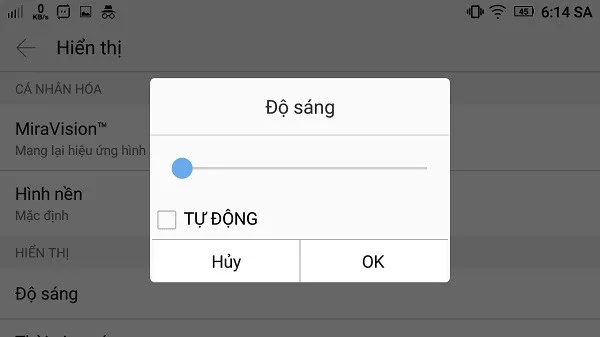 Hướng dẫn điều chỉnh độ sáng màn hình để bảo vệ thị lực và tiết kiệm pin laptopChỉnh độ sáng màn hình máy tính là thao tác đơn giản dễ làm nhất
Cân chỉnh màu sắc và độ tương phản chuyên nghiệp
Nếu bạn là người thiết kế đồ họa hoặc thường xuyên xem phim, độ tương phản (Contrast) và độ chuẩn màu là rất quan trọng. Windows 7 tích hợp sẵn công cụ Display Color Calibration cực kỳ mạnh mẽ mà ít người biết đến khi tìm kiếm cách chỉnh giao diện màn hình máy tính win 7.
Các bước thực hiện chuẩn kỹ thuật:
- Nhấn tổ hợp phím Windows + R, gõ lệnh
dccwvà nhấn Enter. - Cửa sổ cân chỉnh hiện ra, hãy nhấn Next liên tục đến mục chỉnh Gamma. Bạn cần điều chỉnh sao cho các chấm tròn ở giữa biến mất hoặc mờ nhất có thể.
- Tiếp theo là chỉnh Brightness và Contrast. Hãy quan sát hình ảnh minh họa trên màn hình hướng dẫn để điều chỉnh các thông số này trên màn hình vật lý cho đến khi bạn thấy rõ các chi tiết trong vùng tối mà không bị cháy sáng ở vùng trắng.
- Cuối cùng là cân bằng màu (Color Balance). Hãy gạt các thanh màu Red, Green, Blue sao cho các dải màu xám không bị ám đỏ, ám xanh hay ám vàng.
Sau khi hoàn tất, công cụ sẽ yêu cầu bạn chạy ClearType Text Tuner. Đây là bước tối ưu hóa giúp các phông chữ hiện thị tròn trịa và sắc nét hơn trên các tấm nền LCD đời mới. Đây là một phần quan trọng trong cách chỉnh giao diện màn hình máy tính win 7 để giảm hiện tượng đau mắt khi đọc văn bản lâu.
Sắp xếp và tùy chỉnh kích thước Icon Desktop
Một màn hình đầy rẫy các biểu tượng (Icon) lộn xộn sẽ làm giảm tốc độ xử lý của máy tính và khiến bạn mất thời gian tìm kiếm file. Thủ thuật trong cách chỉnh giao diện màn hình máy tính win 7 về phần Icon sẽ giúp bàn làm việc số của bạn chuyên nghiệp hơn.
Bạn chỉ cần click chuột phải vào màn hình, chọn mục View và lưu ý các tùy chọn sau:
- Large/Medium/Small icons: Thay đổi kích thước lớn nhỏ của biểu tượng.
- Auto arrange icons: Tự động sắp xếp các biểu tượng theo hàng lối (nên tắt nếu bạn muốn tự tay sắp xếp theo ý thích).
- Align icons to grid: Buộc các biểu tượng phải nằm vào các ô lưới vô hình, giúp Desktop luôn thẳng hàng.
- Show desktop icons: Nếu bạn muốn ẩn toàn bộ biểu tượng để chiêm ngưỡng hình nền, hãy bỏ tích mục này.
Kinh nghiệm thực tế: Theo khảo sát của Thành Tín Computer năm 2026, những người dùng sử dụng kích thước Medium icons kết hợp với việc gom nhóm thư mục vào Taskbar thường có tốc độ thao tác nhanh hơn 15% so với việc cài đặt mặc định.
Xử lý sự cố màn hình bị lệch và hiển thị sai tỉ lệ
Trong quá trình cài đặt hoặc nâng cấp phần cứng, đôi khi bạn sẽ gặp lỗi màn hình bị lệch sang một bên, xuất hiện các khoảng đen lớn ở cạnh. Đây là lúc bạn cần áp dụng các bước nâng cao của cách chỉnh giao diện màn hình máy tính win 7.
Nguyên nhân thường gặp nhất là do Tần số quét (Screen Refresh Rate) không tương thích hoặc do Driver VGA bị lỗi thời. Cách khắc phục như sau:
- Chuột phải vào Desktop ->Screen Resolution -> chọn Advanced Settings.
- Chuyển sang tab Monitor. Tại mục Screen refresh rate, hãy chọn tần số chuẩn là 60 Hertz. Nếu bạn sử dụng màn hình Gaming cao cấp, có thể chọn 75Hz, 120Hz hoặc 144Hz tùy theo hỗ trợ của phần cứng.
- Nếu vẫn không được, hãy nhấn nút Auto hoặc Auto Adjust trực tiếp trên màn hình máy tính bàn của bạn để máy tự động căn lề khung hình.
Lưu ý quan trọng: Nếu bạn đã thử mọi cách chỉnh giao diện màn hình máy tính win 7 mà màn hình vẫn bị sọc, lệch hoặc nháy liên tục, khả năng cao là do cáp tín hiệu (VGA/HDMI) bị lỏng hoặc Card đồ họa đang gặp vấn đề về chip bán dẫn. Trong trường hợp này, DIY (tự sửa) không còn hiệu quả, bạn nên mang máy đến các trung tâm bảo trì uy tín để kiểm tra phần cứng chuyên sâu.
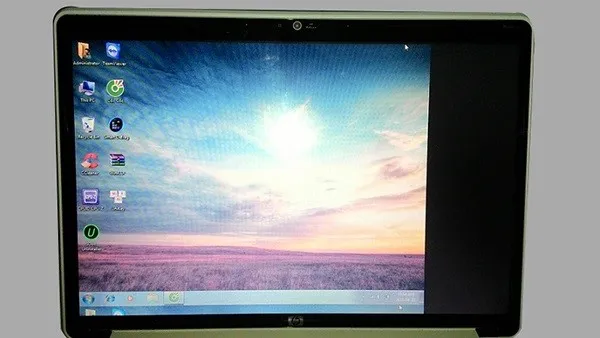 Cách chỉnh màn hình máy tính bị lệch đơn giản nhấtCách chỉnh màn hình máy tính bị lệch đơn giản nhất
Tối ưu giao diện Aero và hiệu suất hiển thị
Một trong những điểm nhấn của Windows 7 là hiệu ứng kính mờ Aero. Tuy nhiên, nếu máy tính của bạn có cấu hình yếu (RAM dưới 2GB, không có card đồ họa rời), việc bật Aero sẽ làm máy chạy chậm rõ rệt. Để cân bằng giữa vẻ đẹp và tốc độ, hãy thực hiện cách chỉnh giao diện màn hình máy tính win 7 thông qua tính năng Transparency:
- Chuột phải Desktop ->Personalize.
- Chọn Window Color. Tại đây, bạn có thể chọn màu sắc cho thanh Taskbar và các cửa sổ.
- Nếu muốn máy nhanh hơn, hãy bỏ chọn Enable transparency. Thao tác này giúp giảm tải cho GPU đáng kể.
Kiểm tra tương thích phần cứng: Để giao diện hoạt động mượt mà nhất trong năm 2026, Thành Tín Computer khuyến nghị máy tính của bạn nên trang bị tối thiểu một ổ cứng SSD (thay vì HDD cũ) và dung lượng RAM khoảng 4GB. Sự nâng cấp phần cứng này sẽ làm cho các hiệu ứng chuyển cảnh của giao diện màn hình trở nên trơn tru, không còn hiện tượng giật lag khi kéo thả cửa sổ.
Bảo mật và cá nhân hóa màn hình khóa
Nhiều người bỏ qua bước này, nhưng việc thiết lập màn hình chờ (Screen Saver) không chỉ là hình thức trang trí mà còn giúp bảo mật dữ liệu khi bạn rời khỏi máy.
- Vào Personalize -> chọn Screen Saver ở góc dưới bên phải.
- Chọn kiểu trình chiếu yêu thích (3D Text, Photos, v.v.).
- Tích vào ô On resume, display logon screen. Khi đó, bất cứ ai muốn truy cập máy tính sau khi màn hình chờ kích hoạt đều phải nhập mật khẩu. Đây là một mẹo nhỏ nhưng cực kỳ hữu ích trong tổng thể các cách chỉnh giao diện màn hình máy tính win 7.
Việc nắm vững các phương pháp trên sẽ giúp bạn làm chủ hoàn toàn không gian hiển thị của mình. Từ việc tối ưu độ phân giải, cân chỉnh màu sắc cho đến xử lý các lỗi hiển thị thường gặp, tất cả đều góp phần tạo nên một môi trường làm việc lý tưởng. Hy vọng bài viết về cách chỉnh giao diện màn hình máy tính win 7 đã cung cấp cho bạn những kiến thức thực tế và chuyên sâu nhất để áp dụng cho thiết bị của mình. Nếu gặp bất kỳ khó khăn nào liên quan đến phần cứng hoặc lỗi hiển thị phức tạp, hãy liên hệ với các chuyên gia để được tư vấn chính xác nhất.
Ngày cập nhật gần nhất 04/03/2026 by Thành Tín
