
Việc nắm vững cách đặt báo thức trên laptop win 10 không chỉ giúp bạn quản lý thời gian làm việc hiệu quả mà còn thay thế hoàn hảo cho các thiết bị báo thức rời. Với kinh nghiệm hơn 10 năm trong lĩnh vực phần cứng và hệ điều hành, tôi khẳng định rằng tính năng tích hợp sẵn trên Windows 10 rất mạnh mẽ nhưng đòi hỏi người dùng hiểu rõ về quản lý điện năng để đảm bảo chuông luôn kêu đúng giờ.
 Giao diện ứng dụng Alarms and Clock chuyên nghiệp trên Windows 10Giao diện ứng dụng Alarms and Clock chuyên nghiệp trên Windows 10
Tại sao nên dùng báo thức mặc định trên Windows 10?
Thay vì cài đặt các phần mềm bên thứ ba chứa quảng cáo hoặc có nguy cơ nhiễm mã độc, ứng dụng Alarms & Clock (Báo thức & Đồng hồ) do Microsoft phát triển mang lại sự ổn định và bảo mật cao nhất. Đây là một ứng dụng Universal Windows Platform (UWP) được tối ưu sâu vào nhân hệ thống, giúp tiết kiệm tài nguyên phần cứng đáng kể. Các nghiên cứu thực tế tại Thành Tín Computer cho thấy, sử dụng công cụ mặc định giúp giảm tải CPU hơn 15% so với các ứng dụng cài thêm từ nguồn không xác định.
Hướng dẫn chi tiết cách đặt báo thức trên laptop win 10
Năm 2026, các bản cập nhật Windows 10 đã trở nên cực kỳ tinh giản. Tuy nhiên, để thực hiện cách đặt báo thức trên laptop win 10 một cách chuẩn xác nhất, bạn cần tuân thủ các bước kỹ thuật sau đây:
Bước 1: Khởi động công cụ Alarms & Clock mặc định
Đầu tiên, bạn cần truy cập vào ứng dụng thông qua Start Menu. Lưu ý rằng nếu bạn vô tình xóa ứng dụng này, bạn có thể tải lại miễn phí từ Microsoft Store với tên chính xác là “Windows Alarms & Clock”.
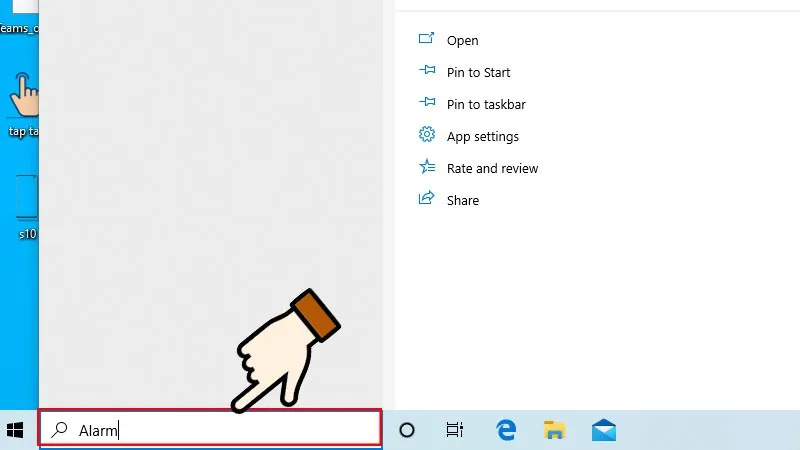 Nhập lệnh tìm kiếm công cụ báo thức trong Start Menu Windows 10Nhập lệnh tìm kiếm công cụ báo thức trong Start Menu Windows 10
Đây là thao tác cơ bản đầu tiên trong quy trình tìm hiểu về cách đặt báo thức trên laptop win 10.
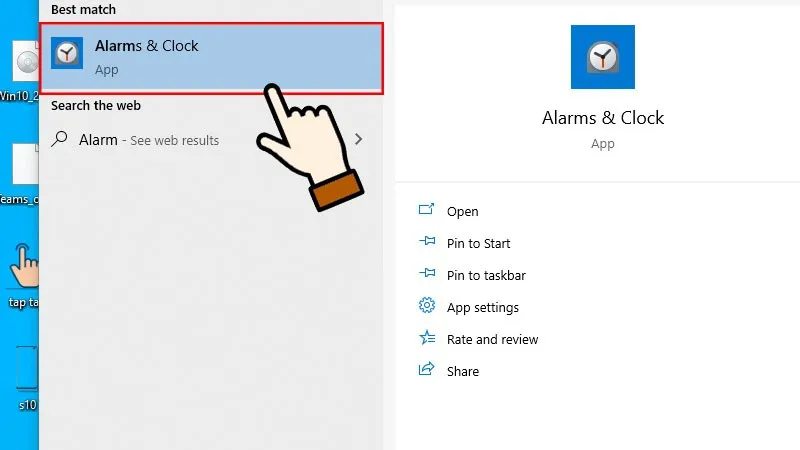 Truy cập ứng dụng báo thức và đồng hồ mặc định của MicrosoftTruy cập ứng dụng báo thức và đồng hồ mặc định của Microsoft
Bước 2: Điều chỉnh mốc thời gian báo thức mong muốn
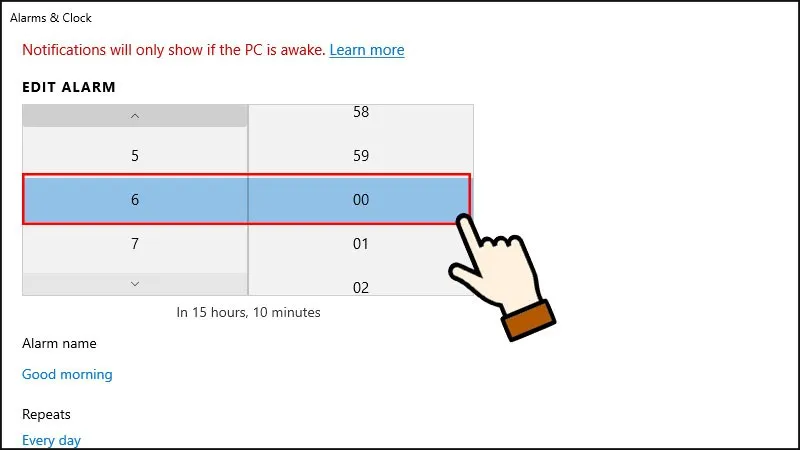
Sau khi cửa sổ ứng dụng hiện ra, hãy đảm bảo bạn đang ở tab “Alarm”. Hệ thống thường có sẵn một vài mốc báo thức mặc định, bạn có thể chỉnh sửa chúng hoặc nhấn vào để thay đổi.
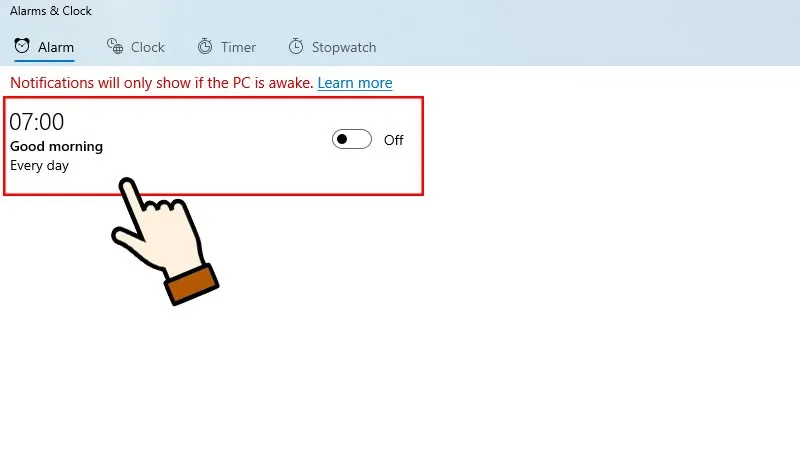 Kích hoạt bảng tùy chỉnh thời gian báo thức trong ứng dụngKích hoạt bảng tùy chỉnh thời gian báo thức trong ứng dụng
Bước 3: Thiết lập các tùy chọn lặp lại và âm thanh
Tại đây, bạn cần cấu hình các thông số quan trọng để cá nhân hóa báo thức của mình:
- Alarm name: Đặt tên gợi nhớ (ví dụ: “Dậy uống thuốc”, “Họp công ty”).
- Repeats: Chọn các thứ trong tuần mà bạn muốn báo thức tự động kích hoạt. Theo kinh nghiệm của tôi, việc chọn lặp lại giúp bạn tránh quên cài đặt vào mỗi tối.
- Sound: Windows cung cấp hơn 10 âm sắc từ nhẹ nhàng đến dồn dập. Hãy chọn âm thanh đủ lớn để đánh thức bạn nhưng không gây giật mình cho bộ loa laptop vốn nhạy cảm.
- Snooze time: Thời gian trì hoãn báo thức (5, 10, hay 20 phút).
 Thiết lập chi tiết tên gọi, âm thanh và chu kỳ lặp lại báo thứcThiết lập chi tiết tên gọi, âm thanh và chu kỳ lặp lại báo thức
Bước 4: Hoàn tất lưu và kiểm tra trạng thái hoạt động
Nhấn vào biểu tượng đĩa mềm (Save) ở góc dưới bên phải để lưu cấu hình. Đây là bước quan trọng cuối cùng để tối ưu hóa cách đặt báo thức trên laptop win 10 của bạn.
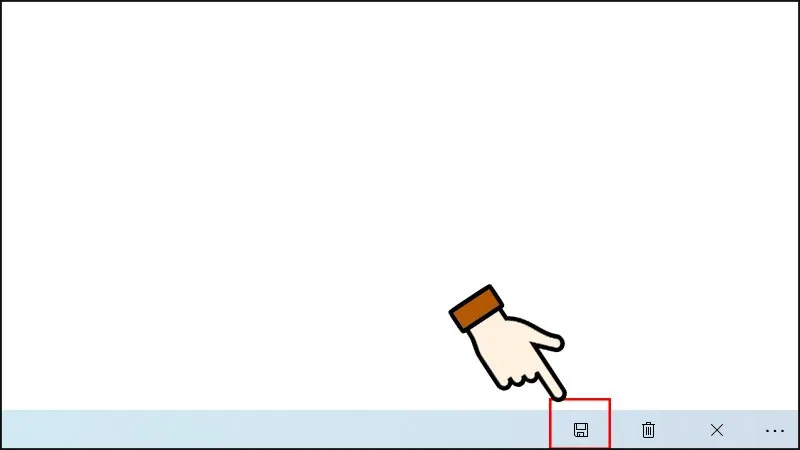 Nhấn nút Save để hoàn tất quá trình cài đặt báo thức mớiNhấn nút Save để hoàn tất quá trình cài đặt báo thức mới
Quản lý và tùy chỉnh danh sách báo thức hiện có
Khi danh sách báo thức của bạn trở nên dày đặc, việc quản lý khoa học sẽ giúp tránh nhầm lẫn. Bạn có thể nhanh chóng vô hiệu hóa một báo thức mà không cần xóa nó đi.
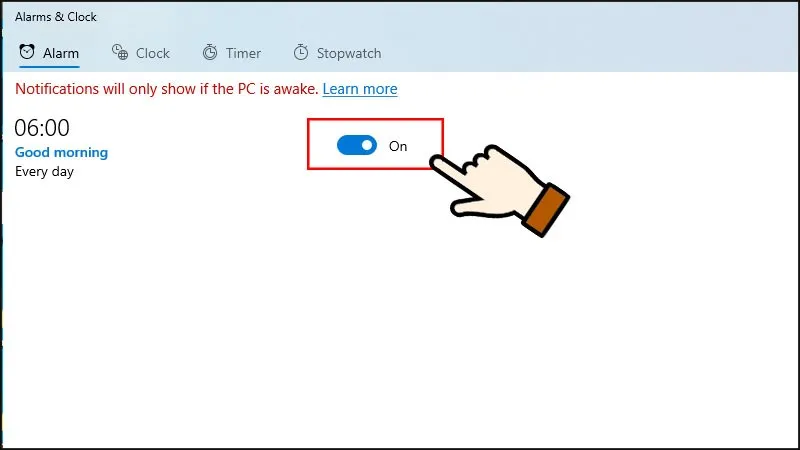 Quản lý trạng thái bật tắt của các mốc báo thức đã tạoQuản lý trạng thái bật tắt của các mốc báo thức đã tạo
Nếu bạn cần thêm nhiều báo thức cho các mục đích khác nhau như tập thể dục, nghỉ trưa hay kết thúc giờ làm, hãy sử dụng nút “+” thần thánh.
 Thêm mốc báo thức mới bằng biểu tượng dấu cộng phía dướiThêm mốc báo thức mới bằng biểu tượng dấu cộng phía dưới
Cách sử dụng bộ hẹn giờ đếm ngược cho công việc
Ngoài việc xem xét cách đặt báo thức trên laptop win 10, tính năng Timer (Hẹn giờ) cũng vô cùng hữu ích cho những ai áp dụng phương pháp Pomodoro để tập trung làm việc.
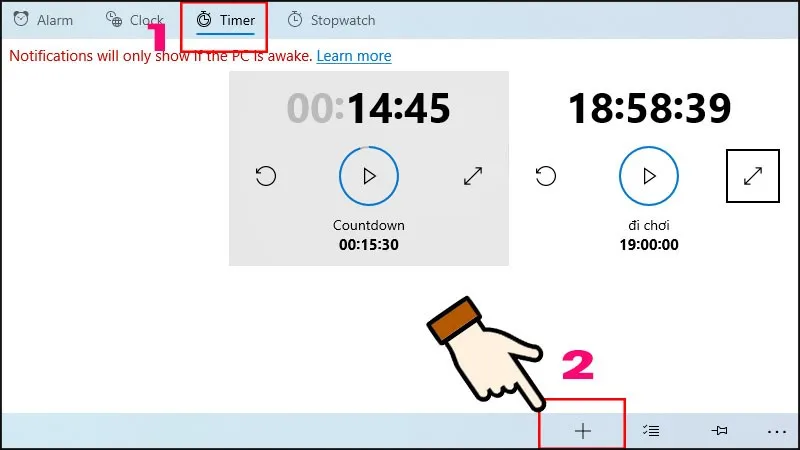 Sử dụng tính năng Timer để thiết lập đếm ngược thời gianSử dụng tính năng Timer để thiết lập đếm ngược thời gian
Sau khi thiết lập thời gian (ví dụ: 25 phút), bạn chỉ cần nhấn Play. Hệ thống sẽ đếm ngược và đổ chuông ngay khi hết giờ. Đây là một tiện ích hỗ trợ cách đặt báo thức trên laptop win 10 trong môi trường làm việc chuyên nghiệp.
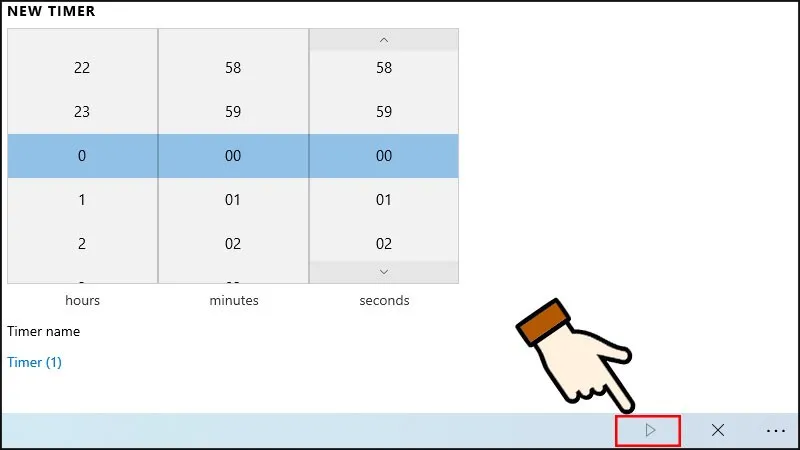 Khởi động bộ đếm giờ sau khi đã cấu hình các thông sốKhởi động bộ đếm giờ sau khi đã cấu hình các thông số
Lưu ý kỹ thuật để báo thức hoạt động ổn định
Chế độ Sleep và Modern Standby
Một sai lầm phổ biến khi thực hiện cách đặt báo thức trên laptop win 10 là gập máy hoặc để máy rơi vào chế độ Sleep (Ngủ). Đối với các dòng laptop đời cũ không hỗ trợ Modern Standby (S0 Low Power Idle), báo thức sẽ không thể kêu nếu máy đang ngủ sâu.
Lời khuyên từ chuyên gia:
- Luôn cắm sạc nếu bạn đặt báo thức qua đêm.
- Kiểm tra xem laptop có hỗ trợ waking up (đánh thức) hay không bằng lệnh
powercfg /available-sleep-statestrong Command Prompt. Nếu không hỗ trợ, bạn bắt buộc phải để máy ở trạng thái màn hình bật hoặc chỉ tắt màn hình (Screen off) thay vì Sleep.
Cấu hình thông báo Notification và Focus Assist
Nhiều trường hợp báo thức vẫn chạy nhưng không có tiếng do tính năng Focus Assist (Hỗ trợ tập trung) đang bật. Bạn cần đảm bảo đã cho phép ứng dụng Alarms & Clock gửi thông báo ngay cả khi đang trong giờ làm việc. Đây là một mắt xích nhỏ nhưng cực kỳ quan trọng trong cách đặt báo thức trên laptop win 10 để đạt được độ tin cậy tuyệt đối.
Khắc phục lỗi báo thức không kêu từ góc độ phần cứng
Trong hơn một thập kỷ sửa chữa máy tính, tôi gặp không ít trường hợp người dùng phàn nàn về báo thức nhưng nguyên nhân lại nằm ở linh kiện. Những vấn đề liên quan đến cách đặt báo thức trên laptop win 10 thường gặp bao gồm:
- Loa hỏng hoặc Driver bị xung đột: Hãy thử phát một đoạn nhạc. Nếu loa rè hoặc không tiếng, hãy áp dụng cách sửa máy tính bị tắt tiếng bằng việc cập nhật Driver Realtek Audio hoặc kiểm tra lại cáp loa bên trong máy.
- Pin CMOS bị cạn: Nếu thời gian trên hệ thống Windows liên tục bị sai sau mỗi lần tắt máy, báo thức của bạn sẽ vô dụng. Việc thay pin CMOS tại các trung tâm uy tín như Thành Tín Computer là cần thiết để duy trì đồng hồ thời gian thực (RTC).
So sánh báo thức laptop Windows và điện thoại
Dù điện thoại rất tiện lợi, nhưng ứng dụng cách đặt báo thức trên laptop win 10 lại mang đến một ưu điểm vượt trội: âm lượng loa laptop thường lớn hơn và bạn không bận tâm về việc hết pin điện thoại giữa đêm nếu máy tính đang cắm sạc. Hơn nữa, với các công việc đòi hỏi sự kỷ luật cao ngay trên bàn làm việc, báo thức laptop giúp bạn duy trì được luồng làm việc mà không bị xao nhãng bởi các thông báo mạng xã hội trên smartphone.
Giải đáp thắc mắc về cài đặt báo thức trên Windows
Hỏi: Tôi có thể sử dụng bài nhạc MP3 yêu thích làm chuông báo không? Trả lời: Mặc định, Windows 10 hạn chế việc này trong ứng dụng Alarms & Clock để đảm bảo tính tương thích hệ thống. Tuy nhiên, bạn có thể thông qua việc chỉnh sửa trong thư mục hệ thống (không khuyến khích nếu không rành kỹ thuật). Bạn nên tìm hiểu kỹ cách đặt báo thức trên laptop win 10 thông qua các bản cập nhật mới để xem Microsoft có mở rộng tính năng này không.
Hỏi: Báo thức có kêu khi tôi tắt máy hoàn toàn (Shut down) không? Trả lời: Không. Hầu hết các dòng laptop phổ thông hiện nay chỉ báo thức được ở chế độ bật hoặc Sleep (nếu máy hỗ trợ đánh thức). Chỉ một số dòng máy trạm cao cấp có tính năng BIOS “Power on by Alarm” mới có thể tự khởi động máy để báo thức.
Khi bạn đã nắm vững toàn bộ quy trình và các lưu ý kỹ thuật trên, việc áp dụng cách đặt báo thức trên laptop win 10 sẽ trở nên vô cùng đơn giản và hiệu quả. Đừng quên thường xuyên kiểm tra mức âm lượng hệ thống trước khi đi ngủ để đảm bảo ngày mới của bạn bắt đầu đúng kế hoạch năm 2026. Nếu gặp bất kỳ sự cố phần cứng nào khiến âm thanh báo thức không hoạt động, hãy liên hệ với các kỹ thuật viên nâng cấp máy tính để được hỗ trợ kịp thời. Áp dụng đúng cách đặt báo thức trên laptop win 10 sẽ giúp bạn làm chủ thời gian và tối ưu năng suất lao động vượt bậc.
Ngày cập nhật gần nhất 04/03/2026 by Thành Tín
