
Máy tính của bạn đang gặp tình trạng khởi động chậm, thường xuyên bị treo hoặc dính mã độc không thể xử lý? Đây là lúc bạn cần đến dịch vụ cài win tại nhà hà nội chuyên nghiệp của Thành Tín Computer. Với hơn 10 năm kinh nghiệm trong lĩnh vực sửa chữa nội thành, tôi cam kết mang lại hệ điều hành ổn định, mượt mà và bảo mật tuyệt đối cho mọi dòng máy từ PC văn phòng đến Laptop Gaming cao cấp ngay trong năm 2026 này.
Khi nào bạn thực sự cần gọi thợ cài win tại nhà Hà Nội?
Trong quá trình hành nghề, tôi nhận ra không phải lúc nào máy lỗi cũng phải cài lại Win. Tuy nhiên, nếu gặp 1 trong các dấu hiệu dưới đây, việc cài mới hệ điều hành là giải pháp tối ưu và tiết kiệm nhất:
- Máy bị nhiễm Virus, Trojan hoặc Ransomware: Các phần mềm độc hại ăn sâu vào hệ thống làm mất dữ liệu hoặc mã hóa tệp tin. Cài lại Win là cách sạch nhất để loại bỏ chúng tận gốc.
- Lỗi màn hình xanh chết chóc (BSOD): Các thông báo lỗi liên tục hiện lên khi khởi động hoặc đang sử dụng, thường do xung đột Driver hoặc file hệ thống bị hỏng.
- Tốc độ xử lý sụt giảm nghiêm trọng: Sau một thời gian dài sử dụng, các tệp tin tạm, registry rác tích tụ khiến máy phải mất 5-10 phút mới vào được màn hình chính.
- Máy thường xuyên tự khởi động lại: Phân biệt rõ giữa lỗi phần cứng (nóng máy) và phần mềm (lỗi hệ điều hành). Nếu phần cứng vẫn tốt thì 90% là do Windows.
- Ứng dụng không phản hồi (Not Responding): Mở Word, Excel hay Chrome đều bị đơ, không thể làm việc hiệu quả.
Sử dụng dịch vụ cài win tại nhà hà nội sẽ giúp bạn tiết kiệm thời gian di chuyển, tránh rủi ro va đập máy khi mang đến cửa hàng và quan trọng nhất là bạn được giám sát trực tiếp toàn bộ quy trình của kỹ thuật viên.
Bảng giá cài win tại nhà Hà Nội mới cập nhật năm 2026
Giá cả luôn là điều khách hàng quan tâm hàng đầu. Tại Thành Tín Computer, chúng tôi minh bạch hóa chi phí để quý khách yên tâm. Lưu ý: Bảng giá dưới đây mang tính chất tham khảo, giá thực tế có thể thay đổi tùy theo yêu cầu thêm hoặc tình trạng phần cứng máy.
| STT | Tên dịch vụ | Mô tả chi tiết | Đơn giá (VNĐ) |
|---|---|---|---|
| 1 | Cài đặt Windows XP/7/8 | Hệ điều hành cho các dòng máy cũ, cấu hình thấp | 150.000 |
| 2 | Cài đặt Windows 10/11 | Bản cập nhật mới nhất 2026, tối ưu Driver | 200.000 |
| 3 | Cài đặt Windows Server | Dành cho máy chủ doanh nghiệp | 300.000 – 500.000 |
| 4 | Combo Cài Win + Vệ sinh PC | Vệ sinh bụi bẩn, thay keo tản nhiệt MX4 | 300.000 |
| 5 | Combo Cài Win + Vệ sinh Laptop | Làm sạch chuyên sâu, tra keo tản nhiệt mới | 350.000 |
| 6 | Cài đặt phần mềm đồ họa | Adobe (PTS, AI, PR), AutoCAD, 3ds Max… | 50.000 – 100.000/phần mềm |
| 7 | Khôi phục dữ liệu | Áp dụng khi lỡ xóa hoặc format nhầm ổ đĩa | Liên hệ báo giá cụ thể |
Lưu ý:
- Phí dịch vụ trên đã bao gồm công đi lại trong khu vực nội thành.
- Hỗ trợ giảm giá 10% cho học sinh, sinh viên và khách hàng cài từ 2 máy trở lên.
- Bảo hành phần mềm trong vòng 30 ngày, hỗ trợ qua Ultraview/Teamview miễn phí.
Lưu ý quan trọng: Sao lưu dữ liệu và tương thích phần cứng
Dưới góc độ kỹ thuật viên, tôi luôn nhắc khách hàng thực hiện hai bước này trước khi tiến hành cài win tại nhà hà nội:
1. Cảnh báo quan trọng về dữ liệu
Khi cài lại Windows, toàn bộ dữ liệu tại ổ đĩa hệ thống (thường là ổ C) bao gồm: Desktop, Downloads, My Documents, My Pictures sẽ bị xóa sạch. Bạn cần chuyển dữ liệu quan trọng sang ổ D, E hoặc các thiết bị lưu trữ ngoài như USB, ổ cứng di động, Google Drive. Thành Tín Computer không chịu trách nhiệm nếu khách hàng không báo trước về việc cần giữ dữ liệu trên ổ C.
2. Kiểm tra tính tương thích (TPM 2.0 & Secure Boot)
Nếu bạn muốn cài Windows 11 cho năm 2026, máy tính cần đáp ứng tiêu chuẩn phần cứng tối thiểu là chip thế hệ 8 trở lên và phải bật tính năng TPM 2.0 trong BIOS. Đối với các dòng máy cũ, tôi sẽ có các bản tùy biến (Bypass) để chạy mượt mà nhưng vẫn đảm bảo đầy đủ tính năng bảo mật.
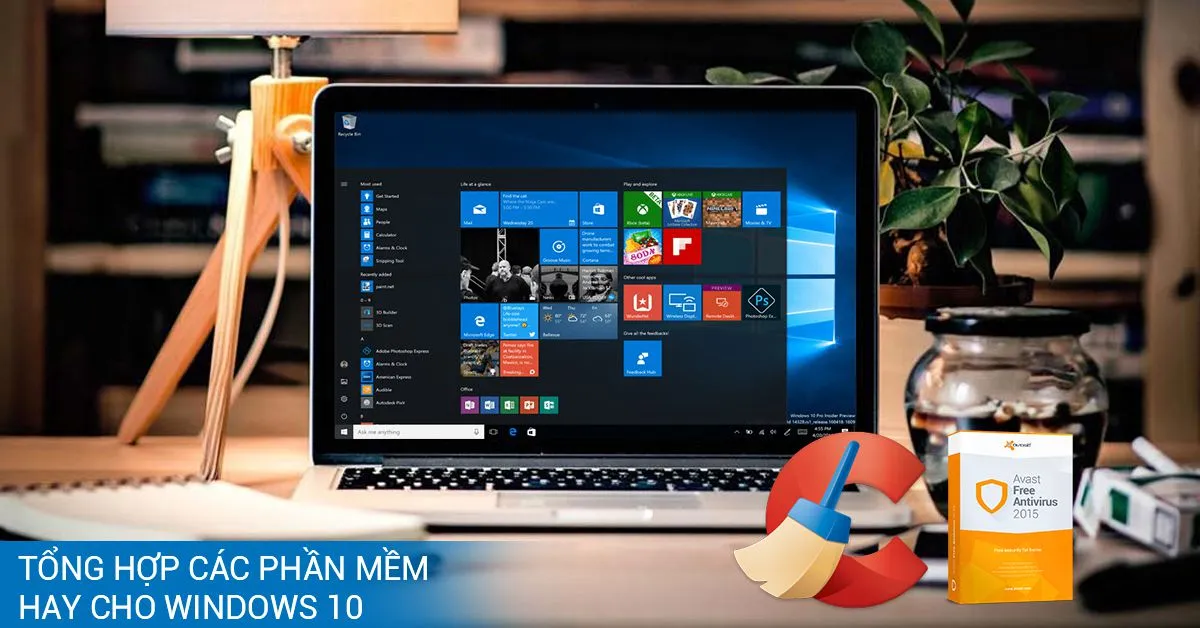 Tổng hợp các phần mền cho windows 10Kỹ thuật viên sẽ tư vấn bộ phần mềm tối ưu nhất cho cấu hình máy của khách hàng.
Quy trình 6 bước cài win tại nhà Hà Nội chuyên nghiệp
Tại Thành Tín Computer, chúng tôi áp dụng quy trình chuẩn ISO để đảm bảo mọi khách hàng đều nhận được chất lượng dịch vụ như nhau, bất kể thời gian hay địa điểm.
- Bước 1: Tiếp nhận và Chẩn đoán: Khi nhận được yêu cầu qua hotline, kỹ thuật viên sẽ tư vấn online để phán đoán lỗi. Nếu đúng là lỗi phần mềm, chúng tôi sẽ xin địa chỉ và có mặt sau 30 phút.
- Bước 2: Kiểm tra phần cứng: Trước khi cài, thợ sẽ kiểm tra sức khỏe ổ cứng (SSD/HDD) bằng các phần mềm chuyên dụng như CrystalDiskInfo. Nếu ổ cứng hỏng (Bad sector), việc cài Win sẽ không có tác dụng.
- Bước 3: Sao lưu và Giải quyết dữ liệu: Thống nhất với khách hàng về các tệp tin cần giữ lại và vị trí lưu trữ an toàn.
- Bước 4: Tiến hành cài đặt: Sử dụng bộ cài nguyên gốc từ Microsoft (dạng file .ISO) để đảm bảo tính ổn định tối đa. Chia lại phân vùng ổ cứng (Partitioning) nếu khách hàng yêu cầu.
- Bước 5: Cài đặt Driver và Phần mềm: Cập nhật đủ Driver card màn hình, âm thanh, Wifi… và các ứng dụng văn phòng cơ bản.
- Bước 6: Nghiệm thu và Thanh toán: Khách hàng kiểm tra máy, đảm bảo mọi thứ chạy nhanh, mượt. Kỹ thuật viên viết phiếu bảo hành và hướng dẫn sử dụng bền máy.
Danh mục phần mềm đi kèm dịch vụ cài win tại nhà Hà Nội
Khi sử dụng dịch vụ cài win tại nhà hà nội của chúng tôi, quý khách sẽ được trang bị đầy đủ “tận răng” bộ ứng dụng cần thiết cho làm việc và giải trí:
- Bộ Microsoft Office 2016, 2019, 2021 hoặc 365: Bao gồm Word, Excel, PowerPoint, Outlook, Access đã được kích hoạt ổn định.
- Phần mềm gõ tiếng Việt: Unikey, Vietkey, bộ font chữ đầy đủ cho dân thiết kế và văn phòng.
- Trình duyệt web phổ biến: Google Chrome, Cốc Cốc, Microsoft Edge, Firefox.
- Phần mềm đa phương tiện: KMPlayer, VLC Media Player, hỗ trợ đọc mọi định dạng video, âm thanh.
- Đọc và chỉnh sửa PDF: Foxit Reader, Adobe Acrobat chuyên sâu.
- Nén và giải nén: WinRAR bản mới nhất, 7-Zip.
- Phần mềm hỗ trợ từ xa: Ultraview, Teamview để kỹ thuật viên hỗ trợ bạn ngay lập tức khi cần.
- Diệt virus: Tư vấn cài đặt các phần mềm như BKAV Pro, Kaspersky, hoặc tối ưu hóa Windows Defender có sẵn.
 Dịch vụ cài win tại nhà Tây Hồ số 1 từ đơn vị giúp bạn tiết kiệm chi phíTiết kiệm chi phí và thời gian là giá trị cốt lõi mà chúng tôi mang đến trong năm 2026.
Tại sao bạn nên chọn Thành Tín Computer thay vì các đơn vị khác?
Thị trường sửa chữa máy tính rất đa dạng, nhưng để tìm được một người thợ có tâm và tay nghề giỏi không hề dễ. Đây là những lý do bạn nên tin tưởng chúng tôi:
1. Phục vụ tận tâm, không ngại xa
Bất kể bạn ở Thanh Xuân, Cầu Giấy, Hoàn Kiếm hay các huyện ngoại thành, đội ngũ kỹ thuật viên cài win tại nhà hà nội của chúng tôi luôn sẵn sàng có mặt đúng hẹn. Chúng tôi xem chiếc máy tính của bạn như tài sản cá nhân để chăm sóc cẩn thận nhất.
2. Linh kiện chính hãng, bảo hành minh bạch
Mọi linh kiện thay thế (Ram, SSD, Pin) đều có tem nhãn rõ ràng. Riêng về phần mềm, chúng tôi cài đặt các phiên bản ổn định nhất, không gây lỗi vặt. Nếu trong thời hạn bảo hành máy bị lỗi Win lại, chúng tôi sẽ hỗ trợ sửa miễn phí hoàn toàn.
3. Kỹ thuật viên giàu kinh nghiệm
Đội ngũ của chúng tôi đều có chứng chỉ MCSA/CCNA và ít nhất 5 năm lăn lộn thực tế. Tôi cam kết chẩn đoán đúng bệnh, không “vẽ” thêm lỗi để thu tiền khách hàng. Sự trung thực là tôn chỉ hoạt động của Thành Tín Computer.
Dịch vụ cài win tại nhà ngày càng trở nên phổ biến nhờ sự tiện lợi vượt trội.
Hướng dẫn tự cài đặt Windows 10 bằng USB tại nhà
Nếu bạn là người yêu công nghệ và muốn tự mình trải nghiệm, tôi sẽ hướng dẫn bạn quy trình cơ bản để tự thực hiện.
Chuẩn bị thiết bị
- Một USB có dung lượng tối thiểu 8GB (Lưu ý: Dữ liệu trên USB sẽ bị xóa sạch).
- Máy tính có kết nối mạng ổn định để tải file ISO.
Các bước thực hiện chi tiết
- Tạo USB Boot: Tải công cụ Media Creation Tool của Microsoft về máy. Mở lên và chọn “Create installation media for another PC”, chọn đúng phiên bản Win 10 Pro hoặc Home 64-bit, sau đó chọn USB của bạn để công cụ tự động tải và tạo bộ cài.
- Thiết lập BIOS: Cắm USB vào máy cần cài. Khởi động lại máy và nhấn liên tục phím tắt Boot Menu (tùy hãng: F12 cho Dell, F9 cho HP, F2 cho Asus…). Chọn khởi động từ USB.
- Tiến hành cài đặt: Khi màn hình cài đặt hiện ra, chọn ngôn ngữ English (United States), sau đó nhấn “Install Now”.
- Nhập Key: Nếu không có Key bản quyền, bạn hãy chọn “I don’t have a product key” để bỏ qua bước này.
- Phân vùng ổ cứng: Chọn “Custom: Install Windows only (advanced)”. Tại đây, bạn chọn ổ đĩa muốn cài (thường là ổ có dung lượng lớn nhất và hiện tại là Partition 1), nhấn “Format” rồi nhấn “Next”.
- Hoàn thành: Máy sẽ tự động chạy trong khoảng 15-20 phút và khởi động lại vài lần. Khi hiện lên màn hình chọn vùng (Region), bạn làm theo hướng dẫn trên màn hình để vào Desktop.
Trong trường hợp bạn gặp rắc rối ở bất kỳ bước nào, đặc biệt là lỗi GPT khi cài win 10, đừng ngần ngại gọi dịch vụ cài win tại nhà hà nội để được hỗ trợ chuyên nghiệp nhất, tránh việc làm sai dẫn đến mất dữ liệu hoặc hỏng cấu trúc phân vùng ổ cứng.
 Công ty Thành Tín Computer cam kết mang đến cho khách hàng dịch vụ sửa chữa tốt nhấtSự chuyên nghiệp thể hiện qua từng bước kỹ thuật và thái độ phục vụ khách hàng.
Bí quyết sử dụng máy tính bền bỉ sau khi cài Win
Nhiều khách hàng hỏi tôi: “Tại sao máy mới cài lại Win mà dùng 3 tháng đã chậm?”. Câu trả lời nằm ở thói quen sử dụng. Dưới đây là kinh nghiệm xương máu tôi đúc kết qua hơn 10 năm đi làm:
- Hạn chế cài phần mềm dọn rác giả hiệu: Nhiều phần mềm quảng cáo là tăng tốc máy tính thực chất lại là phần mềm chạy ngầm làm chậm máy. Hãy dùng công cụ Disk Cleanup có sẵn của Windows.
- Không để quá nhiều Icon trên Desktop: Mỗi icon trên màn hình chính là một tiến trình mà Windows phải load mỗi khi khởi động. Hãy phân loại vào các thư mục trong ổ D.
- Vệ sinh định kỳ: Windows chạy nhanh đến đâu mà quạt chip bị kẹt bụi, CPU nóng lên đến 80-90 độ thì máy vẫn sẽ giật lag. Hãy vệ sinh máy ít nhất 1 năm/lần.
- Sử dụng SSD: Đây là lời khuyên quan trọng nhất. Nếu máy bạn đang chạy ổ HDD cũ, hãy nâng cấp lên SSD. Tốc độ sẽ tăng gấp ít nhất 5-10 lần, và khi đó việc cài win tại nhà hà nội mới thực sự phát huy hết hiệu quả.
 Dịch vụ bảo hành tại nhàChế độ bảo hành tận nơi là cam kết vàng về chất lượng của chúng tôi.
Phân biệt Ghost Win và Cài Win trực tiếp: Nên chọn cái nào?
Trong giới thợ, có hai cách nhanh nhất để khôi phục hệ điều hành: Ghost máy và cài mới (Setup).
- Ghost Win: Là quá trình bung một bản nén hệ điều hành đã được cài sẵn Drivers và phần mềm từ một máy khác vào máy bạn. Ưu điểm là cực kỳ nhanh (chỉ 10-15 phút). Nhược điểm là dễ gây xung đột Driver do không cùng cấu hình phần cứng, máy dễ dính lỗi màn hình xanh sau một thời gian ngắn.
- Cài Win Setup (Khuyên dùng): Là cài từ file gốc của Microsoft. Ưu điểm là máy cực kỳ ổn định, Driver được cài chính xác theo series của máy, không có rác hệ thống. Nhược điểm là mất thời gian hơn (30-45 phút).
Tại Thành Tín Computer, chúng tôi luôn ưu tiên phương pháp cài mới Setup để bảo vệ tuổi thọ cho máy tính của bạn khi làm dịch vụ cài win tại nhà hà nội.
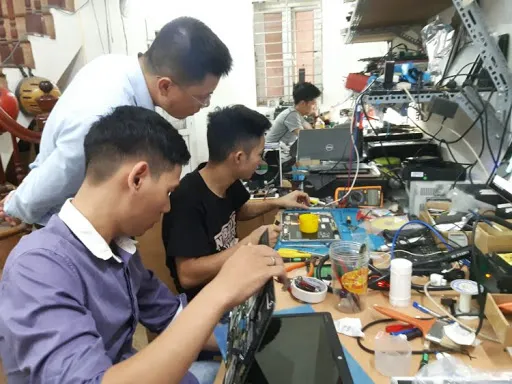 Kỹ thuật viên đang kiểm tra máy tính cho kháchKiểm tra kỹ lưỡng trước khi bắt tay vào sửa chữa giúp giảm thiểu rủi ro cho khách hàng.
Những câu hỏi thường gặp về cài win tại nhà Hà Nội
1. Cài Win có làm mất bảo hành chính hãng của máy không? Phần lớn các hãng (Dell, HP, Asus…) bảo hành dựa trên phần cứng. Việc thay đổi hệ điều hành không làm mất bảo hành phần cứng. Tuy nhiên, nếu bạn mua máy có sẵn Win bản quyền, hãy báo kỹ thuật viên để chúng tôi giữ lại Key bản quyền cho bạn.
2. Thời gian cài đặt trung bình là bao lâu? Tùy vào cấu hình máy và loại ổ cứng. Với máy chạy ổ SSD, tổng thời gian cài Win, Driver và phần mềm cơ bản mất khoảng 40 – 60 phút.
3. Tôi có cần cung cấp đĩa driver không? Không cần. Kỹ thuật viên của chúng tôi luôn mang theo bộ thư viện Driver offline khổng lồ và các công cụ tìm kiếm driver tự động mới nhất năm 2026, đảm bảo tương thích mọi dòng máy cũ tới mới.
4. Dịch vụ cài win tại nhà hà nội có làm việc buổi tối không? Có. Chúng tôi hiểu khách hàng thường bận giờ hành chính, nên Thành Tín Computer hỗ trợ cài đặt tận nhà đến 21h hàng ngày, kể cả Thứ 7 và Chủ nhật.
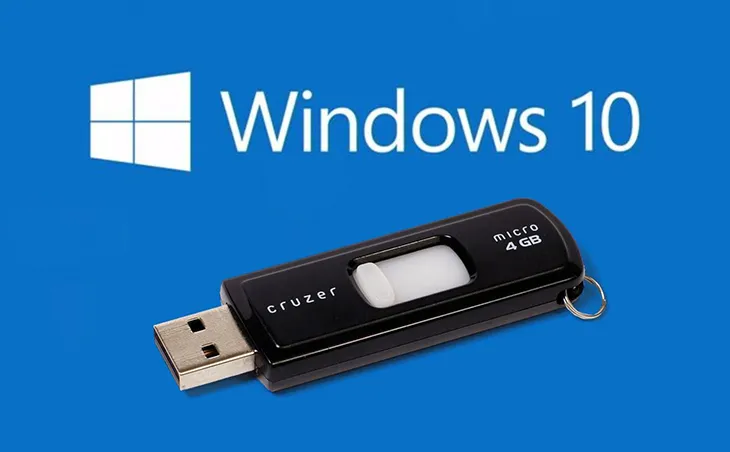 Hướng dẫn cách cài đặt windowsKỹ thuật viên luôn mang đầy đủ công cụ hỗ trợ để xử lý mọi tình huống phát sinh.
Chi tiết các bước cài đặt hệ điều hành 2026
Để khách hàng hình dung rõ hơn về sự tỉ mỉ của thợ, dưới đây là các bước thao tác trên màn hình BIOS và Windows Setup mà thợ sẽ thực hiện:
Thao tác trong Menu Boot
Kỹ thuật viên sẽ lựa chọn chế độ Boot phù hợp với máy của bạn. Với các máy đời mới, chúng tôi luôn chọn chuẩn UEFI và định dạng ổ cứng GPT để máy khởi động dưới 10 giây. Với máy đời cũ, chúng tôi sẽ dùng chuẩn Legacy và định dạng MBR.
 Giao diện khởi động từ USB BootChọn đúng ổ đĩa USB để bắt đầu quá trình cài đặt hệ điều hành mới.
Tùy chỉnh thông số hệ thống
Việc chọn đúng ngôn ngữ và múi giờ ngay từ đầu sẽ giúp các phần mềm như Office hay trình duyệt Chrome đồng bộ chính xác, không gây lỗi gửi nhận mail.
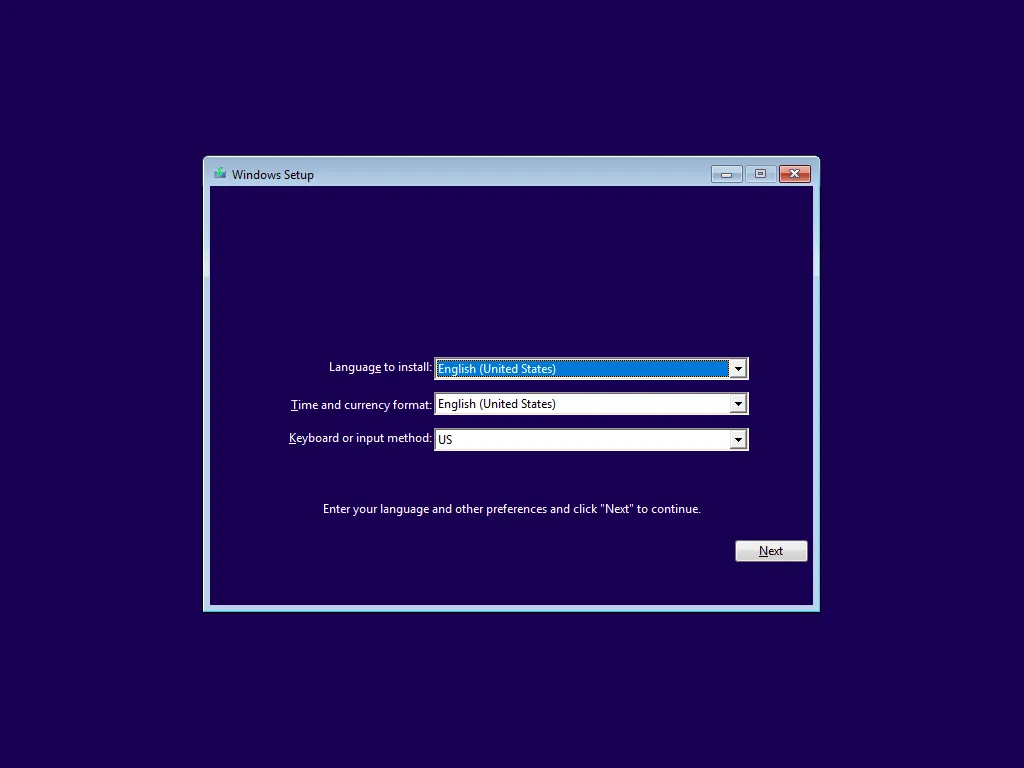 Chọn ngôn ngữ và định dạng thời gianThiết lập thông số chuẩn giúp máy tính hoạt động ổn định nhất.
Nhập Key bản quyền
Nếu máy bạn có sẵn nhãn Key phía dưới máy hoặc Key số lưu trong BIOS, hệ thống sẽ tự nhận. Nếu không, chúng tôi sẽ tư vấn bạn mua Key bản quyền giá rẻ năm 2026 để được cập nhật (Update) tính năng mới thường xuyên.
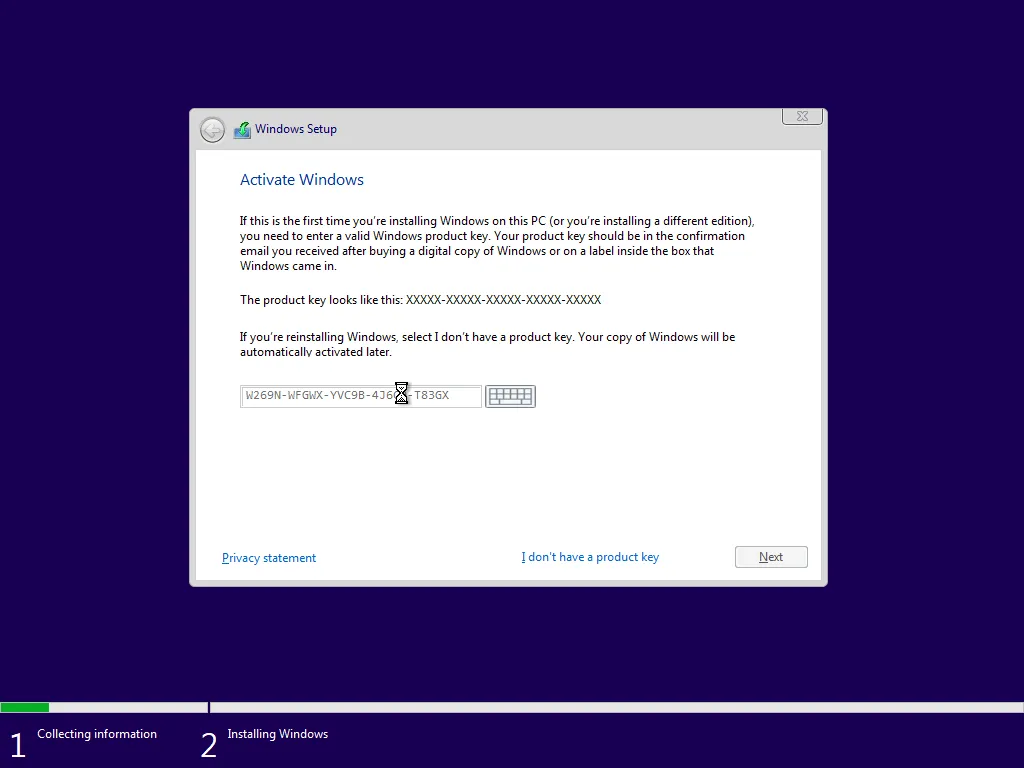 Nhập mã kích hoạt WindowsSử dụng Windows bản quyền giúp tăng tính bảo mật cho dữ liệu cá nhân.
Chia phân vùng ổ đĩa
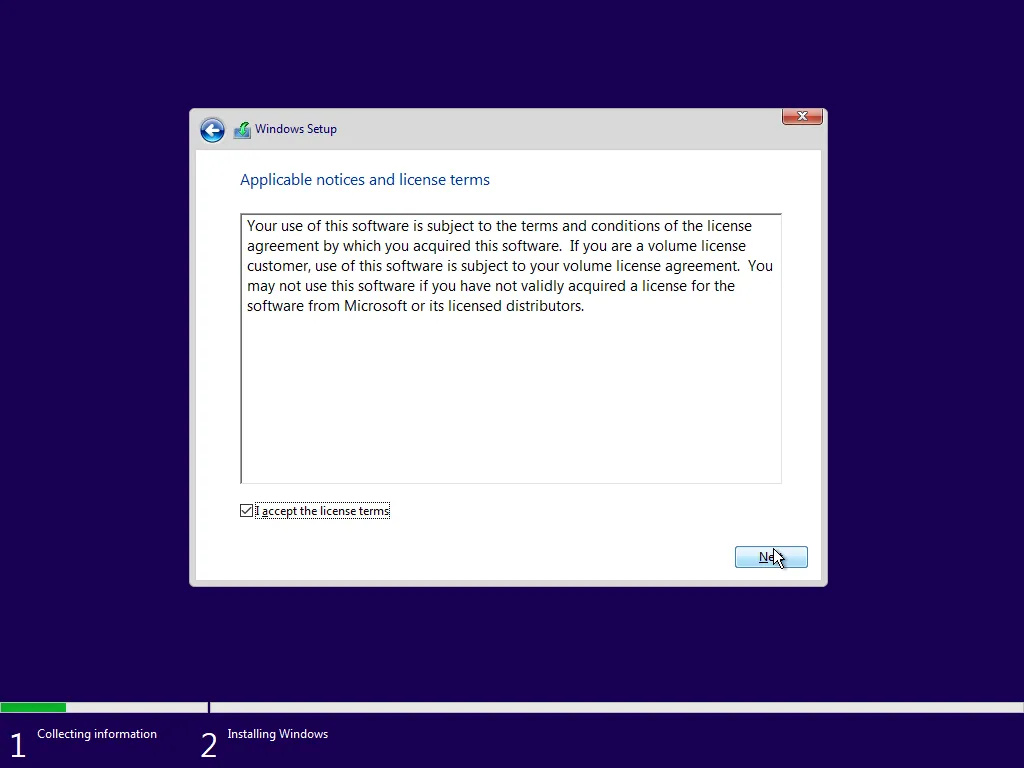
Đây là bước cực kỳ quan trọng đòi hỏi kiến thức chuyên môn khi thực hiện cài win tại nhà hà nội. Nếu chia nhầm, toàn bộ dữ liệu ở ổ khác sẽ mất sạch. Thợ của chúng tôi sẽ tính toán dung lượng ổ C vừa đủ (thường 80GB – 150GB) để chứa Windows và phần mềm, phần còn lại dành cho lưu trữ dữ liệu.
Đồng ý các điều khoản sử dụngChấp nhận điều khoản từ Microsoft trước khi tiến hành bước phân vùng ổ đĩa.
Combo chăm sóc máy tính toàn diện năm 2026
Bên cạnh việc cài đặt hệ điều hành, Thành Tín Computer còn mang đến các giải pháp tối ưu cho người dùng dịch vụ cài win tại nhà hà nội:
- Lắp đặt ổ cứng SSD: Nếu máy bạn chạy ổ HDD, chúng tôi sẵn sàng mang sẵn SSD đi để nâng cấp tận nơi. Đây là cách “lên đời” hiệu quả nhất cho mọi laptop.
- Chia sẻ dữ liệu nội bộ (LAN): Cài đặt máy in, chia sẻ thư mục dùng chung cho văn phòng công ty.
- Vệ sinh máy chuyên sâu: Thổi sạch bụi bẩn trong quạt gió, tra keo tản nhiệt gốm cao cấp giúp máy mát hơn từ 10-15 độ C.
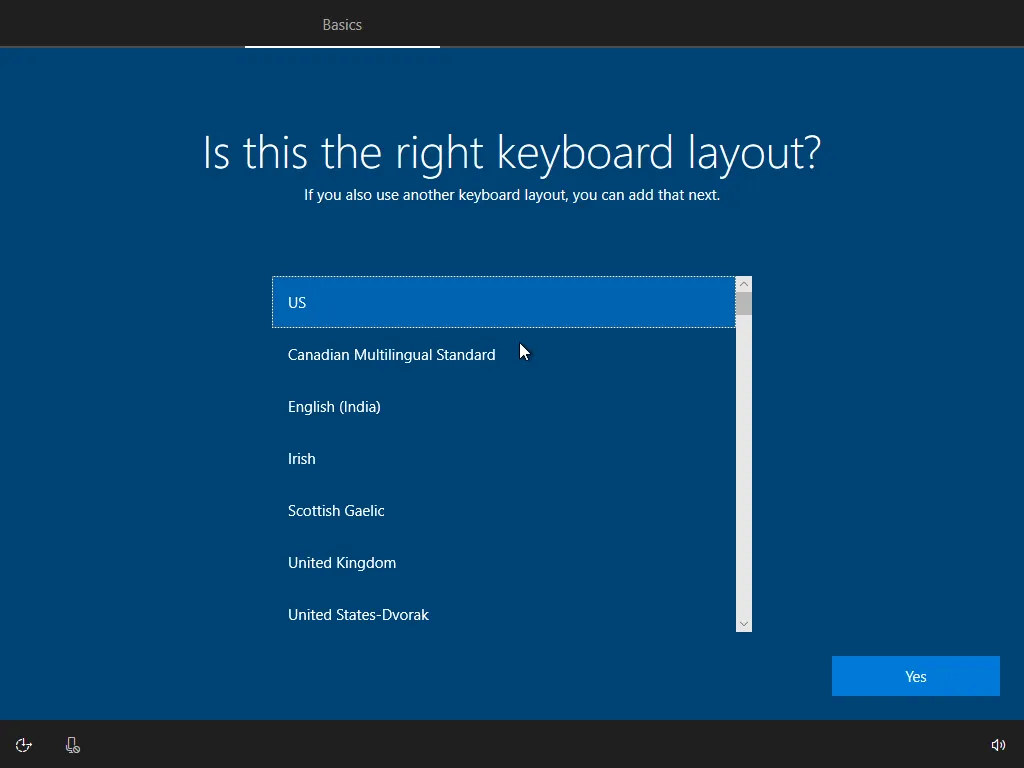 Hướng dẫn cài đặt windows 7, 10 đơn giản nhấtViệc tự cài Win có thể gặp nhiều khó khăn, đó là lý do bạn cần đến thợ chuyên nghiệp.
Cam kết dịch vụ và Liên hệ hỗ trợ
Tại Thành Tín Computer, sự hài lòng của bạn là uy tín của chúng tôi. Chúng tôi cam kết:
- Tuyệt đối không tráo đổi linh kiện của khách hàng.
- Bảo mật dữ liệu cá nhân 100%.
- Có phiếu bảo hành và hóa đơn đỏ đầy đủ cho các doanh nghiệp.
- Hoàn tiền nếu không xử lý triệt để lỗi của máy.
 Hỗ trợ cài đặt phần mềm đồ họa videoCung cấp đầy đủ giải pháp phần mềm cho dân biên tập video và thiết kế đồ họa.
Đừng để chiếc máy tính chậm chạp làm gián đoạn công việc của bạn. Hãy nhấc máy lên và gọi ngay cho chuyên gia sửa chữa của chúng tôi. Chỉ sau một cuộc gọi, chiếc máy tính của bạn sẽ được “lột xác” hoàn toàn với hệ điều hành mới nhất, chạy nhanh như mới. Thành Tín Computer luôn tự hào là địa chỉ cung cấp dịch vụ cài win tại nhà hà nội số 1 về chất lượng và độ tin cậy trong năm 2026.
Ngày cập nhật gần nhất 04/03/2026 by Thành Tín
