
Bạn đang sở hữu một chiếc máy tính nhưng không rõ nó đã “phục vụ” được bao lâu? Việc kiểm tra năm sản xuất laptop không chỉ giúp bạn định giá chính xác thiết bị khi mua bán mà còn là cơ sở quan trọng để lập kế hoạch bảo trì, thay keo tản nhiệt hoặc nâng cấp linh kiện phù hợp. Với kinh nghiệm hơn 10 năm trong ngành phần cứng, Thành Tín Computer sẽ hướng dẫn bạn những kỹ thuật kiểm tra chuẩn xác nhất.
Tại sao bạn cần biết chính xác ngày xuất xưởng của laptop?
Trong lĩnh vực sửa chữa và bảo hành, “tuổi đời” của linh kiện là chỉ số sống còn. Việc nắm rõ năm sản xuất mang lại 3 lợi ích cốt lõi cho người dùng:
- Đánh giá độ khấu hao phần cứng: Các linh kiện như tụ điện trên mainboard, cell pin và bóng đèn nền màn hình đều có tuổi thọ nhất định. Biết năm sản xuất giúp bạn dự đoán thời điểm cần bảo dưỡng chuyên sâu.
- Tối ưu hóa nâng cấp: Một chiếc laptop sản xuất năm 2018 sẽ có giới hạn nâng cấp khác hoàn toàn so với máy đời 2026. Việc tra cứu giúp bạn không mua nhầm chuẩn RAM (DDR4 vs DDR5) hoặc ổ cứng (SATA vs NVMe Gen 4).
- Kiểm tra tính nguyên bản: Khi mua máy cũ, nếu thông tin trên hệ thống lệch quá xa so với tem nhãn phía sau, rất có thể chiếc laptop đã bị thay vỏ hoặc “độ” lại từ nhiều nguồn khác nhau.
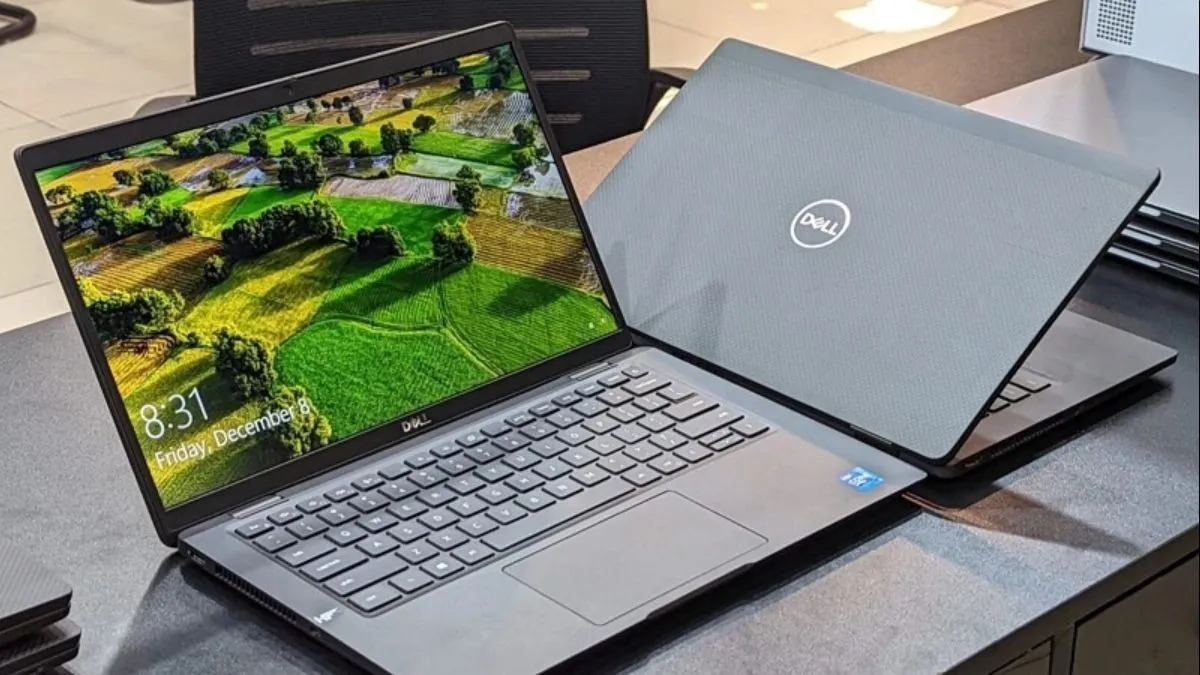
 Cách kiểm tra năm sản xuất laptop tại nhà giúp xác định tuổi thọ và giá trị máyChú thích: Việc thực hiện kiểm tra năm sản xuất laptop giúp bạn chủ động trong việc bảo trì và nâng cấp.
1. Kiểm tra trực tiếp trên tem nhãn và vỏ máy (Physical Check)
Đây là phương pháp thủ công nhanh nhất. Hầu hết các nhà sản xuất như Dell, HP, Lenovo hay ASUS đều dán một tem thông tin ở mặt dưới (đáy) của máy.
- Dấu hiệu nhận biết: Hãy tìm dòng chữ Mfg Date (Manufacturing Date), Date, hoặc DOM (Date of Manufacture).
- Định dạng: Thường là MM/YYYY hoặc YYYY/MM/DD.
- Lưu ý từ chuyên gia: Nếu tem bị mờ, rách hoặc có dấu hiệu bị tẩy xóa, bạn không nên tin tưởng hoàn toàn vào thông tin này mà cần chuyển sang các bước kiểm tra phần mềm bên dưới để đảm bảo tính khách quan.
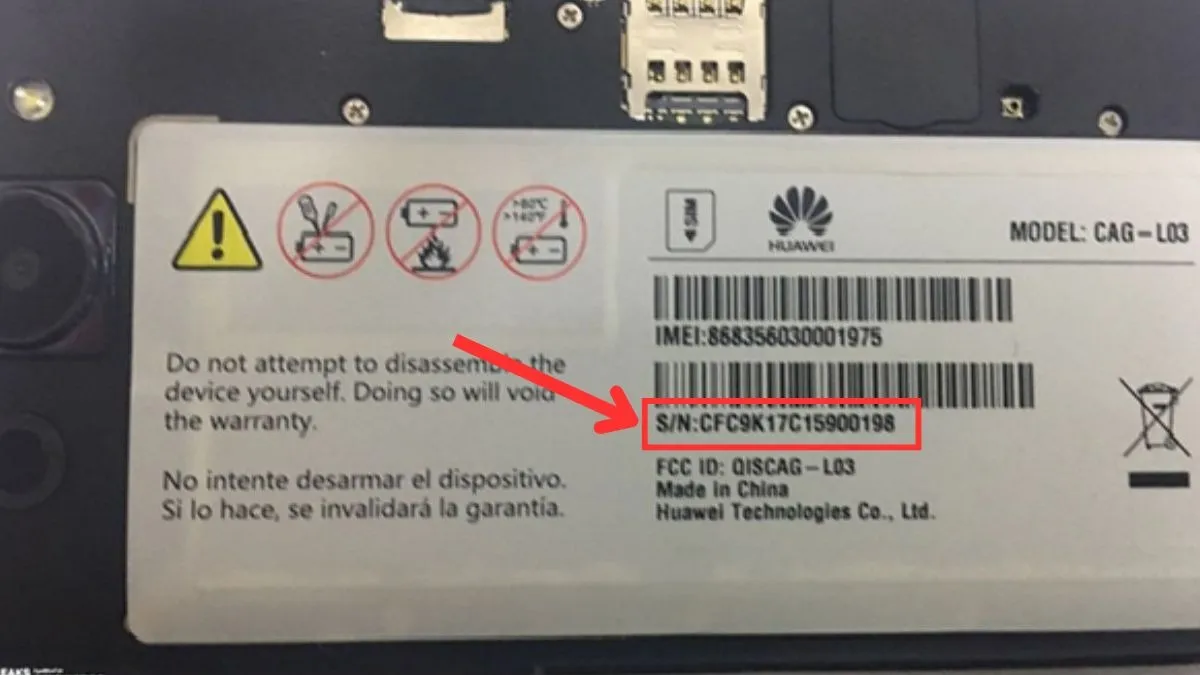 Tem nhãn chứa số Serial Number và ngày sản xuất dưới đáy máyChú thích: Vị trí tem nhãn thông dụng chứa Serial Number và tháng năm sản xuất trên các dòng laptop đời mới 2026.
2. Sử dụng lệnh Command Prompt để truy xuất BIOS
Nếu tem nhãn đã mất, bạn có thể thực hiện kiểm tra năm sản xuất laptop thông qua dòng lệnh quản trị hệ thống. Cách này cực kỳ chính xác vì nó đọc dữ liệu trực tiếp từ chip BIOS/UEFI trên mainboard.
Các bước thực hiện:
- Nhấn phím Windows, gõ
cmd, chuột phải chọn Run as administrator. - Để lấy số Serial: Gõ lệnh
wmic bios get serialnumbervà nhấn Enter. - Để lấy ngày xuất bản BIOS (thường sát với năm sản xuất): Gõ lệnh
systeminfo. Tìm dòng BIOS Version. Ngày tháng hiển thị ở đó chính là thời điểm phiên bản BIOS đó được nạp vào máy.
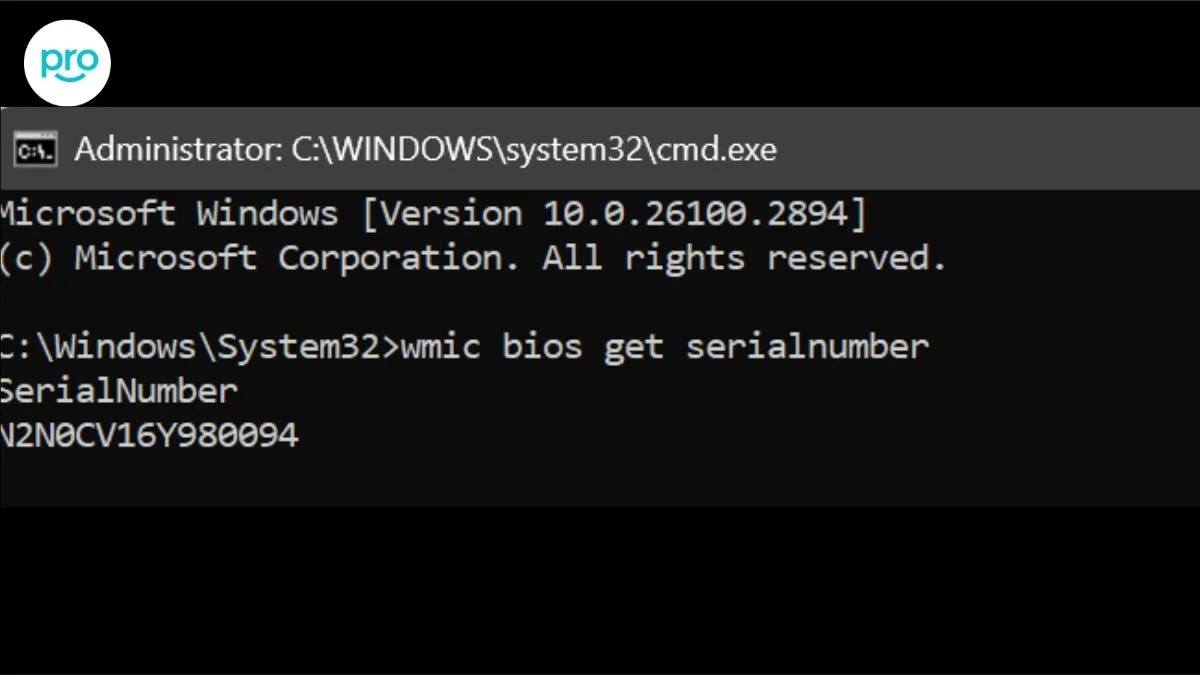 Lệnh CMD giúp trích xuất số Serial Number laptop nhanh chóngChú thích: Sử dụng Command Prompt là cách chuyên nghiệp để lấy số serial laptop phục vụ việc tra cứu.
3. Tra cứu qua Serial Number trên website chính hãng
Mỗi chiếc laptop là duy nhất nhờ số serial laptop. Đây là “chứng minh thư” của máy giúp bạn tra cứu bảo hành laptop và các thông số chi tiết khác. Dưới đây là cách làm cho từng hãng lớn:
Đối với laptop Dell (Service Tag)
Truy cập trang hỗ trợ của Dell, nhập Service Tag (thường gồm 7 ký tự cả chữ và số). Hệ thống sẽ hiển thị “Original Configuration”, cho bạn biết chính xác ngày máy được xuất kho.
Đối với laptop HP (Serial Number)
HP sử dụng cấu mã hóa ngày sản xuất ngay trong số Serial. Thông thường, ký tự thứ 4, 5, 6 sẽ chỉ năm và tuần sản xuất. Tuy nhiên, cách dễ nhất là nhập dãy số này vào trang HP Support Center để máy tự động tính toán.
 Website hỗ trợ kiểm tra đời máy và thời hạn bảo hành của HPChú thích: Giao diện tra cứu thông tin cho các dòng HP Envy, Pavilion phiên bản cập nhật 2026.
Đối với laptop Lenovo và ASUS
Cả hai hãng này đều cung cấp cổng thông tin tra cứu rất trực quan. Bạn chỉ cần tìm mục “Warranty LookUp” và nhập mã máy. Thông tin về ngày sản xuất máy tính sẽ hiện ra cùng với danh sách linh kiện đi kèm lúc xuất xưởng.
 Tra cứu thông tin laptop Lenovo chi tiết qua hệ thống SupportChú thích: Hệ thống Lenovo cung cấp đầy đủ thông tin về năm sản xuất cho dòng ThinkPad và IdeaPad.
4. Kiểm tra trong môi trường BIOS/UEFI
Đây là phương pháp dành cho những máy không thể vào được Windows hoặc máy đang trắng dữ liệu.
- Cách vào: Khi vừa nhấn nút nguồn, hãy nhấn liên tục phím F2, F10 hoặc Del (tùy dòng máy).
- Thông tin cần tìm: Ở tab Main hoặc System Information, bạn sẽ thấy mục Manufacture Date hoặc thông tin về phiên bản nội sụn.
- ⚠️ Cảnh báo rủi ro: Trong BIOS, bạn chỉ nên xem thông tin. Tuyệt đối không thay đổi các thông số như “SATA Mode”, “Secure Boot” hay “Voltage” nếu không có chuyên môn, vì có thể khiến máy không thể khởi động vào hệ điều hành.
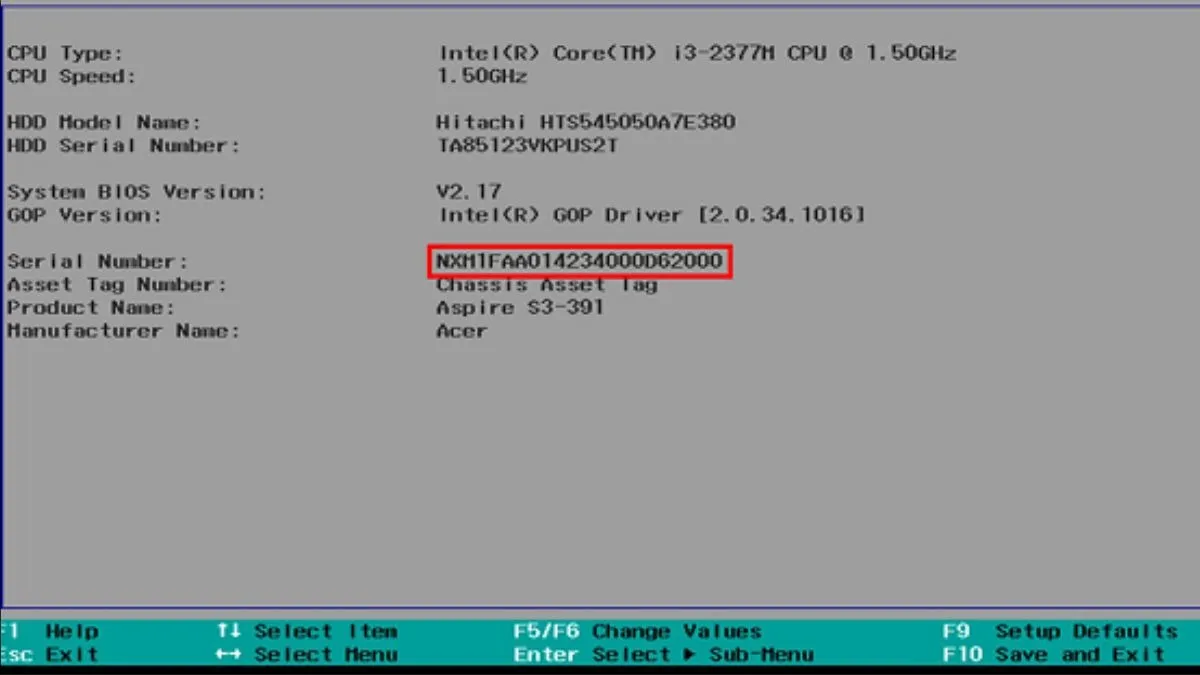 Giao diện BIOS hiển thị ngày sản xuất và các thông số phần cứng gốcChú thích: Thông tin Manufacture Date hiển thị trong môi trường BIOS chuyên sâu.
5. Nhận diện qua thế hệ vi xử lý (CPU Generation)
Nếu bạn không có internet để tra cứu Serial, hãy dùng tư duy logic của một chuyên gia phần cứng để kiểm tra năm sản xuất laptop. Mỗi đời CPU Intel/AMD đều gắn liền với một mốc thời gian cụ thể.
- Intel Core i 12th Gen (ví dụ: i5-1240P): Sản xuất khoảng năm 2022.
- Intel Core i 13th Gen: Năm 2023.
- Intel Core Ultra (Series 1): Năm 2024.
- Intel Core Ultra (Series 2 – Lunar Lake): Năm 2025 – 2026.
Mặc dù máy có thể được lắp ráp sau thời điểm CPU ra mắt vài tháng, nhưng phương pháp này giúp bạn khoanh vùng cực nhanh “đời” của máy là cũ hay mới.
6. Sử dụng phần mềm bên thứ ba (HWInfo/AIDA64)
Để có cái nhìn toàn diện hơn về mọi linh kiện bên trong, các phần mềm chuyên dụng như HWInfo là lựa chọn hàng đầu của kỹ thuật viên Thành Tín Computer.
Phần mềm này không chỉ giúp kiểm tra năm sản xuất laptop mà còn cho biết ngày sản xuất của từng thanh RAM, màn hình và ổ cứng. Nếu ngày sản xuất của màn hình là 2026 nhưng mainboard lại ghi 2022, khả năng cao máy đã qua sửa chữa, thay thế linh kiện (máy dựng).
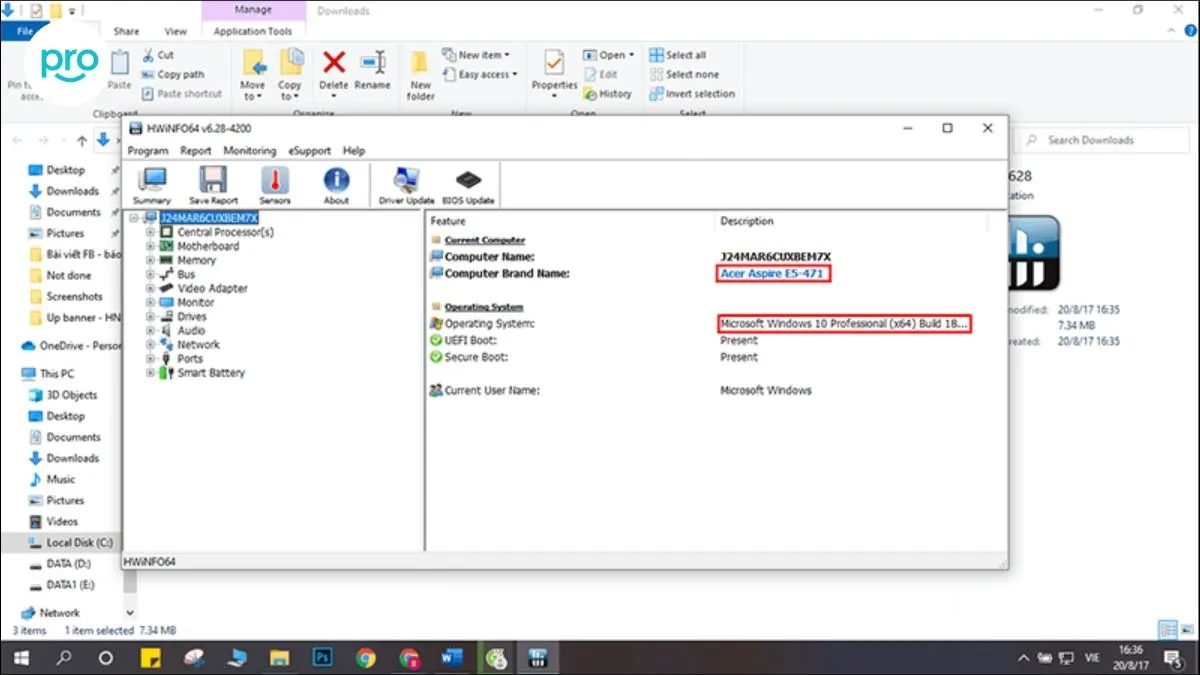 Sử dụng phần mềm HWInfo kiểm tra chi tiết ngày sản xuất linh kiệnChú thích: HWInfo cung cấp báo cáo chi tiết về tình trạng sức khỏe và thời gian sản xuất phần cứng.
Kinh nghiệm thực tế khi mua laptop cũ năm 2026
Khi bạn thực hiện kiểm tra năm sản xuất laptop để mua máy cũ, hãy lưu ý các “mẹo” sau từ thợ lành nghề:
- Kiểm tra độ mòn cơ học: Một chiếc máy sản xuất năm 2026 nhưng bản lề đã lỏng, bàn phím bóng dầu chứng tỏ cường độ sử dụng cực cao.
- Số lần sạc pin (Cycle Count): Dùng lệnh
powercfg /batteryreporttrong CMD. Nếu máy đời mới mà số lần sạc đã trên 500 lần, hãy cân nhắc về giá. - Kiểm tra thời gian hoạt động của SSD: Sử dụng CrystalDiskInfo. Nếu số giờ chạy (Power on hours) quá lớn so với năm sản xuất, máy có thể đã được dùng để cày tiền ảo hoặc chạy server liên tục.
 Kiểm tra ngoại hình và độ mòn linh kiện để đánh giá thực tế tuổi đời máyChú thích: Sự kết hợp giữa kiểm tra phần mềm và quan sát ngoại hình sẽ cho kết quả chính xác nhất.
Khi nào bạn nên mang máy đến trung tâm thay vì tự kiểm tra?
Mặc dù các cách trên khá đơn giản, nhưng trong một số trường hợp “ngặt nghèo”, bạn cần sự can thiệp của chuyên gia:
- Máy bị khóa mật khẩu BIOS (BIOS Password) không thể xem thông tin.
- Số Serial bị format trắng (thường xảy ra sau khi nạp lại BIOS bằng máy cứu dữ liệu).
- Cần kiểm tra xem máy đã bị “luộc” linh kiện bên trong hay chưa bằng cách mở máy trực tiếp.
Tại Thành Tín Computer, chúng tôi hỗ trợ khách hàng check model laptop và thẩm định máy miễn phí khi bạn có nhu cầu nâng cấp hoặc sửa chữa. Việc xác định đúng đời máy giúp chúng tôi tư vấn loại linh kiện tương thích nhất, tránh tình trạng “râu ông nọ chắp cằm bà kia” gây chập cháy phần cứng.
Việc hiểu và thực hiện thành thạo thao tác kiểm tra năm sản xuất laptop sẽ giúp bạn trở thành người dùng công nghệ thông thái. Dù bạn đang dùng Dell, HP hay MacBook, hãy nắm rõ “tuổi đời” thiết bị để có phương án sử dụng và bảo quản tối ưu nhất trong năm 2026 này.
Ngày cập nhật gần nhất 04/03/2026 by Thành Tín
