
Việc trình chiếu không dây mang lại sự tiện lợi vượt trội cho giải trí và công việc. Tuy nhiên, tình trạng không kết nối được laptop với tivi qua wifi thường xuyên xảy ra do xung đột phần mềm hoặc cấu hình mạng không tương thích. Với kinh nghiệm hơn 10 năm trong ngành phần cứng, Thành Tín Computer sẽ hướng dẫn bạn cách xử lý triệt để vấn đề này, đảm bảo kết nối ổn định và chất lượng hình ảnh cao nhất.
Giá trị thực tế khi trình chiếu từ laptop lên tivi
Trước khi đi sâu vào kỹ thuật xử lý lỗi không kết nối được laptop với tivi qua wifi, chúng ta cần hiểu rõ những lợi ích mà công nghệ này mang lại trong năm 2026:
- Trải nghiệm thị giác đỉnh cao: Tận dụng màn hình lớn của tivi để xem phim 4K/8K, chơi game hoặc làm việc với không gian hiển thị rộng rãi, thoải mái hơn hẳn màn hình laptop nhỏ hẹp.
- Chia sẻ nội dung đa phương tiện: Dễ dàng trình chiếu hình ảnh, video kỷ niệm cho gia đình hoặc bạn bè mà không cần dùng dây cáp rườm rà.
- Tối ưu hóa hội họp: Trong môi trường doanh nghiệp, việc kết nối không dây giúp các buổi thuyết trình trở nên chuyên nghiệp, linh hoạt và tiết kiệm thời gian chuẩn bị thiết bị.
- Tận dụng công nghệ hiển thị: Tivi hiện đại thường trang bị tấm nền OLED hoặc QLED với độ tương phản cao, giúp việc chỉnh sửa ảnh hoặc xem video chân thực hơn.
- Mở rộng không gian làm việc: Sử dụng tivi như một màn hình thứ hai (Extended Display) giúp tăng hiệu suất làm việc đa nhiệm một cách đáng kể.
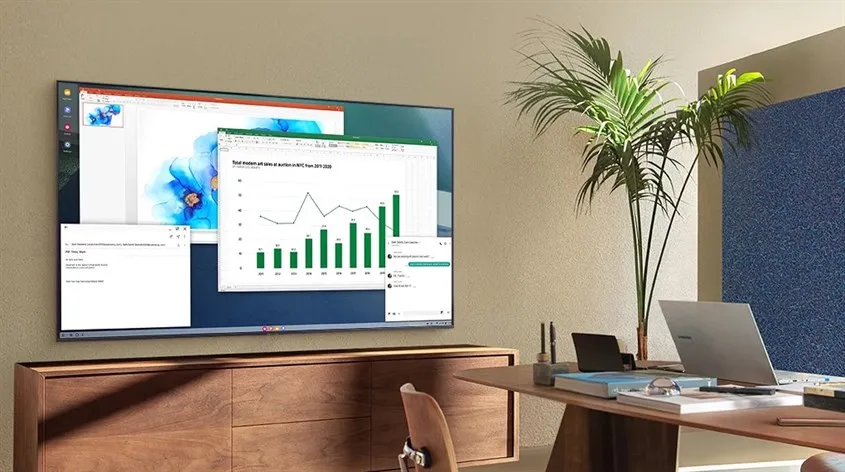 Chia sẻ màn hình laptop lên tivi hỗ trợ công việcChia sẻ màn hình laptop lên tivi hỗ trợ công việc (minh họa trên Smart Tivi Samsung 4K 55 inch UA55AU7002)
Kiểm tra khả năng tương thích của tivi năm 2026
Một trong những lý do phổ biến mà người dùng không kết nối được laptop với tivi qua wifi là tivi chưa được bật hoặc không hỗ trợ giao thức Wifi Display (Miracast).
Wifi Display là công nghệ truyền tải dữ liệu không dây qua mạng nội bộ, cho phép nhân bản màn hình từ thiết bị di động/laptop lên tivi mà không cần cáp HDMI. Để kiểm tra, bạn cần lưu ý rằng mỗi hãng sản xuất sẽ có tên gọi khác nhau cho tính năng này:
- Samsung: Screen Mirroring, Smart View hoặc Workspace.
- Sony: Phản chiếu hình ảnh (Screen Mirroring), Wi-Fi Direct.
- LG: Screen Share, Miracast hoặc AirPlay 2.
- TCL/Casper: T-Cast, Chromecast tích hợp.
Bạn hãy truy cập vào phần Cài đặt (Settings) hoặc giao diện Trang chủ của tivi để tìm các tùy chọn này. Đảm bảo tính năng đã được chuyển sang trạng thái “Bật”. Nếu không tìm thấy, có thể tivi của bạn đời cũ và cần thiết bị hỗ trợ như Google Chromecast hoặc AnyCast.
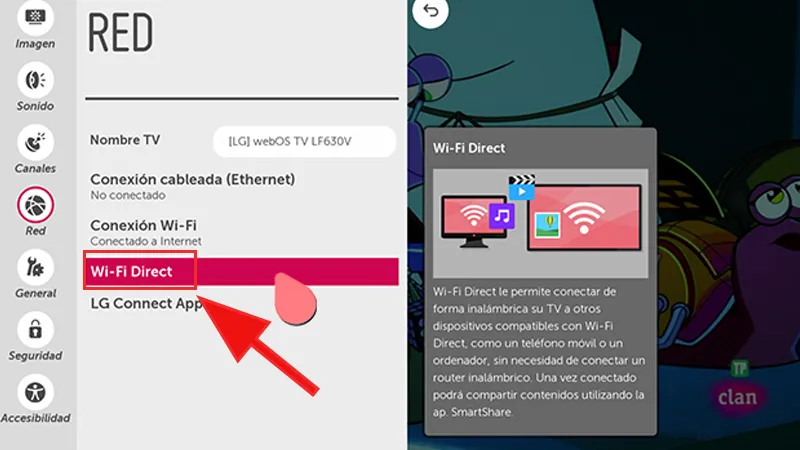 Tivi cần phải bật Wifi Display trước khi kết nốiTivi cần phải bật tính năng Wifi Display trước khi bắt đầu kết nối với máy tính
Kiểm tra phần cứng laptop: Card Wifi Intel
Theo kinh nghiệm của chúng tôi, các dòng laptop sử dụng card mạng Intel Wireless thường có độ ổn định rất cao khi truyền tải Miracast. Nếu bạn gặp lỗi không kết nối được laptop với tivi qua wifi, hãy kiểm tra xem phần cứng máy tính có đạt chuẩn hay không theo các bước sau:
Bước 1: Click chuột phải vào biểu tượng This PC (hoặc My Computer) trên màn hình Desktop > Chọn Manage.
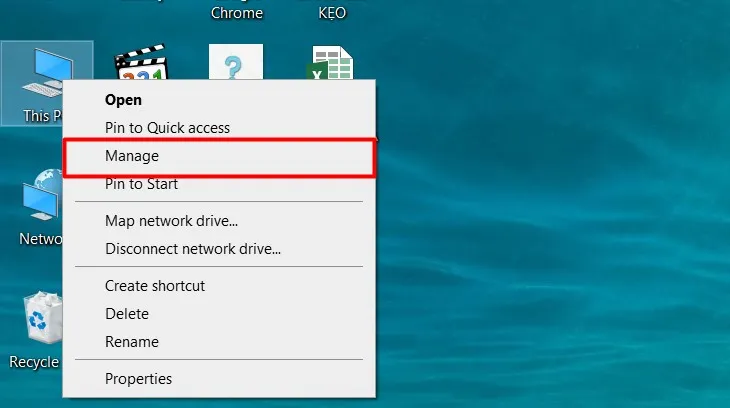 Kích chuột phải vào This PC > Chọn Manage.Truy cập trình quản lý máy tính thông qua menu chuột phải trên This PC
Bước 2: Tại cửa sổ bên trái, chọn Device Manager. Trong danh sách bên phải, hãy tìm đến mục Network Adapters. Nếu bạn thấy dòng chữ “Intel(R) Dual Band Wireless…” hoặc “Intel(R) Wi-Fi 6/7…”, máy tính của bạn hỗ trợ tốt giao thức kết nối không dây.
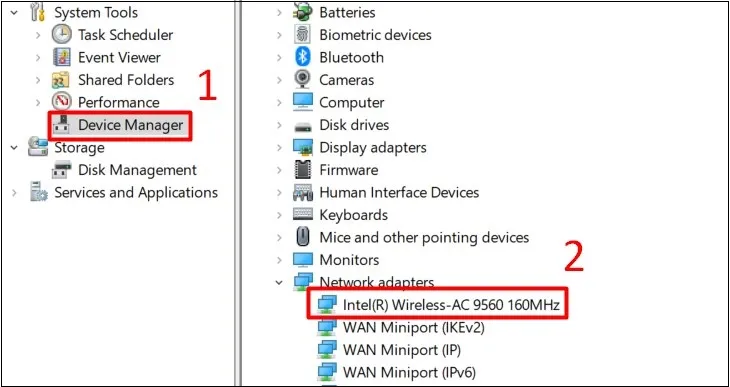 Chọn Device ManagerKiểm tra thông tin card mạng trong mục Network Adapters để xác nhận hỗ trợ Intel Wireless
⚠️ Cảnh báo kỹ thuật: Nếu trong mục này card wifi hiển thị dấu chấm than vàng hoặc “Unknown Device”, trình điều khiển (driver) đang bị lỗi. Đây chính là nguyên nhân trực tiếp dẫn đến việc không kết nối được laptop với tivi qua wifi. Bạn cần cập nhật driver mới nhất từ trang chủ nhà sản xuất.
Quy trình kết nối chuẩn cho Windows 10 và Windows 11
Trong năm 2026, hầu hết máy tính đã chạy Windows 10 hoặc 11. Các bước thực hiện kết nối như sau:
Yêu cầu bắt buộc: Cả laptop và tivi phải truy cập vào cùng một dải mạng Wifi. Lưu ý, nếu router của bạn phát hai băng tần (2.4GHz và 5GHz), tốt nhất nên để cả hai thiết bị cùng kết nối vào băng tần 5GHz để giảm độ trễ (latency).
Bước 1: Nhấn nút Start trên bàn phím hoặc góc màn hình.
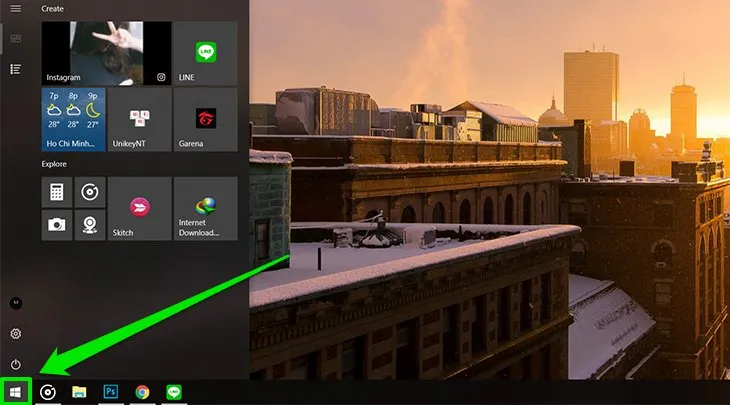 Nhấn nút StartMở menu Start để truy cập vào các tùy chọn hệ thống trên Windows
Bước 2: Chọn biểu tượng răng cưa Cài đặt (Settings).
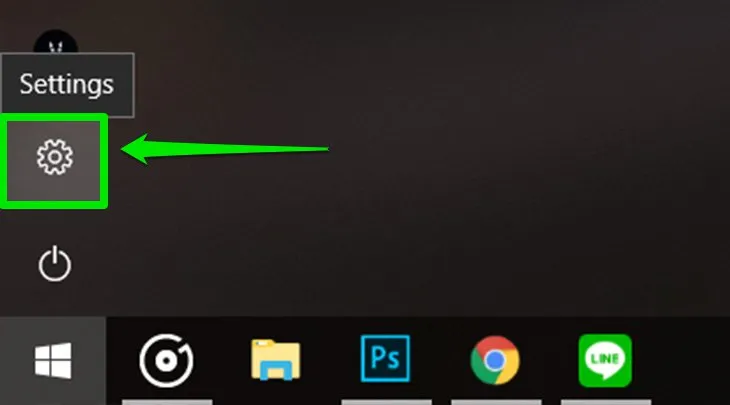 Chọn Cài đặtMở cửa sổ Settings để cấu hình các thiết bị ngoại vi
Bước 3: Tìm và chọn mục Devices (trên Win 10) hoặc Bluetooth & devices (trên Win 11).
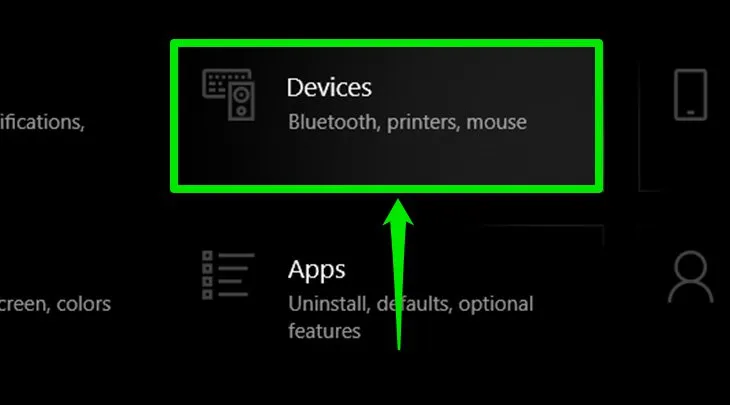 Chọn DevicesLựa chọn danh mục quản lý thiết bị của hệ điều hành
Bước 4: Nhấn vào dấu cộng Add Bluetooth or other device.
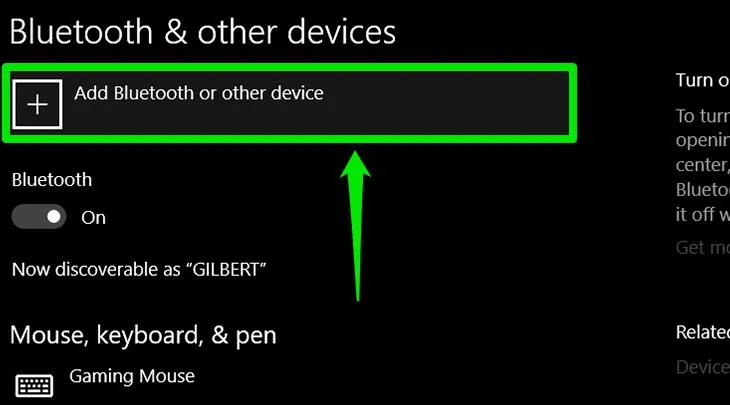 Chọn Add Bluetooth or other deviceBắt đầu quá trình tìm kiếm thiết bị trình chiếu mới
Bước 5: Lựa chọn dòng thứ hai: Wireless display or dock.
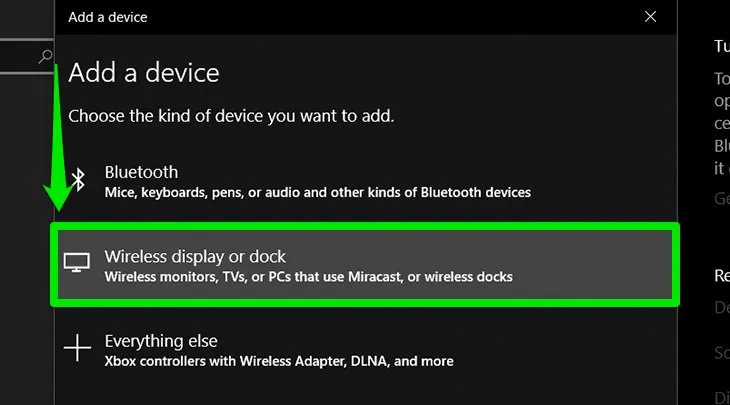 Chọn Wireless display or dockChọn đúng kiểu kết nối màn hình không dây để tivi có thể nhận diện
Bước 6: Chờ trong giây lát để laptop quét thiết bị. Khi tên tivi của bạn hiện ra (ví dụ: Sony KD-43X8500F hoặc Samsung 7 Series), hãy nhấn vào đó để bắt đầu ghép đôi.
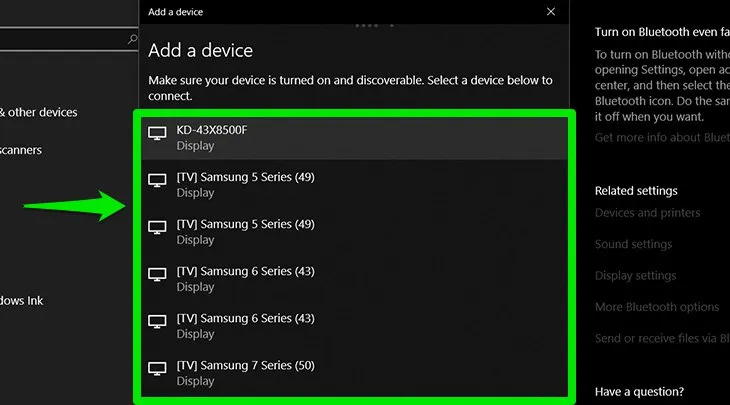 Chọn tên của tivi nhà bạnDanh sách thiết bị hiện ra, chọn đúng tên tivi mà bạn muốn kết nối
Nếu sau bước này tivi hiển thị thông báo yêu cầu chấp nhận kết nối, hãy dùng remote chọn “Đồng ý”. Khi thành công, toàn bộ màn hình laptop sẽ hiện lên tivi. Nếu vẫn không kết nối được laptop với tivi qua wifi, hãy tham khảo phần xử lý sự cố nâng cao ở cuối bài.
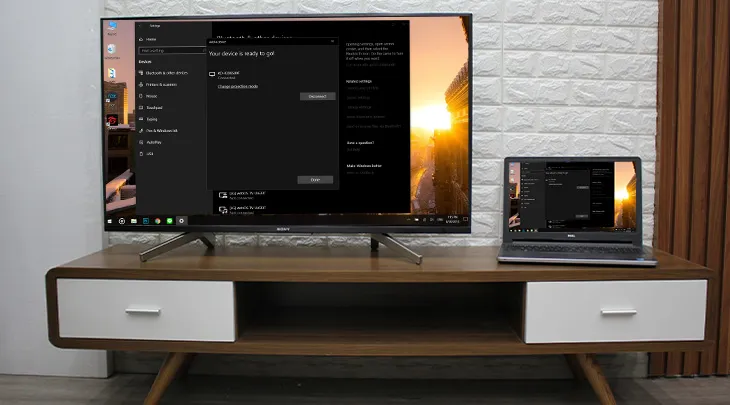 Kết nối thành côngMàn hình laptop đã được nhân bản hoàn toàn lên tivi sau khi kết nối thành công
Hướng dẫn cho các dòng máy chạy Windows 7 và Windows 8/8.1
Dù là hệ điều hành cũ, nhiều người dùng vẫn sở hữu các mẫu laptop bền bỉ chạy các phiên bản này. Cách xử lý lỗi không kết nối được laptop với tivi qua wifi trên các đời máy này có chút khác biệt.
Bước 1: Bật tính năng Wifi Display trên tivi và ghi nhớ mã PIN (nếu có).
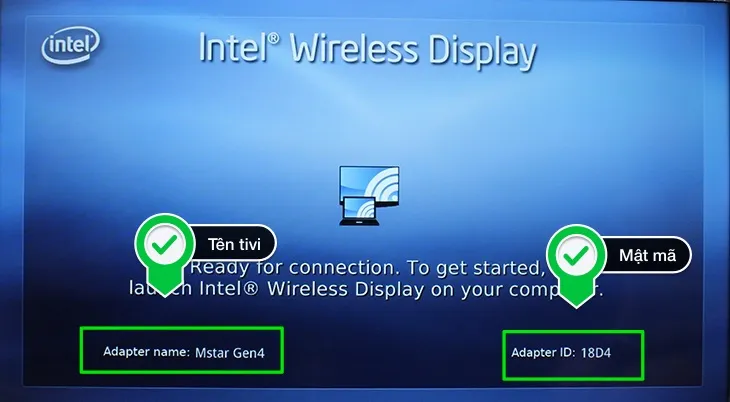 bạn bật tính năng Wifi DisplayKích hoạt chế độ chờ kết nối trên tivi trước khi thao tác trên máy tính
Bước 2: Thao tác trên máy tính tùy theo phiên bản:
- Windows 7: Bạn cần tải phần mềm chuyên dụng của Intel là Intel WiDi (Wireless Display). Sau khi cài đặt, mở ứng dụng, nó sẽ tự động tìm kiếm tivi.
- Windows 8/8.1: Vuốt từ cạnh phải màn hình (hoặc nhấn tổ hợp phím Windows + C), chọn Devices > Project > Add a wireless display.
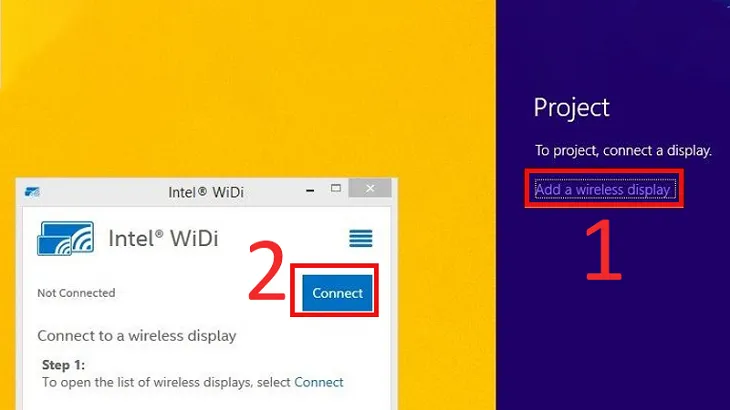 Trên laptop, mở tính năng Wifi Display.Giao diện trình chiếu không dây trên các phiên bản Windows cũ hơn
Bước 3: Khi kết nối hoàn tất, âm thanh và hình ảnh sẽ được truyền tải mượt mà. Nếu bị giật lag, hãy kiểm tra lại khoảng cách giữa laptop và router wifi.
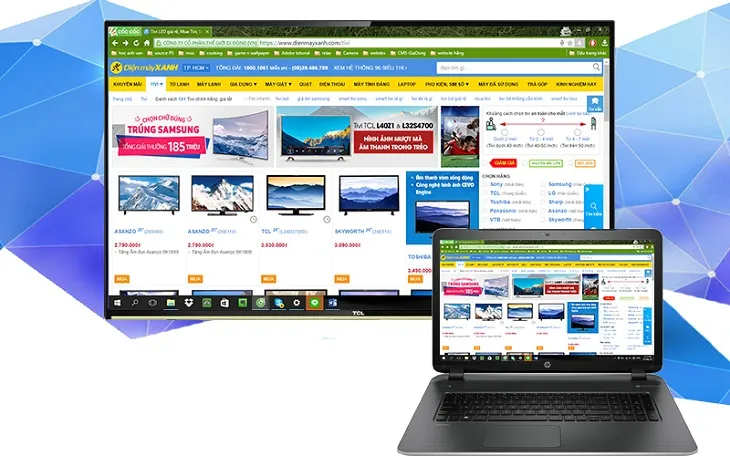 kết nối thành côngMàn hình laptop hiển thị trên tivi qua kết nối không dây ở Windows 8
Xử lý sự cố: Tại sao không kết nối được laptop với tivi qua wifi?
Bạn đã làm đúng các bước nhưng vẫn thất bại? Theo chuyên gia tại Thành Tín Computer, dưới đây là các nguyên nhân “ngầm” khiến bạn không kết nối được laptop với tivi qua wifi và cách khắc phục:
- Chế độ cách ly trong Router (AP Isolation): Một số router wifi bật tính năng bảo mật khiến các thiết bị trong cùng mạng không thể “nhìn thấy” nhau. Bạn hãy vào cài đặt router và tắt tính năng “AP Isolation”.
- Tường lửa (Firewall) chặn kết nối: Hãy thử tạm thời tắt Windows Firewall hoặc các phần mềm diệt virus bên thứ ba (như Avast, Kaspersky) và thử lại.
- Lỗi dịch vụ Windows: Nhấn Windows + R, gõ
services.msc. Tìm dịch vụ “Connected Devices Platform Service”, đảm bảo nó đang ở trạng thái Running và Automatic. - Driver Card màn hình cũ: Miracast yêu cầu Driver card đồ họa (Intel HD Graphics, NVIDIA hoặc AMD) phải hỗ trợ WDDM 1.3 trở lên. Hãy cập nhật driver card màn hình để khắc phục tình trạng không kết nối được laptop với tivi qua wifi.
- Dải IP không đồng nhất: Đôi khi tivi nhận địa chỉ IP từ một bộ kích sóng (repeater) khác với laptop, dẫn đến việc không thể xác thực. Hãy đảm bảo cả hai cùng kết nối vào một modem gốc duy nhất.
Cách ngắt kết nối an toàn để tránh treo máy
Sau khi sử dụng xong, việc ngắt kết nối đúng cách giúp hệ thống không bị xung đột driver hiển thị trong lần sử dụng sau.
Bước 1: Vào Start > Chọn Settings.
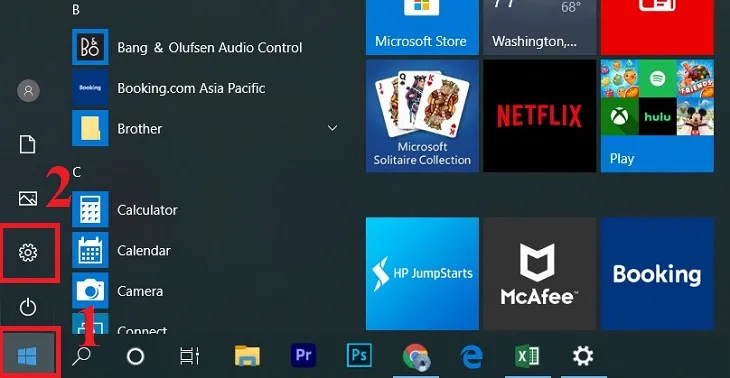 Chọn Start > Chọn Settings (Cài đặt).Truy cập cài đặt để thực hiện ngắt kết nối đúng quy trình
Bước 2: Chọn mục System.
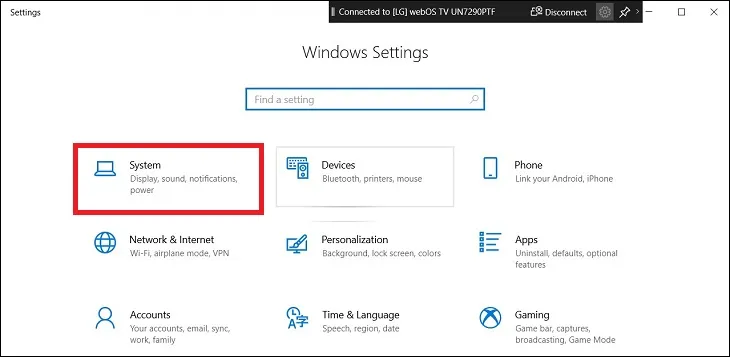 Chọn System (Hệ điều hành).Vào cài đặt hệ thống để quản lý màn hình
Bước 3: Trong phần Display, cuộn xuống tìm dòng Connect to a wireless display (hoặc dùng phím tắt Windows + P).
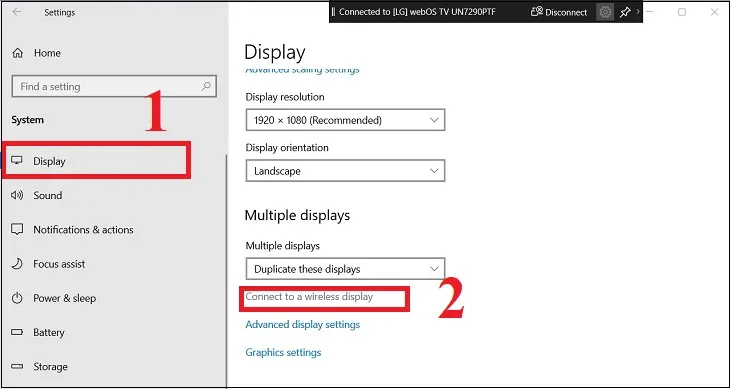 Chọn Display > Nhấn vào mục Connect to a Wireless display (Windows + P).Sử dụng tổ hợp phím tắt nhanh giúp tiết kiệm thời gian thao tác
Bước 4: Tại bảng điều khiển hiện ra bên phải màn hình, chọn Disconnect.
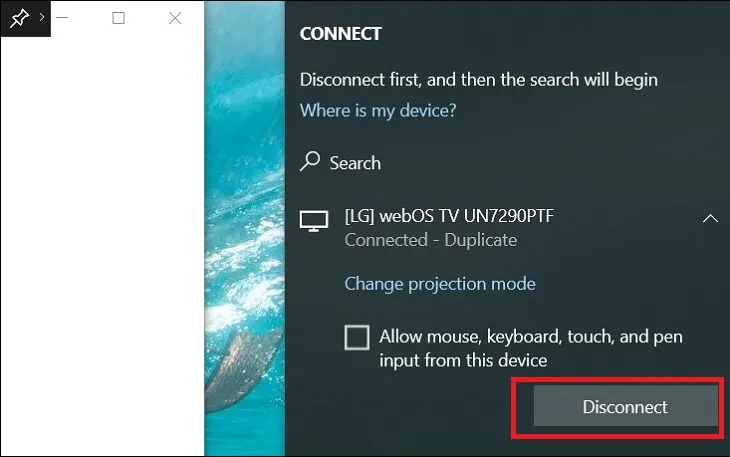 Cửa sổ Connect được hiển thị > Chọn Disconnect để ngắt kết nối laptop với tivi.Nhấn Disconnect để kết thúc phiên làm việc giữa laptop và tivi
Việc trang bị kiến thức về xử lý các lỗi không kết nối được laptop với tivi qua wifi sẽ giúp bạn chủ động hơn trong mọi tình huống trình chiếu. Nếu đã thử tất cả các cách trên mà vẫn không thành công, có thể linh kiện card wifi bên trong laptop của bạn đang gặp lỗi vật lý hoặc firmware của tivi bị xung đột nghiêm trọng. Đừng ngần ngại liên hệ với các đơn vị sửa chữa máy tính uy tín để được kiểm tra và tư vấn giải pháp thay thế phù hợp, tránh tự ý can thiệp sâu vào phần cứng nếu không có kỹ năng chuyên môn. Hy vọng bài viết này giúp bạn tự mình khắc phục lỗi không kết nối được laptop với tivi qua wifi thành công và nhanh chóng nhất!
Ngày cập nhật gần nhất 04/03/2026 by Thành Tín
