
Trong suốt hơn 10 năm trực tiếp điều hành dịch vụ sửa chữa tại Thành Tín Computer, tôi đã tiếp cận hàng nghìn ca cấp cứu PC và laptop tại khắp các quận huyện TPHCM. Thực tế cho thấy, 80% các sự cố phổ biến hoàn toàn có thể được xử lý nếu bạn có một hướng dẫn sửa máy tính đúng kỹ thuật và đủ chi tiết. Bài viết này không chỉ là những kiến thức lý thuyết suông mà là sự đúc kết từ kinh nghiệm thực tiễn, phân biệt rõ lỗi nào khách hàng có thể tự can thiệp (DIY) và lỗi nào bắt buộc phải cần đến kỹ thuật viên chuyên nghiệp để tránh làm hỏng linh kiện.
Bảng giá dịch vụ sửa máy tính tận nơi tại TPHCM (Tham khảo 2026)
Trước khi đi sâu vào chi tiết các bước xử lý, tôi xin công khai bảng giá dự kiến cho năm 2026 để quý khách hàng dễ dàng so sánh và đưa ra quyết định:
| Loại hình dịch vụ | Mô tả chi tiết | Đơn giá tham khảo (VNĐ) |
|---|---|---|
| Cài đặt Windows | Win 10/11 + Driver + App cơ bản + Backup | 150.000 – 250.000 |
| Vệ sinh máy tính | Tra keo tản nhiệt MX4/Grizzly + Sạch bụi | 150.000 – 200.000 |
| Sửa lỗi phần mềm | Hỗ trợ qua Ultraview hoặc tận nhà | 100.000 – 150.000 |
| Thay bàn phím laptop | Các dòng thông dụng (Dell, HP, Asus…) | 350.000 – 650.000 |
| Thay ổ cứng SSD | SSD 256GB/512GB (Bao gồm cài Win) | 750.000 – 1.450.000 |
| Sửa nguồn Mainboard | Lỗi không lên nguồn, chạm mạch | 450.000 – 950.000 |
Lưu ý: Bảng giá mang tính chất tham khảo. Tùy vào model máy và tình trạng linh kiện tại thời điểm 2026, kỹ thuật viên Thành Tín sẽ báo giá chính xác sau khi kiểm tra.
1. Hướng dẫn xử lý máy tính bị treo (Freeze)
Lỗi treo máy là “căn bệnh quốc dân” mà bất kỳ ai sử dụng PC hay laptop đều từng gặp. Theo kinh nghiệm của tôi, lỗi này thường chia làm hai dạng: Treo tạm thời (do quá tải RAM) và treo cứng (do xung đột Driver hoặc ổ cứng lỗi).
Cách tự khắc phục nhanh:
- Sử dụng tổ hợp phím thần thánh
Ctrl + Shift + Escđể mở Task Manager. Hãy tìm ứng dụng nào đang báo “Not Responding” hoặc chiếm 100% CPU/Memory và chọn “End Task”. - Nếu chuột không di chuyển được, hãy nhấn phím nguồn trong 5-10 giây để cưỡng bức tắt máy (Hard Reset). Việc này không gây hại phần cứng nếu không làm dụng thường xuyên.
Lời khuyên chuyên gia: Nếu máy treo kèm tiếng kêu “tạch tạch” từ bên trong, khả năng cao là ổ cứng HDD của bạn đã đến tuổi “nghỉ hưu”. Lúc này, hướng dẫn sửa máy tính tốt nhất là hãy nhanh chóng sao lưu dữ liệu quan trọng ra đám mây ngay khi máy khởi động lại được.
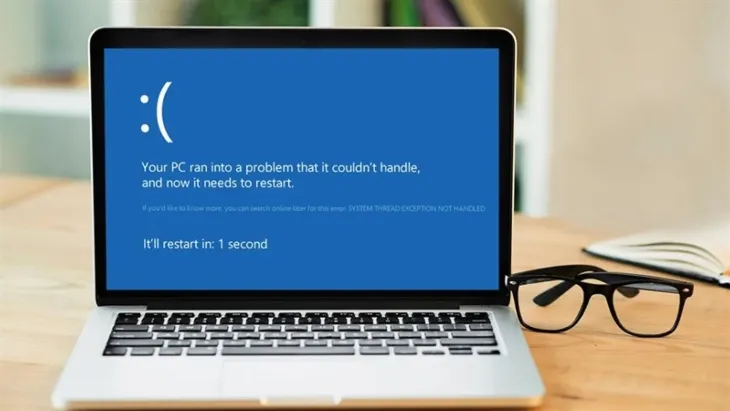 Lỗi máy tính bị treoChú thích: Máy tính bị treo đứng hình là lỗi cực kỳ phổ biến trong môi trường làm việc văn phòng tại TPHCM.
2. Chẩn đoán và sửa lỗi ổ cứng (Hard Drive Error)
Đến năm 2026, đa số người dùng đã chuyển sang SSD, nhưng lỗi ổ cứng vẫn hiện hữu dưới dạng “Bad Sector” hoặc lỗi mạch điều khiển. Dấu hiệu nhận biết rõ nhất là máy khởi động cực chậm hoặc thường xuyên báo lỗi “Hard disk Corrupted”.
Quy trình kiểm tra tại nhà:
- Sử dụng phần mềm chuyên dụng như CrystalDiskInfo để kiểm tra sức khỏe ổ cứng. Nếu hiện màu Vàng (Caution) hoặc Đỏ (Bad), bạn cần thay thế ngay.
- Với ổ SSD, nếu tốc độ ghi giảm sâu, hãy kiểm tra dung lượng còn trống. SSD thường chạy chậm khi dữ liệu đầy trên 90%.
Kinh nghiệm thực tế: Tại Thành Tín, tôi từng gặp nhiều khách hàng cố dùng ổ cứng bị lỗi, dẫn đến việc đầu đọc vạch nát mặt đĩa (với HDD), khiến khả năng cứu dữ liệu bằng 0. Đừng để mất bò mới lo làm chuồng!
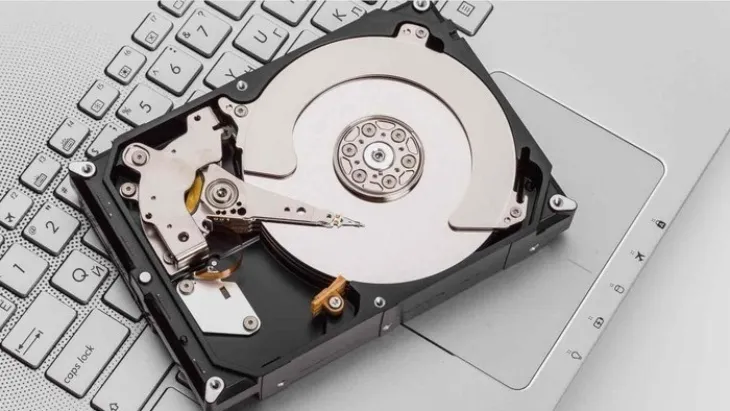 Ổ cứng máy tínhChú thích: Kiểm tra tình trạng sức khỏe ổ cứng định kỳ là bước quan trọng trong hướng dẫn sửa máy tính tại nhà.
3. Khắc phục lỗi bàn phím laptop bị liệt hoặc chạm phím
Lỗi bàn phím thường là lỗi phần cứng 90%. Tuy nhiên, đôi khi do xung đột Driver khiến phím gõ không ra chữ hoặc ra ký tự lạ.
Hướng dẫn sửa máy tính cho lỗi phím:
- Lỗi nhẹ: Vào Device Manager -> Keyboards -> Uninstall Driver hiện tại và khởi động lại máy để Windows tự nhận diện lại.
- Lỗi nặng (Liệt/Chạm): Với môi trường nóng ẩm tại TPHCM, mạch bàn phím rất dễ bị oxy hóa. Trong trường hợp này, việc sửa mạch thường chỉ là giải pháp tạm thời. Tôi khuyến nghị khách hàng nên thay bàn phím mới để có trải nghiệm gõ tốt nhất và bảo hành lâu dài (thường là 6-12 tháng).
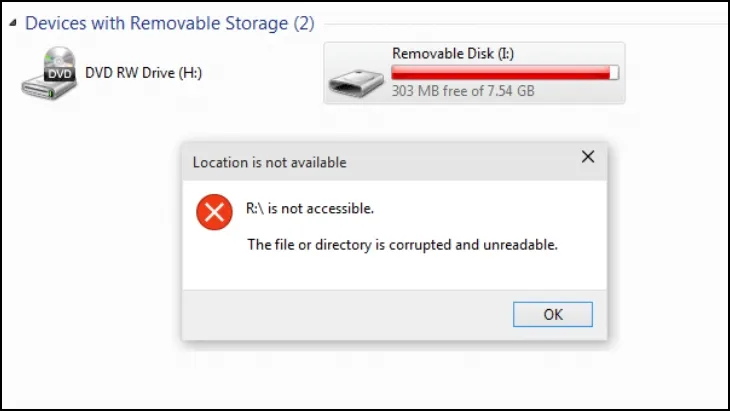 Máy tính bị lỗi ổ cứngChú thích: Hình ảnh minh họa việc kiểm tra các kết nối bên trong khi máy không nhận diện linh kiện.
4. Xử lý sự cố không kết nối được Wifi
Wifi hiện dấu X đỏ hoặc báo “No Internet” là lỗi khiến công việc đình trệ ngay lập tức. Nguyên nhân có thể do card Wifi bên trong máy bị lỏng sau một thời gian dài sử dụng hoặc do IP bị xung đột.
Các bước hướng dẫn sửa máy tính kết nối mạng:
- Phải chắc chắn rằng bạn chưa vô tình nhấn phím tắt (Fn + F…) tắt chế độ máy bay.
- Quên mạng (Forget Network) cũ và kết nối lại từ đầu.
- Reset lại ngăn cài đặt mạng bằng cách mở CMD (Admin) và nhập lệnh:
netsh winsock reset.
Nếu làm các cách trên vẫn không được, có thể card Wifi đã hỏng. Tại TPHCM, Thành Tín hỗ trợ thay card Wifi lấy liền trong 30 phút.
 Lỗi bàn phím máy tínhChú thích: Bàn phím hư hỏng ảnh hưởng trực tiếp đến hiệu suất công việc của người dùng.
5. Tại sao laptop không nạp được pin?
“Plugged in, not charging” là thông báo rất gây ức chế. Đến năm 2026, các dòng laptop đời mới có tính năng giới hạn sạc để bảo vệ pin, đây không phải lỗi. Tuy nhiên, nếu sạc mãi không lên % thì cần kiểm tra kỹ.
Phân biệt lỗi:
- Do cục sạc (Adapter): Thử cắm một cục sạc cùng thông số vào, nếu máy sạc bình thường thì cục sạc cũ đã hỏng dây ngầm.
- Do pin: Nếu pin báo “X” hoặc rút sạc là tắt máy, pin đã chai hoàn toàn.
- Do khe cắm: Khe cắm sạc bị lỏng, sờ vào thấy nóng ran là dấu hiệu cực kỳ nguy hiểm có thể gây cháy nổ. Bạn cần ngắt điện ngay và mang đến cửa hàng uy tín.
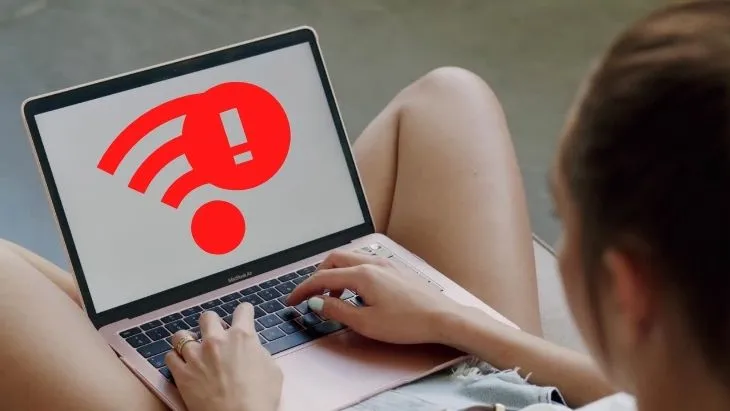 Máy tính không kết nối được với wifiChú thích: Kiểm tra cột sóng và cấu hình IP khi thực hiện hướng dẫn sửa máy tính mất mạng.
6. Hướng dẫn sửa máy tính bị lỗi ổ đĩa chạy chậm
Nếu bạn thấy máy tính phản hồi chậm khi mở folder hoặc copy dữ liệu cực kỳ lâu, hãy thực hiện ngay các bước tối ưu hóa hệ thống. Đây là một phần quan trọng trong hướng dẫn sửa máy tính chuyên nghiệp mà bất kỳ kỹ thuật viên nào cũng thao tác đầu tiên.
Các bước xử lý:
- Chạy công cụ Disk Defragmenter (đối với HDD) để sắp xếp lại dữ liệu. Tuyệt đối không chống phân mảnh đối với ổ SSD.
- Giải phóng ổ C: Xóa các file trong thư mục
%temp%vàprefetch. - Tắt các ứng dụng khởi động cùng Windows (Startup Apps) trong Task Manager.
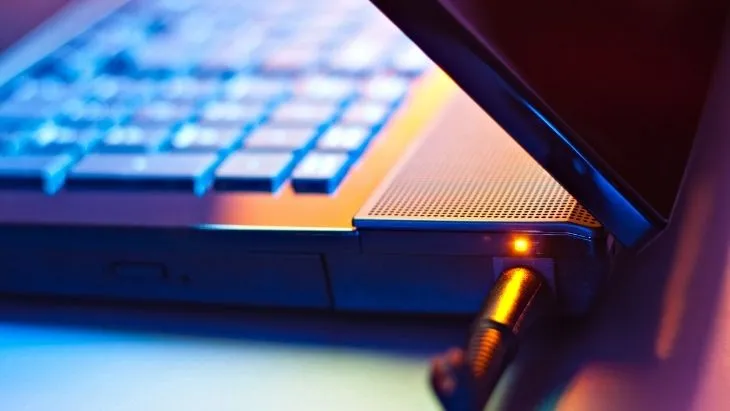 Máy tính không nạp được pinChú thích: Lỗi pin sạc không vào thường do adapter bị hỏng hoặc pin đã hết tuổi thọ.
7. Khắc phục lỗi hỏng hệ thống (Operating System Error)
Lỗi “Automatic Repair” hoặc “Missing Operating System” thường xuất hiện khi các tệp tin hệ thống (Boot files) bị lỗi hoặc ổ cứng bị mất phân vùng khởi động.
Hướng dẫn sửa máy tính khi lỗi Win:
- Sử dụng tính năng Startup Repair có sẵn trong Recovery Mode.
- Nếu không được, bạn cần dùng một USB cài Win để nạp lại Boot bằng lệnh
bootrec /fixboot. - Giải pháp cuối cùng và hiệu quả nhất là cài lại Windows. Cảnh báo quan trọng: Việc cài lại Windows sẽ xóa sạch dữ liệu tại ổ C (thường là Desktop, Documents, Download). Hãy luôn sao lưu dữ liệu sang ổ D hoặc E trước khi thực hiện.
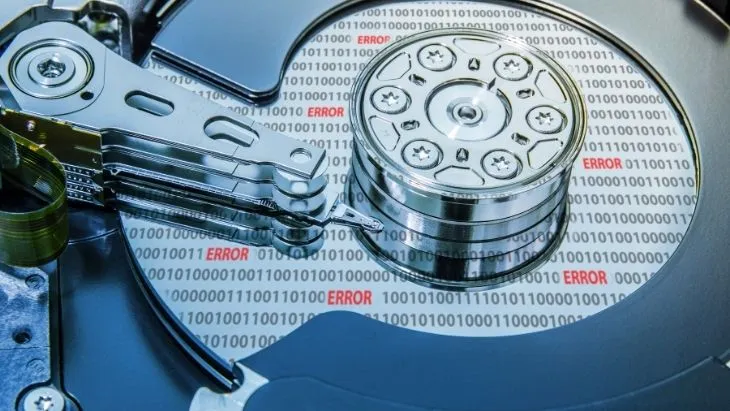 Ổ đĩa máy tính chạy chậmChú thích: Ổ cứng đầy hoặc phân mảnh là nguyên nhân chính gây ra tình trạng giật lag.
8. Xử lý máy tính bị quá nóng (Overheating)
TPHCM với đặc thù thời tiết nắng nóng quanh năm và nhiều bụi mịn, máy tính rất nhanh bị khô keo tản nhiệt. Khi máy nóng vượt mức 80-90 độ C, CPU sẽ tự động giảm xung nhịp gây lag hoặc tắt máy liên tục để bảo vệ linh kiện.
Hướng dẫn sửa máy tính thoát khỏi “cơn sốt”:
- Sử dụng máy nén khí hoặc bóng thổi vệ sinh bụi bẩn ở các khe tản nhiệt.
- Đầu tư một đế tản nhiệt nếu bạn thường xuyên làm đồ họa hoặc chơi game.
- Nếu dùng trên 2 năm, hãy mang máy đến Thành Tín để tra keo tản nhiệt cao cấp. Chúng tôi cam kết làm sạch sâu và tra keo chuẩn giúp hạ nhiệt từ 10-15 độ.
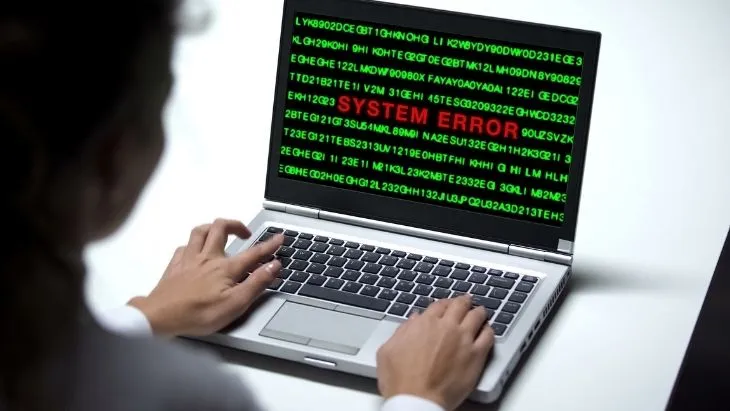 Máy tính bị hỏng hệ thốngChú thích: Lỗi hệ điều hành đòi hỏi kiến thức chuyên môn về phần mềm để khắc phục.
9. Nâng cấp dung lượng bộ nhớ khi báo “Low Disk Space”
Năm 2026, các ứng dụng ngày càng nặng, ổ SSD 128GB đã không còn đủ dùng. Khi ổ C hiện màu đỏ, Windows sẽ không thể thực hiện các bản cập nhật quan trọng, dẫn đến lỗi bảo mật.
Giải pháp:
- Sử dụng công cụ Disk Cleanup để xóa file “Windows Update Cleanup”.
- Chuyển thư mục lưu trữ mặc định của trình duyệt sang ổ D.
- Nâng cấp lên SSD 512GB hoặc 1TB. Tại Thành Tín, chúng tôi hỗ trợ sao chép toàn bộ dữ liệu (Clone Disk) sang ổ mới, bạn có thể sử dụng ngay mà không cần cài lại phần mềm.
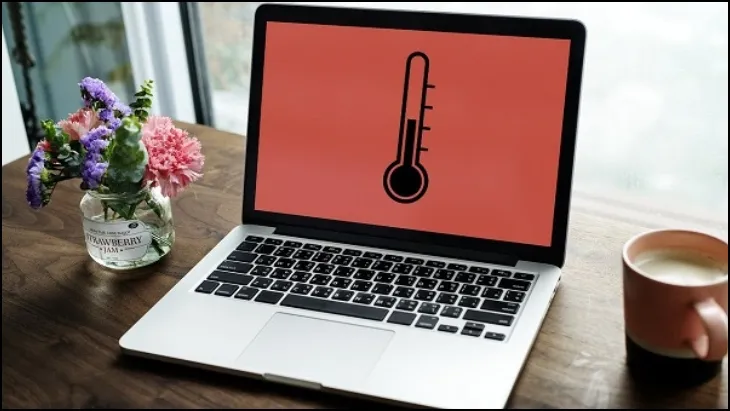 Máy tính quá nóngChú thích: Nhiệt độ quá cao là kẻ thù số một làm giảm tuổi thọ linh kiện máy tính.
10. Chẩn đoán và sửa lỗi màn hình xanh (BSOD)
Màn hình xanh chết chóc (Blue Screen of Death) là nỗi ám ảnh của người dùng máy tính. Tuy nhiên, mỗi màn hình xanh đều có một “Stop Code” riêng. Hãy dùng điện thoại chụp lại mã lỗi này.
Hướng dẫn sửa máy tính màn hình xanh:
- Mã IRQL_NOT_LESS_OR_EQUAL: Thường do lỗi Driver. Hãy vào Safe Mode vả gỡ bỏ Driver liên quan đến Card màn hình hoặc Wifi.
- Mã MEMORY_MANAGEMENT: 90% là do RAM lỗi hoặc lỏng. Hãy tháo RAM, dùng cục tẩy vệ sinh sạch chân đồng và cắm lại thật chặt.
- Mã INACCESSIBLE_BOOT_DEVICE: Thường do chế độ SATA trong BIOS bị đổi từ AHCI sang IDE hoặc ngược lại.
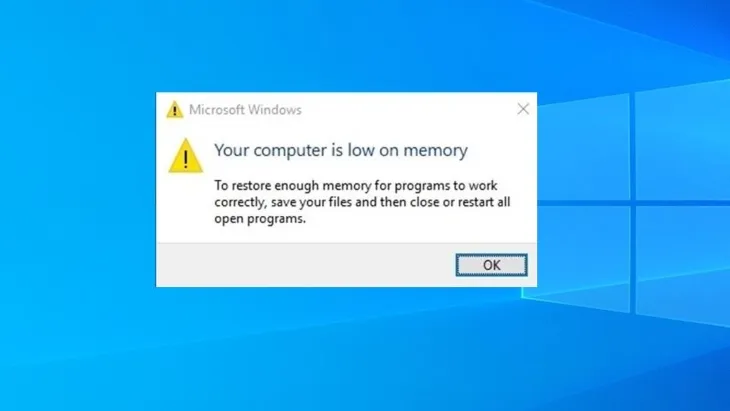 Dung lượng bộ nhớ máy tính nhỏChú thích: Nâng cấp linh kiện là cách tốt nhất để giải quyết tình trạng thiếu hụt bộ nhớ.
11. Hướng dẫn sửa lỗi không cài được ứng dụng
Nhiều khách hàng gọi đến Thành Tín than phiền vì không cài được phần mềm kế toán hay phần mềm thiết kế. Nguyên nhân thường nằm ở việc thiếu thư viện hệ thống hoặc quyền truy cập.
Cách xử lý:
- Chuột phải vào file cài đặt chọn “Run as Administrator”.
- Kiểm tra xem máy có đang cài các phần mềm diệt virus “quá khích” chặn file cài đặt không.
- Đảm bảo máy đã cài đầy đủ .NET Framework và Microsoft Visual C++ Redistributable. Đây là những “hậu phương” cần thiết mà trong bất kỳ hướng dẫn sửa máy tính nào cũng cần nhắc tới.
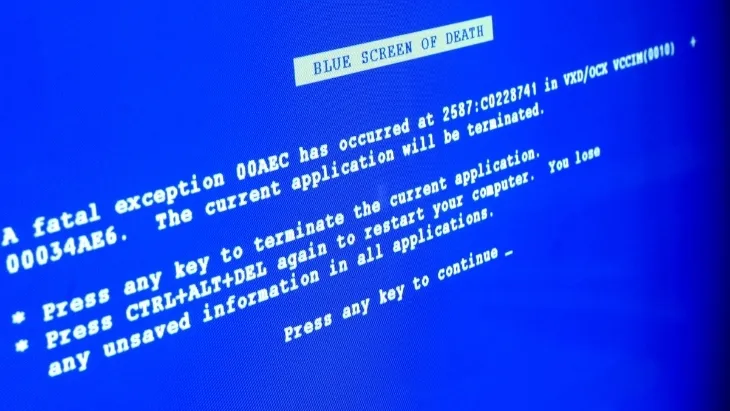 Lỗi màn hình xanh trên máy tínhChú thích: Màn hình xanh xuất hiện thường kèm theo mã lỗi để kỹ thuật viên dễ dàng chẩn đoán.
12. Xử lý lỗi không đặt được Password Win
Lỗi “Windows cannot change the password” xảy ra khi tài khoản của bạn bị giới hạn quyền hoặc máy tính đang tham gia vào một Domain của công ty có chính sách bảo mật riêng.
Khắc phục:
- Kiểm tra tính năng “User cannot change password” trong phần Local Users and Groups (Lưu ý: Chỉ bản Windows Pro trở lên mới có).
- Sử dụng tài khoản Administrator gốc để đặt lại mật khẩu cho các tài khoản User khác.
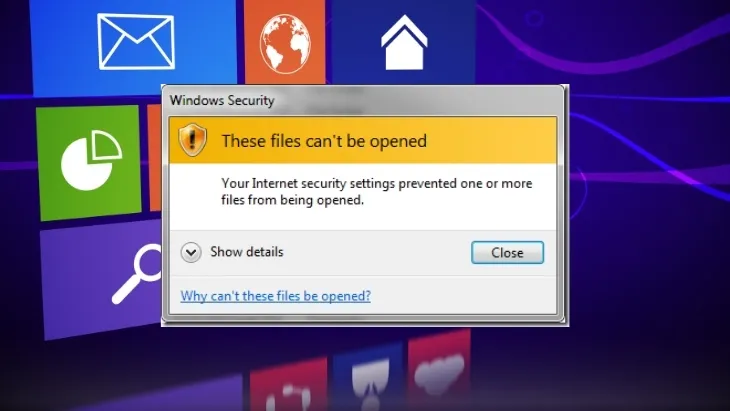 Máy tính không cài được ứng dụng, phần mềmChú thích: Hãy đảm bảo bạn có quyền quản trị tối cao khi thực hiện các thay đổi hệ thống.
13. Hướng dẫn sửa máy tính bị lỗi Font chữ
Lỗi font thường xảy ra sau khi cài lại Windows hoặc khi mở các tệp tin cũ từ thời OFFICE 2003. Chữ sẽ biến thành các ô vuông hoặc ký tự đặc biệt như “Æ, Ø, Å”.
Giải pháp:
- Tải trọn bộ Font TCVN3 và VNI rồi copy vào thư mục
C:WindowsFonts. - Reset lại cài đặt Font trong Control Panel về mặc định.
- Với lỗi font trên Chrome: Truy cập Settings -> Appearance -> Customize fonts và điều chỉnh về chuẩn Unicode.
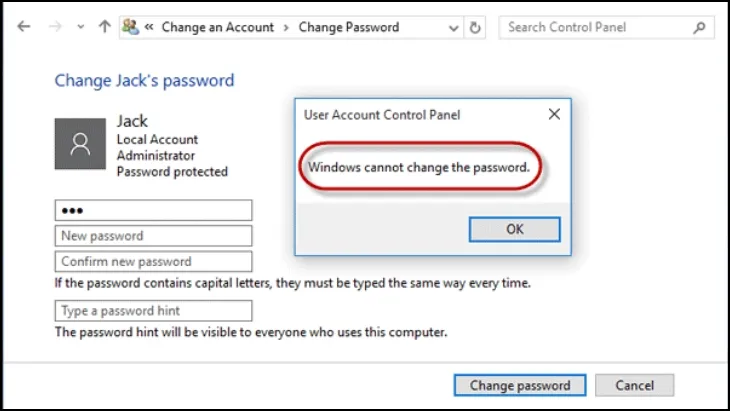 Lỗi không đặt được mật khẩu cho máy tínhChú thích: Thay đổi cài đặt quyền người dùng để khắc phục lỗi mật khẩu.
14. Fix lỗi mạng báo dấu chấm than vàng
Dấu chấm than vàng báo hiệu máy tính đã kết nối tới Modem nhưng không nhận được tín hiệu Internet (No Internet Access). Đây là lỗi cực kỳ phổ biến tại các tòa nhà văn phòng ở TPHCM do trùng IP tĩnh.
Hướng dẫn sửa máy tính lỗi mạng vàng:
- Click chuột phải vào biểu tượng mạng -> Troubleshoot problems để Windows tự sửa lỗi IP.
- Đặt IP tĩnh cho máy: Chỉnh DNS về 8.8.8.8 và 8.8.4.4 của Google.
- Tắt và bật lại Modem Wifi để giải phóng bộ nhớ đệm (Cache) của thiết bị mạng.
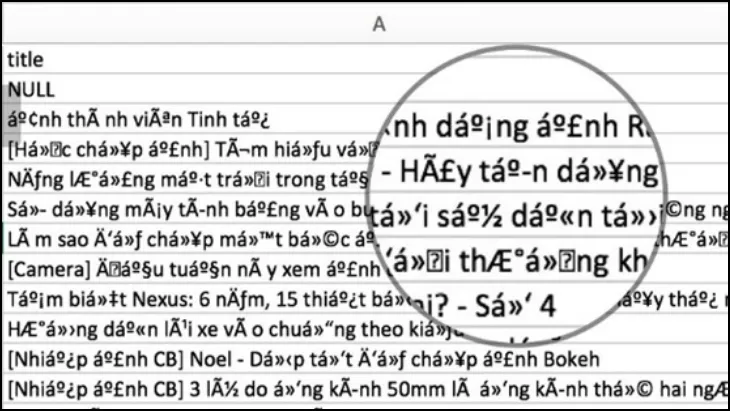 Lỗi font chữ trên máy tínhChú thích: Cài đặt đủ bộ font chữ tiếng Việt giúp loại bỏ các lỗi hiển thị văn bản.
15. Khắc phục lỗi máy tính không tắt được hoàn toàn
Nhiều dòng laptop đời mới hiện nay có tính năng “Fast Startup”, đôi khi tính năng này khiến máy không tắt hẳn mà chỉ rơi vào trạng thái Sleep, gây hao pin và nóng máy khi bỏ vào balo.
Các bước xử lý triệt để:
- Vào Power Options -> Choose what the power buttons do -> Bỏ tích mục “Turn on fast startup”.
- Cập nhật Driver Management Engine (Intel ME) lên phiên bản mới nhất năm 2026.
- Sử dụng lệnh
shutdown /s /f /t 0trong hộp thoại Run để ép máy tắt hoàn toàn.
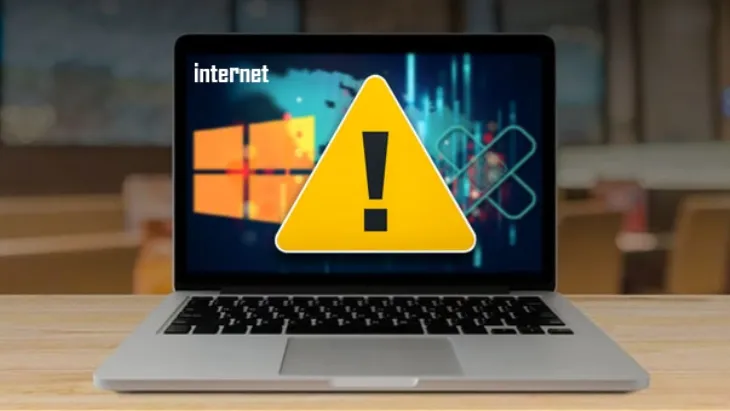 Mạng máy tính bị dấu chấm than vàngChú thích: Dấu chấm than vàng là lỗi về cấu hình IP hoặc đường truyền Internet từ nhà mạng.
Những lưu ý đặc biệt khi cài Win 11 vào năm 2026
Đến thời điểm 2026, Windows 11 đã trở nên cực kỳ phổ biến. Tuy nhiên, để cài đặt thành công và mượt mà, bạn cần lưu ý:
- Kiểm tra TPM 2.0: Đây là điều kiện bắt buộc. Nếu máy cũ không có, kỹ thuật viên phải dùng thủ thuật “Bypass” để cài đặt.
- Secure Boot: Phải bật tính năng này trong BIOS để tránh các lỗi bảo mật.
- Tài khoản Microsoft: Windows 11 Pro/Home 2026 yêu cầu phải kết nối mạng khi cài đặt.
- Dữ liệu trên hết: Tôi luôn nhắc nhở mọi khách hàng “Dữ liệu quan trọng hơn máy”. Trước khi thực hiện bất kỳ hướng dẫn sửa máy tính nào liên quan đến hệ điều hành, hãy chắc chắn bạn đã có bản sao lưu trên Google Drive hoặc ổ cứng di động.
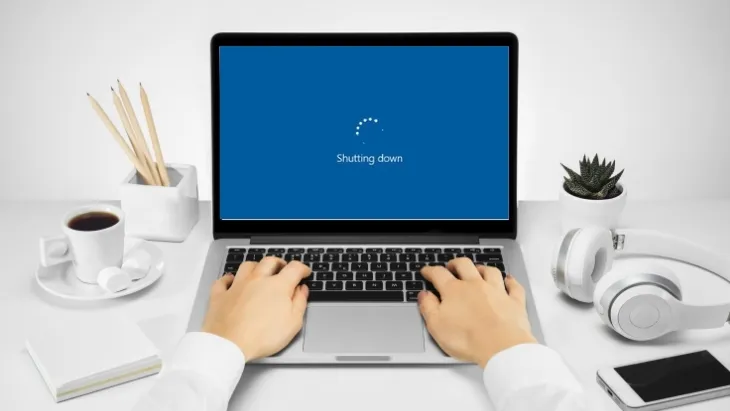 Lỗi không tắt được máy tínhChú thích: Một số xung đột phần mềm ngăn cản quy trình tắt máy hoàn toàn của Windows.
Khi nào bạn nên gọi kỹ thuật viên Thành Tín Computer?
Dù bạn đã có trong tay hướng dẫn sửa máy tính, nhưng có những trường hợp can thiệp sai cách sẽ dẫn đến thiệt hại nặng nề. Hãy gọi cho chúng tôi nếu:
- Máy bị đổ nước, chất lỏng: Tuyệt đối không bật máy, hãy lau khô và mang ngay đến thợ để sấy lạnh và vệ sinh Board mạch.
- Có mùi khét hoặc tiếng nổ nhỏ: Đây là lỗi chạm chập điện, rất nguy hiểm nếu cố tình cắm sạc.
- Màn hình bị sọc, nhòe màu: Lỗi này thường do cáp hoặc tấm nền, cần thiết bị chuyên dụng để kiểm tra.
- Cần cứu dữ liệu từ ổ cứng đã chết: Việc tự ý tháo mở ổ cứng trong môi trường thông thường sẽ làm hỏng dữ liệu vĩnh viễn.
Hy vọng với 15 bộ hướng dẫn sửa máy tính chi tiết trên, bạn có thể tự tin hơn trong việc quản lý và chăm sóc chiếc máy tính của mình. Tại Thành Tín Computer, chúng tôi luôn lấy chữ “Tín” làm đầu, cam kết mang đến dịch vụ trung thực, giá cả minh bạch nhất tại TPHCM. Nếu có bất kỳ thắc mắc nào về kỹ thuật, đừng ngần ngại liên hệ hotline của chúng tôi để được tư vấn miễn phí 24/7. Chúc thiết bị của bạn luôn hoạt động bền bỉ để phục vụ công việc và học tập tốt nhất trong năm 2026!
Ngày cập nhật gần nhất 04/03/2026 by Thành Tín
