
Bạn đang làm việc hoặc giải trí nhưng bỗng nhiên chiếc laptop Dell thân quen không phát ra bất kỳ âm thanh nào? Là một kỹ thuật viên với hơn 10 năm kinh nghiệm sửa chữa máy tính tận nơi tại TPHCM, tôi hiểu sự bất tiện này lớn đến thế nào. Trong bài viết chuyên sâu hôm nay, Thành Tín Computer sẽ hướng dẫn bạn cách sửa máy tính bị tắt tiếng từ những bước cơ bản nhất đến chuyên sâu kỹ thuật, giúp bạn tự xử lý tại nhà trước khi cần đến thợ.
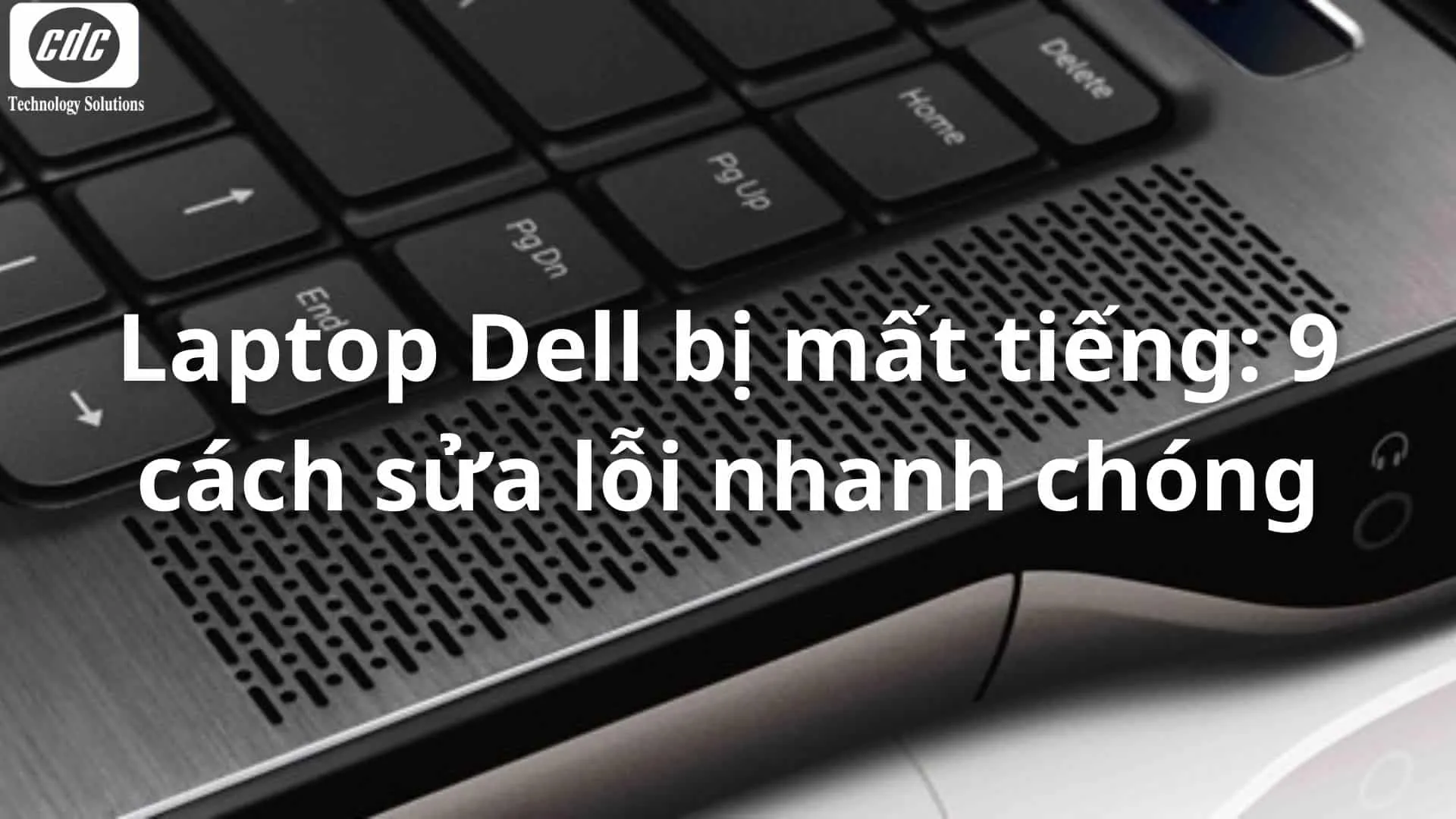 Chẩn đoán lỗi laptop Dell không phát ra âm thanhKiểm tra biểu tượng loa trên thanh Taskbar là bước đầu tiên để chẩn đoán lỗi
Nhận biết triệu chứng laptop Dell bị lỗi âm thanh
Trước khi tìm hiểu cách sửa máy tính bị tắt tiếng, chúng ta cần xác định rõ tình trạng máy đang gặp phải. Với kinh nghiệm thực chiến tại các quận huyện TPHCM, tôi thường chia lỗi âm thanh thành các nhóm sau:
- Biểu tượng loa ở góc phải màn hình có dấu gạch chéo đỏ hoặc thông báo “No Audio Output Device is installed”.
- Máy vẫn báo có âm thanh nhưng loa ngoài không kêu, cắm tai nghe vào vẫn nghe bình thường (hoặc ngược lại).
- Âm thanh phát ra bị rè, nhỏ bất thường hoặc lúc có lúc không khi di chuyển màn hình.
- Các ứng dụng như YouTube, Spotify báo lỗi “Audio renderer error. Please restart your computer”.
Nguyên nhân thực tế khiến máy tính không có âm thanh
Tại sao chiếc laptop Dell cao cấp của bạn lại “im hơi lặng tiếng”? Dưới đây là những nguyên nhân phổ biến nhất mà tôi thường xử lý cho khách hàng:
- Vô tình tắt âm (Mute): Phổ biến nhất là do bấm nhầm phím tắt trên bàn phím hoặc cài đặt trong Windows.
- Lỗi Driver âm thanh: Đây là nguyên nhân chiếm 70% các ca phần mềm. Driver cũ, lỗi hoặc bị xung đột sau khi cập nhật Windows.
- Xung đột phần mềm: Hai hoặc nhiều phần mềm quản lý âm thanh tranh chấp quyền kiểm soát thiết bị đầu ra.
- Hư hỏng phần cứng: Màng loa bị rách, chip xử lý âm thanh (Audio IC) trên mainboard bị lỗi hoặc cáp loa bị lỏng/đứt.
- Jack cắm bị kẹt: Cổng 3.5mm bị bám bụi khiến máy lầm tưởng đang có tai nghe cắm vào nên không phát loa ngoài.
 Các nguyên nhân phổ biến khiến máy tính bị mất tiếngViệc xác định đúng nguyên nhân giúp chọn cách sửa máy tính bị tắt tiếng chính xác hơn
Hướng dẫn chi tiết cách sửa máy tính bị tắt tiếng tại nhà
Dưới đây là quy trình 12 bước được tôi đúc kết để giúp khách hàng tự thực hiện cách sửa máy tính bị tắt tiếng một cách an toàn và khoa học nhất.
1. Kiểm tra kỹ cổng kết nối Audio (Audio Port)
Nếu bạn đang dùng loa ngoài hoặc tai nghe, hãy rút ra và cắm lại thật chắc chắn. Nhiều trường hợp đầu cắm bị lỏng hoặc oxy hóa sau thời gian dài sử dụng trong môi trường nóng ẩm tại TPHCM.
Mẹo của thợ: Hãy dùng một chiếc tăm bông thấm chút cồn 90 độ, vệ sinh nhẹ nhàng bên trong jack 3.5mm của laptop để loại bỏ bụi bẩn gây chạm mạch. Đây là cách sửa máy tính bị tắt tiếng đơn giản nhưng cực kỳ hiệu quả.
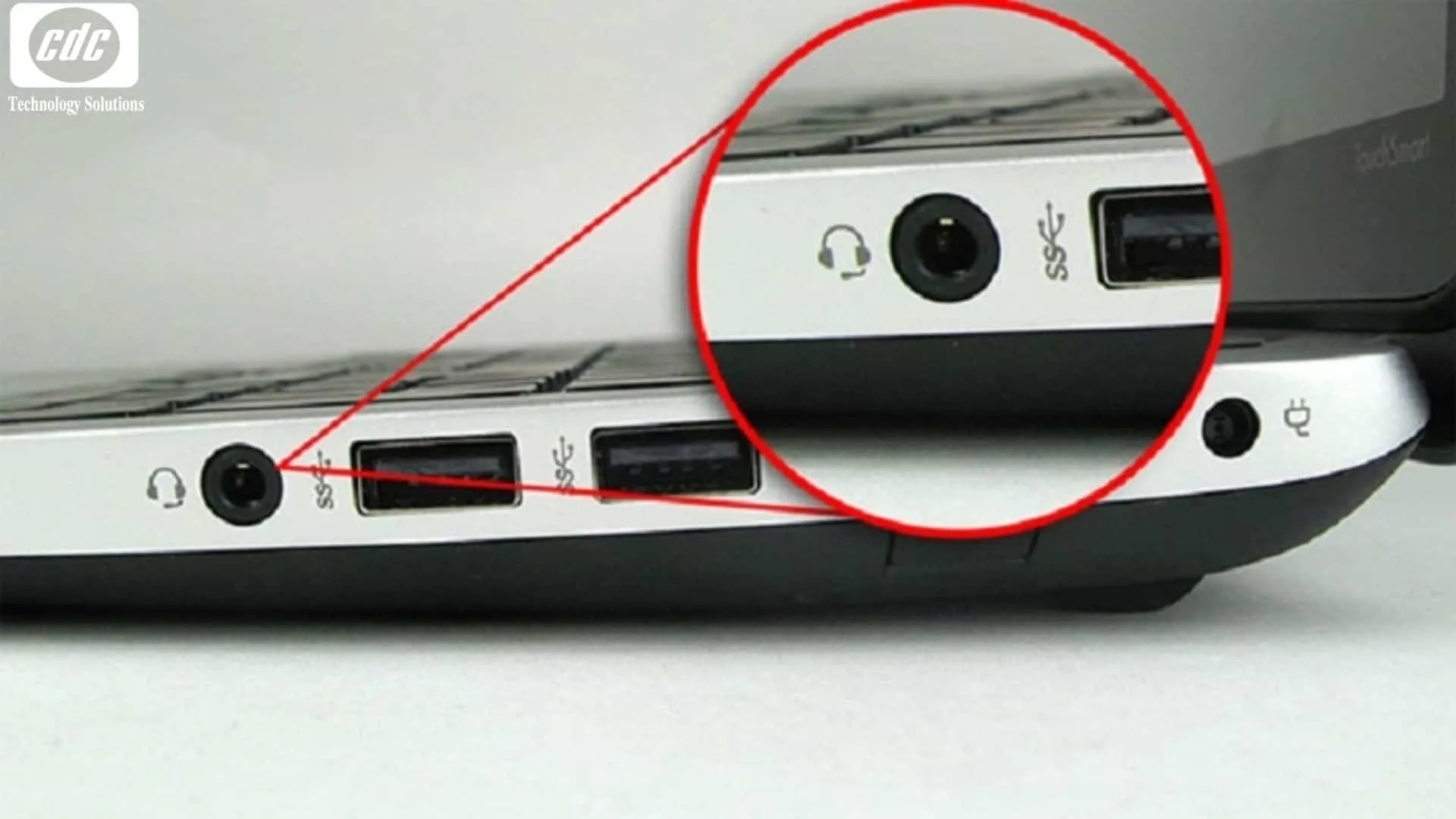 Kiểm tra jack cắm tai nghe và cổng loa ngoại viVệ sinh cổng kết nối giúp cải thiện khả năng tiếp xúc tín hiệu âm thanh
2. Kiểm tra thiết lập Sound Settings trên Windows
Đôi khi hệ thống tự động chuyển đổi thiết bị đầu ra (Output device) sang một màn hình rời hoặc thiết bị Bluetooth nào đó.
- Bước 1: Chuột phải vào biểu tượng loa chọn “Open Sound settings”.
- Bước 2: Tại mục “Choose your output device”, đảm bảo bạn đã chọn đúng “Speakers” (Realtek Audio hoặc thiết bị tương đương).
- Bước 3: Kéo thanh trượt Master volume lên mức 50-70% để kiểm tra.
3. Thực hiện khởi động lại máy tính (Restart)
Dù nghe có vẻ đơn giản, nhưng Restart là cách sửa máy tính bị tắt tiếng có thể giải quyết nhanh các xung đột Driver tạm thời. Khi khởi động lại, Windows sẽ làm mới hoàn toàn các dịch vụ âm thanh (Audio Services) đang chạy ngầm.
 Khởi động lại hệ điều hành để khắc phục lỗi xung độtThao tác restart giúp các tiến trình hệ thống hoạt động ổn định trở lại
4. Kiểm tra thiết bị âm thanh chính (Playback Devices)
Nhiều trường hợp thiết bị phát bị vô hiệu hóa (Disabled) trong hệ thống:
- Bước 1: Nhấn phím Windows + R, gõ
controlrồi Enter. - Bước 2: Chọn Hardware and Sound > Sound.
- Bước 3: Tại tab Playback, nếu thấy Speakers bị mờ, hãy chuột phải chọn “Enable”. Sau đó nhấn “Set as Default Device”.
5. Tắt tính năng cải thiện âm thanh (Audio Enhancements)
Một số bản cập nhật của Dell đi kèm các tính năng cải thiện âm thanh (Enhancements) nhưng chúng lại hoạt động không ổn định trên Windows 11.
- Tại cửa sổ Sound Properties, chọn tab “Advanced” hoặc “Enhancements”.
- Tick vào ô “Disable all enhancements” hoặc “Enable audio enhancements” (tùy phiên bản Windows) và nhấn Apply. Đây là cách sửa máy tính bị tắt tiếng thường dùng khi âm thanh bị méo hoặc mất hẳn.
6. Gỡ bỏ và cài đặt lại Sound Driver (Cực kỳ quan trọng)
Nếu driver bị hỏng hoàn toàn, bạn cần cài lại:
- Bước 1: Chuột phải vào nút Start chọn Device Manager.
- Bước 2: Tìm mục “Sound, video and game controllers”.
- Bước 3: Chuột phải vào “Realtek(R) Audio” chọn Uninstall device.
- Bước 4: Khởi động lại máy, Windows sẽ tự động nhận diện và cài lại driver chuẩn cho bạn.
7. Sử dụng công cụ chẩn đoán lỗi Troubleshooter
Windows có sẵn một “bác sĩ” nội trú rất thông minh. Bạn chỉ cần chuột phải vào biểu tượng loa và chọn “Troubleshoot sound problems”. Hệ thống sẽ tự quét các lỗi từ phần cứng đến phần mềm và gợi ý cách sửa máy tính bị tắt tiếng tối ưu nhất cho trường hợp của bạn.
8. Khởi động lại các dịch vụ Windows Audio
Dịch vụ Windows Audio chịu trách nhiệm điều phối toàn bộ âm thanh trong máy:
- Bước 1: Nhấn Windows + R, gõ
services.msc. - Bước 2: Tìm dòng “Windows Audio”, chuột phải chọn Restart.
- Bước 3: Đảm bảo mục “Startup type” đang để ở chế độ “Automatic”.
9. Cập nhật BIOS/UEFI cho Laptop Dell
Lỗi mất tiếng đôi khi xuất phát từ sự không tương thích của firmware với hệ điều hành. Hãy truy cập trang chủ hỗ trợ của Dell, nhập số Service Tag và tìm bản cập nhật BIOS mới nhất.
Lưu ý: Khi cập nhật BIOS, hãy đảm bảo pin trên 50% và cắm sạc liên tục để tránh rủi ro gây chết main.
10. Kiểm tra phần mềm bên thứ ba
Các phần mềm như Skype, Zoom hoặc các trình duyệt web có thể có thiết lập âm thanh riêng. Hãy đảm bảo chúng không bị mute (tắt tiếng) bên trong phần cài đặt của từng ứng dụng.
11. Kiểm tra tình trạng vật lý của loa
Sau khi thử hết các cách sửa máy tính bị tắt tiếng về phần mềm mà vẫn không được, chúng ta cần nghĩ đến phần cứng. Hãy thử cắm một chiếc tai nghe hoặc loa Bluetooth vào máy. Nếu tai nghe nghe được mà loa ngoài không kêu, thì chắc chắn loa nội bộ của bạn đã hỏng hoặc bị lỏng dây cáp.
12. Liên hệ dịch vụ sửa chữa chuyên nghiệp
Khi các lỗi liên quan đến IC âm thanh trên mainboard, một người dùng bình thường sẽ không thể tự xử lý. Lúc này, việc tìm đến một trung tâm uy tín là lựa chọn sáng suốt nhất để tránh làm lỗi nặng thêm.
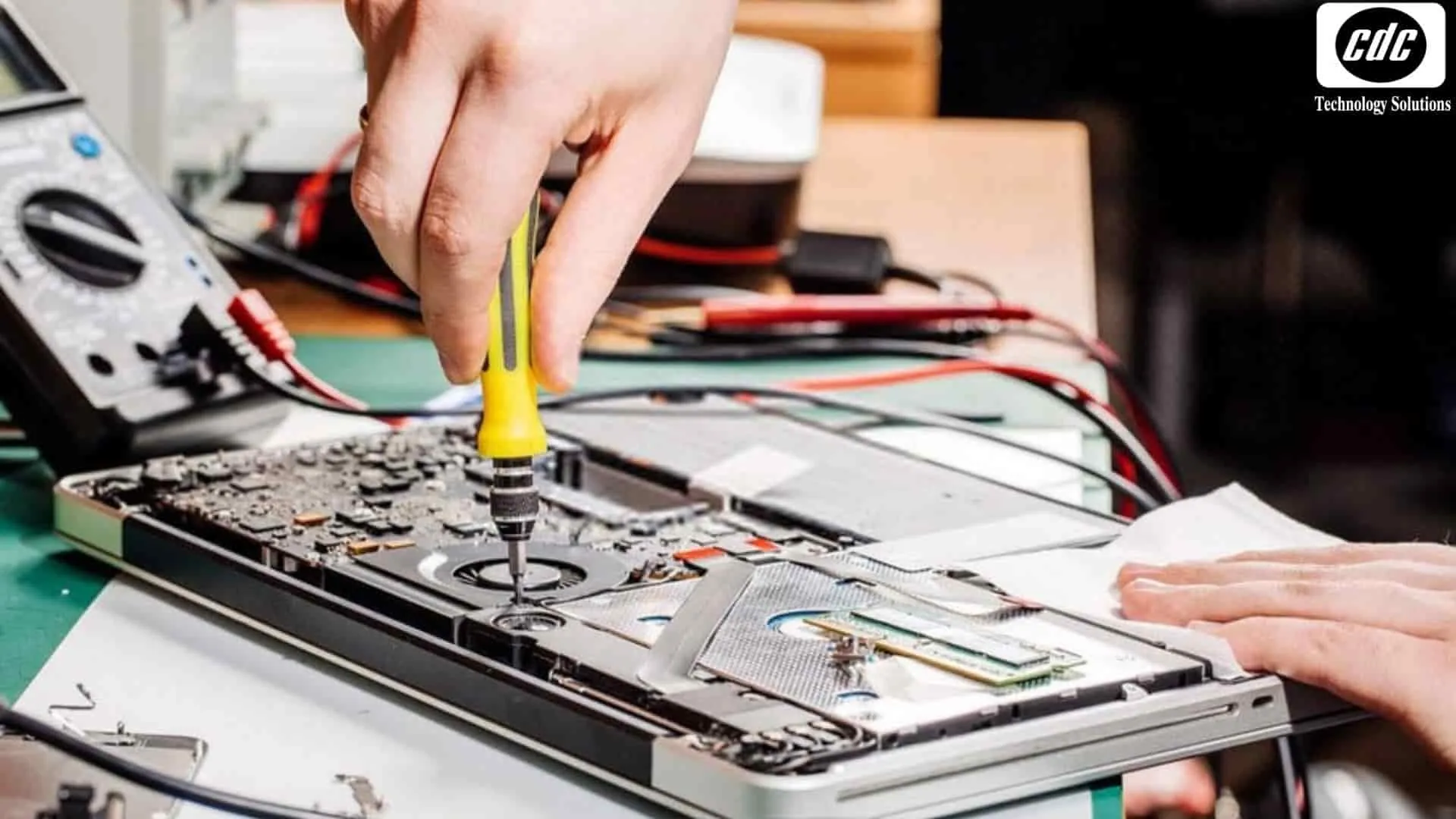 Kỹ thuật viên kiểm tra phần cứng loa laptop chuyên nghiệpCan thiệp phần cứng cần có kỹ thuật viên trình độ cao và máy móc đo đạc chuyên dụng
Bảng giá tham khảo dịch vụ sửa âm thanh máy tính 2026
Tại Thành Tín Computer, chúng tôi luôn minh bạch về giá cả để khách hàng an tâm lựa chọn cách sửa máy tính bị tắt tiếng phù hợp với ngân sách.
| Loại dịch vụ | Phạm vi công việc | Đơn giá tham khảo (VNĐ) |
|---|---|---|
| Khắc phục lỗi phần mềm | Cài driver, chỉnh registry, quét virus | 150.000 – 250.000 |
| Vệ sinh jack 3.5mm/Cáp loa | Tháo máy, vệ sinh kết nối, bôi cồn chuyên dụng | 200.000 – 300.000 |
| Thay cặp loa Laptop Dell | Thay loa mới chính hãng, bảo hành 6-12 tháng | 350.000 – 650.000 |
| Sửa IC âm thanh trên Main | Hàn chip, thay linh kiện điện tử trên borad | 550.000 – 900.000 |
| Cài lại Windows & Full Driver | Backup dữ liệu, cài Win 10/11 bản quyền | 200.000 – 350.000 |
Lưu ý: Bảng giá trên chỉ mang tính chất tham khảo. Giá thực tế phụ thuộc vào Model máy và mức độ hư hỏng. Quý khách vui lòng liên hệ Hotline để nhận báo giá chính xác nhất.
⚠️ Cảnh báo quan trọng: Nếu kỹ thuật viên tư vấn cài lại Windows để xử lý lỗi âm thanh, hãy chắc chắn bạn đã BACKUP (SAO LƯU) toàn bộ dữ liệu ở ổ C và Desktop. Việc cài lại Win sẽ xóa sạch dữ liệu trên phân vùng hệ thống.
Quy trình sửa chữa máy tính tại Thành Tín Computer
Với tôn chỉ “Trung thực tạo niềm tin”, chúng tôi áp dụng quy trình sửa chữa chuyên nghiệp cho mọi khách hàng dù là lỗi nhỏ nhất:
- Tiếp nhận: Ghi nhận tình trạng từ khách hàng, kiểm tra sơ bộ các cách sửa máy tính bị tắt tiếng cơ bản.
- Kiểm tra chuyên sâu: Dùng đồng hồ đo dòng, kiểm tra tín hiệu từ chip âm thanh (nếu nghi lỗi phần cứng).
- Báo giá & Giải pháp: Phân tích cho khách hàng hiểu rõ lỗi nặng hay nhẹ và chi phí đi kèm.
- Xử lý: Tiến hành sửa chữa dưới sự giám sát trực tiếp của khách hàng (nếu sửa tại nhà).
- Nghiệm thu: Test âm thanh ở nhiều tần số khác nhau (bass, treble) để đảm bảo chất lượng.
- Bảo hành: Viết phiếu bảo hành điện tử và dán tem niêm phong thiết bị.
Kinh nghiệm bảo quản để loa laptop luôn bền bỉ
Phòng bệnh hơn chữa bệnh, để không phải tìm kiếm cách sửa máy tính bị tắt tiếng quá thường xuyên, bạn nên lưu ý:
- Không mở loa 100% công suất: Chỉ nên để ở mức 70-80%. Việc mở max volume liên tục sẽ làm màng loa nhanh bị rè và rách.
- Vệ sinh định kỳ: Bụi bẩn bám vào khe loa lâu ngày sẽ gây oxy hóa linh kiện bên trong.
- Tránh môi trường ẩm ướt: Độ ẩm cao tại TPHCM là kẻ thù số 1 của các linh kiện điện tử, đặc biệt là các mối hàn âm thanh.
- Sử dụng túi chống sốc: Va đập mạnh có thể làm lỏng cáp kết nối loa với mainboard.
 Vệ sinh định kỳ giúp bảo vệ loa màng loa laptopMột chiếc cọ mềm và bình xịt khí nén là công cụ đắc lực để bảo vệ loa máy tính
Giải đáp các câu hỏi thường gặp (FAQ)
Hỏi: Sửa máy tính bị mất tiếng tại nhà TPHCM mất bao lâu?
Trả lời: Nếu là lỗi phần mềm hoặc cài driver, thời gian xử lý khoảng 30-45 phút. Nếu phải thay loa, kỹ thuật viên sẽ hoàn thành trong khoảng 1 tiếng tại chỗ.
Hỏi: Tại sao tôi đã cài lại Driver nhưng máy vẫn không có âm thanh?
Trả lời: Có thể bạn cài chưa đúng phiên bản Driver phù hợp với Chipset của máy, hoặc đây là lỗi phần cứng (hư Audio IC). Bạn nên dùng công cụ Automatic của Dell để kiểm tra lại.
Hỏi: Loa laptop bị rè có sửa được không hay phải thay mới?
Trả lời: Loa rè thường do rách màng hoặc bám bụi sắt. Chúng tôi có thể hỗ trợ dán lại màng loa, nhưng để có chất lượng âm thanh tốt nhất và sử dụng lâu dài, việc thay cặp loa mới là giải pháp tối ưu.
Hy vọng với hướng dẫn chi tiết về cách sửa máy tính bị tắt tiếng trên đây, bạn đã có thể tự tay khắc phục lỗi âm thanh trên chiếc Laptop Dell của mình. Nếu đã thử mọi cách mà máy vẫn “im lặng”, đừng ngần ngại gọi ngay cho Thành Tín Computer. Chúng tôi luôn sẵn sàng hỗ trợ bạn tại nhà khắp các quận TPHCM với tác phong nhanh chóng, chuyên nghiệp và trung thực nhất. Chúc bạn có những phút giây giải trí tuyệt vời với âm thanh sống động trở lại!
Ngày cập nhật gần nhất 04/03/2026 by Thành Tín
