
Việc quên mật khẩu mạng không còn là vấn đề hiếm gặp khi bạn sở hữu quá nhiều thiết bị. Tại Thành Tín Computer, chúng tôi nhận thấy nhiều người dùng lo ngại việc can thiệp hệ thống (root) sẽ làm mất bảo hành hoặc gây lỗi phần mềm. Bài viết này hướng dẫn chi tiết cách xem mật khẩu wifi đã kết nối không cần root hiệu quả, an toàn tuyệt đối cho dữ liệu của bạn trên các dòng máy Android đời mới và cả thiết bị iOS.
Tại sao nên tránh root máy khi xem mật khẩu Wifi?
Với kinh nghiệm hơn 10 năm trong ngành phần cứng, tôi luôn khuyên khách hàng hạn chế tối đa việc root máy nếu không thực sự am hiểu kỹ thuật. Root máy thực chất là hành động chiếm quyền điều khiển cao nhất của hệ điều hành Android. Dẫu nó cho phép bạn can thiệp sâu vào các tệp tin hệ thống chứa mật khẩu, nhưng rủi ro kèm theo là rất lớn:
- Mất bảo hành: Hầu hết các hãng như Samsung, Xiaomi hay Oppo sẽ từ chối bảo hành ngay lập tức nếu phát hiện thiết bị đã bị root.
- Rủi ro bảo mật: Khi hệ thống bị “mở tung”, các mã độc có thể dễ dàng xâm nhập, đánh cắp thông tin ngân hàng và dữ liệu cá nhân.
- Lỗi hệ thống (Brick): Chỉ cần một sai sót nhỏ trong quá trình thực hiện, chiếc điện thoại của bạn có thể trở thành “cục gạch” đúng nghĩa.
Vì vậy, tìm giải pháp xem mật khẩu wifi đã kết nối không cần root là hướng đi thông minh và an toàn nhất hiện nay.
 Tầm quan trọng của việc kết nối và quản lý mật khẩu WiFi trên Android
Điều kiện để xem mật khẩu wifi đã kết nối không cần root
Trước khi bắt tay vào thực hiện, bạn cần đảm bảo thiết bị của mình đáp ứng một số tiêu chuẩn kỹ thuật cơ bản. Điều này giúp quá trình truy xuất thông tin diễn ra mượt mà hơn.
- Hệ điều hành: Đối với phương pháp sử dụng mã QR, điện thoại cần chạy Android 10 trở lên. Đây là tính năng mặc định cực kỳ hữu ích mà Google đã tích hợp.
- Lịch sử kết nối: Thiết bị phải từng kết nối thành công với mạng WiFi đó và hiện vẫn còn lưu trong danh sách mạng đã biết.
- Trạng thái phần cứng: Đảm bảo chip WiFi của máy hoạt động bình thường và không bị xung đột phần mềm bên thứ ba.
 Kiểm tra các yêu cầu hệ thống Android trước khi xem mật khẩu WiFi
Cách dùng mã QR xem mật khẩu wifi đã kết nối không cần root
Đây là phương pháp “quốc dân” được áp dụng nhiều nhất tại Thành Tín Computer năm 2026. Thay vì lục tìm trong các tệp tin code phức tạp, bạn chỉ cần vài thao tác chạm.
- Bước 1: Truy cập vào mục Cài đặt -> Kết nối -> Wi-Fi.
- Bước 2: Nhấn vào mạng WiFi bạn đang kết nối hoặc đã lưu. Tìm biểu tượng Mã QR.
- Bước 3: Chụp màn hình mã QR vừa hiện ra.
- Bước 4: Sử dụng ứng dụng quét mã QR tích hợp hoặc Google Lens. Ngay lập tức, thông tin về SSID (tên mạng) và mật khẩu (Password) sẽ hiển thị dưới dạng văn bản thuần túy.
Lưu ý: Một số dòng máy như Samsung đời mới còn cho phép bạn thấy mật khẩu ngay dưới mã QR mà không cần quét lại màn hình.
Sử dụng Explorer để xem mật khẩu wifi đã kết nối không cần root
Nếu điện thoại của bạn chạy phiên bản Android cũ hơn hoặc tính năng QR bị khóa bởi nhà sản xuất, phương pháp trích xuất từ bản sao lưu là lựa chọn tối ưu. Đây là kỹ thuật đòi hỏi sự tỉ mỉ hơn một chút.
Bước 1: Cài đặt công cụ hỗ trợ
Bạn cần một trình quản lý tệp tin mạnh mẽ. Sau khi tải ứng dụng Explorer, hãy đảm bảo cấp quyền truy cập bộ nhớ đầy đủ cho ứng dụng.
Bước 2: Tạo tệp sao lưu hệ thống
Vào Cài đặt -> Cài đặt bổ sung -> Sao lưu và khôi phục. Chọn tạo bản sao lưu mới nhưng hãy loại bỏ mọi mục khác, chỉ giữ lại phần Cài đặt hệ thống (bao gồm dữ liệu WiFi).
 Quy trình tạo bản sao lưu cài đặt mạng trên điện thoại Android
Bước 3: Lọc dữ liệu cần thiết
Chọn đúng hạng mục “Cài đặt (Điểm truy cập WiFi, nhạc chuông…)” để quá trình sao lưu diễn ra nhanh nhất, tránh nặng máy.
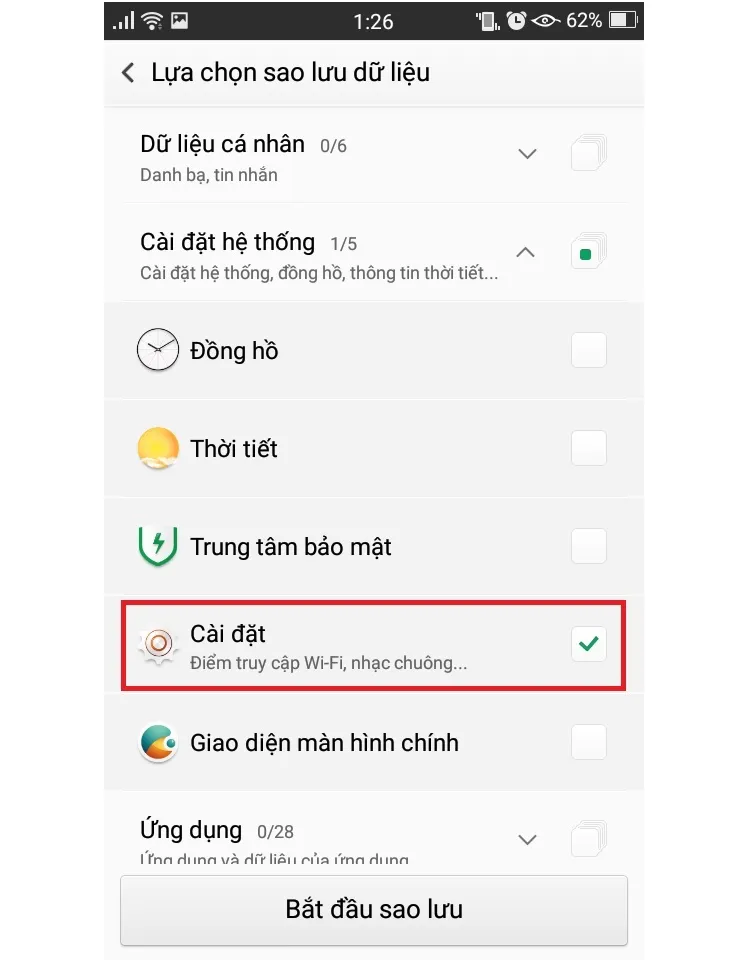 Lựa chọn hạng mục "Cài đặt" để sao lưu thông tin điểm truy cập WiFi
Bước 4: Truy cập đường dẫn lưu trữ
Mở trình quản lý tập tin trên máy, tìm theo đường dẫn: Bộ nhớ trong -> Backup -> Data. Đây là nơi chứa file nén dữ liệu bạn vừa tạo.
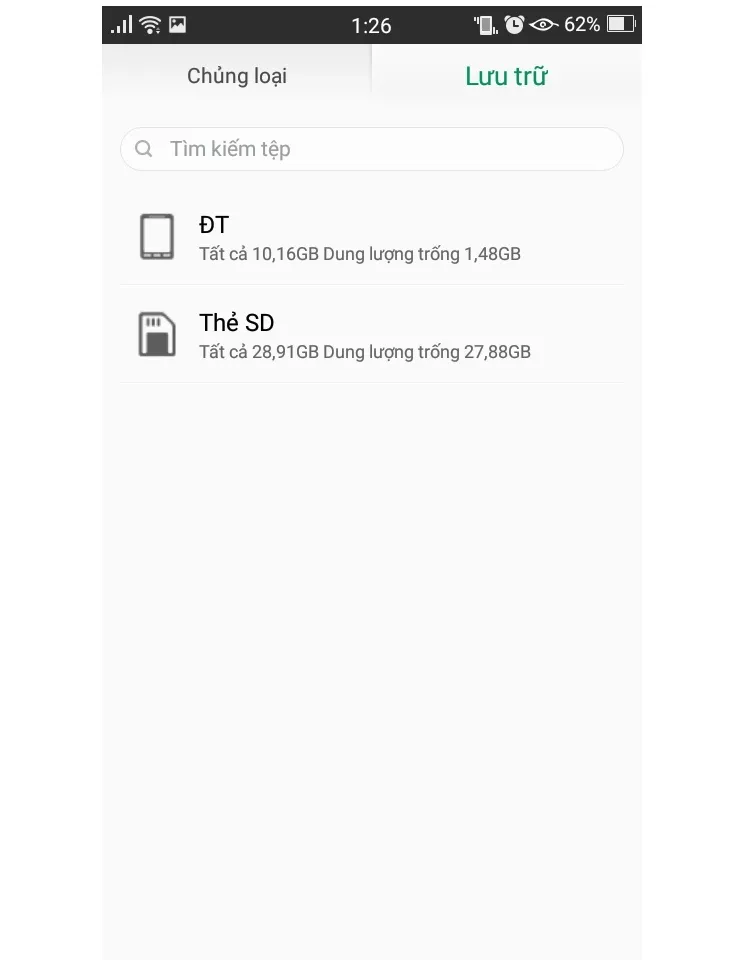 Truy cập thư mục Backup trong bộ nhớ trong của thiết bị Android
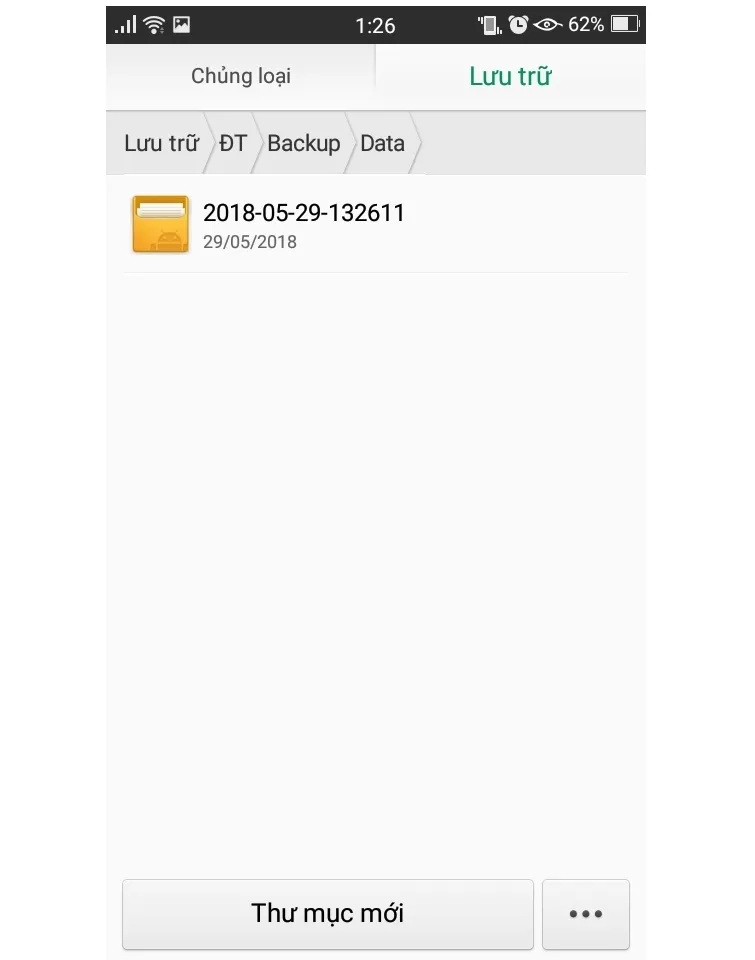 Tìm tệp tin dữ liệu hệ thống trong trình quản lý tập tin Android
Bước 5: Mở file cấu hình
Tìm đến file có tên wifiConfig.tar hoặc tương đương trong thư mục backup.
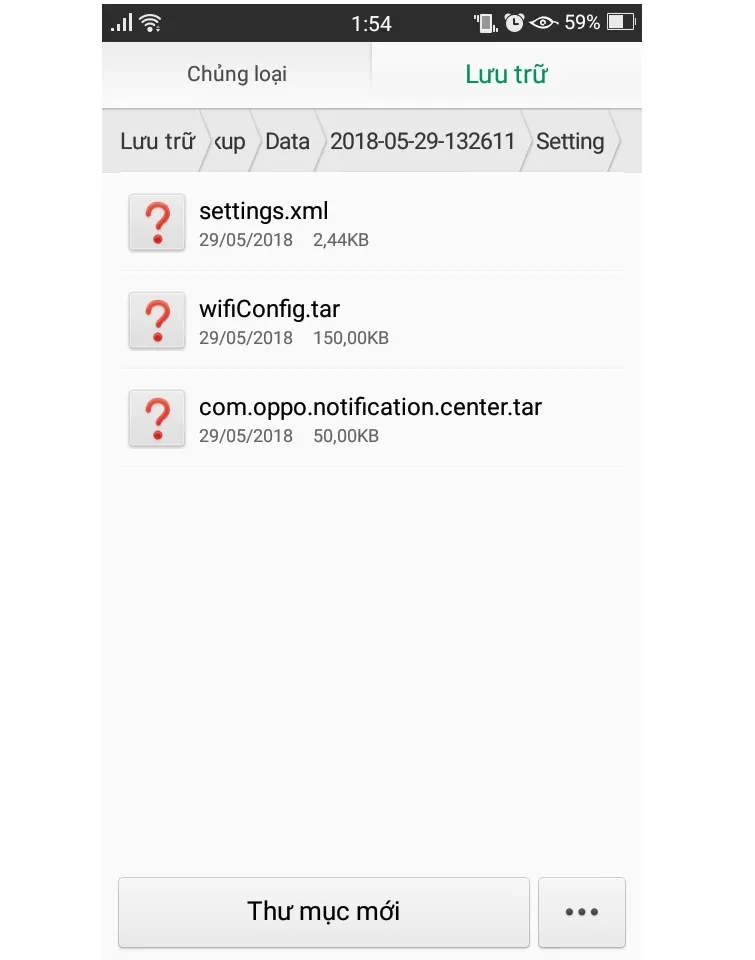 Mở tệp tin nén chứa thông tin cấu hình WiFi của máy
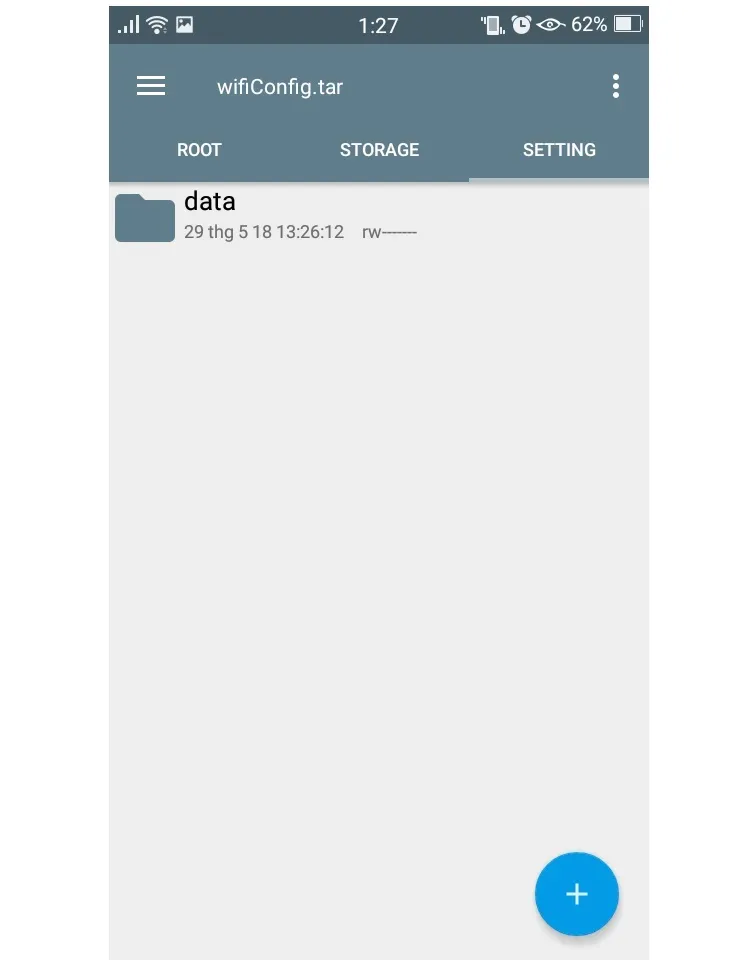 Truy xuất dữ liệu chi tiết từ tệp tin wifiConfig.tar
Bước 6: Đọc file wpa_supplicant.conf
Dùng ứng dụng Explorer mở file theo đường dẫn Data/Data/wificonfig/wpa_supplicant.conf. Đây là “tổng kho” chứa mọi mật khẩu WiFi bạn từng kết nối.
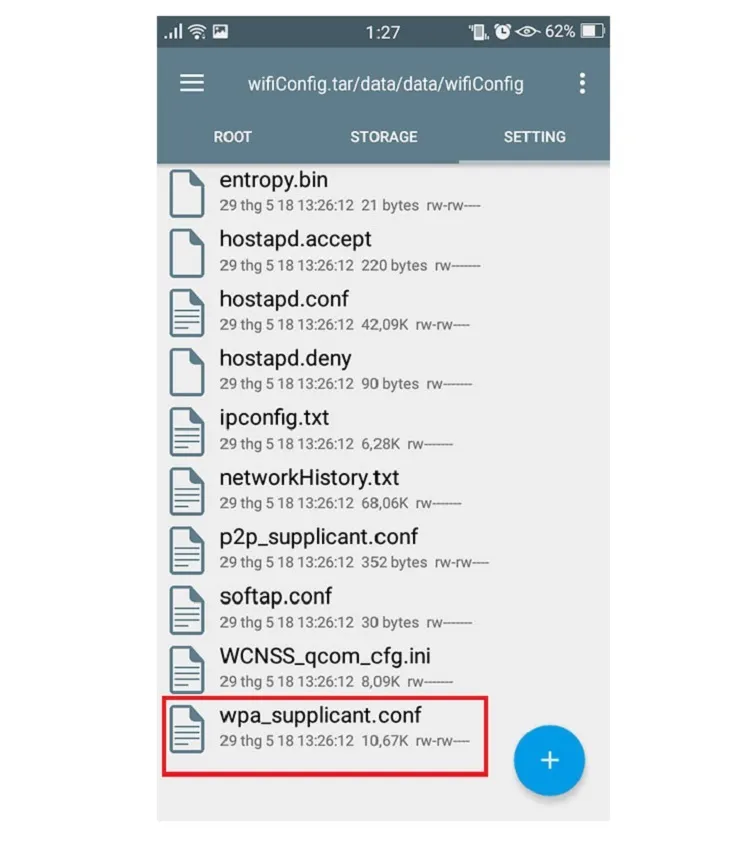 Tìm đến tệp cấu hình wpa_supplicant.conf để đọc mật khẩu
Bước 7: Xác định mật khẩu
Trong file văn bản hiện ra, bạn chỉ cần tìm dòng ssid="Tên wifi" và ngay phía dưới là psk="Mật khẩu". Ghi lại chuỗi ký tự này để sử dụng.
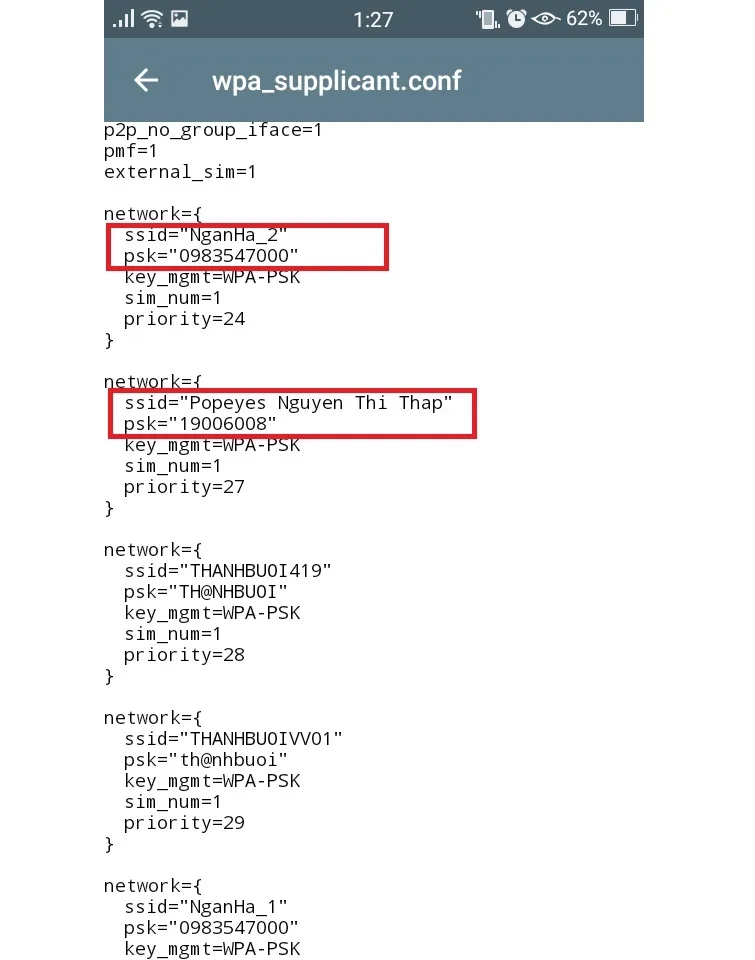 Hiển thị tên mạng SSID và mật khẩu PSK trong file hệ thống
Các app hỗ trợ xem mật khẩu wifi đã kết nối không cần root
Hiện nay trên CH Play có hàng loạt ứng dụng hứa hẹn giúp bạn lấy mật khẩu. Tuy nhiên, theo kinh nghiệm của tôi, chỉ một vài cái tên thực sự hoạt động hiệu quả mà không đi kèm quảng cáo độc hại hoặc yêu cầu root ngầm.
- WiFi Key Recovery: Một công cụ cũ nhưng vẫn cực kỳ mạnh mẽ. Đối với các dòng máy Android đời thấp, ứng dụng này giúp quét nhanh danh sách mạng đã lưu.
- WiFi Passwords: Ứng dụng này tập trung vào việc quản lý và sao lưu.
⚠️ Cảnh báo rủi ro: Tuyệt đối không cài đặt các file .APK không rõ nguồn gốc từ các trang web lạ. Chỉ nên tải từ Google Play để đảm bảo an toàn cho thiết bị. Nếu ứng dụng yêu cầu quyền “Superuser” hoặc “Root access”, hãy cân nhắc kỹ hoặc dừng lại ngay nếu bạn muốn duy trì trạng thái xem mật khẩu wifi đã kết nối không cần root.
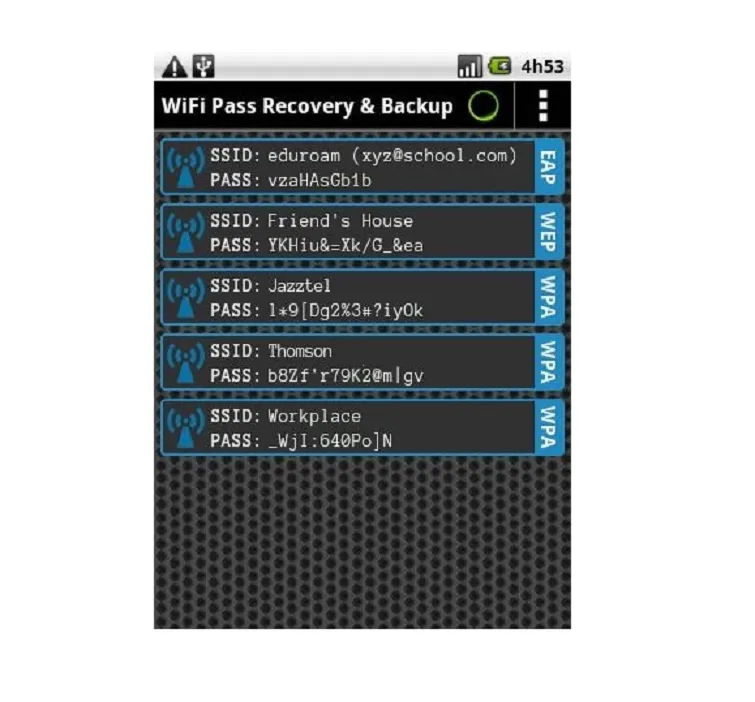 Giao diện ứng dụng hỗ trợ xem mật khẩu WiFi trên Google Play
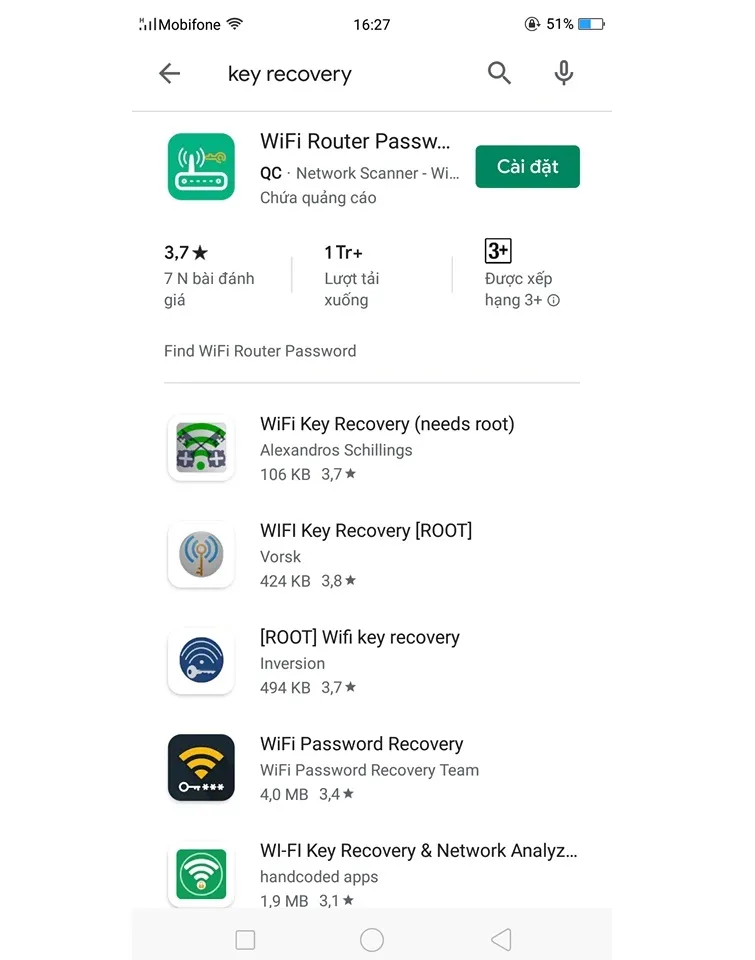 Sử dụng công cụ WiFi Key Recovery để truy xuất mật khẩu nhanh
Lưu ý cho người dùng iPhone muốn xem mật khẩu Wifi
Dù bài viết tập trung vào Android, nhưng Thành Tín Computer cũng nhận được nhiều câu hỏi từ người dùng iPhone. Trên iOS 16 trở lên, Apple đã chính thức cho phép bạn xem mật khẩu trực tiếp trong phần cài đặt mà không cần bất kỳ ứng dụng bên thứ ba hay Jailbreak nào. Chỉ cần vào Cài đặt -> Wi-Fi -> Nhấn vào biểu tượng “i” -> Chạm vào phần Mật khẩu (yêu cầu FaceID hoặc mật khẩu máy).
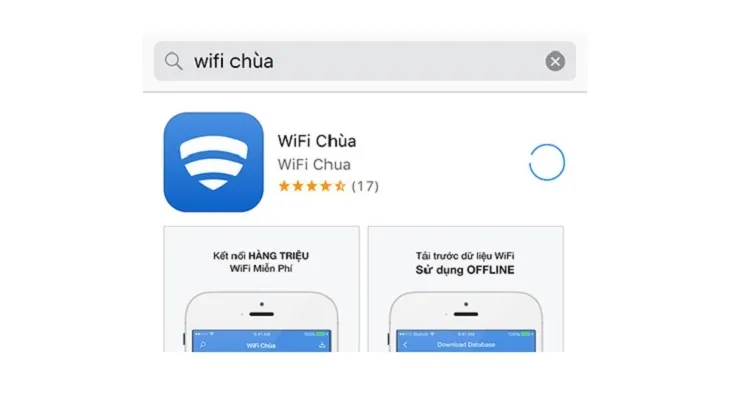 Ứng dụng xem mật khẩu WiFi dành cho người dùng iPhone/iOS
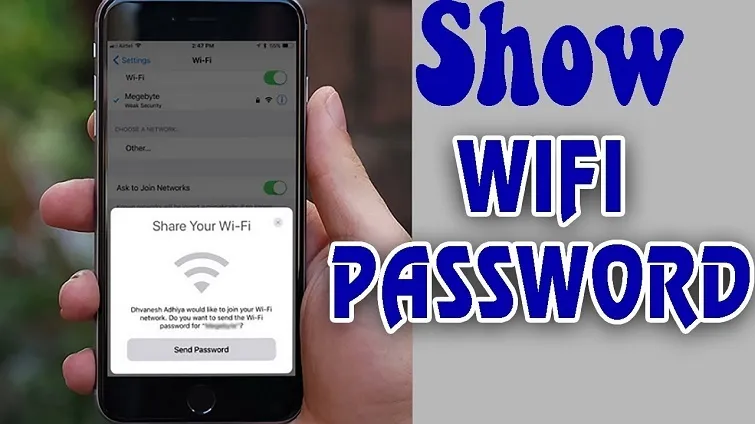 Quản lý danh sách mật khẩu WiFi đã lưu trên các thiết bị Apple
Mẹo bảo mật và kinh nghiệm thực tế từ chuyên gia
Khi đã biết cách xem mật khẩu wifi đã kết nối không cần root, bạn cũng nên nâng cao ý thức bảo mật mạng của mình. Dưới đây là 3 mẹo giúp mạng WiFi nhà bạn luôn an toàn trong năm 2026:
- Thay đổi mật khẩu định kỳ: Đừng đặt những chuỗi ký tự quá đơn giản như “12345678” hay ngày sinh. Hãy kết hợp chữ hoa, chữ thường và ký hiệu đặc biệt.
- Ẩn SSID: Nếu không muốn người lạ nhìn thấy tên mạng WiFi nhà mình, hãy vào trang quản trị router và chọn mục Hide SSID.
- Sử dụng chuẩn WPA3: Đây là chuẩn bảo mật mới nhất, giúp chống lại các cuộc tấn công dò mật khẩu hiệu quả hơn nhiều so với WPA2 cũ.
Theo thống kê tại cửa hàng chúng tôi, hơn 90% lỗi “WiFi không vào được mạng” bắt nguồn từ việc nhập sai mật khẩu sau khi đổi hoặc do lỗi xung đột IP trên thiết bị. Việc biết cách xem lại mật khẩu sẽ giúp bạn loại trừ nhanh nguyên nhân do thông tin đăng nhập.
Với những hướng dẫn chi tiết trên, hy vọng bạn đã có thể tự mình xem mật khẩu wifi đã kết nối không cần root một cách nhanh chóng. Nếu trong quá trình thực hiện gặp bất kỳ khó khăn nào về phần cứng hay lỗi hệ điều hành, hãy mang máy đến Thành Tín Computer để được hỗ trợ kỹ thuật chuyên sâu nhất. Chúc bạn thực hiện thành công việc xem mật khẩu wifi đã kết nối không cần root!
Ngày cập nhật gần nhất 04/03/2026 by Thành Tín
