
Việc cài máy ảo macos trên windows là một giải pháp tối ưu cho những lập trình viên iOS, nhà phát triển ứng dụng hoặc những người yêu công nghệ muốn trải nghiệm hệ sinh thái Apple mà không cần đầu tư phần cứng đắt đỏ. Tuy nhiên, quy trình này đòi hỏi sự chính xác tuyệt đối trong cấu hình để tránh các lỗi treo táo hoặc kernel panic. Bài viết này sẽ hướng dẫn bạn hai phương pháp chuyên nghiệp nhất hiện nay.
Yêu cầu phần cứng tối thiểu để cài đặt 2026
Trước khi bắt đầu, bạn cần hiểu rằng macOS là một hệ điều hành đòi hỏi tài nguyên phần cứng rất cao, đặc biệt là khi chạy dưới dạng ảo hóa. Theo kinh nghiệm hơn 10 năm xử lý hệ thống của Thành Tín Computer, máy tính của bạn nên đạt các tiêu chuẩn sau để quá trình cài máy ảo macos trên windows diễn ra mượt mà:
- CPU: Tối thiểu 4 nhân, hỗ trợ công nghệ ảo hóa (Intel VT-x hoặc AMD-V). CPU Intel thường có độ tương thích cao hơn với macOS.
- RAM: Tối thiểu 8GB (Dành ít nhất 4GB cho máy ảo). Nếu bạn có 16GB trở lên, trải nghiệm sẽ cực kỳ ổn định.
- Ổ cứng: Nên sử dụng SSD và còn trống tối thiểu 80GB-100GB. Nếu hệ thống hiện tại chưa đáp ứng được, việc nâng cấp ổ cứng cho laptop là cực kỳ hữu ích, vì tốc độ đọc ghi của SSD quyết định tới 70% tốc độ khởi động của macOS ảo.
- BIOS/UEFI: Phải kích hoạt tính năng “Virtualization Technology” trong cài đặt BIOS của bo mạch chủ.
1. Cách cài máy ảo macOS trên Windows bằng VirtualBox
VirtualBox là phần mềm mã nguồn mở mạnh mẽ, cho phép bạn giả lập môi trường Apple một cách hoàn toàn miễn phí. Đây là lựa chọn hàng đầu cho những ai mới làm quen với hệ điều hành macOS.
Bước 1: Chuẩn bị bộ cài đặt cần thiết
Đầu tiên, bạn cần tải về các công cụ sau từ trang chủ của nhà phát triển (tránh các nguồn lạ để đảm bảo an toàn bảo mật):
- VirtualBox phiên bản 2026 mới nhất (Tải tại VirtualBox.org).
- VirtualBox Extension Pack (Hỗ trợ USB 3.0 và các tính năng nâng cao).
- File ảnh đĩa macOS (định dạng .vmdk hoặc .iso).
- Đoạn mã mã lệnh (Command Code) để cấu hình máy ảo.
Bước 2: Thiết lập cấu hình hệ thống máy ảo
Sau khi tải file hệ điều hành về, bạn nên di chuyển vào một thư mục riêng biệt tại ổ SSD để đạt hiệu suất cao nhất. Hãy giải nén tệp tin nếu nó đang ở dạng nén (.rar hoặc .zip).
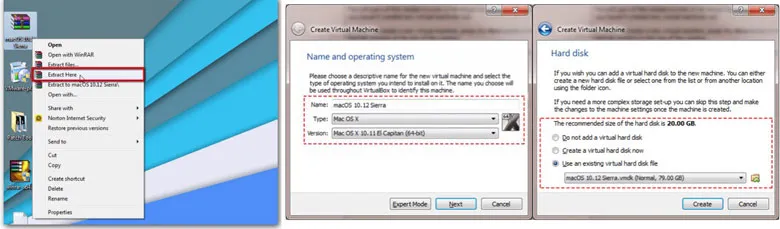 Giải nén tệp tin macOS và chuẩn bị cài đặt trên VirtualBox 2026Chú thích: Đảm bảo bạn đã kích hoạt Virtualization trong BIOS trước khi nhấn “New” trên VirtualBox.
Khi thực hiện cài máy ảo macos trên windows qua VirtualBox, tại cửa sổ “Create Virtual Machine”, bạn hãy nhập các thông số:
- Name: Đặt tên gợi nhớ (VD: macOS 2026).
- Type: Chọn Mac OS X.
- Version: Chọn phiên bản tương ứng với file bạn có (VD: macOS 64-bit).
- Memory size: Cấp phát ít nhất 4096MB.
- Hard disk: Chọn “Use an existing virtual hard disk file” và trỏ đến file .vmdk đã tải.
Bước 3: Tối ưu hóa cài đặt kỹ thuật
Đừng vội khởi động máy ảo ngay. Bạn cần vào mục Settings để tinh chỉnh các thông số sau:
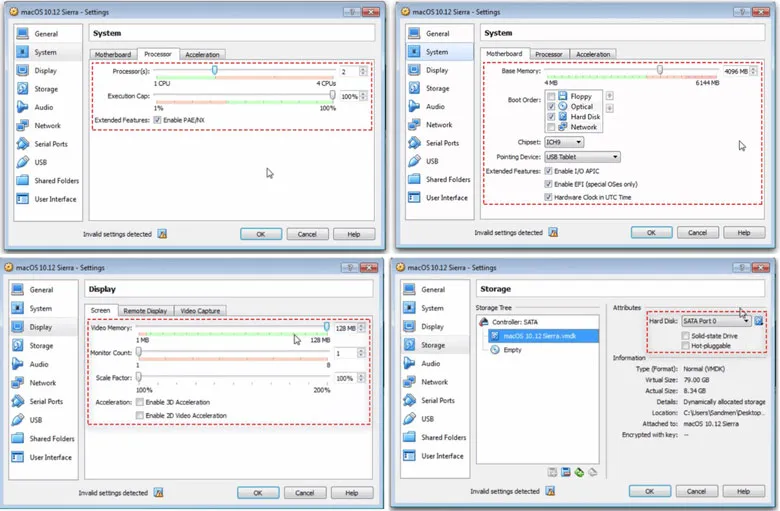 Cấu hình thông số hệ thống máy ảo macOS trên VirtualBoxChú thích: Việc thiết lập CPU và bộ nhớ đồ họa đúng cách giúp macOS hoạt động mượt mà hơn.
- System > Processor: Chọn 2 CPU trở lên. Tích chọn “Enable PAE/NX”.
- System > Acceleration: Đảm bảo bật VT-x/AMD-V và Nested Paging.
- Display: Đẩy thanh Video Memory lên kịch kim (128MB hoặc hơn).
- Storage: Kiểm tra xem file vmdk đã được gắn vào SATA Port 0 chưa.
Bước 4: Chạy mã lệnh cấu hình qua CMD
Do Apple không hỗ trợ chính thức cài đặt trên phần cứng không phải của hãng, bạn cần đánh lừa hệ điều hành bằng một vài dòng lệnh Command Prompt (Admin). Hãy thay thế “Your VM Name” bằng tên máy ảo bạn đã đặt ở Bước 2. Các lệnh này sẽ thiết lập các thông số như cpuidset, productid, và board-id giống hệt một chiếc Mac thật.
2. Phương pháp cài máy ảo macOS trên Windows bằng VMware
VMware Workstation thường được các chuyên gia đánh giá cao hơn VirtualBox nhờ khả năng tăng tốc phần cứng đồ họa và quản lý tài nguyên hiệu quả. Tuy nhiên, khác với các hướng dẫn cài win 7 trên máy ảo vmware thông thường, nếu bạn muốn thực hành cài máy ảo macos trên windows trên phần mềm này, bạn cần thực hiện thêm bước “Unlock”.
Bước 1: Cài đặt và kích hoạt tính năng hỗ trợ Apple
Mặc định, VMware không hiển thị tùy chọn “Apple Mac OS X” khi tạo máy ảo mới. Để khắc phục, bạn cần sử dụng một công cụ nhỏ gọi là “Unlocker”.
Lưu ý quan trọng: Luôn tắt hoàn toàn VMware và các dịch vụ liên quan trước khi chạy file win-install.cmd với quyền Administrator.
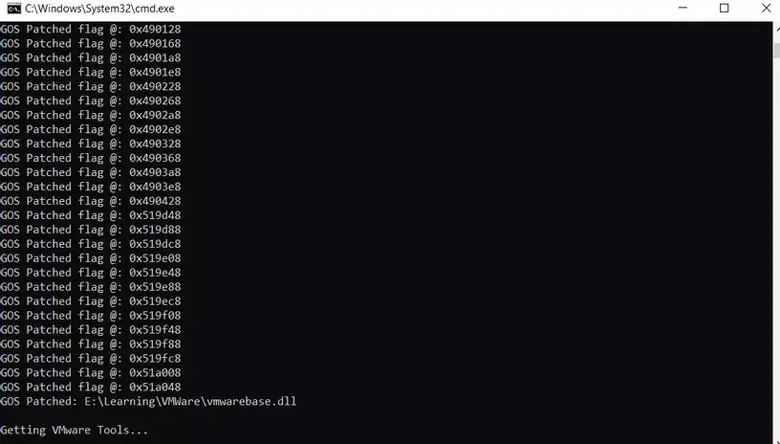 Sử dụng công cụ Unlocker để kích hoạt tùy chọn macOS trên VMwareChú thích: Giao diện CMD sẽ chạy lệnh tự động để thêm các bản vá cần thiết cho VMware.
Bước 2: Tạo máy ảo và cấu hình tệp tin VMX
Tại giao diện chính, chọn “Create a new Virtual Machine”. Khi đến phần chọn hệ điều hành, lúc này tùy chọn Apple Mac OS X sẽ xuất hiện nhờ bước Unlock trước đó.
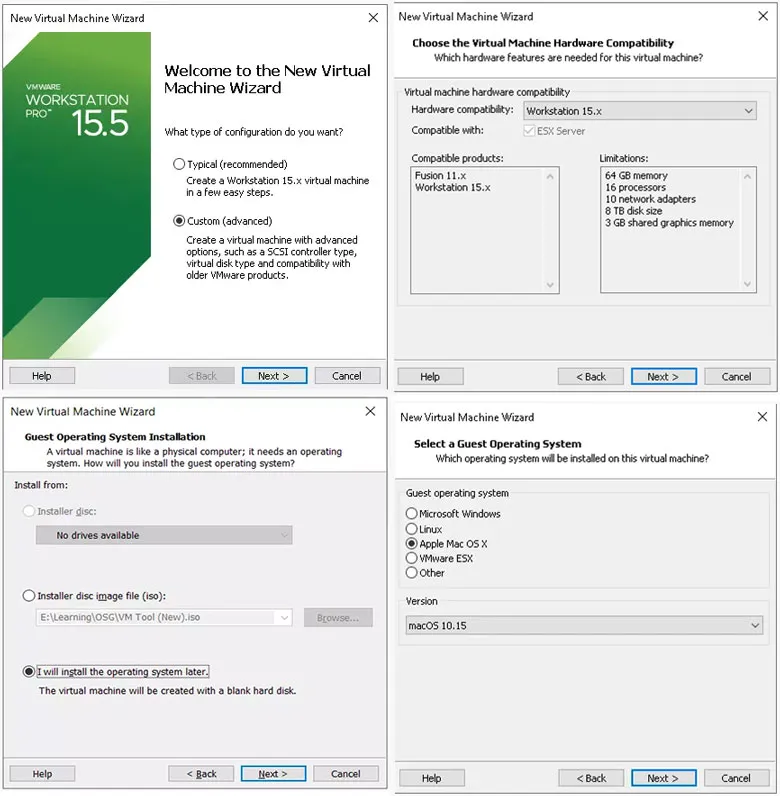 Quy trình thiết kế máy ảo macOS chuyên dụng trên nền tảng VMwareChú thích: Bạn nên cấp phát dung lượng ổ đĩa từ 60GB trở lên nếu có ý định cài đặt thêm Xcode.
Một thủ thuật nâng cao khi cài máy ảo macos trên windows là chỉnh sửa tệp tin .vmx (nằm trong thư mục lưu trữ máy ảo). Hãy mở tệp này bằng Notepad, kéo xuống dưới cùng và thêm dòng: smc.version = "0". Nếu bạn dùng chip AMD, bạn có thể cần thêm một đoạn mã CPUID để hệ điều hành không bị treo ở logo Apple.
Bước 3: Cài đặt hệ điều hành và phân vùng ổ đĩa
Khởi động máy ảo và trỏ file ISO macOS vào ổ đĩa ảo. Khi màn hình cài đặt hiện ra, bạn cần vào menu Utilities > Disk Utility để định dạng (Erase) ổ đĩa ảo theo cấu trúc “APFS” hoặc “Mac OS Extended (Journaled)” thì trình cài đặt mới nhận diện được ổ cứng.
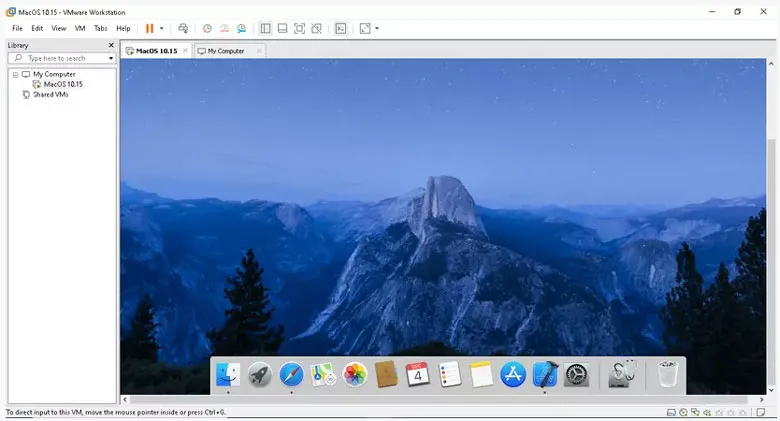
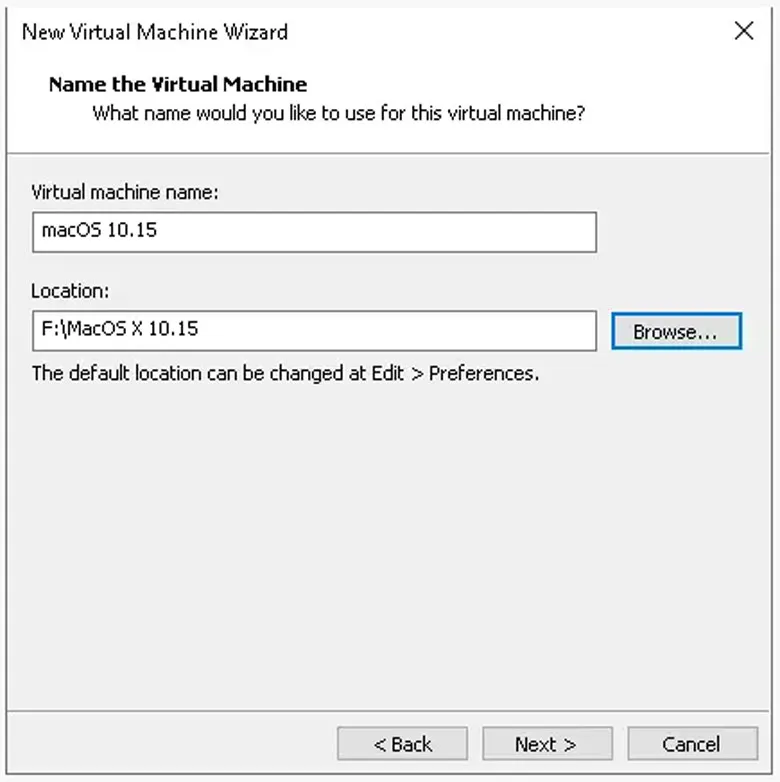 Hoàn tất cấu hình phiên bản macOS 10.15 trong trình quản lý VMwareChú thích: Lựa chọn phiên bản macOS phù hợp với cấu hình máy chủ của bạn.
  Định dạng phân vùng ổ đĩa bằng Disk Utility trong quá trình cài đặtChú thích: Bước Erase ổ đĩa là bắt buộc để máy ảo có thể ghi dữ liệu cài đặt.
Các lưu ý về bảo mật và bản quyền 2026
Khi tiến hành cài máy ảo macos trên windows, người dùng cần lưu ý các vấn đề sau để bảo vệ dữ liệu và tuân thủ pháp luật:
- Quyền sở hữu: Thỏa thuận cấp phép của Apple (EULA) quy định macOS chỉ được phép chạy trên phần cứng của Apple. Việc thực hiện cài đặt trên Windows chỉ nên phục vụ mục đích nghiên cứu, học tập và trải nghiệm cá nhân, không nên dùng cho các hoạt động thương mại quy mô lớn.
- Rủi ro từ bộ cài bẻ khóa: Tuyệt đối không tải các bản “Ghost” hoặc ISO macOS đã qua chỉnh sửa từ các diễn đàn không uy tín. Chúng thường chứa mã độc, trojan hoặc các công cụ đào tiền ảo chạy ngầm làm giảm tuổi thọ CPU của bạn.
- Sao lưu dữ liệu: Trước khi can thiệp vào BIOS hoặc cài đặt phần mềm ảo hóa, hãy đảm bảo các dữ liệu quan trọng trên Windows đã được backup. Mặc dù máy ảo hoạt động độc lập, nhưng lỗi cấu hình BIOS sai cách có thể khiến Windows không thể khởi động.
Tối ưu hiệu suất sau khi cài đặt thành công
Sau khi đã hoàn tất việc cài máy ảo macos trên windows, máy ảo thường sẽ bị lag hoặc không nhận đúng độ phân giải màn hình. Để xử lý triệt để, bạn cần thực hiện thêm các bước sau:
- Cài đặt VMware Tools/VirtualBox Guest Additions: Đây là bộ driver quan trọng giúp tối ưu hóa chuột, bàn phím và đặc biệt là card đồ họa ảo. Nếu không có bộ driver này, trải nghiệm của bạn sẽ cực kỳ chậm chạp.
- Vô hiệu hóa hiệu ứng chuyển cảnh: Trong mục System Settings của macOS, hãy tắt các hiệu ứng trong suốt (Transparency) và thu phóng cửa sổ để giảm tải cho CPU.
- Tăng bộ nhớ đệm đồ họa: Sử dụng các dòng lệnh CMD để tăng VRAM cho máy ảo vượt mức giới hạn mặc định của trình quản lý.
Các lỗi thường gặp và cách xử lý (Troubleshooting)
Trong quá trình cài máy ảo macos trên windows, chắc chắn bạn sẽ gặp phải ít nhất một trong các lỗi sau:
- Lỗi treo logo Apple (Infinite Boot Loop): Thường do thiếu dòng
smc.version = "0"trong file .vmx hoặc chưa chạy các lệnh CMD đối với VirtualBox. - Lỗi Virtualization is disabled: Bạn phải vào BIOS và tìm mục “Intel Virtualization Technology” hoặc “SVM Mode” (đối với AMD) và chuyển sang “Enabled”.
- Lỗi “The CPU has been disabled by the guest operating system”: Lỗi này liên quan đến cấu hình số lượng nhân CPU. Hãy thử giảm số nhân xuống còn 2 hoặc cập nhật bản Unlocker mới nhất cho năm 2026.
So sánh VirtualBox và VMware: Đâu là lựa chọn tốt nhất?
Dựa trên thực tế triển khai tại Thành Tín Computer, chúng tôi có những đánh giá khách quan giúp bạn chọn đúng công cụ khi cài máy ảo macos trên windows:
| Đặc điểm | VMware Workstation | VirtualBox |
|---|---|---|
| Hiệu suất đồ họa | Rất tốt (Hỗ trợ 3D tốt hơn) | Trung bình (Dễ giật lag) |
| Tính dễ sử dụng | Cao, giao diện thân thiện | Trung bình, cần dùng nhiều lệnh |
| Chi phí | Trả phí (Hoặc bản Player miễn phí) | Hoàn toàn miễn phí (Open Source) |
| Độ ổn định | Rất cao | Khá |
| Công cụ hỗ trợ | VMware Tools mạnh mẽ | Guest Additions hạn chế |
Nếu bạn là nhà phát triển chuyên nghiệp cần sự ổn định tuyệt đối để build code cả ngày, VMware chắc chắn là lựa chọn không thể thay thế. Ngược lại, nếu bạn chỉ muốn tò mò xem macOS trông như thế nào, VirtualBox sẽ giúp bạn tiết kiệm chi phí.
Hệ điều hành macOS mang đến một trải nghiệm rất khác biệt so với Windows, từ cách quản lý cửa sổ đến hệ thống phông chữ cực đẹp. Nếu trải nghiệm ngược chiều thường khiến nhiều người dùng băn khoăn có nên cài win cho macbook hay không, thì việc tận dụng sức mạnh phần cứng PC để chạy song song hai hệ điều hành tại đây lại là một trải nghiệm đáng giá và đầy thú vị.
Chúc các bạn thực hiện thành công việc cài máy ảo macos trên windows tại nhà một cách an toàn và hiệu quả nhất trong năm 2026 này. Nếu gặp bất kỳ trở ngại nào về mặt kỹ thuật hoặc lỗi phần cứng trong quá trình cài đặt, đừng ngần ngại liên hệ với các kỹ thuật viên chuyên nghiệp để được tư vấn và hỗ trợ xử lý kịp thời, tránh các hư hỏng không đáng có cho máy tính của bạn.
Ngày cập nhật gần nhất 04/03/2026 by Thành Tín
