
Dù Microsoft đã khai tử Windows XP từ rất lâu, nhưng đến năm 2026, nhu cầu cài win xp lên usb vẫn rất lớn, đặc biệt là với các kỹ thuật viên vận hành máy CNC, phòng máy cũ hoặc người yêu thích sưu tầm máy tính cổ. Với hơn 10 năm kinh nghiệm sửa chữa máy tính tận nơi tại TPHCM, Thành Tín Computer hiểu rằng việc dùng đĩa CD đã quá lỗi thời. Bài viết này sẽ hướng dẫn bạn cách khởi tạo bộ cài chuyên nghiệp nhất.
Tại sao bạn vẫn cần cài Win XP lên USB vào năm 2026?
Trong quá trình đi sửa máy tính tại các quận huyện TPHCM, mình nhận thấy Windows XP vẫn là “cứu cánh” cho những phần mềm chuyên dụng không chạy được trên Win 10 hay Win 11. Việc cài win xp lên usb mang lại những lợi ích vượt trội:
- Tính linh động: USB nhỏ gọn, dễ dàng mang đi sửa chữa ở bất cứ đâu.
- Tốc độ: Khởi động và sao chép dữ liệu từ USB nhanh gấp 3-5 lần so với ổ đĩa quang (CD/DVD) cũ kỹ.
- Tương thích: Các dòng mainboard cũ thường có mắt đọc đĩa bị hỏng, nhưng cổng USB thì hầu như vẫn hoạt động ổn định.
- Tiết kiệm: Bạn không cần tốn tiền mua đĩa trắng, có thể tái sử dụng USB nhiều lần cho nhiều mục đích khác nhau.
Chuẩn bị thiết bị và phần mềm trước khi thực hiện
Để quá trình cài win xp lên usb diễn ra mượt mà và không gặp lỗi “màn hình xanh chết chóc” (BSOD) kinh điển, bạn cần chuẩn bị đầy đủ các “vũ khí” sau:
- Một chiếc USB: Dung lượng tối thiểu 1GB (thực tế nên dùng từ 4GB đến 8GB để chứa thêm driver).
- Phần mềm Rufus: Công cụ tạo bộ cài tốt nhất hiện nay. Bạn nên dùng phiên bản mới nhất năm 2026 để đảm bảo tính ổn định.
- File ISO Windows XP SP3: Đây là linh hồn của bộ cài. ⚠️ Lưu ý quan trọng: Bạn nên tìm các bản ISO đã tích hợp sẵn Driver SATA (AHCI). Nếu dùng bản gốc của Microsoft, khi cài cho các dòng laptop đời Core i, máy sẽ không nhận diện được ổ cứng.
- Dọn dẹp dữ liệu: Toàn bộ dữ liệu trong USB sẽ bị xóa sạch, hãy đảm bảo bạn đã lưu chúng sang nơi khác an toàn.
Bước 1: Kiểm tra tính tương thích của máy tính
Với kinh nghiệm của một thợ sửa máy tính lâu năm, mình khẳng định không phải máy nào cũng cài được XP. Windows XP được thiết kế cho kiến trúc phần cứng cũ. Để kiểm tra, bạn nhấn tổ hợp phím Windows + R, gõ dxdiag và nhấn Enter.
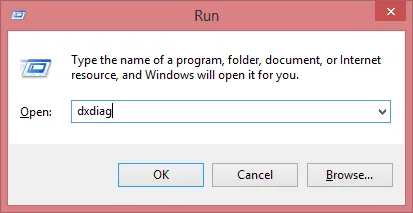 Kiểm tra thông tin máy tính bằng lệnh dxdiagHình 1: Sử dụng cửa sổ Run để kiểm tra thông số kỹ thuật trước khi cài win xp lên usb.
Nếu trong phần Processor, bạn thấy chip Core i3, i5, i7 thế hệ đời cao (từ đời 4 trở lên), việc cài XP sẽ rất khó khăn vì thiếu driver chipset và card đồ họa. XP hoạt động tốt nhất trên dòng Core 2 Duo, Pentium hoặc các dòng chip đời đầu.
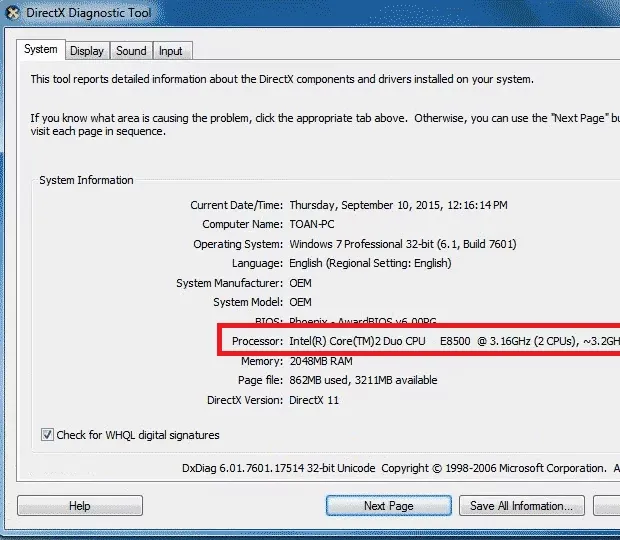 Thông số CPU phù hợp để cài Windows XPHình 2: Dòng CPU Core 2 Duo là “ứng cử viên” hoàn hảo để chạy Windows XP ổn định.
Nếu máy bạn sử dụng chip đời quá cao như hình dưới, hãy cân nhắc cài đặt máy ảo (VirtualBox) thay vì cài trực tiếp lên phần cứng.
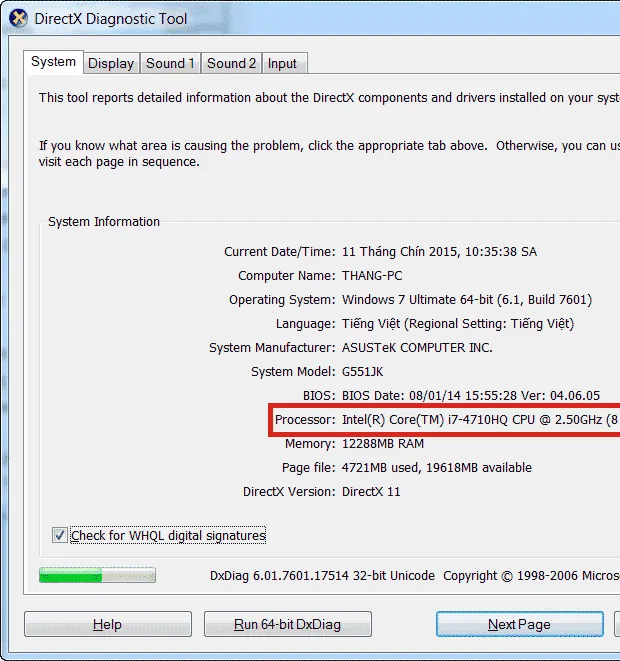 Máy tính đời mới không khuyến khích cài Win XP trực tiếpHình 3: Các dòng CPU Core i thế hệ mới thường gặp lỗi driver khi cố gắn cài đặt Windows XP.
Bước 2: Quy trình tạo bộ cài Win XP lên USB bằng Rufus
Đây là bước quan trọng nhất trong toàn bộ quy trình cài win xp lên usb. Hãy thực hiện cẩn thận theo các thao tác sau:
- Cắm USB vào máy tính. Mở phần mềm Rufus đã tải về. Nếu có thông báo cập nhật, bạn có thể chọn “No” để giữ phiên bản hiện tại.
- Tại mục Device, hãy chọn đúng tên USB của bạn.
- Nhấp vào biểu tượng ổ đĩa (Select) và dẫn đến file ISO Windows XP đã chuẩn bị.
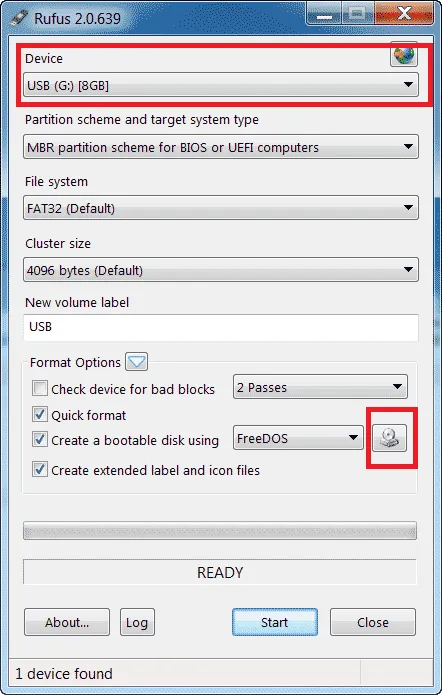 Giao diện phần mềm Rufus hỗ trợ tạo USB bootHình 4: Thiết lập thông số ban đầu trên phần mềm Rufus.
- Tại mục Partition scheme, hãy chọn MBR. Đây là định dạng phân vùng bắt buộc cho Windows XP vì nó không hỗ trợ chuẩn GPT/UEFI của các máy đời mới.
- Sau đó, nhấn Start. Một cảnh báo xuất hiện nhắc bạn rằng dữ liệu sẽ bị xóa, hãy nhấn OK.
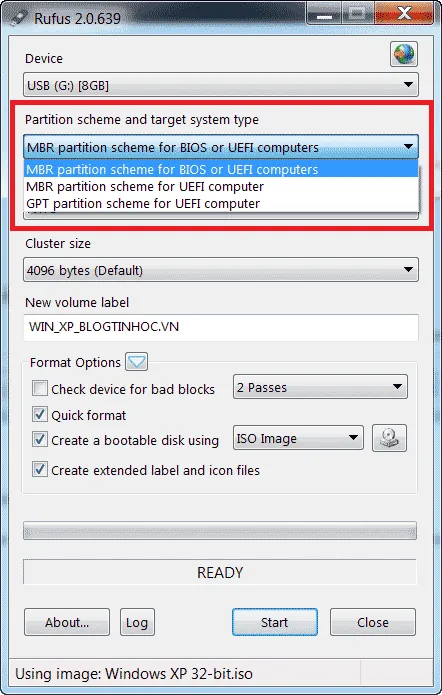 Chọn chuẩn MBR để tương thích với BIOS cũHình 5: Cấu hình chuẩn MBR là điều kiện kiên quyết khi thực hiện cài win xp lên usb.
Quá trình này có thể mất từ 5 đến 15 phút tùy vào tốc độ của USB (USB 2.0 sẽ chậm hơn 3.0). Khi thanh trạng thái hiện chữ READY, hãy nhấn Close.
 Hoàn thành quá trình tạo bộ cài vào USBHình 6: Thông báo quá trình tạo USB cài đặt đã thành công.
Mẹo của thợ: Sau khi làm xong, bạn vào USB kiểm tra file AUTORUN.inf. Nếu file này có dung lượng 0KB, có thể phần mềm diệt virus đã chặn nó. Hãy tắt Antivirus và thực hiện lại để đảm bảo quá trình cài win xp lên usb không bị lỗi khởi động.
Bước 3: Thiết lập BIOS để nhận diện USB Boot
Sau khi đã có “chiếc chìa khóa” vạn năng, bạn cần biết cách cắm nó vào ổ khóa. Hãy khởi động lại máy tính cần cài đặt.
Trong lúc máy vừa hiện logo nhà sản xuất, hãy nhấn liên tục phím tắt để vào Boot Menu. Tùy dòng máy mà phím này sẽ khác nhau:
- Dell: F12
- HP: F9 hoặc ESC
- Asus: F8
- Acer/Lenovo: F12
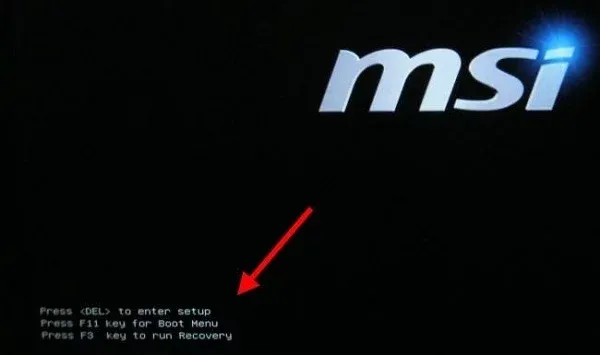 Phím tắt truy cập vào Menu khởi độngHình 7: Quan sát kỹ góc màn hình để biết phím tắt vào Boot Menu của máy bạn.
Khi cửa sổ Boot Menu hiện ra, bạn dùng phím mũi tên chọn dòng USB-HDD hoặc USB Storage Device và nhấn Enter. Nếu thấy dòng chữ “Press any key to boot from USB…”, hãy nhanh tay nhấn một phím bất kỳ trên bàn phím.
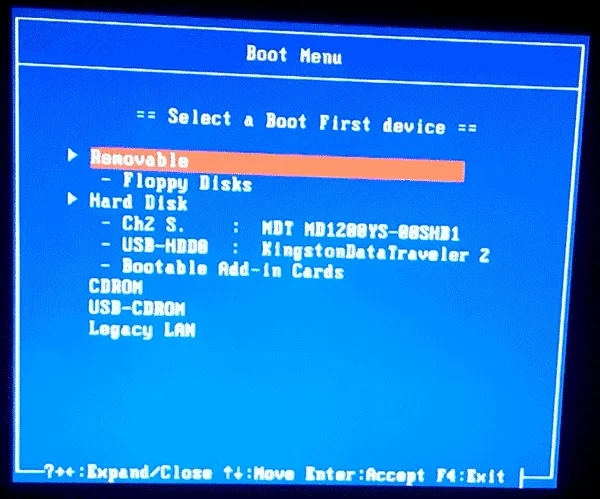 Chọn thiết bị khởi động là USBHình 8: Giao diện chọn thiết bị boot, bạn hãy ưu tiên chọn USB của mình.
Bước 4: Các bước cài đặt trực tiếp trên phân vùng ổ cứng
Giao diện cài đặt màu xanh huyền thoại của Windows XP sẽ hiện ra. Đừng quá lo lắng nếu bạn thấy màn hình hơi khó nhìn, đây là đặc trưng của các hệ điều hành cũ.
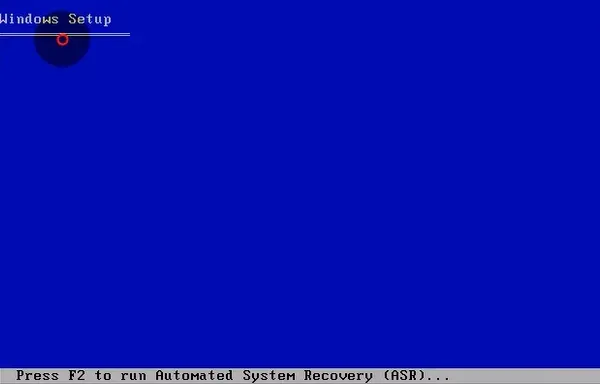 Màn hình bắt đầu nạp file cài đặt Windows XPHình 9: Hệ thống đang nạp các tệp tin cần thiết từ USB vào bộ nhớ đệm.
⚠️ Cảnh báo cực kỳ quan trọng: Cài hệ điều hành sẽ xóa sạch dữ liệu trong phân vùng mục tiêu. Hãy chắc chắn bạn đã backup toàn bộ dữ liệu quan trọng ở Desktop và Document sang ổ D hoặc E.
Thao tác phân vùng chính xác
Tại màn hình quản lý ổ đĩa, bạn cần xác định đúng ổ C (ổ hệ thống cũ) để cài đè lên. Kinh nghiệm của mình là hãy nhìn vào dung lượng (Capacity) để phân biệt.
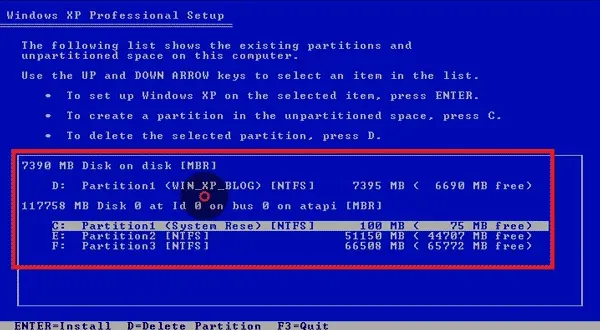 Danh sách các phân vùng ổ cứng hiện cóHình 10: Phân biệt các ổ đĩa dựa trên dung lượng thực tế để tránh xóa nhầm dữ liệu.
- Chọn phân vùng cũ muốn cài Win (thường là Partition 1).
- Nhấn phím D để xóa phân vùng đó (Delete).
- Nhấn tiếp Enter và phím L để xác nhận xóa.
- Sau khi xóa, bạn sẽ thấy một vùng gọi là
Unpartitioned space. Nhấn Enter để tiến hành cài đặt vào đó.
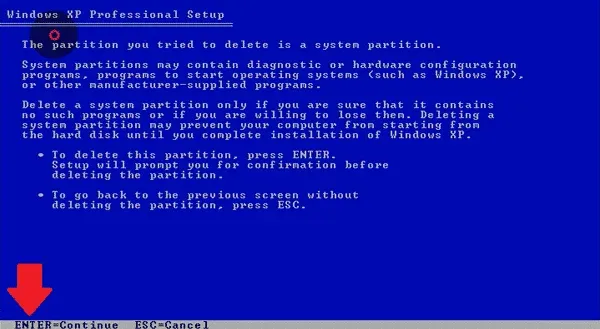 Xác nhận xóa phân vùng hệ thống cũHình 11: Bước này cần sự tỉnh táo cao độ để không làm mất dữ liệu ổ chứa data.
Khi hệ thống hỏi về định dạng ổ đĩa, luôn chọn Format the partition using the NTFS file system (Quick) để tiết kiệm thời gian và đảm bảo tính ổn định tối đa cho Windows XP.
 Chọn định dạng NTFS Quick để format nhanhHình 12: Định dạng NTFS là chuẩn tối ưu nhất cho các phiên bản Windows sau này.
Hoàn tất các thiết lập cá nhân
Sau khi máy copy file và khởi động lại, bạn sẽ vào giao diện đồ họa để thiết lập nốt các thông tin như: Tên người dùng, múi giờ và Key bản quyền (nếu có).
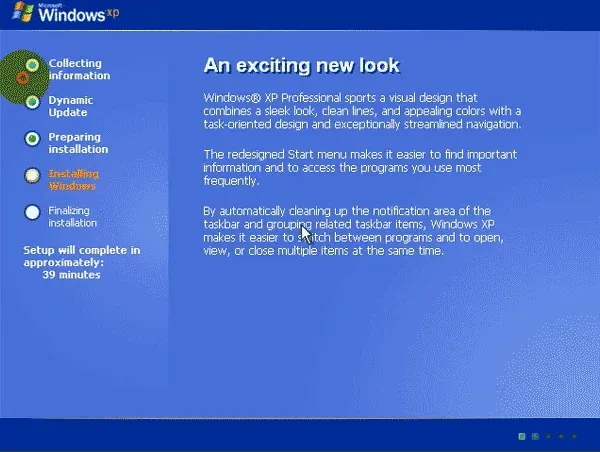 Giao diện cài đặt Windows XP phần đồ họaHình 13: Giao diện quen thuộc khi cài đặt Windows XP sắp hoàn tất.
Tại mục Time Zone, hãy chọn (GMT +07:00) Bangkok, Hanoi, Jakarta để đồng hồ hệ thống chạy đúng theo giờ Việt Nam. Việc sai giờ có thể dẫn đến lỗi khi bạn cố gắng truy cập một số trang web cũ còn hỗ trợ SSL.
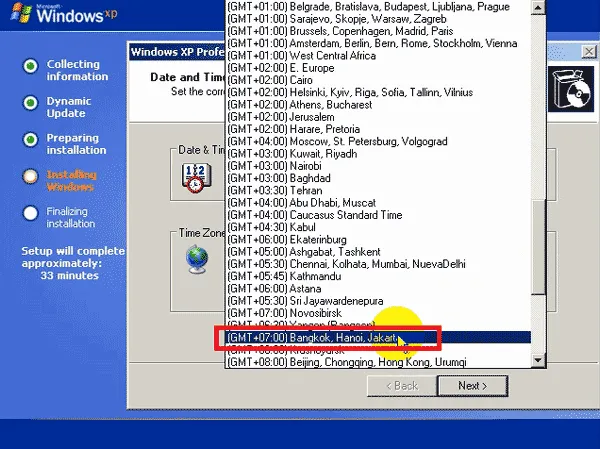 Thiết lập múi giờ chuẩn cho Việt NamHình 14: Đừng quên chọn đúng múi giờ +7 để hệ thống hoạt động chính xác.
Bảng giá dịch vụ cài Win tại nhà TPHCM 2026
Nếu bạn cảm thấy các bước cài win xp lên usb ở trên quá phức tạp, hoặc lo sợ làm mất dữ liệu quý giá, hãy liên hệ với dịch vụ chuyên nghiệp của Thành Tín Computer. Chúng tôi có đội ngũ thợ lành nghề, sẵn sàng có mặt sau 30 phút tại tất cả các quận huyện TPHCM.
| Loại dịch vụ | Chi phí tham khảo (VNĐ) | Ghi chú |
|---|---|---|
| Cài Win XP / Win 7 tại nhà | 150.000 – 200.000 | Bao gồm cài Driver vần ứng dụng cơ bản |
| Cài Win 10 / Win 11 bản quyền | 200.000 – 250.000 | Hỗ trợ tối ưu hóa hệ thống, tắt app chạy ngầm |
| Cài phần mềm đồ họa (Adobe, CAD) | 50.000 – 100.000 | Theo gói hoặc cài lẻ tùy nhu cầu |
| Vệ sinh máy tính / Laptop | 150.000 | Sử dụng keo tản nhiệt MX-4 chất lượng cao |
| Cứu dữ liệu ổ cứng (Cấp độ nhẹ) | Từ 300.000 | Tùy tình trạng bad sector của ổ cứng |
Lưu ý: Bảng giá trên chỉ mang tính chất tham khảo cho các lỗi phần mềm thông thường. Tùy vào khu vực xa gần hoặc độ phức tạp của phần cứng, kỹ thuật viên sẽ báo giá chính xác sau khi kiểm tra.
Những lưu ý “Xương máu” sau khi cài xong Windows XP
Là một thợ sửa máy tính đã tiếp xúc với hàng ngàn ca lỗi, mình có vài lời khuyên cho bạn sau khi hoàn tất quy trình cài win xp lên usb:
- Driver là quan trọng nhất: XP không tự nhận driver tốt như Win 10. Hãy tải bộ Easy Driver dành riêng cho XP vào USB trước khi cài để có thể nghe nhạc và vào mạng ngay sau khi cài xong.
- Chỉnh BIOS sang chế độ IDE: Nếu máy bạn đời cao hơn một chút, hãy vào BIOS tìm mục SATA Mode và chuyển từ AHCI sang IDE. Nếu không làm bước này, máy sẽ bị màn hình xanh ngay khi vừa hiện logo Windows.
- Tắt cập nhật: Microsoft không còn tung ra bản vá cho XP. Việc để chế độ Auto Update chỉ làm máy nặng thêm và đôi khi gây lỗi hệ thống.
- Trình duyệt web: IE8 mặc định trên XP không thể vào được hầu hết các web hiện nay. Hãy cài Mypal hoặc các phiên bản Firefox cũ để có thể lướt web nếu cần.
Câu hỏi thường gặp (FAQ)
1. Cài Win XP bằng USB mất bao lâu?
Thông thường, từ lúc tạo USB boot đến khi vào được màn hình Desktop mất khoảng 30 – 45 phút nếu bạn làm quen tay. Với thợ dịch vụ, quy trình này có thể nhanh hơn nhờ các bản Ghost đa cấu hình.
2. Tại sao máy tôi không nhận USB khi khởi động?
Bạn hãy kiểm tra lại xem đã chọn chuẩn MBR trong Rufus chưa. Ngoài ra, hãy thử cắm USB vào cổng 2.0 (màu đen) thay vì cổng 3.0 (màu xanh), vì nhiều máy cũ không nhận driver USB 3.0 trong môi trường DOS.
3. Tôi có cần bản quyền cho Windows XP không?
Đến năm 2026, Windows XP hầu như chỉ dành cho các mục đích cứu chữa hoặc máy chuyên dụng. Tuy nhiên, để sử dụng ổn định, bạn vẫn nên dùng các key cũ hoặc phương pháp kích hoạt hợp lệ để tránh bị khóa màn hình.
4. Dịch vụ của Thành Tín Computer có bảo hành không?
Có. Tất cả dịch vụ cài Win tại nhà của chúng tôi đều được bảo hành phần mềm từ 1-3 tháng. Nếu có lỗi phát sinh do cài đặt, thợ sẽ hỗ trợ qua Ultraview hoặc đến tận nơi xử lý miễn phí.
Việc tự mình cài win xp lên usb không chỉ là một thủ thuật kỹ thuật mà còn là cách để chúng ta duy trì sự hoạt động cho những cỗ máy cũ kỹ nhưng đầy giá trị kỷ niệm hoặc kinh tế. Hy vọng với hướng dẫn chi tiết từ kỹ thuật viên của Thành Tín Computer, bạn sẽ thực hiện thành công. Nếu gặp bất kỳ khó khăn nào trong quá trình cài đặt, đừng ngần ngại nhấc máy gọi cho chúng tôi để được tư vấn miễn phí 24/7!
Thành Tín Computer tự hào là đơn vị uy tín hàng đầu trong lĩnh vực sửa chữa máy tính tận nơi, luôn đặt cái Tâm vào từng sản phẩm để mang đến sự hài lòng tuyệt đối cho khách hàng khi thực hiện cài win xp lên usb.
Ngày cập nhật gần nhất 03/03/2026 by Thành Tín
