
Sở hữu một chiếc máy tính cá nhân là bước ngoặt lớn trong công việc và học tập, nhưng việc làm quen với thiết bị này đôi khi gây khó khăn. Bài viết này, dựa trên kinh nghiệm 10 năm trong ngành phần cứng, sẽ chia sẻ cách sử dụng laptop cho người mới bắt đầu một cách chi tiết từ chuẩn bị kỹ thuật đến tối ưu hiệu suất, giúp bạn làm chủ hoàn toàn thiết bị ngay từ lần đầu chạm máy.
Hiểu rõ thông số phần cứng trước khi vận hành
Trước khi đi sâu vào các thao tác mềm, việc hiểu “cỗ máy” mình đang cầm trên tay là tối quan trọng. Theo kinh nghiệm tại Thành Tín Computer, rất nhiều người dùng gặp lỗi vì ép máy văn phòng chạy các tác vụ đồ họa nặng.
- CPU (Bộ vi xử lý): Đây là bộ não. Nếu máy bạn dùng chip Intel Core i3 hoặc Ryzen 3, hãy tập trung vào các tác vụ văn phòng. Chip i5/Ryzen 5 trở lên mới đáp ứng tốt việc đa nhiệm và thiết kế cơ bản.
- RAM (Bộ nhớ tạm): Năm 2026, 8GB RAM là mức tối thiểu để Windows 11/12 hoạt động mượt mà. Nếu máy chỉ có 4GB, bạn sẽ thường xuyên gặp tình trạng “đơ” máy.
- Ổ cứng (SSD/HDD): Luôn ưu tiên SSD (Solid State Drive). Nếu máy bạn vẫn dùng HDD thế kỷ cũ, hãy cân nhắc nâng cấp phần cứng để tốc độ khởi động máy từ vài phút giảm xuống còn vài giây.
- Hệ điều hành: Phổ biến nhất hiện nay là Windows 11. Mỗi hệ điều hành có giao diện khác nhau nhưng nguyên lý quản lý tệp tin là tương đương.
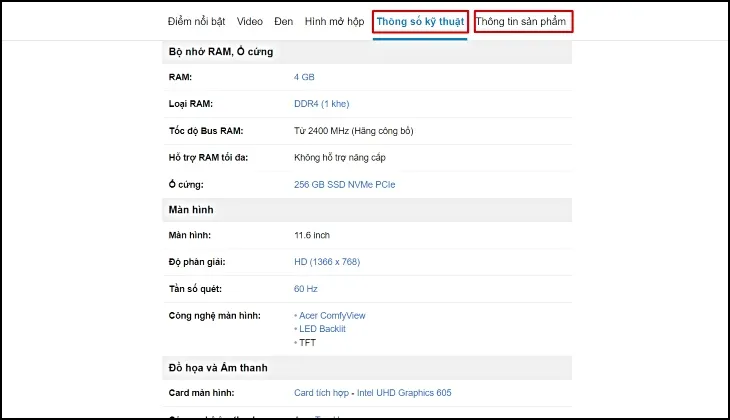 Tìm hiểu kiến thức cơ bản về laptop
Nắm vững các thông tin này giúp bạn biết giới hạn của thiết bị, từ đó áp dụng cách sử dụng laptop cho người mới bắt đầu hiệu quả mà không gây quá tải linh kiện.
Thành thạo bàn phím và các phím chức năng đặc biệt
Bàn phím laptop không chỉ để gõ văn bản; nó tích hợp hệ thống điều khiển phần cứng thông qua hàng phím F (F1-F12).
- Hàng phím F và phím Fn: Đa số laptop hiện nay yêu cầu nhấn tổ hợp
Fn + F1...F12để tăng giảm độ sáng, âm lượng hoặc bật/tắt Wi-Fi. Nếu bạn thấy nhấn F5 mà máy không tải lại trang mà lại giảm độ sáng, đó là do phím Fn đang được ưu tiên. - Các phím chức năng quan trọng:
- Esc: “Cứu cánh” khi một ứng dụng bị treo hoặc bạn muốn thoát chế độ toàn màn hình.
- Windows: Mở menu Start để tìm kiếm nhanh ứng dụng.
- Caps Lock: Viết hoa toàn bộ, hãy cẩn thận vì nó thường gây lỗi khi nhập mật khẩu.
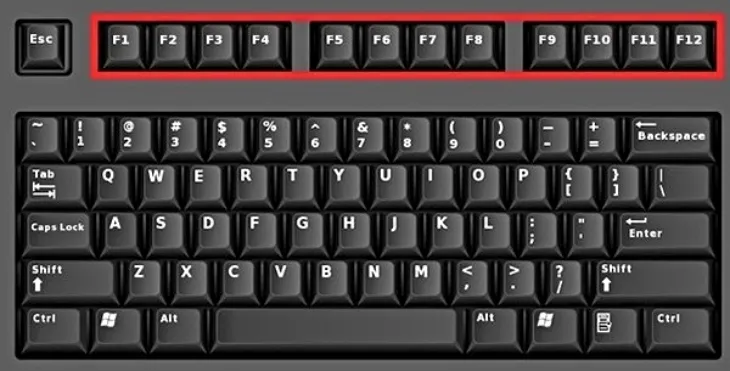 Phần phím chức năng từ F1 đến F12 sẽ nằm ở hàng trên cùng trên bàn phím
Ngoài ra, việc ghi nhớ các phím tắt laptop sẽ giúp bạn thao tác nhanh gấp 3 lần bình thường.
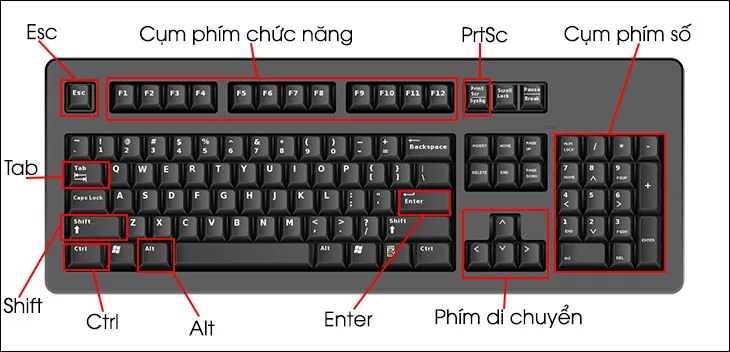 Nhận biết Keyboard
Khai thác Camera và các thiết bị ngoại vi
Nhu cầu họp trực tuyến và học online khiến Camera (Webcam) trở nên thiết yếu. Để thực hiện đúng cách sử dụng laptop cho người mới bắt đầu, bạn cần lưu ý:
- Bảo mật: Nhiều laptop hiện nay có lẫy gạt vật lý để che Camera. Nếu bạn thấy màn hình camera tối đen, hãy kiểm tra lẫy này trước khi nghĩ đến lỗi phần cứng.
- Cài đặt quyền riêng tư: Vào
Settings > Privacy & Security > Camerađể cấp quyền cho các ứng dụng như Zoom, Zalo hay Google Meet.
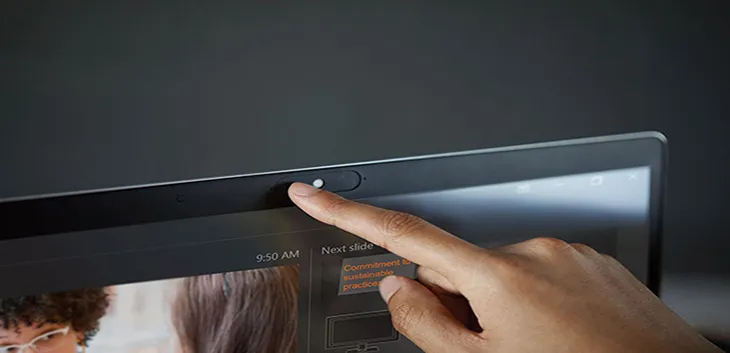 Sử dụng camera
⚠️ Cảnh báo: Tuyệt đối không xóa các Driver (trình điều khiển) có tên “Integrated Camera” trong Device Manager trừ khi bạn là kỹ thuật viên chuyên nghiệp, vì sẽ làm mất kết nối camera.
Khoa học về pin và sạc trong kỷ nguyên 2026
Lầm tưởng lớn nhất trong cách sử dụng laptop cho người mới bắt đầu là việc sạc pin 8 tiếng trong 3 lần đầu. Với công nghệ pin Li-ion/Li-Po hiện đại, quy tắc này đã lỗi thời.
- Quy tắc sạc: Bạn có thể sạc bất cứ lúc nào. Pin hiện đại có mạch ngắt tự động khi đầy. Tuy nhiên, tránh để pin sập nguồn về 0% thường xuyên vì sẽ làm chết các cell pin hóa học.
- Nguồn điện: Sử dụng sạc chính hãng (Original Adapter). Sạc lô, sạc kém chất lượng có dòng điện không ổn định, dễ gây cháy nổ IC nguồn trên mainboard.
- Xả pin: Mỗi tháng một lần, bạn nên dùng pin xuống mức 10-15% rồi sạc đầy lại để mạch pin được cân bằng (Calibration).
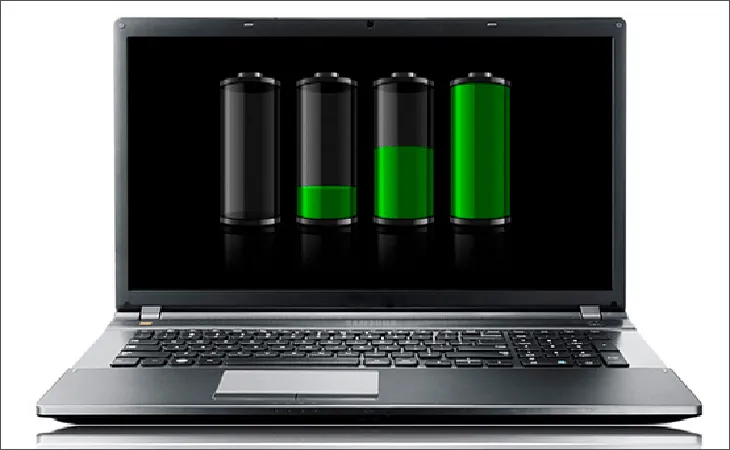 Sử dụng pin
Nếu bạn thấy pin bị phồng, hãy mang máy đến trung tâm bảo hành ngay lập tức. Pin phồng có thể ép làm hỏng bàn phím, touchpad và tiềm ẩn nguy cơ hỏa hoạn.
Quản lý phần mềm và bảo mật dữ liệu
Một chiếc máy tính sạch là một chiếc máy chạy nhanh. Việc cài đặt phần mềm vô tội vạ từ các nguồn không xác định là nguyên nhân hàng đầu khiến máy nhiễm virus.
- Chỉ tải từ nguồn uy tín: Luôn ưu tiên Microsoft Store hoặc trang chủ của nhà phát hành (như Adobe, Google).
- Phần mềm diệt Virus: Windows Defender tích hợp sẵn trên Windows 11/12 đã rất tốt. Bạn không cần thiết phải cài thêm các phần mềm bên thứ ba nặng nề trừ khi làm việc trong môi trường dữ liệu cực kỳ nhạy cảm.
- Dọn dẹp định kỳ: Sử dụng tính năng “Disk Cleanup” hoặc “Storage Sense” để xóa các tệp tin tạm, giúp giải phóng không gian ổ cứng.
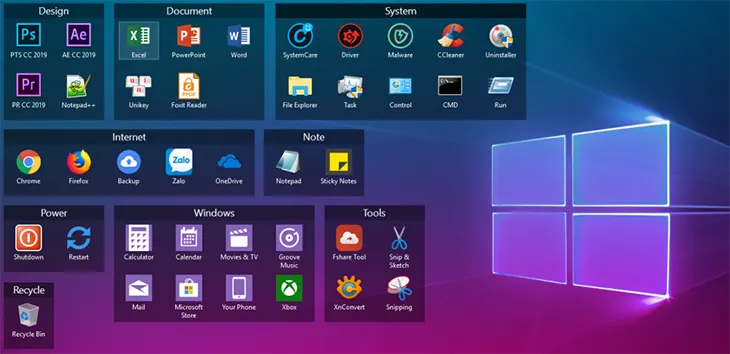 Sử dụng các ứng dụng
Đây là một phần trọng tâm trong cách sử dụng laptop cho người mới bắt đầu để đảm bảo thiết bị không bị chậm sau vài tháng sử dụng.
Kỹ thuật bảo quản và vệ sinh laptop định kỳ
Laptop là thiết bị di động nhưng rất nhạy cảm với môi trường. Bụi bẩn và độ ẩm tại Việt Nam là “kẻ thù” số 1 của linh kiện điện tử.
- Vị trí đặt máy: Tuyệt đối không đặt laptop lên nệm, gối hay đùi khi sử dụng lâu. Việc này làm bít các khe tản nhiệt dưới đáy máy, khiến nhiệt độ CPU tăng cao gây hiện tượng “giật lag” hoặc tắt máy đột ngột.
- Vệ sinh laptop: Hãy dùng khăn vi sợi mềm (microfiber) và dung dịch chuyên dụng để lau màn hình. Không xịt nước trực tiếp lên phím. Mỗi 6-12 tháng, bạn nên mang máy đi vệ sinh bên trong và thay keo tản nhiệt.
- Di chuyển: Sử dụng túi chống sốc chất lượng cao. Khi đóng máy, hãy đảm bảo không có vật cứng (như bút, sỏi) dính trên bàn phím vì nó sẽ làm vỡ màn hình khi ép xuống.
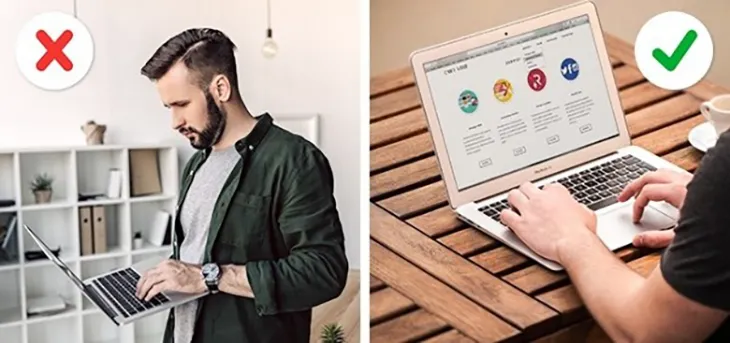 Bảo quản Laptop
Các thao tác hệ thống cơ bản và phím tắt hiệu quả
Làm chủ các lệnh hệ thống sẽ giúp bạn xử lý các lỗi laptop thường gặp một cách chủ động.
Cách tắt và khởi động máy chuẩn kỹ thuật
Đừng bao giờ tắt máy bằng cách nhấn giữ nút nguồn (Hard Shutdown) trừ khi máy bị treo hoàn toàn. Cách đúng là:
- Nhấn biểu tượng Windows (Start).
- Chọn biểu tượng Power.
- Chọn Shutdown (Tắt hẳn), Restart (Khởi động lại khi máy lag), hoặc Sleep (Ngủ máy – dùng khi cần quay lại công việc nhanh).
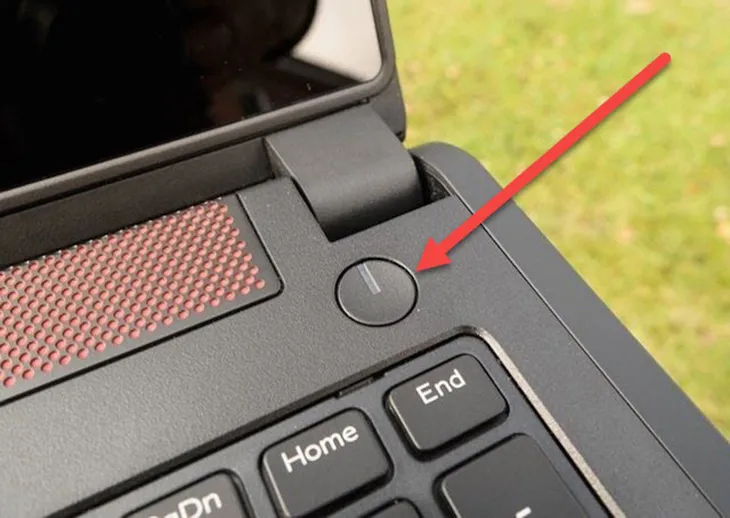 Tắt/ mở Laptop
Chụp màn hình và xử lý nhanh dữ liệu
Để lưu lại thông báo lỗi hoặc hình ảnh quan trọng trong cách sử dụng laptop cho người mới bắt đầu, hãy dùng phím PrtSc (Print Screen). Sau đó vào Paint hoặc trực tiếp vào Zalo/Facebook nhấn Ctrl + V để dán ảnh.
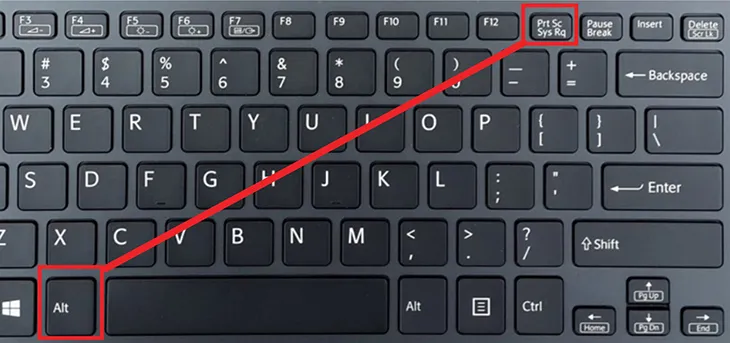 Tổ hợp phím chụp màn hình
Danh sách phím tắt “vàng” cần ghi nhớ
- Ctrl + C / Ctrl + V: Sao chép và Dán.
- Ctrl + Z: Hoàn tác (khi lỡ tay xóa nhầm).
- Alt + Tab: Chuyển đổi nhanh giữa các cửa sổ đang mở.
- Windows + D: Thu nhỏ tất cả ứng dụng để ra màn hình Desktop ngay lập tức.
- Shift + Delete: Xóa vĩnh viễn tệp tin (không qua thùng rác – hãy cẩn trọng).
 Các phím tắt thông dụng
Sử dụng Touchpad (Bàn di chuột) chuyên nghiệp
Touchpad trên các dòng máy từ 2024-2026 hỗ trợ đa điểm rất tốt.
- Vuốt 2 ngón tay: Để cuộn trang lên/xuống (thay cho con lăn chuột).
- Chạm 3 ngón tay: Mở nhanh tìm kiếm hoặc thông báo.
- Phóng to/Thu nhỏ: Sử dụng hai ngón tay như trên màn hình điện thoại.
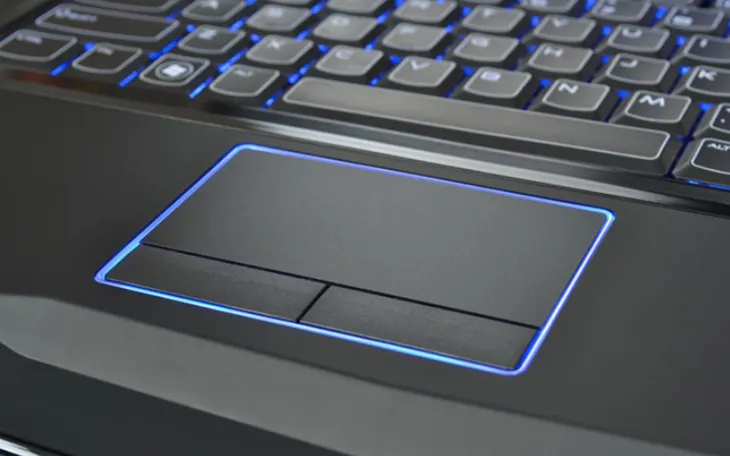 Sử dụng Touchpad
Hy vọng bài viết này đã giúp bạn nắm vững cách sử dụng laptop cho người mới bắt đầu. Hãy bắt đầu từ những thói quen nhỏ nhất như sạc pin đúng cách và vệ sinh máy thường xuyên để thiết bị luôn bền bỉ theo thời gian.
Ngày cập nhật gần nhất 03/03/2026 by Thành Tín
