
Trong hơn 10 năm trực tiếp đi sửa máy tính tại nhà cho khách hàng khắp TPHCM, tôi nhận thấy có đến 70% người dùng (và thậm chí cả một số thợ mới vào nghề) thường bỏ qua bước tạo phân vùng cài win 10 thủ công. Việc để bộ cài Windows tự động chia ổ cứng thường dẫn đến các lỗi phát sinh như: phân vùng Boot nằm sai ổ (nếu máy lắp 2 ổ cứng), lỗi “Windows cannot be installed to this disk”, hoặc nghiêm trọng hơn là mất phân vùng dữ liệu quan trọng.
Bài viết này Thành Tín Computer sẽ hướng dẫn bạn cách xử lý phân vùng chuyên nghiệp nhất trước khi cài đặt, giúp hệ thống hoạt động ổn định và đạt hiệu suất cao nhất vào năm 2026 này.
Tại sao phải tạo phân vùng thủ công trước khi cài đặt?
Khi bạn tiến hành cài đặt Win 10 hoặc Win 11, trình cài đặt mặc định sẽ cố gắng tạo ra các phân vùng phụ như Recovery, MSR, System Reserve. Nếu ổ cứng của bạn đang có cấu trúc phức tạp hoặc còn dư các phân vùng cũ từ bản Win trước, trình cài đặt rất dễ bị “rối”, dẫn đến việc không thể khởi động sau khi cài xong.
Việc chủ động tạo phân vùng cài win 10 bằng các công cụ chuyên dụng như MiniTool Partition Wizard giúp bạn:
- Kiểm soát chính xác dung lượng ổ C (ổ hệ thống).
- Đảm bảo phân vùng Boot (EFI hoặc Active) nằm đúng trên ổ cứng chứa hệ điều hành.
- Tránh tình trạng cài nhầm vào phân vùng chứa dữ liệu quan trọng của khách hàng.
- Tối ưu hóa tốc độ truy xuất cho ổ cứng SSD NVMe chuẩn mới nhất 2026.
⚠️ LƯU Ý QUAN TRỌNG TRƯỚC KHI THỰC HIỆN:
Tất cả các thao tác dưới đây sẽ xóa dữ liệu trên phân vùng bạn chọn. Bạn BẮT BUỘC phải sao lưu (backup) toàn bộ dữ liệu ở ổ C, Desktop, Documents và Downloads ra ổ đĩa khác hoặc Cloud trước khi thực hiện. Thành Tín Computer không chịu trách nhiệm nếu bạn quên bước này.
Chuẩn bị công cụ cứu hộ cần thiết
Để thực hiện công việc này một cách chuẩn xác, bạn cần một chiếc USB Boot (khuyên dùng AnhDV Boot hoặc các bộ cứu hộ chuyên nghiệp tương đương). Trong môi trường Mini Windows, chúng ta sẽ sử dụng hai công cụ chính:
- MiniTool Partition Wizard: Công cụ quản lý phân vùng mạnh mẽ nhất hiện nay.
- Bootice: Công cụ xử lý nạp MBR/PBR cho phân vùng khởi động.
1. Cách tạo phân vùng cho ổ cứng chuẩn Legacy (MBR)
Chuẩn MBR thường dùng cho các dòng máy đời cũ hoặc khi bạn muốn cài đặt các phiên bản Win 32-bit. Tuy nhiên, năm 2026, chúng tôi khuyên bạn chỉ nên dùng chuẩn này cho các dòng máy văn phòng cấu hình thấp.
Bước 1: Khởi động vào Mini Windows và mở phần mềm MiniTool Partition Wizard. Nếu ổ cứng đã có phân vùng cũ, hãy xóa (Delete) phân vùng ổ C cũ và các phân vùng hệ thống nhỏ (thường < 500MB) để chúng trở về trạng thái Unallocated.
Bước 2: Đảm bảo ổ cứng đang ở định dạng MBR. Nếu ổ hiện chữ GPT, hãy chuột phải vào Disk và chọn “Convert GPT Disk to MBR Disk”, sau đó nhấn Apply.
 Hướng dẫn tạo phân vùng cài win 10 chuẩn MBRChú thích: Kiểm tra và chuyển đổi định dạng ổ cứng sang MBR nếu cần thiết.
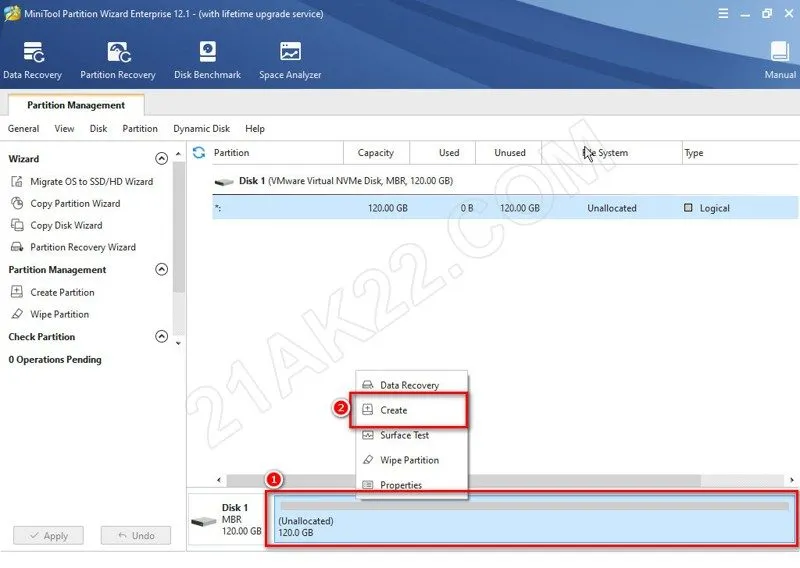
Bước 3: Chuột phải vào vùng trống Unallocated và chọn Create.
 Tạo mới phân vùng hệ thốngChú thích: Bắt đầu khởi tạo phân vùng mới trên không gian đĩa trống.
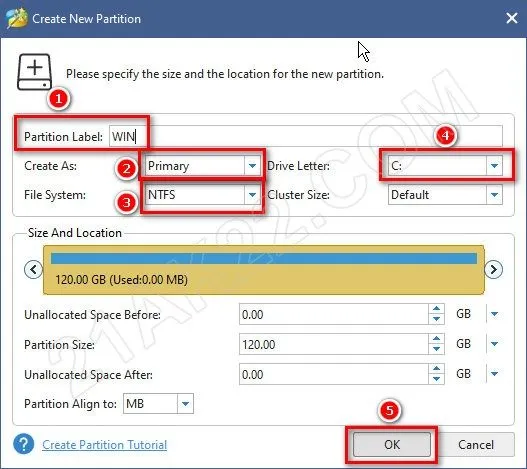
Bước 4: Thiết lập các thông số như sau:
- Partition Label: Đặt tên là WIN.
- Create As: Chọn Primary (Bắt buộc).
- File System: Chọn NTFS.
- Drive Letter: Chọn C:.
 Thiết lập thông số phân vùng Win 10Chú thích: Cấu hình phân vùng chính để chứa hệ điều hành Windows 10.
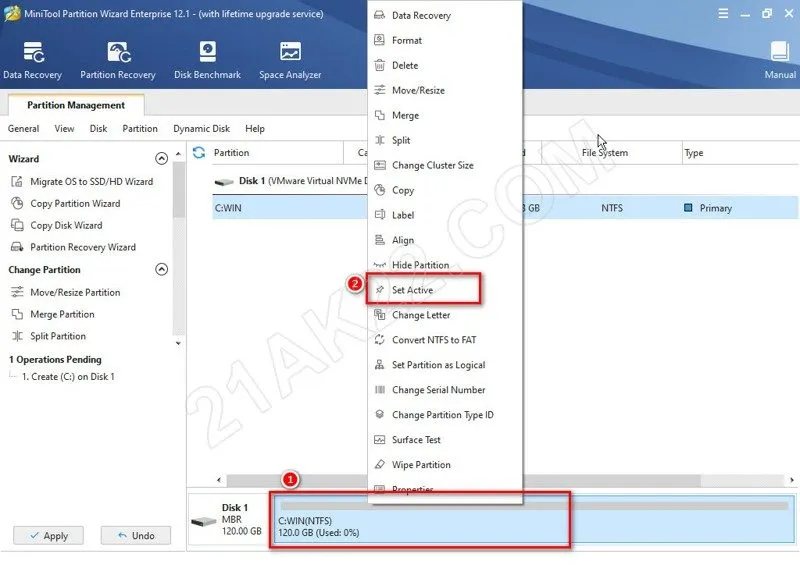
Bước 5: Đây là bước cực kỳ quan trọng đối với chuẩn Legacy. Bạn chuột phải vào phân vùng C: WIN vừa tạo và chọn Set Active. Nếu không có bước này, máy tính sẽ báo lỗi “Non-system disk or disk error” sau khi cài.
 Kích hoạt phân vùng ActiveChú thích: Đánh dấu phân vùng là Active để máy tính có thể nhận diện ổ khởi động.
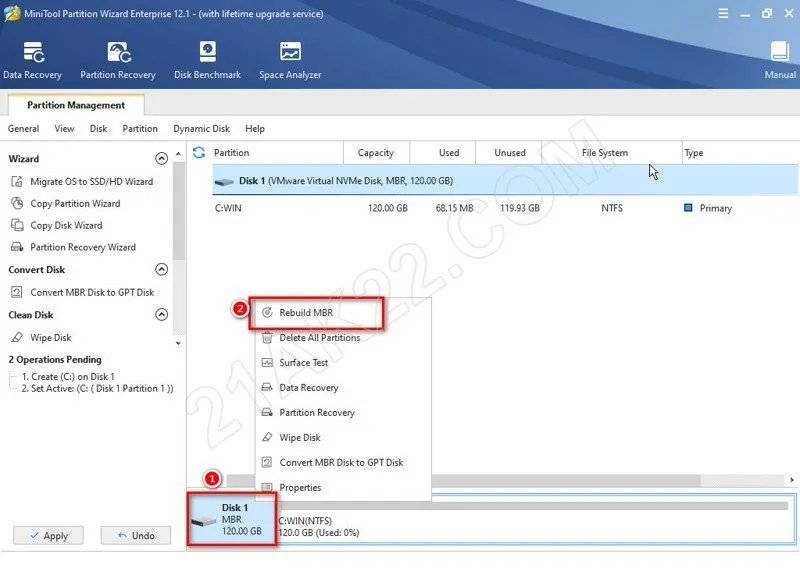
Bước 6: Chuột phải vào tiêu đề Disk (tên ổ cứng), chọn Rebuild MBR. Sau đó nhấn Apply để thực hiện tất cả thay đổi.
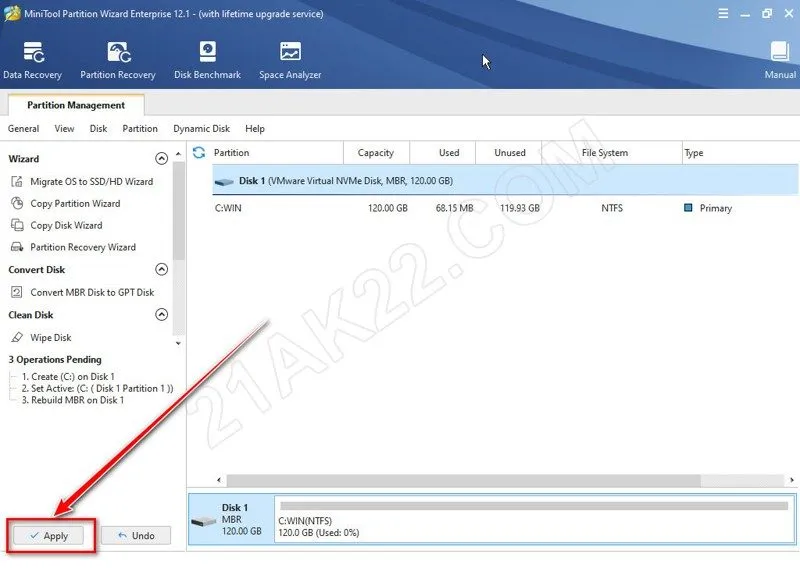 Tái xây dựng bản ghi khởi động MBRChú thích: Nạp lại bản ghi khởi động chính để đảm bảo tính tương thích.
2. Cách tạo phân vùng cho ổ cứng chuẩn UEFI (GPT)
Vào năm 2026, chuẩn UEFI/GPT là lựa chọn ưu tiên tuyệt đối cho mọi cấu hình máy tính, đặc biệt là khi tạo phân vùng cài win 10 cho ổ cứng SSD. Chuẩn này giúp máy boot cực nhanh và hỗ trợ các phân vùng lớn hơn 2TB.
Bước 1: Trong MiniTool Partition Wizard, đảm bảo ổ cứng của bạn là định dạng GPT. Nếu đang là MBR, hãy chuột phải vào tên ổ đĩa và chọn “Convert MBR Disk to GPT Disk”, sau đó nhấn Apply.
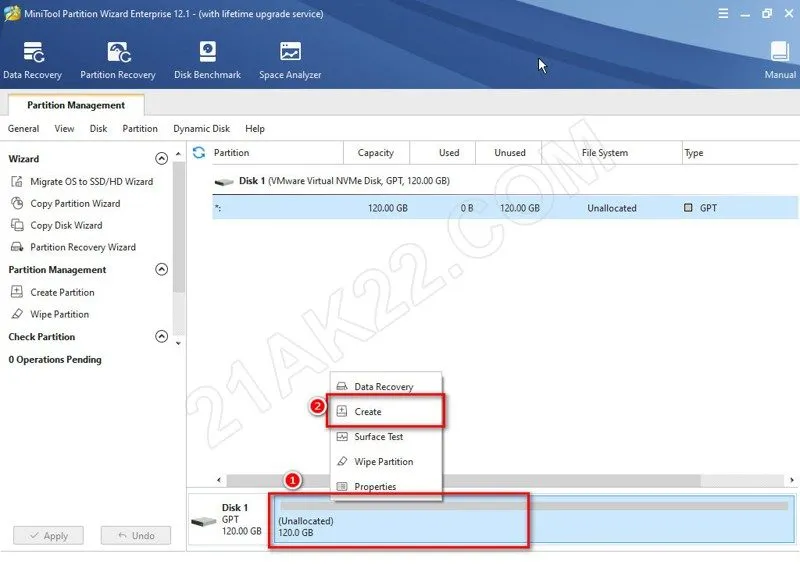 Cấu trúc ổ cứng chuẩn UEFI GPTChú thích: Chuyển đổi ổ cứng sang chuẩn GPT để tương thích hoàn toàn với chế độ UEFI.
Bước 2: Chuột phải vào vùng Unallocated, chọn Create để tạo phân vùng Boot EFI trước.
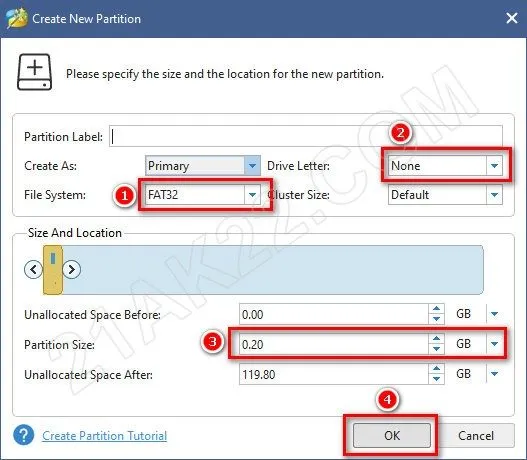 Khởi tạo phân vùng khởi động EFIChú thích: Tạo không gian riêng cho các tệp tin khởi động hệ thống.
Bước 3: Cấu hình phân vùng Boot:
- Partition Label: Để trống.
- File System: Chọn FAT32 (Bắt buộc).
- Drive Letter: Chọn None.
- Size: Nhập khoảng 0.20 GB (tương đương 200MB). Nhấn OK.
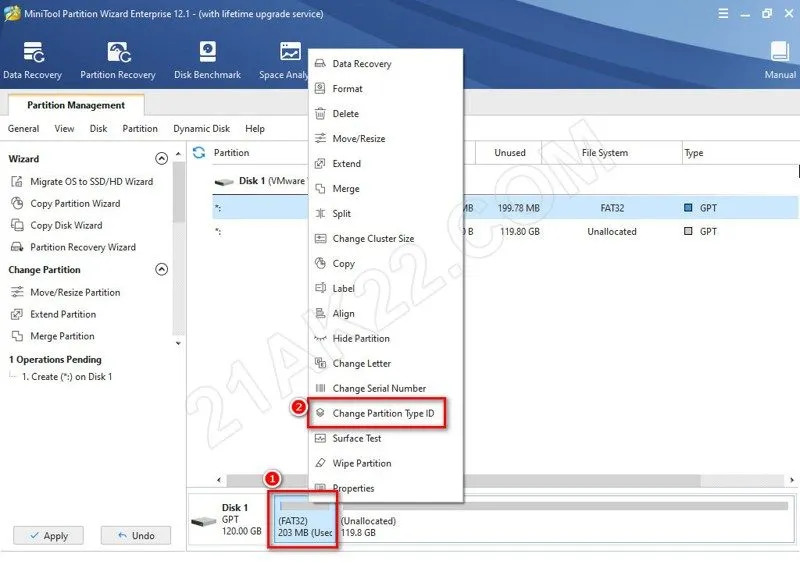 Thiết lập định dạng FAT32 cho EFIChú thích: Phân vùng khởi động của chuẩn UEFI bắt buộc phải nằm ở định dạng FAT32.
Bước 4: Để hệ thống nhận diện đây là phân vùng khởi động, chuột phải vào phân vùng FAT32 vừa tạo, chọn Change Partition Type ID.
 Thay đổi ID định danh phân vùngChú thích: Chỉnh sửa định danh để Windows nhận diện chính xác vai trò của phân vùng.
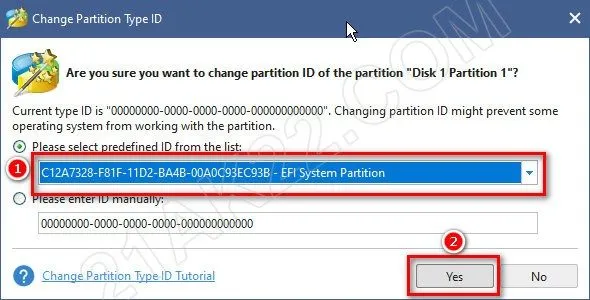
Bước 5: Trong danh sách hiện ra, bạn tìm và chọn EFI System Partition, sau đó nhấn Yes.
 Xác nhận loại phân vùng EFIChú thích: Gán nhãn EFI System cho phân vùng vừa tạo.
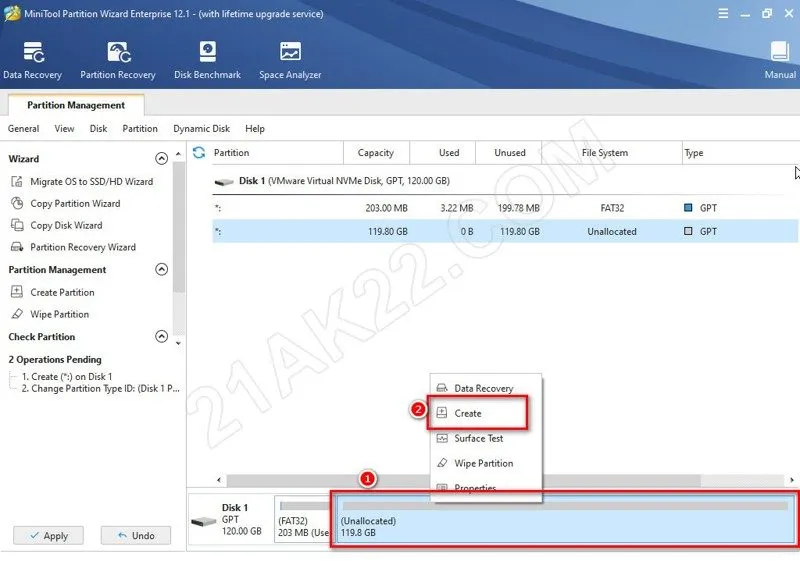
Bước 6: Bây giờ ta mới tạo ổ C để chứa Win. Chuột phải vào vùng Unallocated còn lại phía sau, chọn Create.
 Tiếp tục tạo phân vùng chứa hệ điều hànhChú thích: Sử dụng phần dung lượng trống còn lại cho ổ đĩa hệ thống.
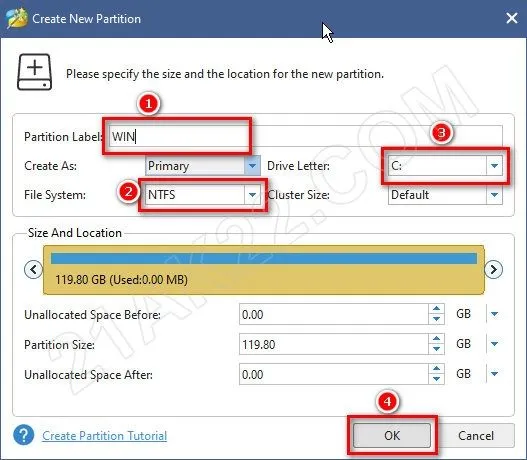
Bước 7: Thiết lập thông số cho ổ C:
- Partition Label: Đặt tên WIN hoặc SYSTEM.
- File System: Chọn NTFS.
- Drive Letter: Chọn C:. Nhấn OK. Sau đó nhấn Apply để thực hiện.
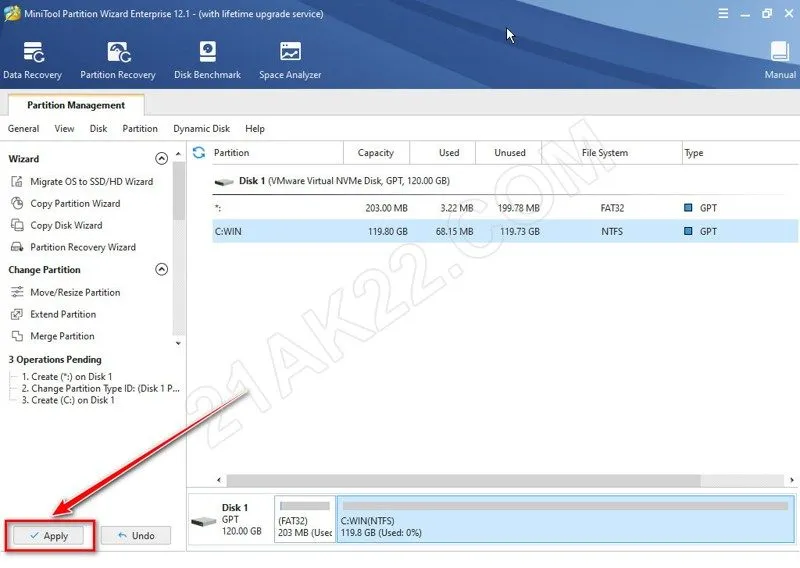 Hoàn thiện cấu trúc phân vùng UEFIChú thích: Cấu hình ổ C với dung lượng tối đa còn lại cho việc cài đặt phần mềm.
Bước 8: Hoàn tất việc xử lý bản ghi khởi động. Nhấn Apply trong MiniTool rồi mở phần mềm BOOTICE.
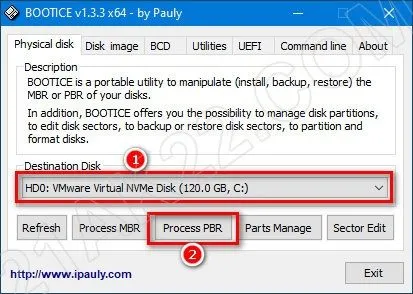 Sử dụng Bootice để nạp PBRChú thích: Công đoạn cuối cùng để đảm bảo hệ điều hành có thể khởi động bình thường.
Bước 9: Tại Bootice, chọn đúng ổ cứng bạn vừa chia, nhấn Process PBR.
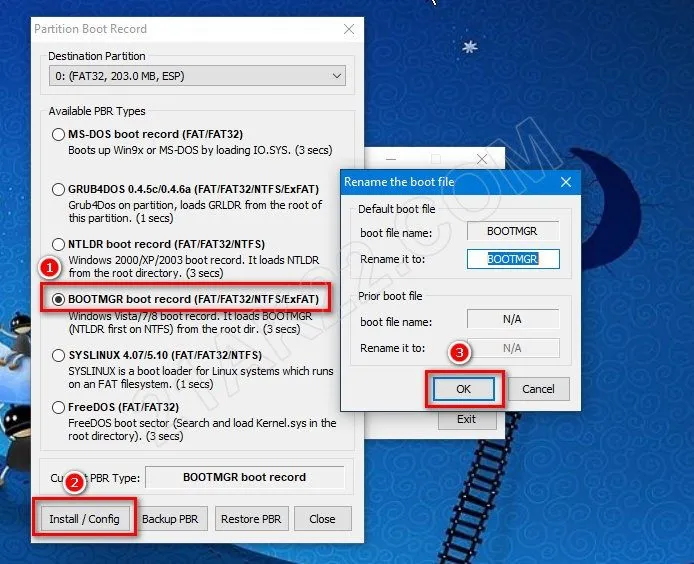 Lựa chọn đích nạp bản ghi khởi độngChú thích: Chọn chính xác ổ đĩa chứa phân vùng cài win để xử lý.
Bước 10: Chọn dòng BOOTMBR boot record, nhấn Install / Config và OK khi có thông báo thành công.
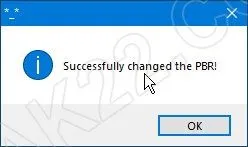 Nạp thành công bản ghi PBRChú thích: Thông báo xác nhận quá trình nạp bản ghi khởi động đã hoàn tất.
Sau khi hoàn tất toàn bộ các bước tạo phân vùng cài win 10 ở trên, bạn đã có một cấu trúc ổ cứng sạch và chuẩn chỉnh. Bây giờ bạn có thể bắt đầu quá trình cài Windows từ USB hoặc Ghost/Restore file .tib, .wim mà không lo gặp lỗi khởi động.
Kinh nghiệm thực tế: Khi nào bạn cần tìm thợ chuyên nghiệp?
Mặc dù các bước trên trông có vẻ đơn giản, nhưng trong quá trình làm dịch vụ cài Win tại nhà TPHCM, tôi đã gặp không ít trường hợp dở khóc dở cười:
- Khách hàng vô tình xóa nhầm phân vùng chứa ảnh cưới, dữ liệu kế toán (Phân vùng D, E).
- Máy tính có 2 ổ cứng (1 SSD, 1 HDD), khách hàng tạo phân vùng boot trên HDD khiến máy chạy Windows trên SSD vẫn chậm như rùa.
- Máy đời mới chạy Intel Gen 11, 12, 13 trở lên thiếu driver IRST nên không thấy ổ cứng để chia phân vùng.
Nếu bạn không tự tin về việc tạo phân vùng cài win 10, nhất là khi trong máy có nhiều dữ liệu quan trọng, tốt nhất nên gọi dịch vụ kỹ thuật uy tín. Việc tiết kiệm một khoản chi phí nhỏ đôi khi dẫn đến tổn thất dữ liệu lớn không thể cứu vãn.
Dịch vụ sửa máy tính, cài Win tại nhà TPHCM – Thành Tín Computer
Nếu bạn ở khu vực TPHCM và cần sự hỗ trợ chuyên môn, Thành Tín Computer luôn sẵn sàng có mặt sau 20-30 phút gọi. Với kinh nghiệm hơn 10 năm, chúng tôi cam kết quy trình xử lý minh bạch, bảo mật dữ liệu tuyệt đối cho khách hàng.
Bảng giá dịch vụ tham khảo 2026
| Dịch vụ | Mô mô tả chi tiết | Giá tham khảo (VNĐ) |
|---|---|---|
| Cài Win 10/11 tại nhà | Đầy đủ Driver, Word, Excel, PDF, Chrome… | 150.000 – 200.000 |
| Vệ sinh laptop/PC | Tra keo tản nhiệt MX4/Grizzly, sạch bụi | 150.000 – 250.000 |
| Thay ổ cứng SSD | Tặng kèm công tạo phân vùng cài win 10 | 450.000 – 1.200.000 |
| Cấp cứu dữ liệu | Phục hồi dữ liệu ổ cứng bị Ghost nhầm, Format | Khảo sát báo giá |
Lưu ý: Bảng giá mang tính tham khảo, tùy thuộc vào tình trạng máy và khu vực quận huyện. Vui lòng liên hệ hotline để có giá chính xác nhất.
Quy trình làm việc tại Thành Tín Computer
- Tiếp nhận: Khách hàng báo lỗi qua hotline/Zalo.
- Kiểm tra: Kỹ thuật viên kiểm tra tình trạng phần cứng, sức khỏe ổ cứng trước khi cài.
- Tư vấn & Backup: Tư vấn phương án cài (UEFI/Legacy) và hỗ trợ backup dữ liệu an toàn.
- Thực hiện: Tiến hành tạo phân vùng cài win 10 chuẩn kỹ thuật và cài đặt hệ điều hành.
- Bàn giao & Bảo hành: Khách hàng kiểm tra máy, dán tem bảo hành và viết phiếu thu.
FAQ – Những câu hỏi thường gặp khi chia ổ đĩa
1. Tại sao tôi không thấy tùy chọn “Set Active” trong MiniTool?
Trả lời: Nếu ổ cứng của bạn đang ở định dạng GPT, tùy chọn này sẽ không xuất hiện (và cũng không cần thiết). Set Active chỉ dùng cho chuẩn MBR/Legacy.
2. Ổ cứng SSD mới mua có cần làm các bước này không?
Trả lời: Rất cần. SSD mới thường hoàn toàn trống (Unallocated). Bạn nên chủ động tạo phân vùng cài win 10 để định hình chuẩn UEFI (GPT) ngay từ đầu, giúp khai thác tối đa tốc độ của SSD.
3. Tôi lỡ tay xóa mất phân vùng Recovery của hãng (Dell, HP) có sao không?
Trả lời: Thực tế thì không ảnh hưởng đến việc sử dụng Windows. Tuy nhiên, bạn sẽ mất khả năng khôi phục máy về trạng thái xuất xưởng bằng phím tắt của hãng. Trong môi trường kỹ thuật hiện nay, chúng tôi thường cài lại bản Windows “sạch” từ Microsoft để máy chạy nhẹ hơn.
4. Phân vùng EFI nên để dung lượng bao nhiêu là đủ?
Trả lời: Thông thường từ 100MB đến 300MB là đủ. Tôi thường khuyến nghị khách hàng để 200MB (0.2GB) để đảm bảo không bị đầy bộ nhớ khởi động sau này khi update Windows.
Việc nắm vững kỹ thuật tạo phân vùng cài win 10 là kỹ năng nền tảng của bất kỳ kỹ thuật viên máy tính nào. Hy vọng bài hướng dẫn chi tiết của Thành Tín Computer sẽ giúp bạn tự tin hơn trong việc làm chủ chiếc máy tính của mình. Chúc các bạn thực hiện thành công!
Ngày cập nhật gần nhất 03/03/2026 by Thành Tín
