
Việc cài win 7 chuẩn uefi gpt hiện nay vẫn là nhu cầu lớn của nhiều người dùng yêu thích sự ổn định hoặc cần sử dụng các phần mềm đặc thù chỉ chạy tốt trên Windows 7. Tuy nhiên, việc thực hiện trên các dòng máy đời mới chuẩn UEFI không đơn giản như cách cài Legacy cũ. Với kinh nghiệm hơn 10 năm sửa chữa máy tính tại TPHCM, Thành Tín Computer sẽ hướng dẫn bạn quy trình chi tiết nhất để tối ưu tốc độ và tương thích phần cứng tốt nhất năm 2026.
Tại sao nên cài win 7 chuẩn uefi gpt thay vì Legacy?
Trước đây, khi cài Windows 7, chúng ta thường sử dụng chuẩn Legacy đi kèm ổ cứng định dạng MBR (Master Boot Record). Tuy nhiên, chuẩn này vốn đã lỗi thời và bộc lộ nhiều hạn chế về tốc độ cũng như bảo mật.
Khi bạn chọn cài win 7 chuẩn uefi gpt, hệ thống sẽ nhận được những lợi ích vượt trội:
- Tốc độ khởi động: UEFI hỗ trợ khởi động nhanh hơn đáng kể nhờ bỏ qua các bước kiểm tra phần cứng rườm rà của BIOS truyền thống.
- Hỗ trợ ổ cứng lớn: Chuẩn GPT cho phép bạn nhận diện và quản lý các ổ cứng có dung lượng trên 2TB, điều mà MBR không làm được.
- Tính ổn định: GPT có cơ chế tự phục hồi bảng phân vùng, giúp giảm thiểu rủi ro lỗi “Missing Operating System” thường thấy trên Win 7 cũ.
- Bảo mật: UEFI cung cấp tính năng Secure Boot (dù trên Win 7 cần một vài tùy chỉnh nhỏ) giúp ngăn chặn các mã độc can thiệp vào tiến trình khởi động.
Chuẩn bị thiết bị trước khi cài đặt Win 7 2026
Để quá trình cài win 7 chuẩn uefi gpt diễn ra suôn sẻ, tránh gặp lỗi màn hình xanh (BSOD) hay không nhận ổ cứng, bạn cần chuẩn bị kỹ càng các yếu tố sau:
- Bộ cài Windows 7 64-bit: Bắt buộc phải là bản 64-bit (x64) vì Win 7 32-bit không hỗ trợ chuẩn UEFI. Nên chọn bản ISO nguyên gốc từ Microsoft hoặc các bản dựng có tích hợp sẵn Driver USB 3.0/3.1 để tránh lỗi chuột và bàn phím.
- USB dung lượng từ 4GB trở lên: Nên dùng USB 3.0 để tăng tốc độ ghi dữ liệu.
- Phần mềm hỗ trợ: 7-Zip để trích xuất file boot, phần mềm Rufus hoặc sử dụng trực tiếp lệnh CMD như hướng dẫn bên dưới.
- ⚠️ Cảnh báo quan trọng: Việc cài lại Windows sẽ xóa toàn bộ dữ liệu trong ổ C. Hãy đảm bảo bạn đã lưu tài liệu ngoài Desktop, Download và Documents sang ổ D, E hoặc đưa lên đám mây trước khi thực hiện.
Hướng dẫn tạo USB boot bằng CMD cực nhanh
Thay vì dùng phần mềm bên thứ ba đôi khi chạy không ổn định, tôi thường khuyên khách hàng sử dụng trực tiếp công cụ Diskpart của Windows để tạo bộ cài chuẩn xác nhất.
Bước 1: Cắm USB vào máy, mở cửa sổ CMD (Command Prompt) dưới quyền Run as Administrator.
Bước 2: Nhập các lệnh sau (nhấn Enter sau mỗi dòng):
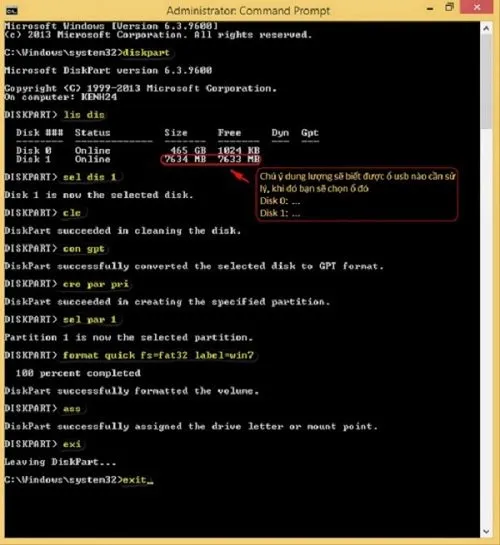 Nhập lệnh diskpart trong cửa sổ CMD để tạo USB boot Win 7Chú thích: Sử dụng Diskpart để định dạng USB sang chuẩn GPT thủ công.
diskpart(Khởi động tiện ích quản lý ổ đĩa).list disk(Xem danh sách ổ đĩa).select disk X(Thay X bằng số thứ tự của USB, thường là Disk 1 hoặc 2, dựa vào dung lượng).clean(Xóa sạch dữ liệu USB).convert gpt(Chuyển USB sang chuẩn GPT – bước then chốt).create partition primary(Tạo phân vùng chính).format quick fs=fat32 label=WIN7(Định dạng chuẩn FAT32, UEFI chỉ nhận diện bộ cài trên phân vùng FAT32).assign(Gán ký tự ổ đĩa).exit(Thoát Diskpart).
Bước 3: Sao chép toàn bộ file trong bộ cài ISO Windows 7 vào USB. Sau đó, vào thư mục sources trên USB, mở file install.wim bằng 7-Zip. Tìm tới đường dẫn WindowsBootEFIbootmgfw.efi, copy file này ra ngoài màn hình. Đổi tên nó thành bootx64.efi.
Tiếp tục, trên USB, bạn vào thư mục efi, tạo folder mới tên là boot rồi dán file bootx64.efi vào đó. Thao tác này giúp máy tính chuẩn UEFI nhận diện được phân vùng khởi động của Windows 7.
Quy trình cài win 7 chuẩn uefi gpt trực tiếp từ ổ cứng
Nếu máy tính của bạn vẫn vào được Windows bình thường và bạn muốn cài đè lên để làm mới hệ thống, hãy thực hiện theo phương pháp cài từ ổ cứng. Đây là cách cực kỳ an toàn và tránh được lỗi không nhận USB do thiếu Driver.
Bước 4: Di chuyển file ISO Windows 7 sang một phân vùng khác ổ cài Win (ví dụ ổ D hoặc E). Giải nén file ISO đó ra một thư mục.
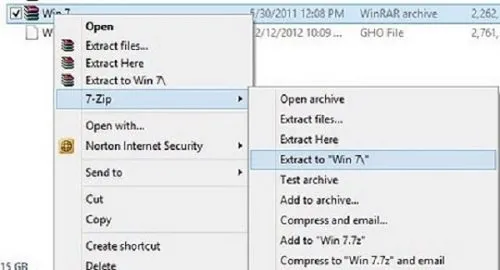 Giải nén file ISO Windows 7 vào phân vùng ổ cứng khác ổ CChú thích: Tuyệt đối không để file cài đặt trong ổ C vì quá trình cài đặt sẽ gây lỗi.
Bước 5: Sau khi giải nén, bạn sẽ thấy danh sách các tệp tin cài đặt như hình bên dưới.
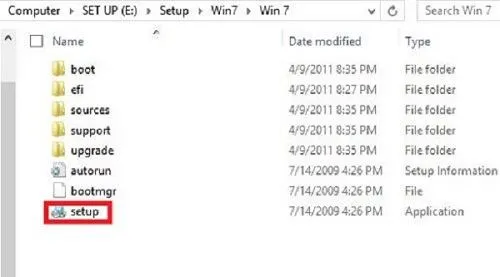 Các tệp tin sau khi giải nén bộ cài Win 7 thành côngChú thích: Kiểm tra đầy đủ các tệp setup.exe và thư mục sources.
Kiếm tìm file setup.exe, chuột phải chọn “Run as Administrator”.
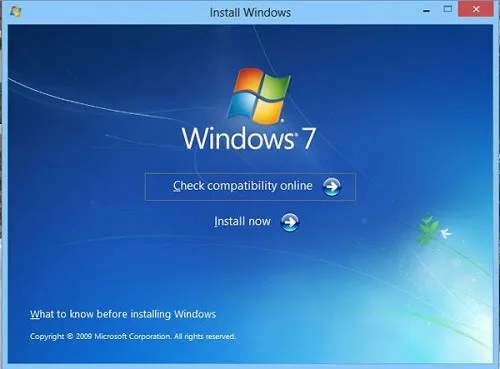 Giao diện bắt đầu cài đặt Windows 7 từ ổ cứngChú thích: Cửa sổ cài đặt Windows 7 hiện lên, bắt đầu quy trình nâng cấp hoặc cài mới.
Bước 6: Khi màn hình giao diện hiện lên, nhấn nút Install Now.
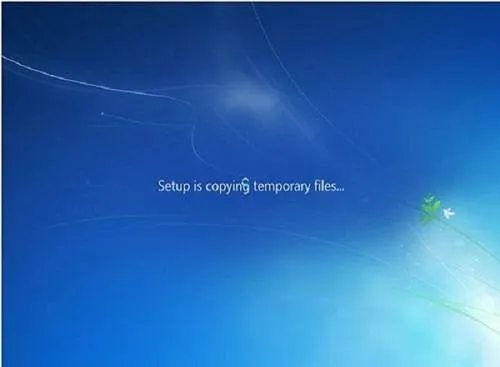 Nhấn Install Now để tiến hành thiết lập hệ điều hành mớiChú thích: Hệ thống sẽ bắt đầu khởi chạy các tệp tin cài đặt tạm thời.
Bước 7: Bạn cần chờ đợi trong vài phút để chương trình bắt đầu load dữ liệu lên bộ nhớ đệm.
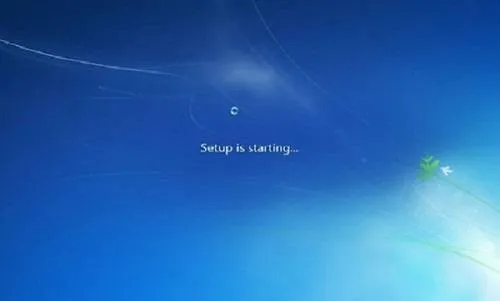 Quá trình khởi động trình cài đặt Windows 7 đang diễn raChú thích: Màn hình Starting Setup đặc trưng của Windows 7.
Bước 8: Hệ thống sẽ hỏi bạn có muốn tải bản cập nhật mới nhất không? Lời khuyên của kỹ thuật viên Thành Tín là chọn Do not get the latest updates for installation để quá trình cài win 7 chuẩn uefi gpt diễn ra nhanh hơn, việc cập nhật có thể thực hiện sau khi cài xong.
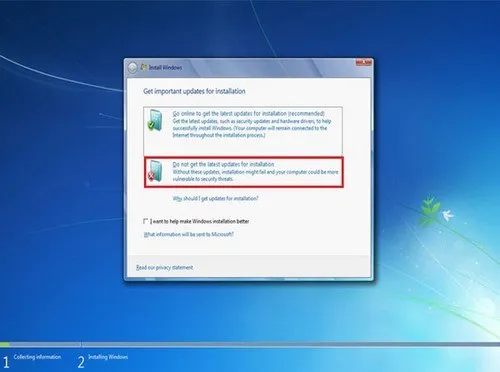 Chờ trong giây lát để hệ thống load dữ liệu cài đặtChú thích: Giao diện lựa chọn cập nhật hệ thống trước khi cài.
 Chọn tùy chọn không tải bản cập nhật để tiết kiệm thời gianChú thích: Bỏ qua bước cập nhật tự động của Windows.
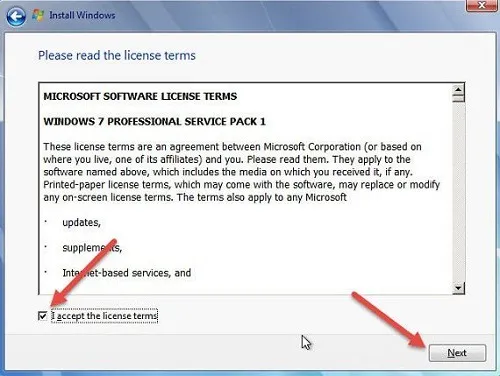
Bước 9: Tích chọn vào ô I accept the license terms và nhấn Next để đồng ý với các điều khoản của Microsoft.
Bước 10: Tại đây, hãy chọn dòng thứ 2: Custom (Advanced). Đây là lựa chọn cài đặt mới hoàn toàn, giúp hệ thống sạch sẽ và nhanh nhất.
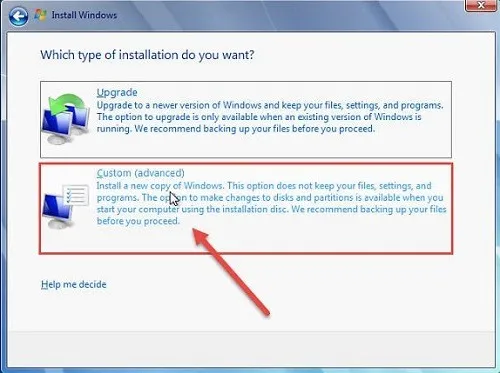 Lựa chọn kiểu cài đặt Custom Advanced trong Windows 7Chú thích: Chế độ Custom dành cho người dùng muốn tùy chỉnh lại phân vùng ổ cứng.
Bước 11: Chọn chính xác phân vùng ổ cứng bạn muốn cài Win (thường là ổ có tên Partition 1, 2… thuộc Disk 0). Nhấn Next.
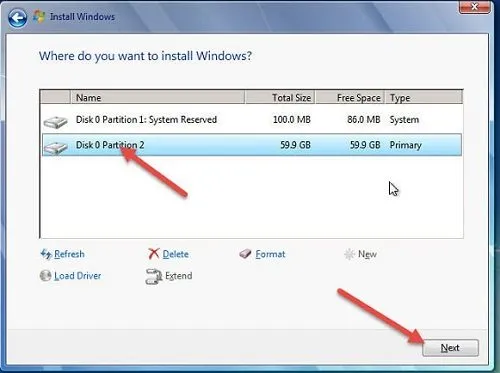 Chọn phân vùng ổ cứng GPT để cài đặt Windows 7 64-bitChú thích: Lưu ý chọn đúng phân vùng hệ thống để tránh mất dữ liệu ổ khác.
Bước 12: Một thông báo hiện ra nói rằng hệ điều hành cũ sẽ được gom vào thư mục Windows.old. Nếu bạn đã backup dữ liệu quan trọng, hãy nhấn OK.
 Thông báo dữ liệu cũ sẽ được lưu vào thư mục Windows.oldChú thích: Sau khi cài xong, bạn có thể vào ổ C để xóa thư mục này giúp giải phóng không gian.
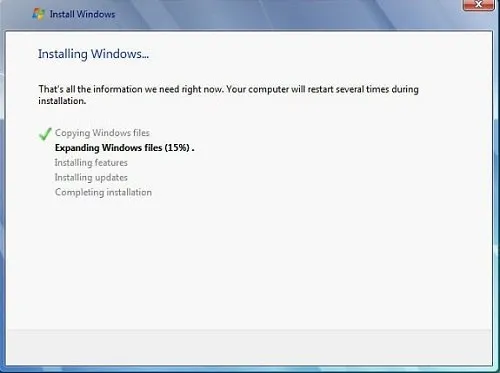
Bây giờ, bạn chỉ cần ngồi đợi máy tự động chạy. Sau khi máy khởi động lại vài lần, bạn tiến hành đặt tên máy, cài Driver là hoàn thành.
Những lỗi phổ biến khi tự cài Win chuẩn GPT tại nhà
Trong quá trình hỗ trợ khách hàng, tôi thấy 3 lỗi phổ biến nhất mà mọi người hay gặp:
- Lỗi không nhận ổ cứng: Do ổ cứng là SSD NVMe hoặc máy dùng chip Intel đời mới. Giải pháp là phải tích hợp Driver IRST vào bộ cài.
- Kẹt tại màn hình Starting Windows: Thường do Secure Boot trong BIOS chưa được tắt hoặc Legacy Option ROM chưa được bật.
- Không dùng được chuột/bàn phím: Do bộ cài Win 7 gốc không có driver cho cổng USB 3.0. Bạn cần chuẩn bị chuột cổng PS2 hoặc dùng bộ cài đã mod sẵn driver.
Nếu bạn gặp khó khăn ở bước này, đừng ngần ngại gọi dịch vụ hỗ trợ tận nơi để kỹ thuật viên mang công cụ chuyên dụng đến xử lý.
Bảng giá dịch vụ cài Win tại nhà TPHCM 2026 (Tham khảo)
Thành Tín Computer cung cấp dịch vụ cài đặt Windows 7, 10, 11 tận nơi nhanh chóng trong 30 phút. Dưới đây là bảng giá minh bạch:
| Dịch vụ | Đơn giá (VND) | Ghi chú |
|---|---|---|
| Cài Win 7/10/11 (Basic) | 150.000 – 180.000 | Đầy đủ Office, Unikey, PDF, Trình duyệt |
| Cài Win chuẩn UEFI/GPT theo yêu cầu | 200.000 | Tối ưu hóa tốc độ, chia ổ cứng chuẩn |
| Vệ sinh máy tính + Cài Win | 300.000 | Combo tiết kiệm, hạ nhiệt máy |
| Cài thêm phần mềm đồ họa (Adobe, CAD…) | 50.000 – 100.000 | Tùy số lượng phần mềm |
Lưu ý: Giá trên là mốc tham khảo cho khu vực nội thành TPHCM. Tùy vào khoảng cách và tình trạng máy, kỹ thuật viên sẽ báo giá chính xác trước khi làm.
Tại sao chọn Thành Tín Computer để cài Win 7?
- Chuyên nghiệp: Chúng tôi sử dụng các bộ cài đã được tinh chỉnh, tích hợp đầy đủ Driver giúp máy chạy mượt ngay sau khi xong.
- Minh bạch: Khách hàng trực tiếp giám sát quá trình cài đặt, tuyệt đối không tráo đổi linh kiện.
- Bảo hành chu đáo: Hỗ trợ lỗi phần mềm miễn phí qua Ultraview ngay sau khi bàn giao.
- Tốc độ: Có mặt chỉ sau 20-30 phút gọi điện tại khắp các quận huyện TPHCM.
FAQ – Câu hỏi thường gặp
Hỏi: Máy đang chạy Win 10 có về lại Win 7 chuẩn UEFI được không?
Trả lời: Được, nhưng bạn phải kiểm tra xem hãng phần cứng có hỗ trợ driver Win 7 cho dòng máy đó không. Với các dòng chip Intel từ đời thứ 8 trở đi, việc cài Win 7 sẽ rất khó khăn và không ổn định.
Hỏi: Tại sao tôi tạo USB boot rồi mà máy vẫn không nhận?
Trả lời: Bạn hãy vào BIOS, tìm mục “Boot Mode” chuyển sang UEFI, và quan trọng nhất là mục “Secure Boot” nên để ở chế độ “Disabled” hoặc “Other OS”.
Hỏi: Xóa thư mục Windows.old có sao không?
Trả lời: Không sao cả. Sau khi đã lấy hết dữ liệu cần thiết từ Windows.old, bạn hãy dùng lệnh Disk Cleanup hoặc Shift + Delete để giải phóng hàng chục GB ổ cứng.
Việc tự cài win 7 chuẩn uefi gpt đòi hỏi sự tỉ mỉ và một chút am hiểu về BIOS/UEFI. Nếu bạn đã thử và gặp lỗi “Windows cannot be installed to this disk”, hãy liên hệ ngay với Thành Tín Computer để được tư vấn và hỗ trợ chuyên nghiệp nhất!
Ngày cập nhật gần nhất 03/03/2026 by Thành Tín
