
Việc sở hữu một thiết bị phát sóng mạnh mẽ là chưa đủ, bạn cần biết cách cấu hình tối ưu để khai thác hết hiệu năng. Trong bài viết này, chuyên gia từ Thành Tín Computer sẽ hướng dẫn bạn quy trình cài đặt router wifi tenda chuẩn xác qua ứng dụng di động. Đây là phương thức hiện đại, giúp bạn quản lý băng thông và bảo mật mạng nội bộ một cách chuyên nghiệp nhất ngay trên smartphone.
Chuẩn bị thiết bị và sơ đồ kết nối vật lý chuẩn kỹ thuật
Trước khi bắt đầu cài đặt router wifi tenda, việc kết nối dây đúng cổng là yếu tố tiên quyết. Theo kinh nghiệm xử lý sự cố của chúng tôi, hơn 30% trường hợp người dùng không truy cập được internet là do cắm sai cổng tín hiệu.
- Bước 1: Cấp nguồn. Cắm nguồn cho router Tenda, đợi khoảng 30s để các đèn tín hiệu khởi động ổn định.
- Bước 2: Kết nối WAN. Sử dụng cáp LAN (loại Cat5e hoặc Cat6 để đảm bảo tốc độ) kết nối từ cổng LAN của Modem nhà mạng vào cổng WAN của Tenda (thường có màu khác biệt).
- Bước 3: Kết nối WiFi mặc định. Dùng điện thoại kết nối vào sóng WiFi có tên dạng Tenda_XXXXXX. Lưu ý: Ở trạng thái xuất xưởng, sóng này sẽ không có mật khẩu.
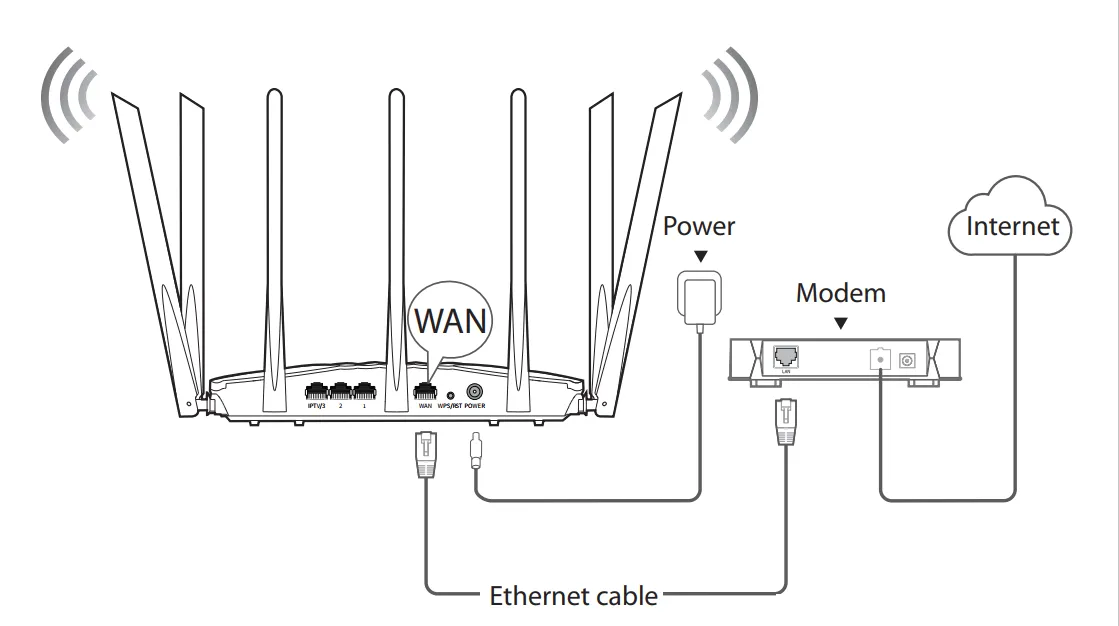 Kết nối dây cáp từ Modem vào cổng WAN của Router TendaHình 1: Sơ đồ nối dây chuẩn giữa Modem nhà mạng và bộ phát Tenda
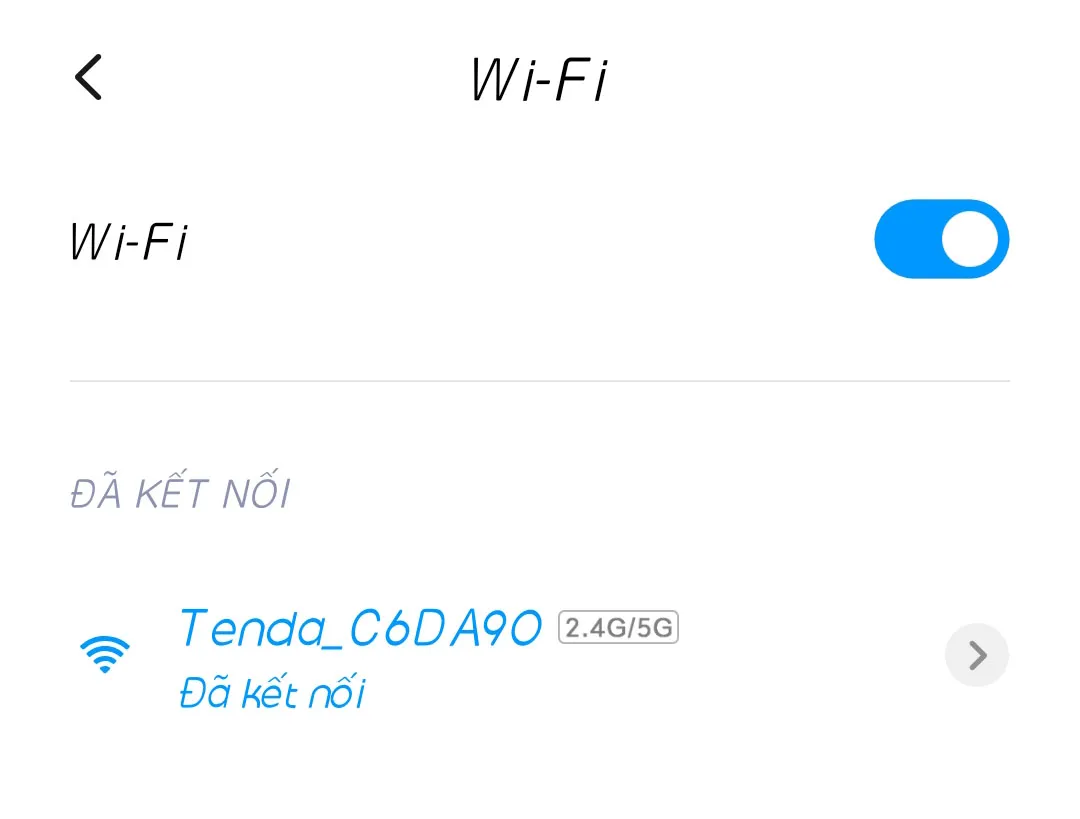 Điện thoại kết nối với sóng WiFi mặc định của TendaHình 2: Chọn đúng SSID mặc định của thiết bị để bắt đầu cấu hình
Hướng dẫn cài đặt router wifi Tenda lần đầu qua ứng dụng
Sử dụng App “Tenda WiFi” giúp bạn bỏ qua các bước gõ địa chỉ IP 192.168.0.1 phức tạp trên trình duyệt. Cách này cực kỳ hiệu quả cho các dòng AC5, AC7, AC10 hay các dòng chuẩn AX đời mới năm 2026.
Tải ứng dụng quản lý chuyên dụng
Bạn truy cập App Store (iOS) hoặc Google Play (Android), tìm kiếm và tải ứng dụng mang tên “Tenda WiFi”. Ứng dụng này cho phép bạn kiểm soát ai đang dùng trộm WiFi và giới hạn tốc độ cực kỳ tiện lợi.
Hình 3: Tải ứng dụng chính hãng để đảm bảo tính bảo mật và ổn định
Các bước thiết lập thông số mạng
Bước 1: Mở ứng dụng Tenda WiFi. Sau khi thiết bị nhận diện được IP từ Modem (thông báo kết nối thành công), bạn nhấn Next.
Bước 2: Cấu hình tên và mật khẩu.
- WiFi Name: Đặt tên mạng bạn muốn hiển thị.
- WiFi Password: Thiết lập mật khẩu bảo mật (tối thiểu 8 ký tự, nên bao gồm chữ hoa, số và ký tự đặc biệt).
- Login Password: Đây là mật khẩu để đăng nhập vào quản lý router sau này. Đừng nhầm lẫn với mật khẩu WiFi.
Bước 3: Nhấn OK để lưu. Lúc này router sẽ khởi động lại, bạn hãy vào mục cài đặt WiFi trên điện thoại để kết nối lại với tên mới vừa tạo.
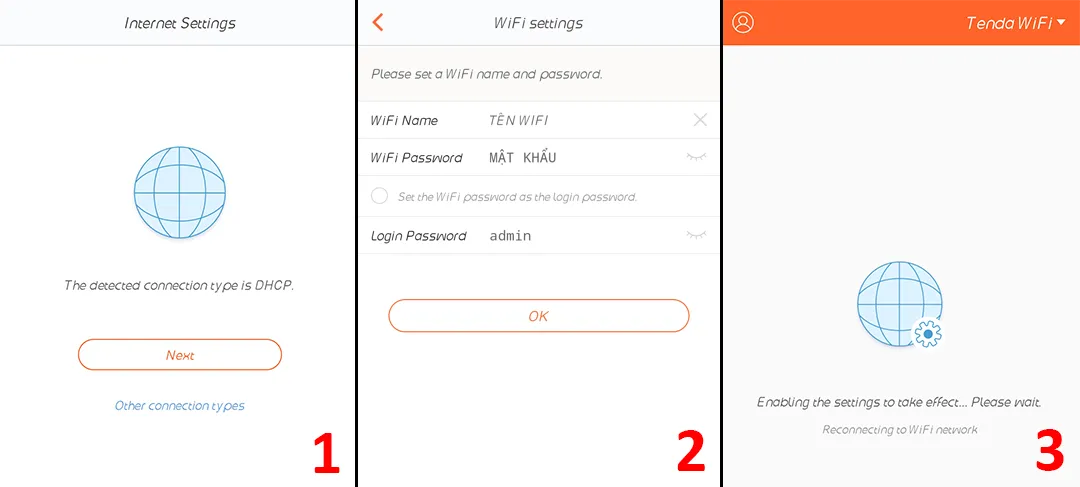 Giao diện thiết lập tên và mật khẩu trên ứng dụngHình 4: Quy trình đặt tên mạng và mật khẩu truy cập cực kỳ đơn giản
Cách thay đổi mật khẩu và quản lý Router Tenda đang sử dụng
Nếu bạn đang sử dụng và muốn đổi mật khẩu định kỳ để tăng cường bảo mật, hãy thực hiện theo các bước dưới đây.
Mẹo kỹ thuật: Nếu bạn quên mật khẩu quản trị, hãy dùng một que tăm nhấn giữ nút RESET phía sau máy trong 10 giây cho đến khi toàn bộ đèn nháy sáng, sau đó tiến hành cài đặt router wifi tenda lại từ đầu như phần trên.
Đăng nhập vào hệ thống quản trị
- Kết nối điện thoại với WiFi Tenda hiện tại.
- Mở ứng dụng, chọn Control Now.
- Nhập Login Password (mật khẩu quản trị) mà bạn đã thiết lập trước đó.
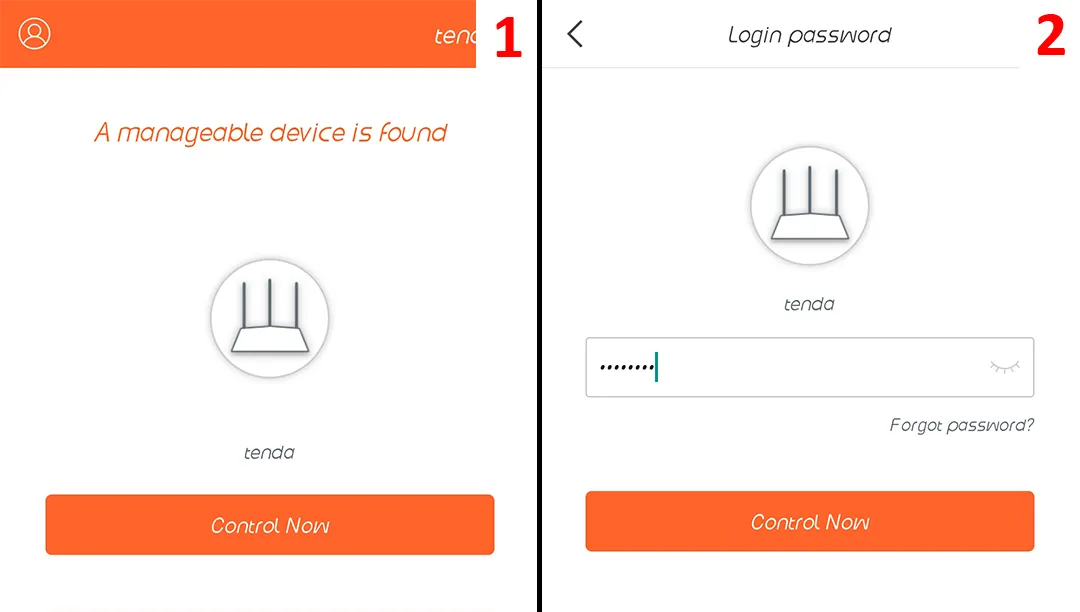 Giao diện đăng nhập để quản lý bộ phát TendaHình 5: Truy cập quyền quản trị để thay đổi các thông số nâng cao
Tối ưu hóa băng tần 2.4GHz và 5GHz
Trong mục Tools, bạn chọn WiFi Name & Password. Tại đây, ngoài việc đổi tên và mật khẩu cũ, bạn cần lưu ý tính năng Unify 2.4 & 5 GHz:
- Bật (ON): Router tự điều phối thiết bị vào băng tần phù hợp nhất dưới duy nhất 1 tên WiFi.
- Tắt (OFF): Bạn có thể đặt tên riêng cho sóng 5GHz (tốc độ cao, xuyên tường kém) và 2.4GHz (tốc độ thấp hơn nhưng xuyên tường tốt). Điều này rất hữu ích khi bạn chơi game hoặc livestream năm 2026.
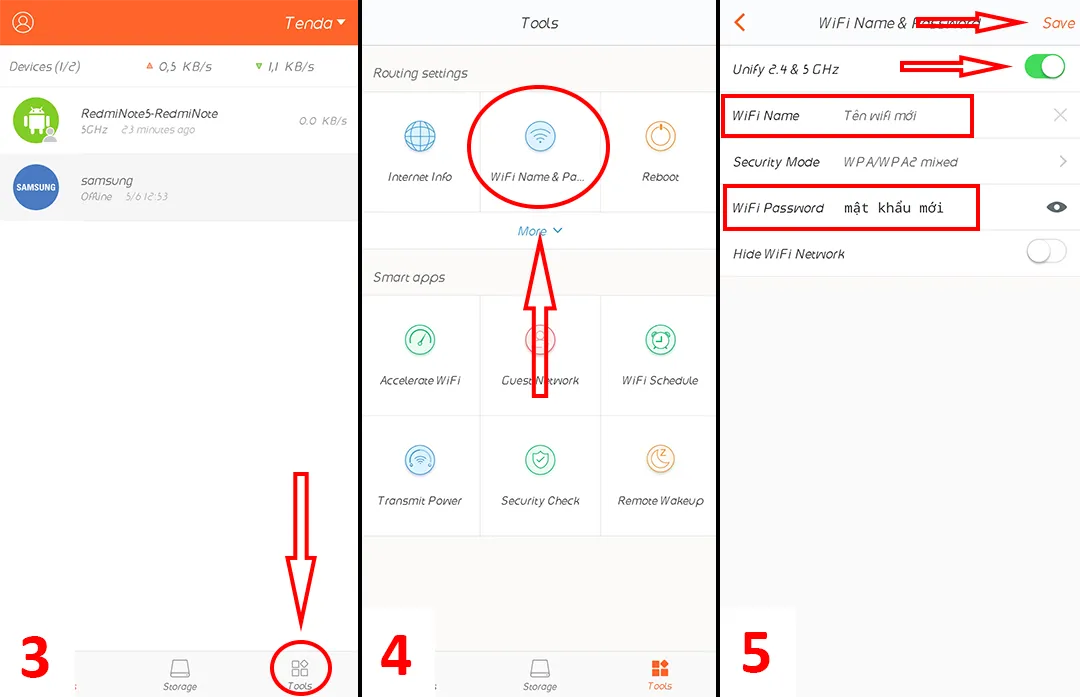 Tùy chỉnh băng tần kép trên thiết bị TendaHình 6: Điều chỉnh gộp hoặc tách băng tần để tối ưu tốc độ đường truyền
Những lưu ý quan trọng để WiFi hoạt động ổn định nhất
Dựa trên kinh nghiệm của kỹ thuật viên Thành Tín Computer, để quá trình cài đặt router wifi tenda đạt hiệu quả cao nhất, bạn cần chú ý:
- Vị trí đặt router: Nên đặt ở độ cao khoảng 1.5m, tránh xa các thiết bị gây nhiễu sóng như lò vi sóng, loa bluetooth công suất lớn.
- Bảo mật WPA3: Nếu thiết bị của bạn hỗ trợ, hãy ưu tiên chọn chuẩn bảo mật WPA3 thay vì WPA2 lỗi thời để tránh bị hack mật khẩu bằng phần mềm.
- Cập nhật Firmware: Định kỳ kiểm tra trong phần quản lý ứng dụng để cập nhật bản vá lỗi mới nhất từ nhà sản xuất Tenda, giúp thiết bị chạy mượt hơn.
- Khi nào cần thợ? Nếu bạn đã cài đặt đúng nhưng đèn WAN vẫn báo màu cam/đỏ hoặc không có internet, có thể đường dây cáp quang bị đứt hoặc cổng LAN trên Modem nhà mạng bị hỏng. Lúc này hãy liên hệ kỹ thuật viên để đo kiểm tín hiệu chuyên sâu.
Việc tự cài đặt router wifi tenda không chỉ giúp bạn chủ động trong việc quản lý mạng gia đình mà còn đảm bảo tính riêng tư cho dữ liệu cá nhân. Hy vọng hướng dẫn chi tiết này sẽ giúp bạn thực hiện thành công ngay từ lần đầu tiên.
Ngày cập nhật gần nhất 03/03/2026 by Thành Tín
