
Việc thực hiện cách tắt nguồn máy tính dell đúng kỹ thuật là bước quan trọng nhất để bảo vệ tuổi thọ linh kiện và tính toàn vẹn của dữ liệu hệ thống. Nhiều người dùng có thói quen gập máy ngay lập tức hoặc nhấn giữ nút nguồn vật lý, điều này tiềm ẩn nguy cơ gây lỗi phân vùng ổ cứng (Bad sector) hoặc xung đột Driver. Bài viết này, Thành Tín Computer sẽ hướng dẫn bạn những phương pháp tắt máy tối ưu nhất cho năm 2026.
 Máy tính Dell – Cách tắt nguồn đúng chuẩn giúp bảo vệ linh kiệnHình 01: Thực hiện cách tắt nguồn máy tính dell đúng quy trình giúp máy bền bỉ hơn.
Tại sao cần cách tắt nguồn máy tính dell đúng kỹ thuật?
Trong suốt 10 năm kinh nghiệm sửa máy tính Thành Tín, tôi đã tiếp nhận hàng ngàn trường hợp laptop dell gặp sự cố chỉ vì người dùng tắt máy sai cách. Khi bạn thực hiện lệnh “Shut down” chuẩn, hệ điều hành Windows sẽ gửi tín hiệu đến các phần mềm đang chạy để lưu lại dữ liệu tạm, sau đó mới ngắt điện các linh kiện theo thứ tự ưu tiên: Ổ cứng -> RAM -> CPU -> Mainboard.
Nếu bạn rút sạc đột ngột (đối với PC), gặp tình trạng máy tính bị tắt đột ngột, hoặc tắt cưỡng bức, đầu đọc của ổ cứng HDD có thể va chạm với mặt đĩa, hoặc chip nhớ trên SSD bị mất điện khi đang ghi dữ liệu, dẫn đến hỏng hóc vật lý. Ngoài ra, việc tắt máy đúng cách giúp hệ thống xóa bỏ bộ nhớ đệm (Cache), giúp ở lần khởi động sau máy sẽ chạy mượt mà hơn, tránh tình trạng giật lag thường thấy trên các dòng Inspiron hay Vostro đời cũ.
Bảo vệ ổ cứng và dữ liệu quan trọng
Ổ cứng là linh kiện nhạy cảm nhất với dòng điện. Một cách tắt nguồn máy tính dell chuẩn xác sẽ giúp đầu đọc ổ cơ (HDD) về vị trí an toàn hoặc giúp controller của SSD thực hiện xong các chu trình xóa/ghi cuối cùng. Điều này đặc biệt quan trọng nếu bạn đang làm việc với các phần mềm kế toán hoặc đồ họa nặng, nơi dữ liệu được ghi liên tục xuống đĩa.
Tối ưu hóa bộ nhớ RAM và CPU
Khi tắt máy, toàn bộ dữ liệu trên RAM sẽ được giải phóng. Nếu bạn chỉ sử dụng chế độ Sleep (Ngủ) trong thời gian quá dài, các tiến trình chạy ngầm sẽ tích tụ, gây tiêu tốn tài nguyên và khiến máy nóng lên không cần thiết. Theo kinh nghiệm thực tế, ít nhất mỗi ngày bạn nên Shut down hoàn toàn máy một lần để CPU được “nghỉ ngơi” và reset lại các chu kỳ bus.
Cách tắt nguồn máy tính dell truyền thống qua Start Menu
Đây là phương thức phổ biến và an toàn nhất trên các phiên bản Windows 10 và Windows 11. Quy trình này đảm bảo mọi ứng dụng đang mở đều nhận được thông báo đóng lại từ hệ thống.
 Hướng dẫn truy cập Start Menu trên Laptop DellHình 02: Nhấp vào biểu tượng Windows ở góc màn hình để bắt đầu.
Bước 1: Di chuyển chuột và nhấp vào nút Start (biểu tượng logo Windows) ở góc trái (Windows 10) hoặc chính giữa thanh Taskbar (Windows 11).
 Chọn biểu tượng nguồn trong giao diện Start MenuHình 03: Vị trí nút nguồn Power thường nằm ở góc dưới cùng của menu.
Bước 2: Nhấp vào biểu tượng Power (vòng tròn có gạch đứng ở trên).
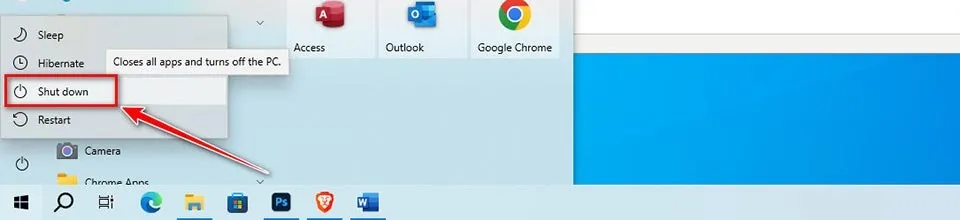 Chọn chế độ Shut down để tắt máy hoàn toànHình 04: Menu mở rộng cho phép chọn tắt máy, khởi động lại hoặc ngủ đông.
Bước 3: Chọn Shut Down để thực hiện cách tắt nguồn máy tính dell. Nếu hệ thống yêu cầu “Update and Shut down”, hãy đảm bảo máy đang được cắm sạc để quá trình cập nhật diễn ra suôn sẻ, tránh lỗi xanh màn hình (BSOD).
Sử dụng phím tắt Alt + F4 để tắt máy cực nhanh
Trong các kỹ thuật về phím tắt, Alt + F4 là tổ hợp phím huyền thoại giúp bạn đóng nhanh các cửa sổ và tắt máy mà không cần dùng đến chuột. Phương pháp này rất hữu ích khi chuột hoặc touchpad của máy Dell bị đơ đột ngột.
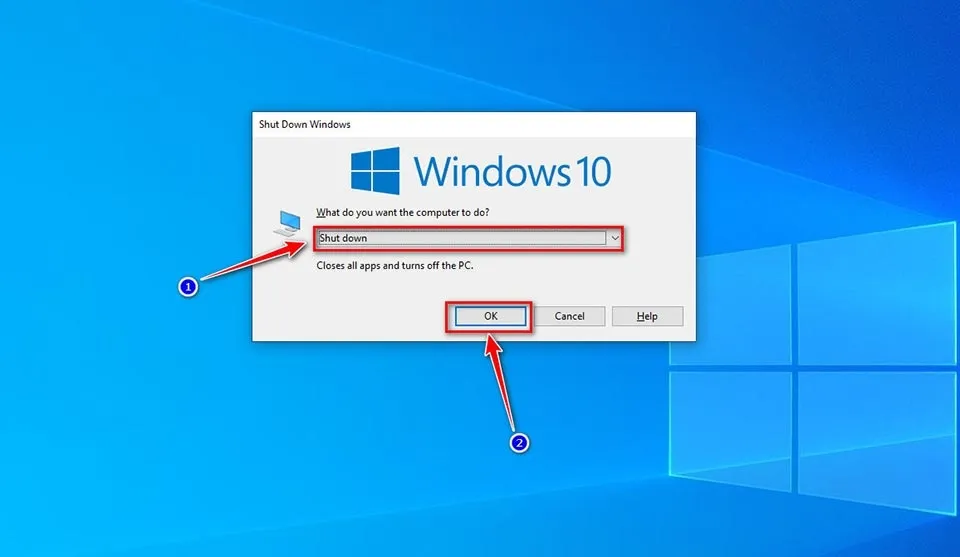 Sử dụng tổ hợp phím Alt + F4 trên bàn phím DellHình 05: Cách dùng tay nhấn tổ hợp Alt + F4 để kích hoạt menu nguồn.
Bước 1: Nhấn tổ hợp phím Windows + D để về màn hình Desktop nhanh nhất. Bước 2: Nhấn đồng thời Alt + F4. Một bảng điều khiển sẽ hiện ra. Bước 3: Sử dụng phím mũi tên để chọn lệnh Shut down và nhấn Enter.
Lưu ý: Nếu bạn đang ở trong một ứng dụng, Alt + F4 sẽ đóng ứng dụng đó trước. Bạn cần nhấn cho đến khi bảng thông báo của Windows hiện ra thì mới là cách tắt nguồn máy tính dell chuẩn xác.
Thực hiện cách tắt nguồn máy tính dell qua menu Win + X
Bắt đầu từ thế hệ laptop dell chạy Windows 10 trở đi, Microsoft đã tích hợp một menu “Quick Access” cực kỳ tiện lợi dành cho người dùng chuyên nghiệp.
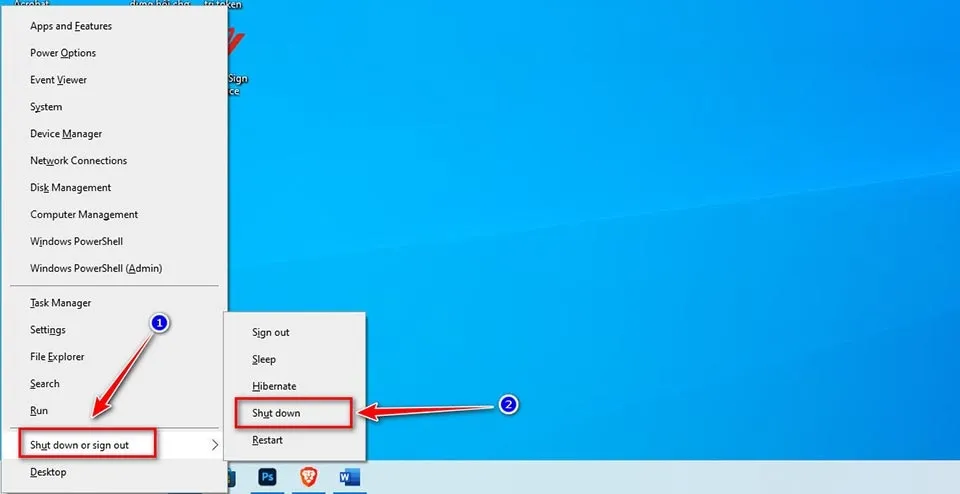 Menu truy cập nhanh Win + X trên hệ điều hành WindowsHình 06: Menu tính năng nâng cao giúp tắt nguồn chỉ với vài cú click.
Bước 1: Nhấn tổ hợp phím Windows + X. Bước 2: Bạn sẽ thấy một danh sách hiện lên, hãy rê chuột hoặc nhấn phím U trên bàn phím để chọn mục Shut down or sign out. Bước 3: Tiếp tục chọn Shut down.
Đây là cách tắt nguồn máy tính dell tôi thường tư vấn cho khách hàng khi họ muốn thao tác nhanh mà vẫn đảm bảo tính ổn định cho Windows 11.
Cách tắt nguồn máy tính dell bằng phím vật lý
Nhiều người lầm tưởng nhấn nút nguồn là có hại, nhưng thực tế, bạn có thể thiết lập nút nguồn trở thành một lệnh Shut down an toàn thông qua Control Panel. Chúng tôi gọi đây là “Soft Power Off”.
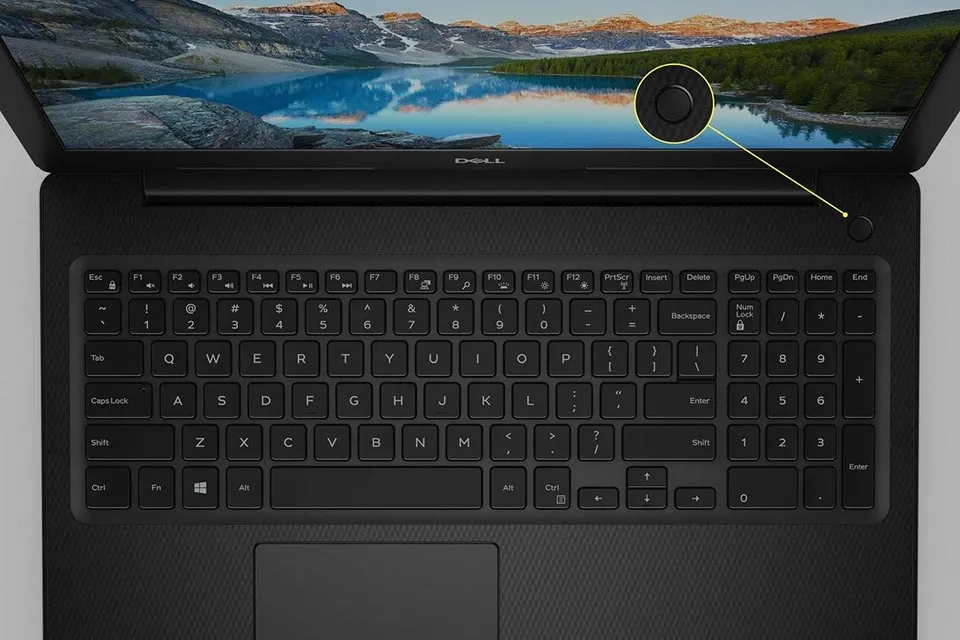 Vị trí nút nguồn vật lý trên các dòng máy Dell đời mớiHình 07: Nút nguồn trên máy Dell thường được bố trí tách biệt hoặc tích hợp cảm biến vân tay.
Bước 1: Vào Control Panel ->Power Options. Bước 2: Chọn mục “Choose what the power buttons do”. Bước 3: Ở dòng “When I press the power button”, hãy chuyển sang chế độ Shut down. Bước 4: Lưu thay đổi. Từ giờ, bạn chỉ cần nhấn thả nút nguồn một lần, máy sẽ tự thực hiện cách tắt nguồn máy tính dell như khi bạn dùng Start Menu.
⚠️ Cảnh báo cực kỳ quan trọng: Đừng bao giờ nhấn giữ nút nguồn quá 5 giây (Hard Shutdown) trừ khi máy bị treo hoàn toàn. Việc này tương đương với việc rút phích điện đột ngột, rất dễ gây lỗi phần cứng.
Tắt nguồn nhanh bằng dòng lệnh Command Prompt (CMD)
Với những bạn thích tìm hiểu về lập trình hoặc muốn thể hiện kỹ năng “Expert”, sử dụng mã lệnh CMD là cách tắt nguồn máy tính dell vô cùng chuyên nghiệp. Phương pháp này bỏ qua các bước xác nhận rườm rà của hệ điều hành.
- Nhấn phím
Windows, gõcmdvà nhấnEnter. - Trong cửa sổ màu đen hiện ra, bạn nhập dòng lệnh:
shutdown /s /t 0/s: Có nghĩa là Shut down./t 0: Có nghĩa là thực hiện ngay lập tức (sau 0 giây).
- Nhấn
Enter, máy tính dell của bạn sẽ tắt ngay sau vài giây.
Trong trường hợp bạn muốn hẹn giờ tắt máy (ví dụ sau 1 tiếng khi tải phần mềm xong), bạn có thể thay số 0 bằng 3600 (tính theo giây). Ví dụ: shutdown /s /t 3600. Đây là một mẹo rất hữu ích mà ít người chia sẻ.
Cách tắt nguồn máy tính dell bằng phím tắt Ctrl + Alt + Del
Khi máy tính có dấu hiệu phản hồi chậm, hoặc một ứng dụng nào đó đang chiếm toàn bộ màn hình (như Game), tổ hợp phím Ctrl + Alt + Del là “cứu cánh” hữu hiệu nhất.
- Nhấn đồng thời
Ctrl + Alt + Del. - Màn hình bảo mật màu xanh sẽ hiện lên.
- Ở góc dưới bên phải màn hình, bạn sẽ thấy biểu tượng nguồn.
- Nhấp vào đó và chọn Shut down.
Phương pháp này giúp ngắt quyền ưu tiên của các ứng dụng đang lỗi, ép chúng phải giải phóng tài nguyên để hệ thống thực hiện lệnh tắt máy.
Phân biệt giữa Shut down, Sleep và Hibernate trên máy Dell
Việc lựa chọn đúng chế độ tắt máy sẽ ảnh hưởng trực tiếp đến pin và phần cứng. Là một chuyên gia, tôi khuyên bạn nên phân biệt rõ:
- Shut down (Tắt máy): Ngắt điện hoàn toàn. Nên dùng khi bạn không dùng máy quá 2 tiếng. Giúp giải phóng RAM và reset CPU.
- Sleep (Ngủ): Giữ dữ liệu trên RAM bằng một lượng điện nhỏ. Máy khởi động lại cực nhanh. Phù hợp khi bạn chỉ tạm nghỉ 15-30 phút.
- Hibernate (Ngủ đông): Lưu dữ liệu từ RAM vào ổ cứng rồi ngắt điện. Đây là lựa chọn tuyệt vời cho người dùng laptop dell khi muốn mang máy di chuyển xa mà không mất các tab công việc đang mở. Để bật chế độ này, bạn cần vào Power Options để kích hoạt vì Windows thường ẩn nó đi theo mặc định.
Xử lý sự cố máy tính Dell không chịu tắt nguồn
Đôi khi bạn đã chọn lệnh Shut down nhưng màn hình vẫn sáng hoặc đèn nguồn vẫn nhấp nháy. Theo kinh nghiệm xử lý lỗi phần cứng tại Thành Tín, nguyên nhân thường do:
- Driver Intel Management Engine Interface lỗi: Đây là lỗi kinh điển trên các dòng Dell Latitude. Bạn cần vào Device Manager, tìm Driver này và cập nhật lên bản mới nhất 2026 hoặc cài lại bản tương thích.
- Tính năng Fast Startup: Tính năng này đôi khi khiến Windows không tắt hẳn nền kernel. Bạn hãy thử tắt nó trong phần Power Options để xem máy có hết lỗi không.
- Ứng dụng chạy ngầm bị treo: Các phần mềm diệt virus hoặc cập nhật hệ thống (Windows Update) có thể đang ngăn máy tắt. Hãy đảm bảo bạn đã đóng mọi ứng dụng trước khi thực hiện cách tắt nguồn máy tính dell.
Nếu sau khi thử các phương pháp cấu hình phần mềm mà máy vẫn không tắt được, đây có thể là dấu hiệu lỗi IC nguồn trên Mainboard. Lúc này, bạn nên mang máy đến các trung tâm uy tín như Thành Tín Computer để được kiểm tra chuyên sâu bằng thiết bị đo dòng.
Lưu ý quan trọng khi vệ sinh và bảo trì máy Dell
Ngoài việc tắt máy đúng cách, việc vệ sinh laptop định kỳ 6 tháng/lần là cực kỳ cần thiết. Một chiếc máy Dell quá nóng sẽ khiến các chip xử lý nguồn hoạt động sai lệch, đôi khi dẫn đến hiện tượng máy tự khởi động lại dù bạn vừa mới tắt xong. Khi máy mát, các linh kiện trên mainboard sẽ nhận lệnh tắt/mở chuẩn xác hơn, tránh được các rủi ro chết chipset đột ngột.
Nếu bạn đang cân nhắc nâng cấp máy tính từ ổ HDD cũ sang SSD, bạn sẽ thấy tốc độ thực hiện cách tắt nguồn máy tính dell tăng lên đáng kể. Một chiếc SSD tốt giúp quá trình “ghi nén” dữ liệu hệ thống lúc tắt máy giảm từ 30 giây xuống chỉ còn 3-5 giây.
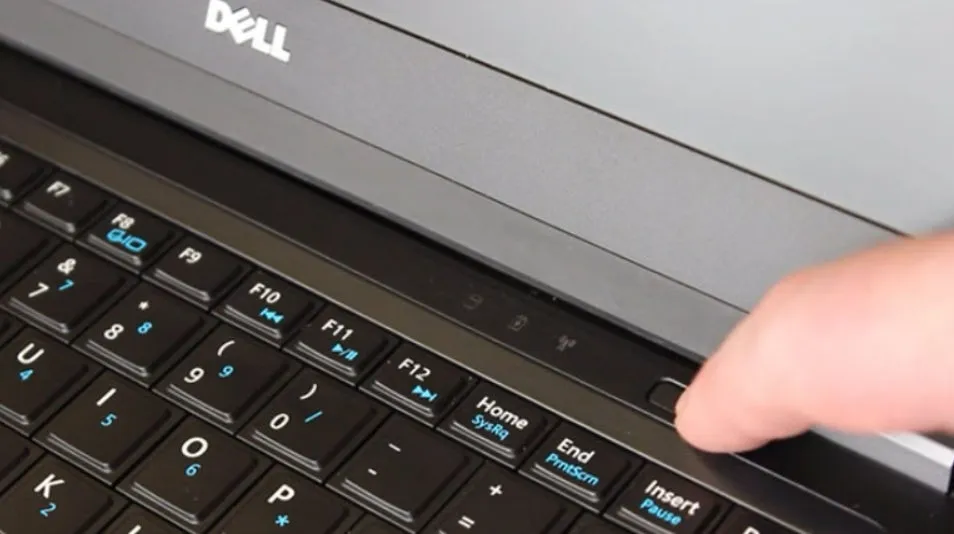 Tổng kết quy trình tắt máy an toàn cho người dùng chuyên nghiệpHình 08: Hãy luôn quan sát đèn tín hiệu trước khi gập máy để đảm bảo quy trình hoàn tất.
Dù cho bạn sử dụng dòng máy cao cấp như màn hình dell UltraSharp kèm PC hay các dòng laptop doanh nhân, việc tuân thủ quy trình vận hành vẫn là yếu tố then chốt. Hy vọng những chia sẻ trên từ đội ngũ kỹ thuật của Thành Tín sẽ giúp bạn sử dụng máy bền bỉ và hiệu quả hơn.
Việc nắm vững đúng cách tắt nguồn máy tính dell không chỉ đơn thuần là thao tác kỹ thuật, mà còn là cách bạn thể hiện sự chuyên môn trong việc quản lý thiết bị công nghệ. Hãy rèn luyện thói quen kiểm tra xem máy đã tắt hẳn đèn tín hiệu hay chưa trước khi cất vào bao chống sốc để tránh tình trạng máy bị “om nhiệt” bên trong túi xách, một lỗi rất phổ biến khiến pin laptop nhanh bị chai và hỏng màn hình. Nếu gặp bất kỳ khó khăn nào trong quá trình thực hiện cách tắt nguồn máy tính dell, đừng ngần ngại liên hệ với chuyên gia để được hỗ trợ kịp thời vào năm 2026.
Ngày cập nhật gần nhất 03/03/2026 by Thành Tín
