
Chào bạn, tôi là kỹ thuật viên tại Thành Tín Computer với hơn 10 năm kinh nghiệm thực chiến trong lĩnh vực sửa chữa máy tính tại TPHCM. Trong quá trình đi hỗ trợ khách hàng, tôi gặp không ít trường hợp máy tính bị hỏng cổng USB, máy tính không nhận USB, hoặc không nhận boot từ thiết bị ngoại vi. Lúc này, phương pháp cài win bằng lệnh cmd trực tiếp từ ổ cứng chính là “cứu cánh” chuyên nghiệp nhất. Kỹ thuật này không chỉ giúp tiết kiệm thời gian mà còn giảm thiểu tối đa các lỗi do phần cứng trung gian gây ra, đảm bảo hệ thống vận hành ổn định ngay sau khi thiết lập thành công vào năm 2026 này.
Tại sao nên chọn phương pháp cài Win qua Command Prompt?
Với tư cách là một người thợ lành nghề, tôi luôn ưu tiên các giải pháp tối ưu hóa hiệu suất. Việc sử dụng dòng lệnh thay vì các giao diện đồ họa thông thường giúp bạn bỏ qua những bước kiểm tra phần cứng rườm rà của USB. Đặc biệt, phương pháp này cho tốc độ truy xuất dữ liệu từ ổ cứng cực nhanh, giúp rút ngắn thời gian cài đặt xuống chỉ còn khoảng 15-20 phút tùy vào cấu hình máy. Tuy nhiên, đây là một kỹ thuật đòi hỏi sự chính xác cao vì một sai sót nhỏ trong câu lệnh có thể ảnh hưởng đến cấu trúc phân vùng dữ liệu.
Kiểm tra bản quyền và phiên bản Windows hiện tại
Trước khi bắt đầu, việc xác định phiên bản Windows đang dùng là cực kỳ quan trọng để đảm bảo tính tương thích và giữ lại bản quyền nguyên gốc (Digital License). Bạn không muốn cài xong một bản Windows Home trong khi máy đang sở hữu bản quyền Pro vĩnh viễn đúng không?
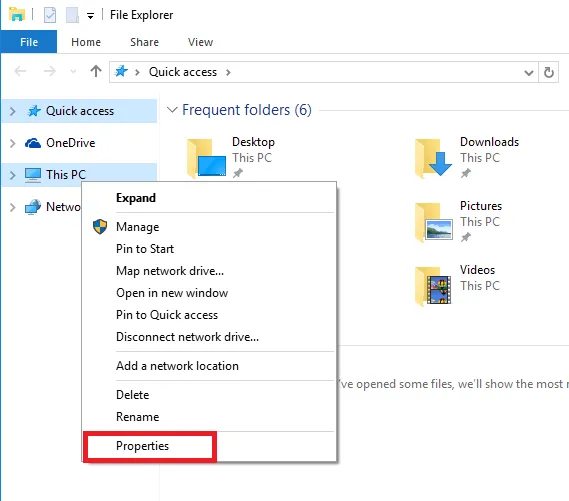
Hãy làm theo các bước sau: Mở This PC, nhấn chuột phải vào khoảng trống hoặc biểu tượng This PC và chọn Properties.
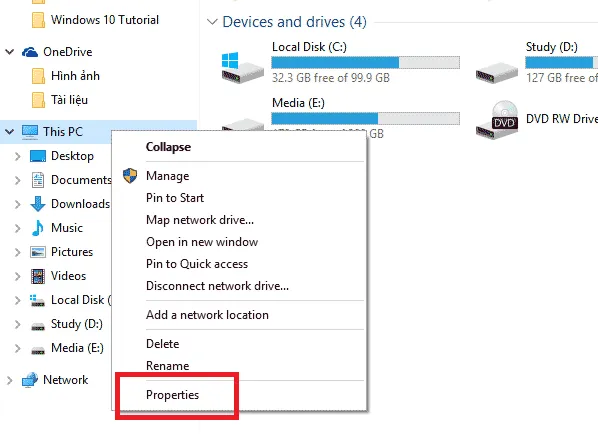 Kiểm tra thông tin bản quyền và phiên bản Windows 10/11 – Hình 1Truy cập thuộc tính hệ thống để xem thông tin Windows hiện tại.
Lúc này, cửa sổ System sẽ hiện lên. Bạn cần ghi nhớ 3 thông số vàng:
- Windows edition: Ví dụ Windows 10 Pro hoặc Home.
- System type: 64-bit hay 32-bit (Hầu hết các máy từ năm 2026 trở đi đều là 64-bit).
- Activation: Kiểm tra xem dòng “Windows is activated” có xuất hiện không.
Xác định phiên bản 64-bit và trạng thái kích hoạt Windows – Hình 2Ghi chú kỹ các thông số để tải đúng tệp tin ISO tương ứng.
⚠️ Cảnh báo từ kỹ thuật viên: Nếu Windows của bạn chưa được kích hoạt, sau khi cài lại hệ thống sẽ yêu cầu mã Product Key mới. Hãy đảm bảo bạn đã lưu lại Key trước khi thực hiện.
Tải tệp tin ISO nguyên gốc từ Microsoft
Để thực hiện cài win bằng lệnh cmd, bạn cần một bộ cài “sạch”. Tôi khuyên bạn nên tải trực tiếp từ trang chủ Microsoft để tránh các bản cài “lậu” chứa mã độc hay bị lược bỏ tính năng quan trọng.
Sau khi tải về tệp ISO, hãy chuyển tệp này sang một phân vùng khác với ổ C (thường là ổ D hoặc E). Việc để bộ cài ở ổ C sẽ khiến bạn không thể định dạng (format) ổ hệ điều hành trong quá trình cài đặt.
Chuẩn bị tháo chạy tệp tin cài đặt lên ổ cứng
Đây là bước quyết định sự thành công của thủ thuật cài Win 10 bằng file ISO ngay trên ổ cứng. Chúng ta cần “giải nén” sức mạnh của tệp ISO vào một thư mục mà Command Prompt có thể dễ dàng truy cập.
Bạn cần cài đặt công cụ giải nén như Winrar (bản 64-bit là lựa chọn tốt nhất hiện nay). Sau đó, thực hiện theo quy trình sau:
Di chuyển tệp ISO ra ngoài cùng của ổ đĩa (ví dụ: D:Windows.iso).
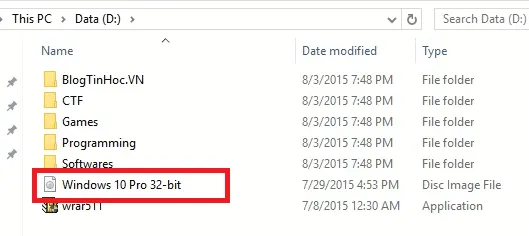 Vị trí lưu trữ tệp tin ISO chuẩn bị giải nén – Hình 1Nên để tệp ở thư mục gốc để đường dẫn lệnh ngắn gọn nhất.
Nhấn chuột phải vào tệp ISO và chọn Extract to Windows 10 (hoặc tên tương ứng bản Win bạn tải).
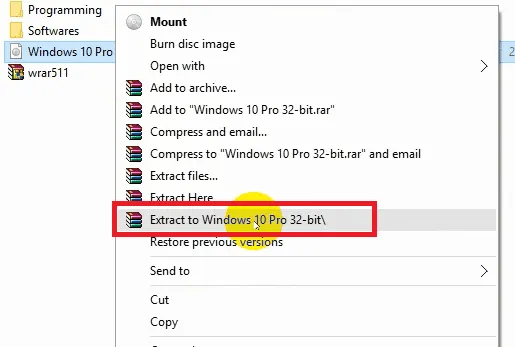 Sử dụng Winrar để giải nén bộ cài Windows vào ổ cứng – Hình 2Quá trình giải nén sẽ trích xuất tất cả các tệp thực thi của bộ cài.
Sau khi giải nén xong, bạn sẽ thấy một thư mục mới chứa các tệp như setup.exe, sources,…
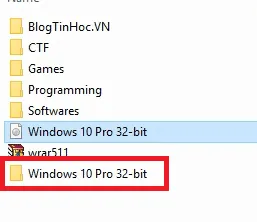 Thư mục bộ cài sau khi giải nén thành công – Hình 3Kiểm tra dung lượng thư mục để đảm bảo không bị lỗi trong quá trình xả nén.
Để việc gõ lệnh trong CMD diễn ra nhanh chóng, hãy đổi tên thư mục này thành BTH. Đây là mẹo giúp bạn không phải gõ những chuỗi ký tự dài ngoằng dễ sai sót.
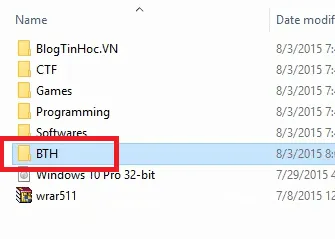 Đổi tên thư mục thành BTH để tối ưu hóa việc nhập lệnh – Hình 4Tên thư mục ngắn gọn như BTH giúp bạn thao tác trong CMD chuyên nghiệp hơn.
Cách truy cập môi trường Command Prompt an toàn
Để cài win bằng lệnh cmd, bạn không thể chạy nó ngay trong Windows đang hoạt động. Chúng ta cần truy cập vào môi trường Windows Recovery (WinRE).
Cách thực hiện: Nhấn phím Windows, chọn biểu tượng nguồn (Power). Sau đó, nhấn giữ phím Shift và click vào Restart.
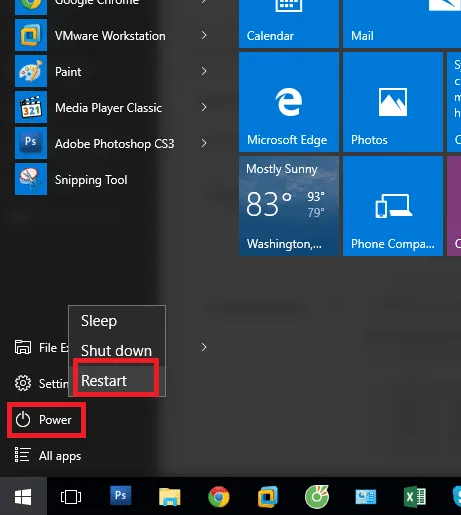 Cách khởi động máy tính vào chế độ Advanced Startup bằng phím Shift – Hình 1Giữ Shift + Restart là cách nhanh nhất để vào môi trường phục hồi chuyên sâu.
Màn hình xanh cứu hộ sẽ hiện ra, hãy chọn theo thứ tự: Troubleshoot.
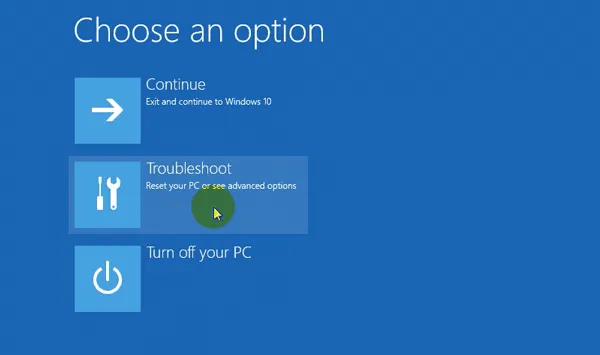 Chọn mục Troubleshoot để tiếp tục xử lý lỗi hoặc cài lại Win – Hình 2Giao diện cứu hộ chuẩn của Microsoft từ Win 10 trở lên.
Tiếp tục chọn vào mục Advanced options.
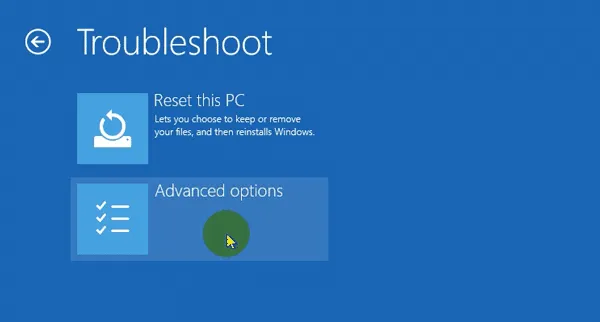 Truy cập các tùy chọn nâng cao dành cho chuyên gia – Hình 3Nơi chứa các công cụ sửa lỗi hệ thống mạnh mẽ.
Tại đây, hãy chọn Command Prompt.
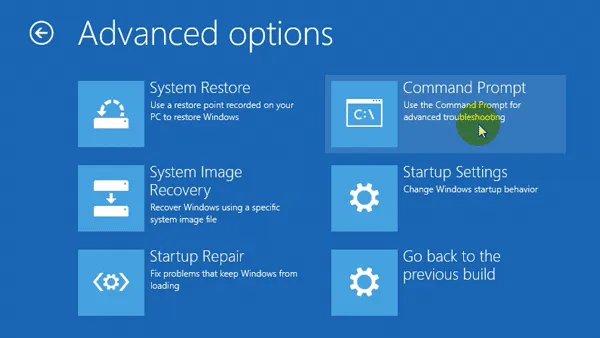 Mở ứng dụng Command Prompt trong môi trường cứu hộ – Hình 4Chúng ta sẽ bắt đầu thực thi các dòng lệnh cài đặt tại đây.
Máy tính sẽ khởi động lại một lần nữa vào chế độ dòng lệnh thuần túy.
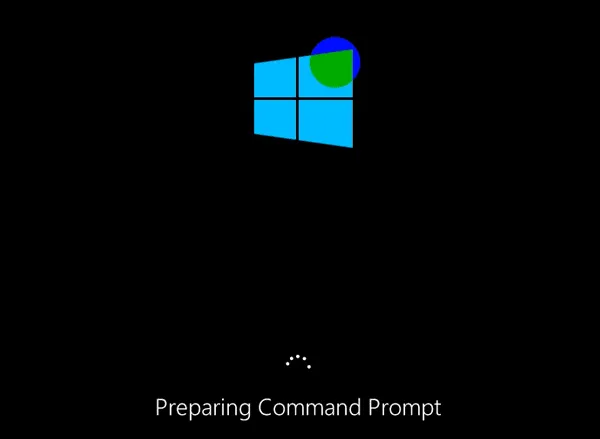 Màn hình khởi động vào chế độ dòng lệnh an toàn – Hình 5Chờ trong giây lát để hệ thống nạp các tệp tin cần thiết.
Hệ thống yêu cầu xác nhận tài khoản. Hãy chọn tên người dùng của bạn.
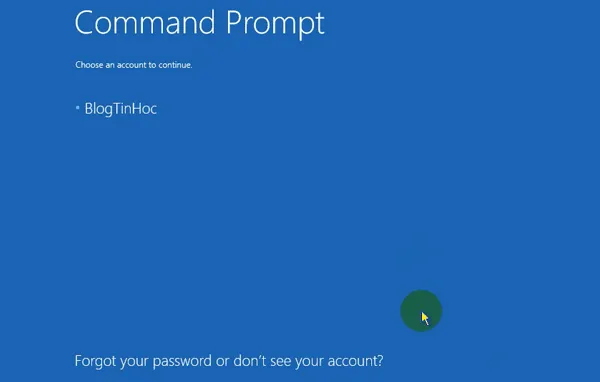 Chọn tài khoản quản trị để xác thực quyền gõ lệnh – Hình 6Luôn chọn tài khoản có quyền Admin để không bị giới hạn lệnh.
Nếu có mật khẩu, hãy nhập chính xác. Nếu không, hãy để trống và nhấn Continue.
 Nhập mật khẩu máy tính để tiếp tục quá trình – Hình 7Mật khẩu này là mật khẩu đăng nhập Windows hàng ngày của bạn.
Khởi chạy quy trình cài Win bằng lệnh cmd thực tế
Khi cửa sổ CMD màu đen hiện ra, bạn đã đi được 70% chặng đường. Bây giờ là lúc dùng các kỹ thuật chuyên sâu mà các kỹ thuật viên tại Thành Tín Computer thường áp dụng.
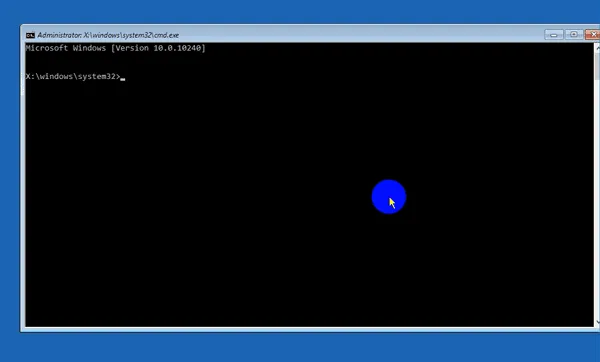 Giao diện Command Prompt chuẩn bị nhận lệnh – Hình 8Đảm bảo con trỏ đang nhấp nháy sẵn sàng nhận lệnh.
Đầu tiên, chúng ta cần xác định xem trong môi trường cứu hộ, ổ cứng của bạn được ký hiệu là chữ cái nào (C, D, E…). Gõ lệnh sau và nhấn Enter: wmic logicaldisk get size,caption
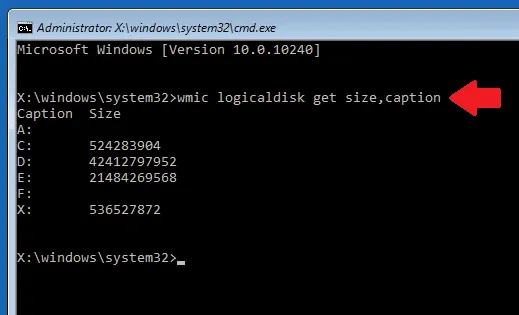 Sử dụng lệnh WMIC để kiểm tra danh sách phân vùng ổ cứng – Hình 9Lệnh này giúp bạn nhìn thấy dung lượng và tên các ổ đĩa để tránh cài nhầm.
Sau khi biết thư mục BTH đang nằm ở ổ nào (ví dụ ổ D), bạn gõ lệnh để chạy file setup bằng cú pháp: Tên ổ đĩa:BTHsetup Ví dụ: D:BTHsetup và nhấn Enter. Nếu hiện lỗi “The system cannot find…”, hãy thử với các ký tự ổ đĩa khác cho đến khi trúng.
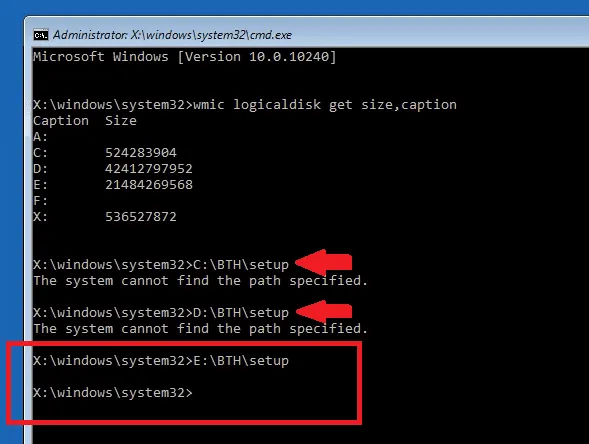 Thực thi lệnh gọi tệp setup từ thư mục BTH – Hình 10Khi lệnh thực thi đúng, cửa sổ cài đặt Windows quen thuộc sẽ xuất hiện.
Bây giờ giao diện Setup Windows 10/11 sẽ hiện lên một cách kỳ diệu mà không cần bất kỳ USB nào.
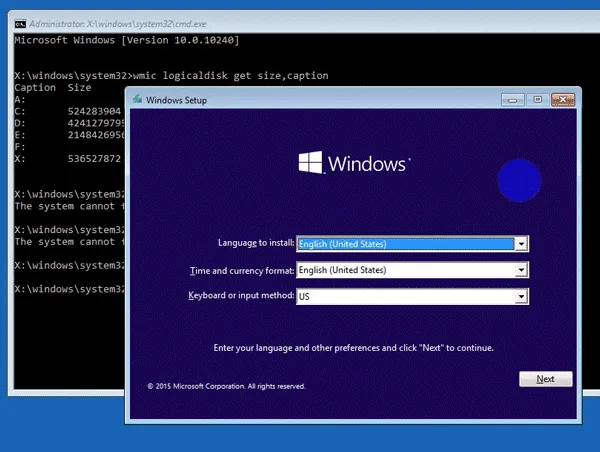 Giao diện bắt đầu cài đặt Windows xuất hiện – Hình 11Mọi thứ đã sẵn sàng cho giai đoạn cấu hình hệ thống.
Các bước hoàn tất cấu hình Windows trên ổ cứng
Ở giai đoạn này, bạn thao tác như một quá trình cài Win thông thường nhưng cần đặc biệt lưu ý về phân vùng để không làm mất dữ liệu quan trọng ở các ổ khác.
Chọn ngôn ngữ và định dạng bàn phím (mặc định là US), sau đó nhấn Next.
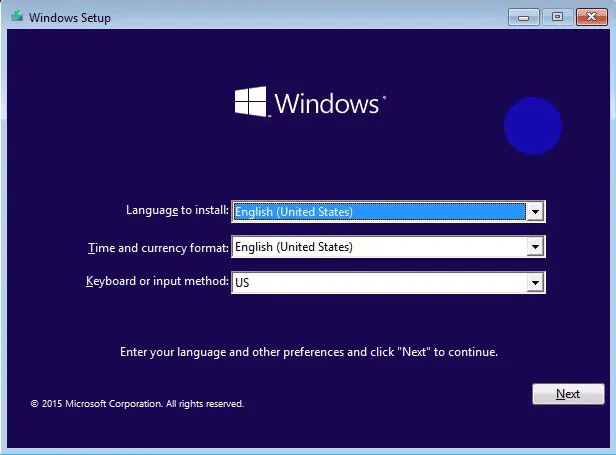 Thiết lập ngôn ngữ và vùng cho hệ điều hành mới – Hình 1Tôi thường khuyên khách hàng giữ nguyên tiếng Anh để dễ dàng sửa lỗi sau này.
Nhấn vào nút Install Now.
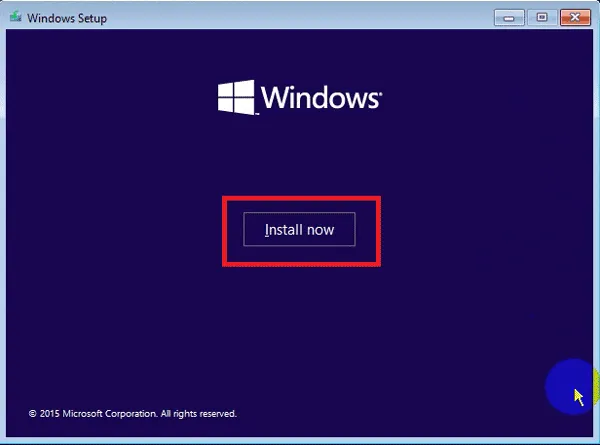 Xác nhận bắt đầu quá trình cài đặt ngay lập tức – Hình 2Quá trình này sẽ nạp tệp vào bộ nhớ tạm của RAM.
Hệ thống hỏi khóa sản phẩm, hãy nhấn Skip hoặc I don’t have a product key (Win sẽ tự nhận diện bản quyền kỹ thuật số sau khi cài xong nếu máy có sẵn).
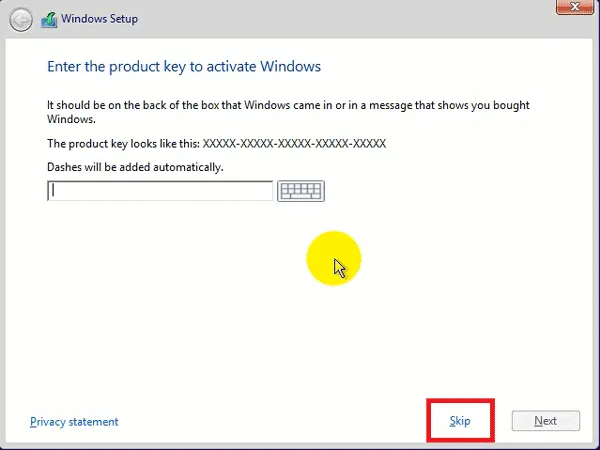 Bỏ qua bước nhập License Key nếu máy đã có bản quyền tích hợp – Hình 3Lựa chọn thông minh để tiếp tục mà không cần mã kích hoạt ngay.
Tích chọn I accept the license terms và nhấn Next.
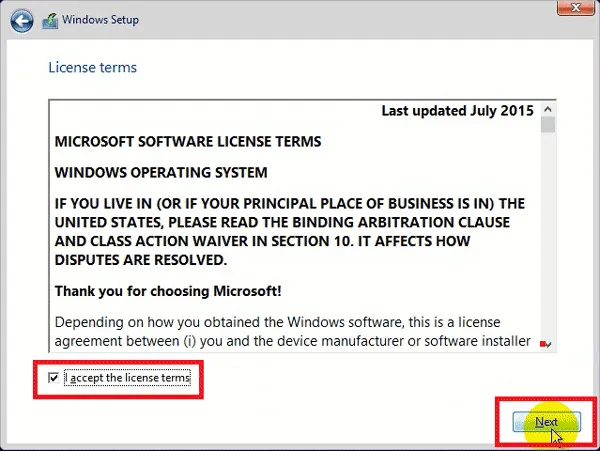 Chấp nhận các điều khoản sử dụng của Microsoft – Hình 4Bước bắt buộc để có thể cài đặt hệ điều hành.
⚠️ Cực kỳ quan trọng: Chọn dòng Custom: Install Windows only (advanced). Tuyệt đối không chọn Upgrade nếu bạn muốn một hệ thống sạch sẽ và mượt mà.
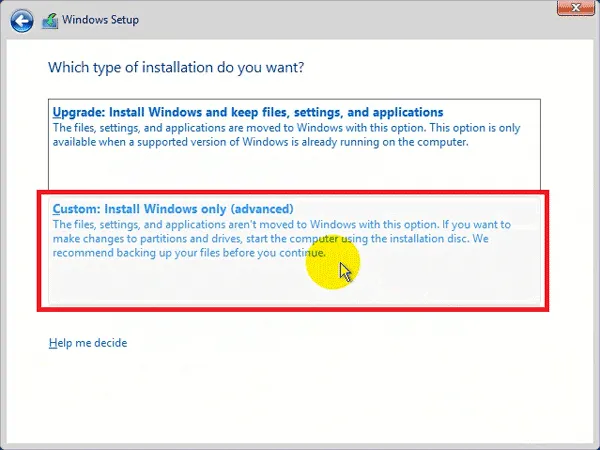 Lựa chọn kiểu cài đặt tùy chỉnh để kiểm soát phân vùng – Hình 5Đây là bước mà các kỹ sư cài win bằng lệnh cmd luôn chú trọng nhất.
Danh sách ổ đĩa sẽ hiện ra. Hãy cẩn thận xác định ổ C cũ của bạn (thường dựa vào Total size) và nắm rõ cách format ổ cứng khi cài Win 10. Hãy xóa (Delete) tất cả các phân vùng hệ thống cũ (thường là các ổ có dung lượng nhỏ tính bằng MB và ổ C) để tạo thành một vùng Unallocated Space duy nhất.
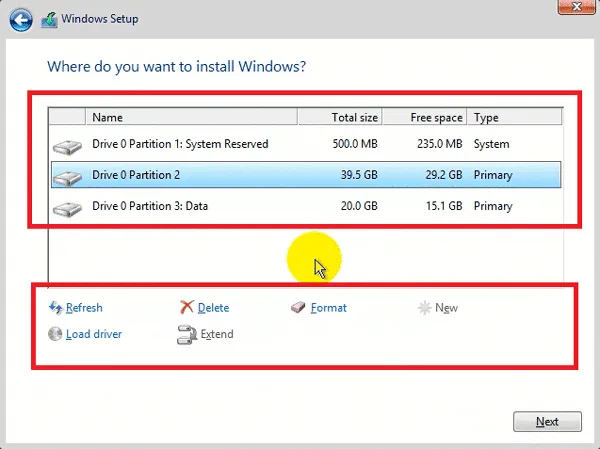 Quản lý và phân chia lại các ổ đĩa trước khi nạp dữ liệu – Hình 6Xác định kỹ ổ C thông qua dung lượng thực tế.
Chọn phân vùng muốn xóa và nhấn Delete.
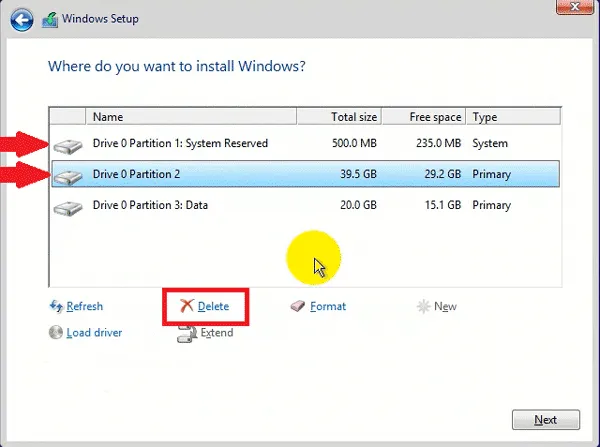 Thực hiện lệnh xóa phân vùng hệ thống cũ – Hình 7Lưu ý: Thao tác này sẽ xóa sạch dữ liệu trong ổ đã chọn.
Xác nhận chọn OK khi bảng thông báo hiện lên.
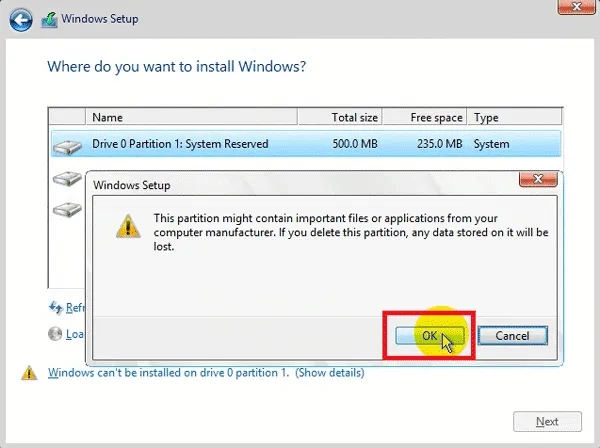 Xác nhận hành động xóa vĩnh viễn dữ liệu ổ C – Hình 8Hãy chắc chắn bạn đã backup dữ liệu quan trọng ra ổ khác hoặc đám mây.
Sau khi xóa, bạn chọn vùng trống đó và nhấn New ->Apply để Windows tự động tạo lại các phân vùng khởi động cần thiết.
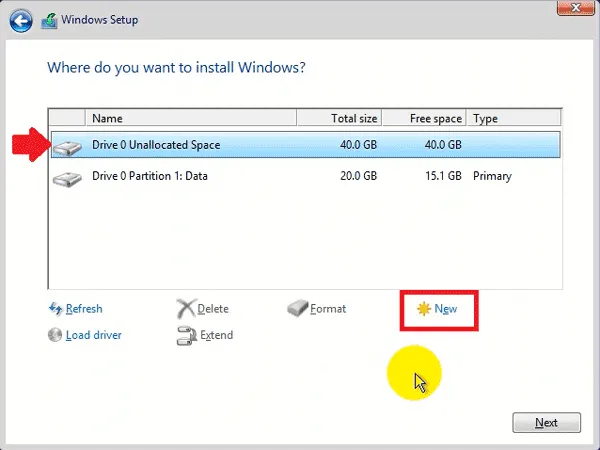 Tạo phân vùng mới cho hệ điều hành 2026 – Hình 9Hệ thống sẽ tự tính toán dung lượng tối ưu nhất.
Nhấn Apply lần nữa để xác nhận.
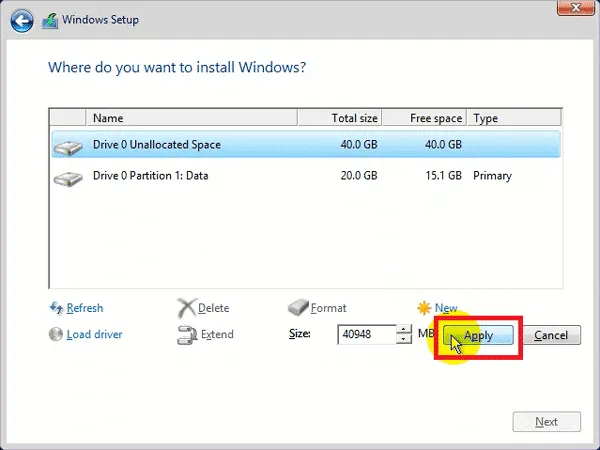 Áp dụng các thay đổi về cấu trúc ổ đĩa – Hình 10Quá trình này diễn ra trong vài giây.
Nhấn OK khi Windows thông báo sẽ tạo thêm các phân vùng bổ trợ cho hệ thống.
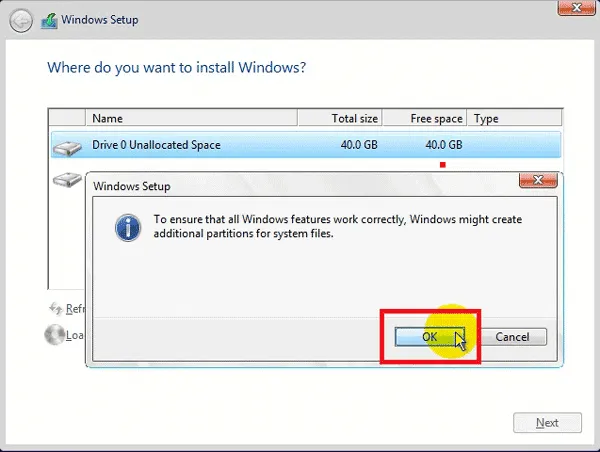 Đồng ý cho Windows tạo các phân vùng System Reserve – Hình 11Các phân vùng này cực kỳ nhỏ nhưng rất quan trọng để máy có thể boot.
Cuối cùng, chọn phân vùng có dung lượng lớn nhất vừa tạo và nhấn Next.
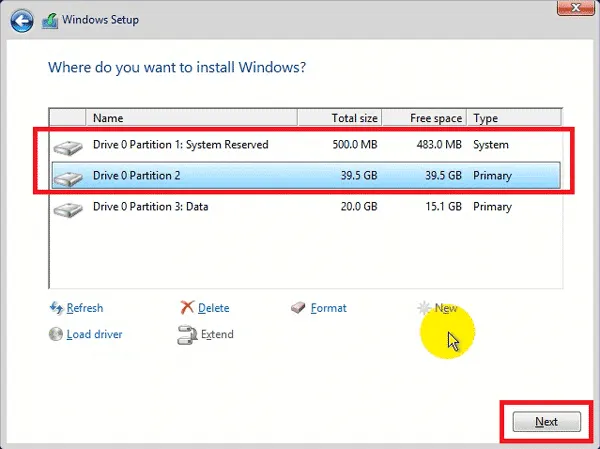 Bắt đầu quá trình sao chép tệp tin cài đặt – Hình 12Giai đoạn này máy sẽ tự chạy, bạn có thể đi pha một tách cà phê.
Quá trình sao chép và cài đặt sẽ diễn ra tự động trong khoảng 15-30 phút. Máy sẽ khởi động lại 2-3 lần, đây là hiện tượng bình thường.
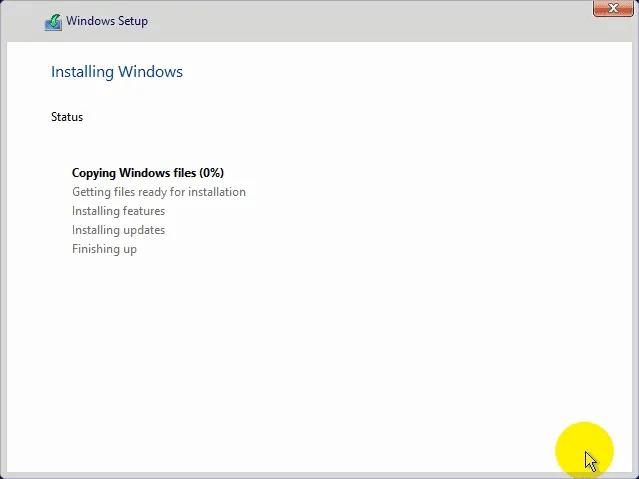 Tiến độ cài đặt Windows hiển thị theo tỷ lệ phần trăm – Hình 13Đừng tắt máy đột ngột trong giai đoạn này để tránh lỗi ổ cứng.
Sau khi hoàn tất, các cửa sổ thiết lập cuối cùng sẽ hiện ra. Nhấn Do this later cho các dịch vụ chưa cần thiết.
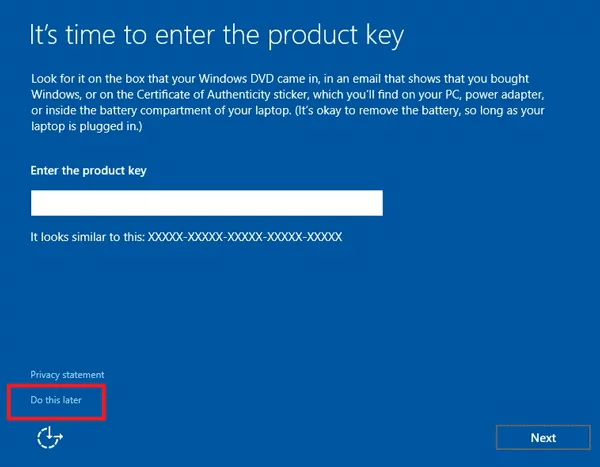 Bỏ qua các thiết lập không cần thiết để vào màn hình chính nhanh hơn – Hình 14Tiết kiệm thời gian cấu hình ban đầu.
Nếu máy có Wi-Fi, hãy chọn Skip this step để vào thẳng màn hình Desktop, chúng ta sẽ bắt mạng sau để tránh việc bắt buộc đăng nhập tài khoản Microsoft phiền phức.
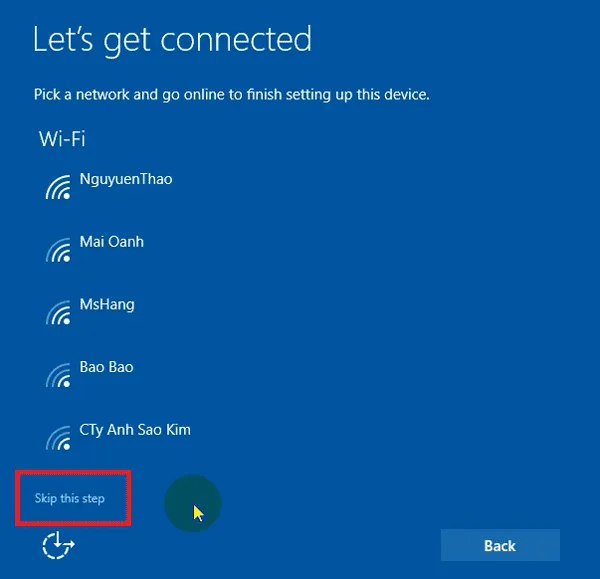 Bỏ qua kết nối mạng trong lượt cấu hình đầu tiên – Hình 15Một mẹo nhỏ giúp bạn tạo tài khoản nội bộ (Local Account) dễ dàng.
Chọn Use Express settings để hoàn tất nhanh chóng.
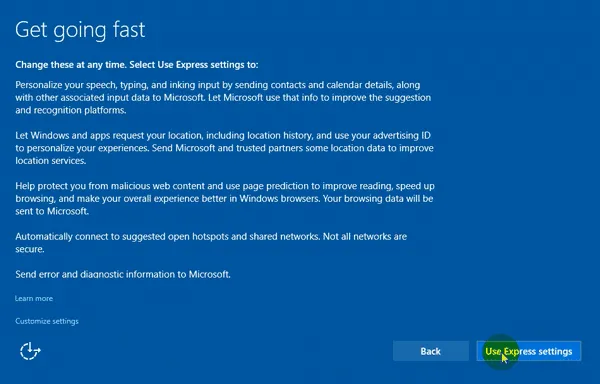 Sử dụng các thiết lập mặc định của nhà sản xuất – Hình 16Những cài đặt này có thể tùy chỉnh lại sau trong mục Settings.
Đặt tên cho máy tính của bạn và nhấn Next.
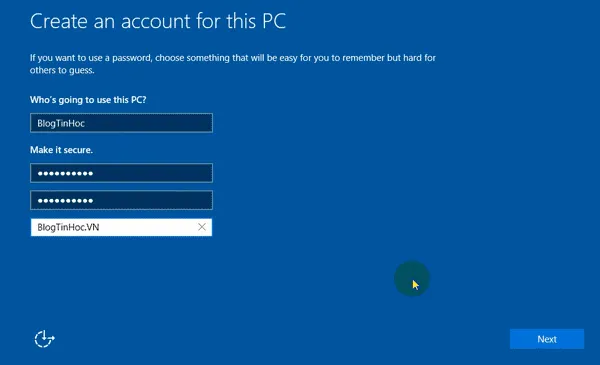 Thiết lập tên người dùng cho máy tính mới cài – Hình 17Nên đặt tên không dấu để tránh lỗi đường dẫn thư mục sau này.
Chờ trong giây lát để Windows chuẩn bị không gian làm việc cho bạn.
 Màn hình chào mừng của Windows 10/11 – Hình 18Sắp xong rồi, Desktop sẽ hiện ra ngay bây giờ.
Khi vào được màn hình chính, hãy kết nối Internet để Windows tự động kích hoạt lại bản quyền. Kiểm tra lần cuối tại mục Information.
 Kiểm tra thông tin sau khi hệ thống hoàn tất cài đặt – Hình 19Xác nhận hệ điều hành đã nhận diện đúng phần cứng.
Nếu chưa có mạng, bạn sẽ thấy thông báo yêu cầu kết nối để kích hoạt.
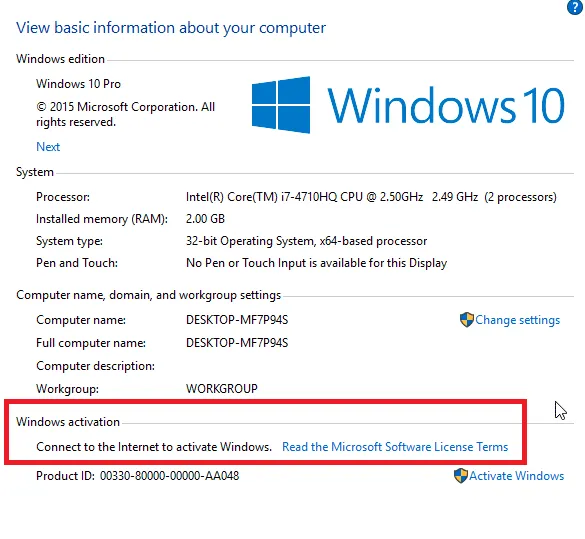 Thông báo yêu cầu kích hoạt bản quyền khi chưa có mạng – Hình 20Đừng lo lắng, chỉ cần cắm mạng dây hoặc kết nối Wi-Fi là xong.
Sau 5 phút kết nối mạng, dòng chữ “Windows is activated” sẽ xuất hiện. Đây chính là thành quả của việc cài win bằng lệnh cmd đúng kỹ thuật.
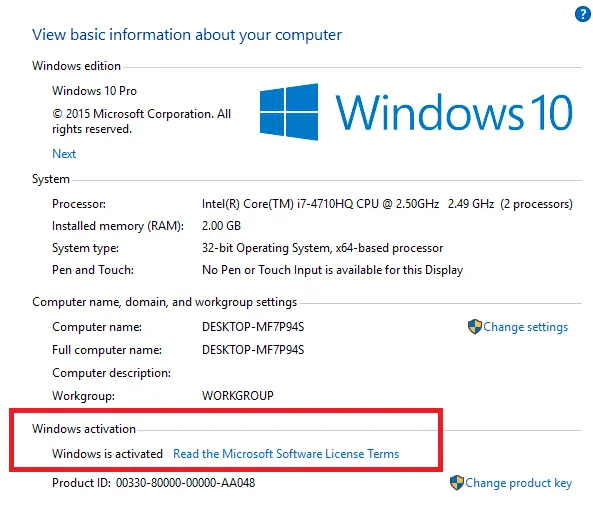 Windows được kích hoạt thành công với bản quyền chính hãng – Hình 21Máy tính của bạn đã sẵn sàng sử dụng với hiệu suất cao nhất.
Bảng giá dịch vụ sửa chữa máy tính tại nhà năm 2026
Nếu bạn cảm thấy việc cài win bằng lệnh cmd quá phức tạp hoặc muốn dành thời gian cho việc khác, hãy liên hệ dịch vụ chuyên nghiệp. Tại Thành Tín Computer, chúng tôi minh bạch giá cả để khách hàng an tâm nhất.
| Dịch vụ | Loại máy | Giá tham khảo (VNĐ) |
|---|---|---|
| Cài Windows 10/11 đầy đủ driver + Phần mềm văn phòng | Laptop/PC | 150.000 – 200.000 |
| Vệ sinh máy tính + Thay keo tản nhiệt MX4/MX6 | Laptop/PC | 150.000 – 250.000 |
| Sửa chữa mainboard, lỗi nguồn | PC/Laptop | 300.000 – 800.000 |
| Cấp cứu dữ liệu ổ cứng bị format nhầm | HDD/SSD | Từ 500.000 (Tùy dung lượng) |
Lưu ý: Bảng giá mang tính chất tham khảo, vui lòng liên hệ trực tiếp để có báo giá chuẩn nhất dựa trên tình trạng thực tế của máy.
Quy trình dịch vụ chuyên nghiệp tại Thành Tín Computer
Chúng tôi hiểu rằng niềm tin (Trust) là yếu tố cốt lõi trong ngành dịch vụ sửa chữa máy tính tận nơi tại TPHCM. Vì vậy, mọi kỹ thuật viên đều tuân thủ quy trình 5 bước:
- Tiếp nhận & Kiểm tra: Kỹ thuật viên có mặt sau 20-30 phút, kiểm tra tổng thể phần cứng và phần mềm trước khi làm.
- Báo giá minh bạch: Thông báo rõ ràng mức phí, phân biệt lỗi nặng (cần mang về xưởng) hay lỗi nhẹ (xử lý tại chỗ).
- Thực hiện chuyên môn: Tiến hành cài đặt hoặc sửa chữa dưới sự giám sát trực tiếp của khách hàng. Chúng tôi luôn nhắc nhở và hỗ trợ khách hàng backup dữ liệu trước khi đụng chạm đến phân vùng đĩa.
- Kiểm tra & Bàn giao: Cùng khách hàng kiểm tra lại tốc độ boot, các phần mềm cần thiết và độ ổn định của nhiệt độ máy.
- Bảo hành & Hậu mãi: Xuất phiếu bảo hành dịch vụ từ 1-3 tháng, hỗ trợ qua Ultraview/Teamview miễn phí nếu có thắc mắc sau đó.
FAQ: Những câu hỏi thường gặp khi cài Win qua Command Prompt
1. Cài Win bằng CMD có an toàn hơn dùng USB không? Thực tế, nó an toàn hơn đối với các máy có cổng USB chập chờn hoặc chip nhận diện USB kém. Tuy nhiên, nó đòi hỏi bạn phải có sẵn một hệ điều hành đang chạy được để thực hiện bước giải nén ISO. Nếu máy không thể vào được Win thì bắt buộc phải dùng USB Boot.
2. Tôi có thể cài Win 11 bằng cách này cho các máy không có TPM 2.0 không? Có, việc cài win bằng lệnh cmd cho phép bạn can thiệp sâu vào Registry ngay trong lúc Setup để bypass (bỏ qua) kiểm tra TPM 2.0 và Secure Boot một cách dễ dàng. Tuy nhiên, tôi khuyên bạn nên cân nhắc về hiệu năng thực tế.
3. Tại sao tôi gõ lệnh setup mà hệ thống báo “Access is denied”? Lỗi này thường do bạn chưa chọn đúng tài khoản Admin hoặc tệp setup đang bị một tiến trình khác chiếm dụng. Hãy thử khởi động lại máy và vào lại Command Prompt như hướng dẫn ở trên.
Với kinh nghiệm hơn 10 năm trong nghề, tôi hy vọng bài viết này đã giúp bạn tự tin thực hiện việc cài win bằng lệnh cmd để làm chủ thiết bị của mình. Nếu gặp bất kỳ khó khăn nào trong quá trình thao tác hoặc cần dịch vụ hỗ trợ tận nhà tại khu vực TPHCM, đừng ngần ngại liên hệ với Thành Tín Computer. Chúc máy tính của bạn luôn hoạt động mạnh mẽ và ổn định trong suốt năm 2026.
Ngày cập nhật gần nhất 03/03/2026 by Thành Tín
