
Bạn đang sở hữu một chiếc máy in “nồi đồng cối đá” nhưng lại quá mệt mỏi với đống dây nhợ lằng nhằng kết nối trực tiếp vào máy tính? Việc đầu tư máy in mới có tích hợp WLAN đôi khi quá tốn kém trong khi thiết bị hiện tại vẫn hoạt động bền bỉ. Với kinh nghiệm hơn 10 năm trong lĩnh vực phần cứng, tôi sẽ hướng dẫn bạn những phương pháp biến máy in thường thành máy in wifi hiệu quả nhất năm 2026, giúp bạn in ấn linh hoạt từ mọi thiết bị.
Lợi ích thực tế khi biến máy in thường thành máy in wifi
Việc nâng cấp từ kết nối có dây truyền thống sang mạng không dây mang lại sự lột xác hoàn toàn cho quy trình làm việc tại văn phòng hoặc gia đình. Dưới đây là những giá trị vượt trội mà bạn sẽ nhận được:
- Tối ưu hóa không gian làm việc: Bạn không còn phải đặt máy in sát cạnh máy tính chủ. Giờ đây, máy in có thể nằm ở bất kỳ đâu trong phạm vi phủ sóng wifi, giúp bàn làm việc gọn gàng và chuyên nghiệp hơn.
- In ấn đa thiết bị: Thay vì phải copy file vào USB rồi cắm vào máy tính có dây, bạn có thể gửi lệnh in trực tiếp từ điện thoại Android, iPhone, máy tính bảng hay laptop cá nhân một cách tức thì.
- Tiết kiệm chi phí đầu tư 2026: Thay vì bỏ ra hàng chục triệu đồng để mua máy mới, bạn chỉ cần đầu tư một khoản nhỏ cho thiết bị chuyển đổi để có tính năng tương đương các dòng máy in cao cấp hiện nay.
- Chia sẻ tài nguyên dễ dàng: Trong một văn phòng đông người, việc chia sẻ máy in qua mạng giúp mọi nhân viên đều có quyền truy cập mà không cần luân chuyển cáp kết nối hay máy tính trung gian.
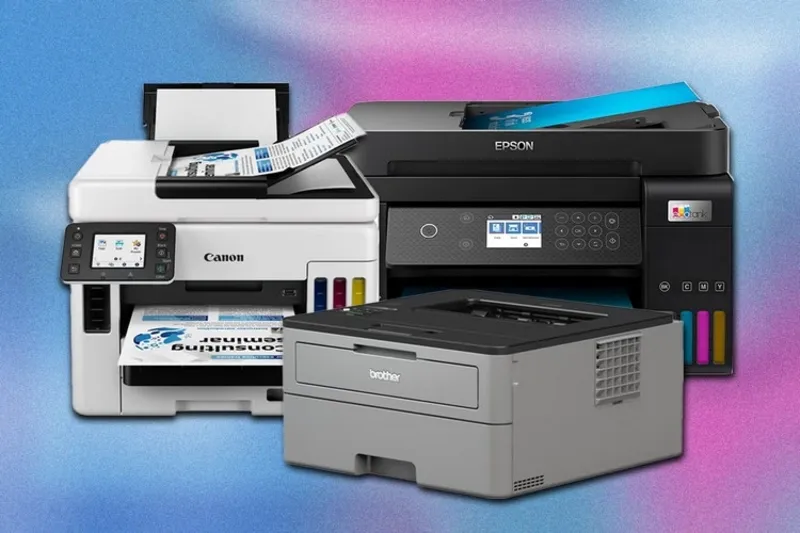
 Lợi ích khi biến máy in thường thành máy in wifi cho văn phòng hiện đạiLợi ích khi biến máy in thường thành máy in wifi giúp tối ưu hóa hiệu suất làm việc đội nhóm.
1. Sử dụng cổng USB tích hợp trên Router Wifi
Đây là giải pháp “ngon – bổ – rẻ” nhất nếu bạn đang sở hữu một chiếc Router Wifi đời mới. Hầu hết các dòng Router hiện đại (như TP-Link Archer, ASUS RT hay DrayTek) đều trang bị cổng USB đa năng ở mặt sau.
Thông thường, cổng này được dùng để cắm ổ cứng làm NAS, nhưng bạn hoàn toàn có thể chuyển nó sang chế độ “Print Server”. Quy trình thực hiện như sau:
- Bước 1: Cắm cáp USB của máy in vào cổng USB trên Router.
- Bước 2: Truy cập vào trang quản trị Router (thường là 192.168.1.1 hoặc 192.168.0.1).
- Bước 3: Tìm mục USB Settings hoặc Print Server và kích hoạt (Enable) tính năng này.
- Bước 4: Cài đặt phần mềm tiện ích Print Server của hãng Router đó lên laptop để nhận diện máy in qua IP của Router.
Lưu ý kỹ thuật: Một số Router cũ chỉ nhận diện các loại máy in cơ bản. Theo kinh nghiệm của Thành Tín Computer, nếu bạn dùng các dòng máy in GDI (như Canon LBP 2900), bạn cần kiểm tra danh sách hỗ trợ (Compatibility List) của Router để tránh lỗi không nhận diện Driver.
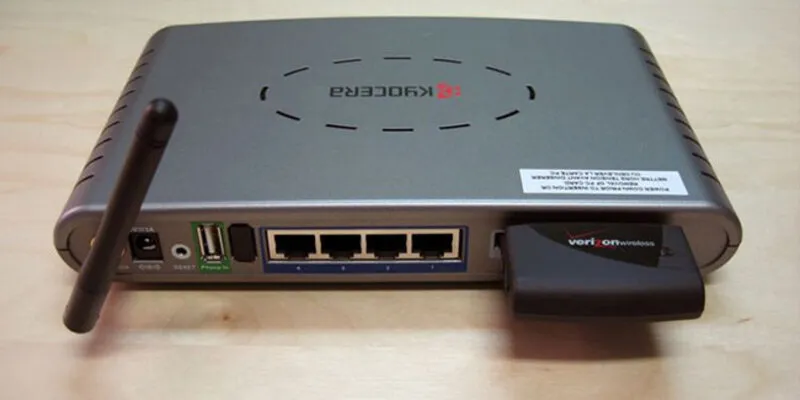 Sơ đồ kết nối cáp USB từ máy in vào mặt sau của Router Wifi ArcherTận dụng cổng USB trên Router là cách biến máy in thường thành máy in wifi ổn định nhất.
2. Đầu tư thiết bị Print Server chuyên dụng
Nếu Router của bạn không có cổng USB hoặc máy in đặt quá xa Router, hãy sử dụng một bộ Print Server rời. Đây là một thiết bị phần cứng nhỏ gọn có chức năng tiếp nhận dữ liệu từ mạng wifi (hoặc mạng LAN) và chuyển đổi thành tín hiệu USB cho máy in.
Print Server hoạt động như một máy chủ mini độc lập, giúp việc biến máy in thường thành máy in wifi đạt độ ổn định cao nhất mà không phụ thuộc vào bất kỳ máy tính nào phải bật 24/7. Các dòng Print Server của TP-Link hay D-Link hiện nay hỗ trợ rất tốt các giao thức in ấn phổ biến như LPR/LPD và RAW port 9100.
Mẹo chuyên gia: Khi cài đặt Print Server, hãy thiết lập địa chỉ IP tĩnh (Static IP) cho thiết bị này. Việc này giúp tránh tình trạng máy tính bị mất kết nối với máy in mỗi khi Router khởi động lại và cấp phát IP mới.
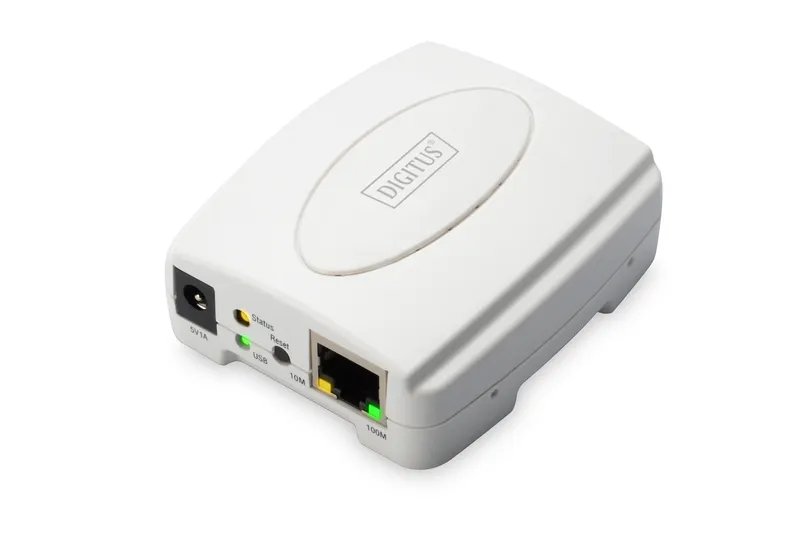 Mẫu thiết bị Print Server nhỏ gọn hỗ trợ chuẩn kết nối mạng LAN và USB cho máy inPrint Server chuyên dụng là giải pháp tối ưu cho nhu cầu in ấn cường độ cao tại văn phòng.
3. Nâng cấp linh kiện Wireless Adapter chính hãng
Một số dòng máy in tầm trung của các hãng như HP, Brother hay Xerox được thiết kế sẵn một khe cắm mở rộng hoặc hỗ trợ USB Dongle wifi riêng của hãng.
Tuy nhiên, tôi cần lưu ý rằng các bộ Wireless Adapter chính hãng thường có giá khá cao, đôi khi gần bằng nửa giá trị máy in. Ưu điểm lớn nhất là tính tương thích 100% và dễ dàng quản lý ngay trên bảng điều khiển của máy in. Bạn nên cân nhắc kỹ giữa hiệu năng và giá thành trước khi chọn phương án này trong năm 2026.
4. Tận dụng cổng Ethernet và bộ thu phát wifi mini
Nhiều máy in cũ có sẵn cổng mạng LAN (Ethernet – chuẩn RJ45) nhưng lại không có wifi. Trong trường hợp này, thay vì kéo dây mạng dài loằng ngoằng, bạn có thể mua một bộ thu phát wifi mini (Travel Router hoặc Wifi Extender) có cổng LAN.
Bạn chỉ cần cấu hình bộ thu phát này ở chế độ “Bridge” (Cầu nối), sau đó cắm dây mạng từ máy in vào bộ thu phát. Lúc này, máy in của bạn sẽ hiện diện trong mạng wifi như một thiết bị không dây thực thụ.
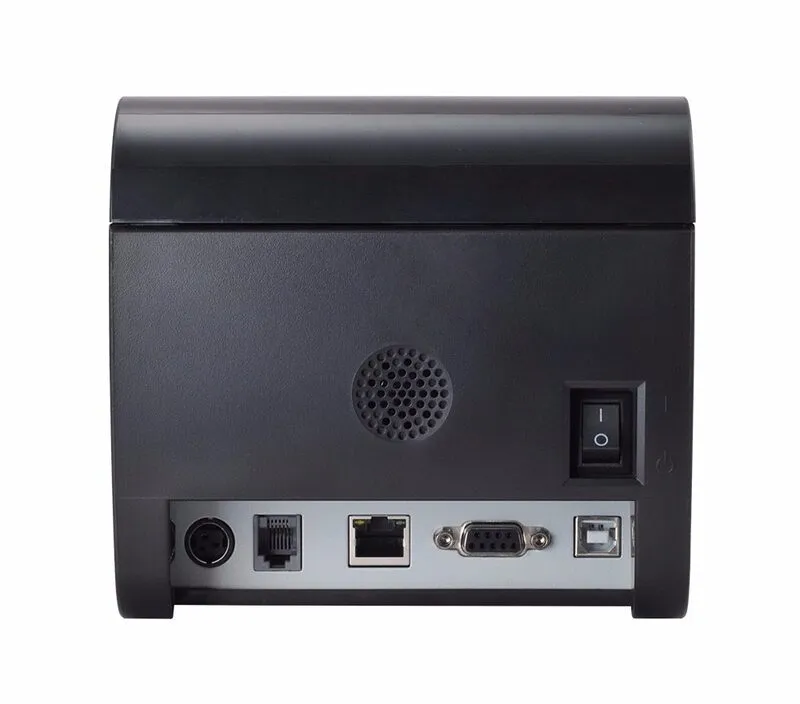 Giao diện cổng mạng Ethernet RJ45 trên các dòng máy in laser đời mớiCổng Ethernet cho phép chuyển đổi tín hiệu sang wifi thông qua bộ chuyển đổi trung gian.
5. Chia sẻ máy in qua máy chủ Windows (PC Sharing)
Đây là phương pháp DIY (tự làm) phổ biến nhất mà không cần mua thêm bất kỳ linh kiện nào. Bạn sẽ dùng một chiếc máy tính làm “máy chủ” kết nối trực tiếp với máy in qua USB, sau đó thiết lập chia sẻ máy in qua mạng LAN để cấp quyền truy cập cho các máy khác trong mạng nội bộ.
Hướng dẫn chi tiết trên Windows 11 (Cập nhật 2026):
- Vào Settings ->Bluetooth & devices ->Printers & scanners.
- Chọn máy in cần chia sẻ ->Printer properties.
- Chuyển sang tab Sharing, tích vào ô Share this printer.
- Tại các máy tính khác (máy trạm), bạn chỉ cần vào mục Add a printer và tìm kiếm máy in qua tên máy chủ.
⚠️ Cảnh báo rủi ro: Phương pháp này có nhược điểm là máy tính chủ phải luôn ở trạng thái “On”. Nếu máy chủ tắt hoặc đi vào chế độ Sleep (ngủ), tất cả các máy khác sẽ không thể in được. Ngoài ra, việc chia sẻ qua lại giữa Windows và macOS có thể gặp lỗi về Driver (Point and Print restrictions).
 Thiết lập quyền truy cập chia sẻ máy in cho các người dùng khác trong mạng nội bộ WindowsGiao diện tính năng Printer Sharing cực kỳ hữu ích cho môi trường làm việc gia đình.
6. Biến máy in thường thành máy in wifi trên macOS
Hệ điều hành của Apple cũng cung cấp khả năng chia sẻ máy in cực kỳ mạnh mẽ. Nếu bạn kết nối máy in với một chiếc iMac hoặc Mac mini, bạn có thể áp dụng cách biến máy in thường thành máy in wifi thông qua tính năng “Printer Sharing”.
Đặc biệt, nếu bạn kích hoạt tính năng này, các thiết bị di động như iPhone hay iPad có thể in ấn qua giao thức AirPrint một cách mượt mà. Trong menu System Settings ->General ->Sharing, bạn chỉ cần gạt thanh trạng thái sang “On” tại mục Printer Sharing và chọn đúng máy in muốn phát tín hiệu.
7. Sử dụng ứng dụng Cloud Print bên thứ ba
Từ sau khi Google Cloud Print ngừng hoạt động, nhiều giải pháp thay thế như PaperCut Mobility Print hay các phần mềm chuyên dụng của hãng máy in (như HP Smart) đã lên ngôi. Những ứng dụng này cho phép bạn biến máy tính thành một trạm máy chủ đám mây. Bạn chỉ cần cài ứng dụng lên điện thoại và máy tính, dữ liệu in sẽ được mã hóa và gửi qua internet tới máy in của bạn dù bạn đang không ở gần văn phòng.
Bảng so sánh các phương pháp nâng cấp máy in 2026
| Tiêu chí | Sử dụng Router USB | Dùng Print Server | Chia sẻ qua PC (Windows) |
|---|---|---|---|
| Chi phí | Rất thấp (tận dụng có sẵn) | Trung bình (500k – 1,5tr) | Miễn phí |
| Độ ổn định | Khá | Rất cao | Trung bình |
| Tính tiện dụng | Không cần bật máy tính | Hoạt động độc lập | Phải bật máy chủ 24/7 |
| Độ khó cài đặt | Trung bình | Khá (cần kiến thức IP) | Dễ |
Khắc phục sự cố khi biến máy in thường thành máy in wifi
Trong quá trình thực hiện, bạn có thể gặp một số lỗi kỹ thuật phát sinh. Với tư cách là kỹ thuật viên tại Thành Tín Computer, tôi xin chia sẻ cách xử lý 3 lỗi thường gặp nhất:
- Lỗi máy in báo “Offline”: Hiện tượng này thường do địa chỉ IP của Print Server hoặc máy chủ bị thay đổi. Hãy kiểm tra lại dải IP trong Router và thiết lập IP tĩnh (Reserve IP) cho máy in để đảm bảo đường truyền luôn thông suốt.
- Lỗi Spooler (Kẹt lệnh in): Khi có nhiều thiết bị cùng in một lúc qua wifi, hàng đợi (Print Queue) có thể bị quá tải. Bạn cần vào
Services.msctrên Windows, tìm dịch vụ Print Spooler, chọn Restart để xóa các tiến trình kẹt. - Tường lửa (Firewall) chặn kết nối: Đôi khi phần mềm diệt virus hoặc Windows Firewall tự động chặn các cổng in ấn (Port 9100, 515). Hãy thử tạm thời tắt tường lửa để kiểm tra, nếu máy in hoạt động lại, hãy tạo một quy tắc (Rule) cho phép các cổng này hoạt động.
Kinh nghiệm bảo mật khi in ấn qua mạng không dây
Khi bạn đã biến máy in thường thành máy in wifi, thiết bị của bạn sẽ trở thành một nút trong mạng nội bộ và có nguy cơ bị xâm nhập. Để đảm bảo an toàn dữ liệu doanh nghiệp trong năm 2026, bạn nên:
- Đổi mật khẩu trang quản trị Print Server/Router ngay sau khi cài đặt.
- Sử dụng chuẩn bảo mật WPA3 cho mạng wifi để tránh bị “hack” mật khẩu.
- Nếu có thể, hãy đặt máy in vào một VLAN riêng (Virtual LAN) để tách biệt với mạng khách (Guest network).
Việc thực hiện các giải pháp trên không chỉ giúp bạn tiết kiệm ngân sách mà còn mang lại trải nghiệm công nghệ hiện đại ngay trên những thiết bị cũ. Nếu bạn gặp khó khăn trong quá trình cấu hình hoặc cần tư vấn sâu hơn về linh kiện, đừng ngần ngại mang máy tới các trung tâm uy tín để được hỗ trợ từ những kỹ thuật viên giàu kinh nghiệm. Hy vọng bài viết này đã cung cấp đầy đủ lộ trình để bạn tự tin biến máy in thường thành máy in wifi thành công.
Ngày cập nhật gần nhất 03/03/2026 by Thành Tín
