
Việc nắm vững cách chỉnh giờ trên laptop win 7 không đơn thuần là để xem thời gian, mà còn là yếu tố sống còn để duy trì sự ổn định của hệ điều hành. Khi đồng hồ hệ thống chạy sai, bạn sẽ ngay lập tức đối mặt với lỗi chứng chỉ SSL khi truy cập web, các phần mềm kế toán bị từ chối dữ liệu, hoặc nghiêm trọng hơn là mất đồng bộ hóa tệp tin trên đám mây. Tại Thành Tín Computer, chúng tôi đã xử lý hàng ngàn trường hợp máy tính bị lỗi mạng chỉ vì lý do sơ đẳng này vào năm 2026.
 Giao diện cài đặt điều chỉnh ngày giờ trên máy tính 2026Giao diện cài đặt điều chỉnh ngày giờ trên máy tính 2026
Tại sao phải biết cách chỉnh giờ trên laptop Win 7?
Nhiều người dùng cho rằng giờ giấc chỉ là thông tin hiển thị ở góc màn hình, nhưng thực tế, Windows 7 sử dụng thời gian thực để xác thực các kết nối bảo mật. Dưới đây là những lý do kỹ thuật mà bạn cần thực hiện cách chỉnh giờ trên laptop win 7 ngay khi thấy sai lệch:
- Lỗi truy cập Website (SSL/TLS): Hầu hết các trình duyệt hiện đại như Chrome, Edge sẽ chặn truy cập vào các trang HTTPS nếu giờ trên máy tính của bạn lệch quá lâu so với thực tế. Hệ thống sẽ báo lỗi “Your clock is ahead” hoặc “Your clock is behind”.
- Đồng bộ dữ liệu: Các ứng dụng như OneDrive, Google Drive hoặc Dropbox dựa vào dấu thời gian (Timestamp) để quyết định phiên bản tệp tin nào mới hơn. Giờ sai dẫn đến việc dữ liệu mới bị ghi đè bởi dữ liệu cũ.
- Cập nhật hệ thống: Windows Update và các phần mềm diệt virus thường từ chối tải bản vá nếu thời gian hệ thống không khớp với máy chủ xác thực.
- Bảo mật mạng LAN: Trong môi trường doanh nghiệp, nếu laptop của bạn tham gia vào Domain (Active Directory), việc lệch phiên giờ quá 5 phút sẽ khiến bạn không thể đăng nhập vào tài khoản công ty.
 Hướng dẫn chi tiết các bước sửa lỗi ngày giờ trên máy tínhHướng dẫn chi tiết các bước sửa lỗi ngày giờ trên máy tính
Nguyên nhân khiến giờ trên laptop thường xuyên bị chạy sai
Theo kinh nghiệm hơn 10 năm xử lý phần cứng tại Thành Tín Computer, trước khi thực hiện cách chỉnh giờ trên laptop win 7, bạn cần hiểu rõ tại sao nó sai để có giải pháp triệt để:
- Pin CMOS đã cạn kiệt: Đây là nguyên nhân phổ biến nhất (chiếm 90%). Pin CMOS là viên pin cúc áo (thường là mã CR2032) nằm trên bo mạch chủ, có nhiệm vụ nuôi chip Clock ngay cả khi bạn tắt máy. Nếu mỗi lần khởi động máy bạn đều phải chỉnh lại giờ, chắc chắn pin này đã hỏng.
- Sai lệch múi giờ (Time Zone): Có thể bạn đang để múi giờ của Mỹ, Anh thay vì UTC+07:00 (Bangkok, Hanoi, Jakarta). Khi đó, dù bạn chỉnh đúng giờ, hệ thống sẽ tự nhảy lại sau khi có internet.
- Lỗi dịch vụ Windows Time (w32time): Dịch vụ này chịu trách nhiệm đồng bộ giờ với máy chủ Microsoft. Nếu dịch vụ bị tắt hoặc bị chặn bởi tường lửa, giờ sẽ chạy theo tốc độ dao động thạch anh của máy (vốn có độ sai số nhất định).
- Xung đột phần mềm: Một số phần mềm bẻ khóa (crack) hoặc ứng dụng can thiệp sâu vào hệ thống có thể làm đóng băng thời gian để gia hạn dùng thử.
Cách chỉnh giờ trên laptop Win 7 thủ công nhanh nhất
Nếu laptop của bạn chỉ bị lệch giờ nhẹ do lâu ngày không sử dụng, hãy áp dụng ngay cách chỉnh giờ trên laptop win 7 thủ công theo các bước chi tiết sau:
- Bước 1: Quan sát thanh Taskbar ở góc dưới bên phải màn hình. Nhấn chuột trái vào khu vực hiển thị ngày và giờ.
- Bước 2: Một cửa sổ lịch và đồng hồ hiện ra, bạn nhấn vào dòng chữ Change date and time settings… ở phía dưới.
- Bước 3: Trong tab Date and Time, hãy nhấn vào nút Change date and time…. Lưu ý: Thao tác này có thể yêu cầu quyền Administrator (quản trị viên).
- Bước 4: Tại đây, bạn chọn đúng ngày trong lịch và điền chính xác giờ, phút, giây vào ô đồng hồ bên cạnh.
- Bước 5: Nhấn OK để xác nhận thay đổi. Đừng quên nhấn tiếp Change time zone… để đảm bảo múi giờ đang là (UTC+07:00) Bangkok, Hanoi, Jakarta.
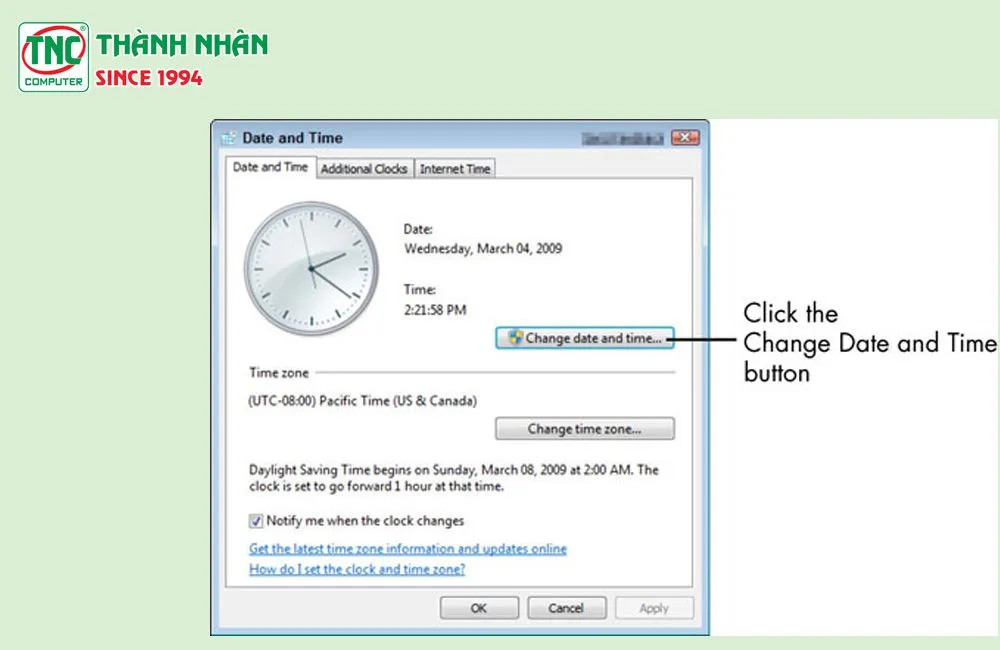 Thao tác chỉnh lại thời gian trên hệ điều hành Windows 7Thao tác chỉnh lại thời gian trên hệ điều hành Windows 7
Cách chỉnh giờ trên laptop Win 7 bằng Internet Time
Đây là phương pháp chuyên nghiệp giúp laptop của bạn luôn chính xác đến từng mili giây. Thay vì tự nhập, Windows sẽ liên hệ với các máy chủ thời gian nguyên tử. Đây là cách chỉnh giờ trên laptop win 7 được các kỹ thuật viên khuyên dùng nhiều nhất.
- Mở cửa sổ Date and Time theo hướng dẫn ở phần trên.
- Chuyển sang tab có tên là Internet Time.
- Nhấn nút Change settings….
- Tích chọn vào ô Synchronize with an Internet time server.
- Trong ô Server, bạn nên chọn
time.windows.com(mặc định của Microsoft) hoặctime.google.com(của Google – tốc độ thường nhanh hơn). - Nhấn Update now. Nếu thành công, hệ thống sẽ báo “The clock was successfully synchronized”.
- Nhấn OK để hoàn tất.
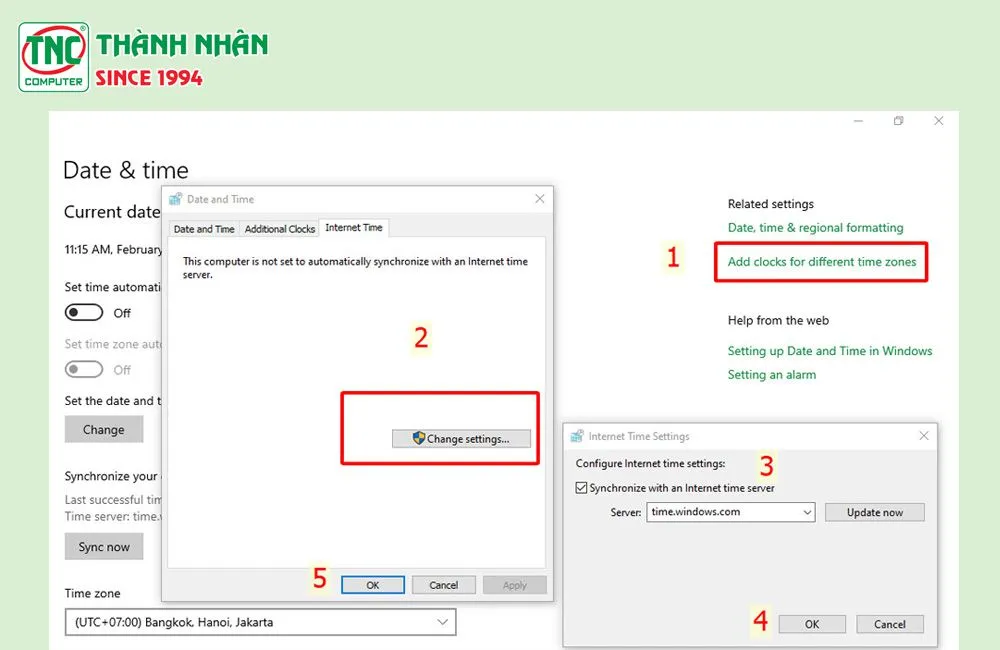 Cài đặt đồng bộ hóa thời gian Internet Time trên máy tínhCài đặt đồng bộ hóa thời gian Internet Time trên máy tính
Hướng dẫn chỉnh giờ trên Windows 10 và Windows 11 mới nhất 2026
Dù trọng tâm là Windows 7, nhưng Thành Tín Computer hiểu rằng nhiều người dùng đã nâng cấp lên các phiên bản mới hơn. Quy trình có chút khác biệt về giao diện mà bạn cần lưu ý:
Đối với Windows 10
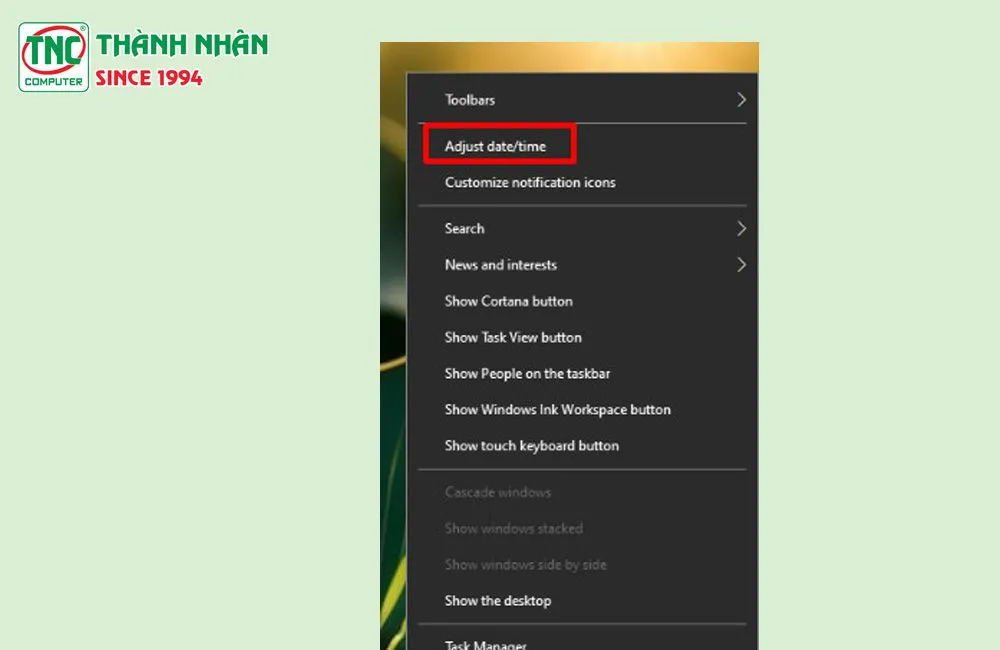
- Nhấn chuột phải vào đồng hồ, chọn Adjust date/time.
- Bật tính năng Set time automatically sang trạng thái On.
- Nhấn nút Sync now dưới mục Synchronize your clock.
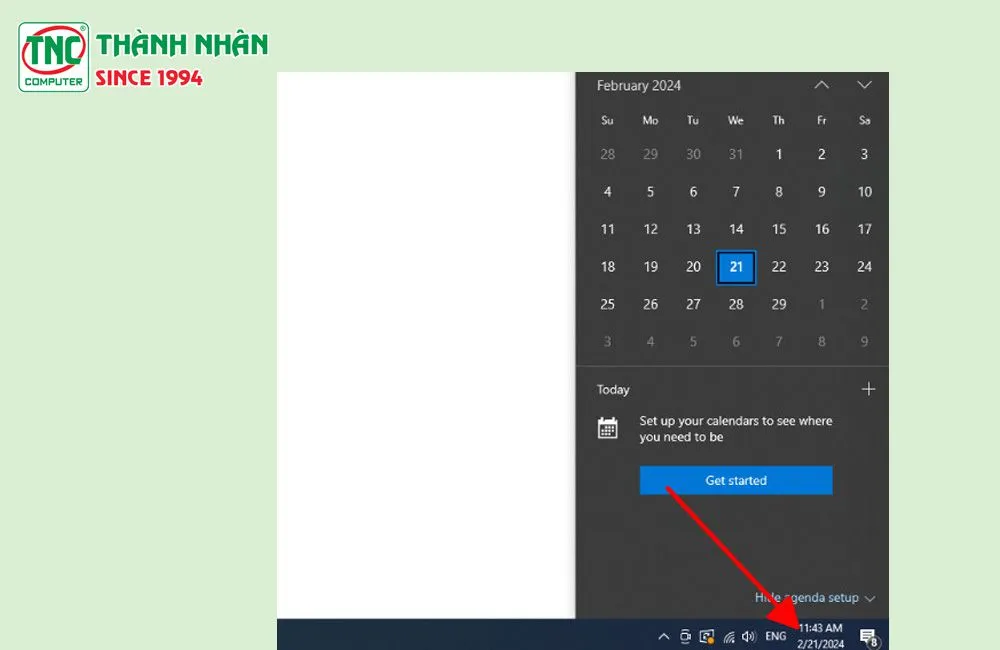 Truy cập Adjust Date and Time trong Windows 10 và 11Truy cập Adjust Date and Time trong Windows 10 và 11
Đối với Windows 11
- Giao diện Windows 11 năm 2026 tập trung vào Settings hiện đại. Bạn vào Settings ->Time & language ->Date & time.
- Tại đây, ngoài việc bật tự động, bạn có thể chỉnh thủ công bằng cách nhấn Change tại mục Set the date and time manually.
 Giao diện thay đổi thời gian chuyên sâu cho WindowsGiao diện thay đổi thời gian chuyên sâu cho Windows
⚠️ Cảnh báo từ chuyên gia: Nếu bạn thấy máy tính thường xuyên tự nhảy về năm 2000 hoặc 2010 sau mỗi lần rút điện, đừng cố gắng tìm thêm cách chỉnh giờ trên laptop win 7 phần mềm nữa. Đó là dấu hiệu hỏng phần cứng rõ rệt.
Xử lý nâng cao: Khi không thể chỉnh giờ bằng cách thông thường
Đôi khi, nút “Change date and time” bị mờ đi (grayed out) hoặc bạn nhận thông báo lỗi “Windows was unable to sync”. Lúc này, thực hiện cách chỉnh giờ trên laptop win 7 cần đến kỹ thuật can thiệp sâu:
Sử dụng lệnh CMD (Command Prompt)
Bạn nhấn phím Windows, gõ cmd, chuột phải chọn Run as Administrator. Nhập các lệnh sau và nhấn Enter sau mỗi dòng:
net stop w32time(Dừng dịch vụ thời gian).w32tm /unregister(Hủy đăng ký dịch vụ lỗi).w32tm /register(Đăng ký lại dịch vụ mới).net start w32time(Khởi động lại dịch vụ).w32tm /resync(Ép buộc đồng bộ ngay lập tức).
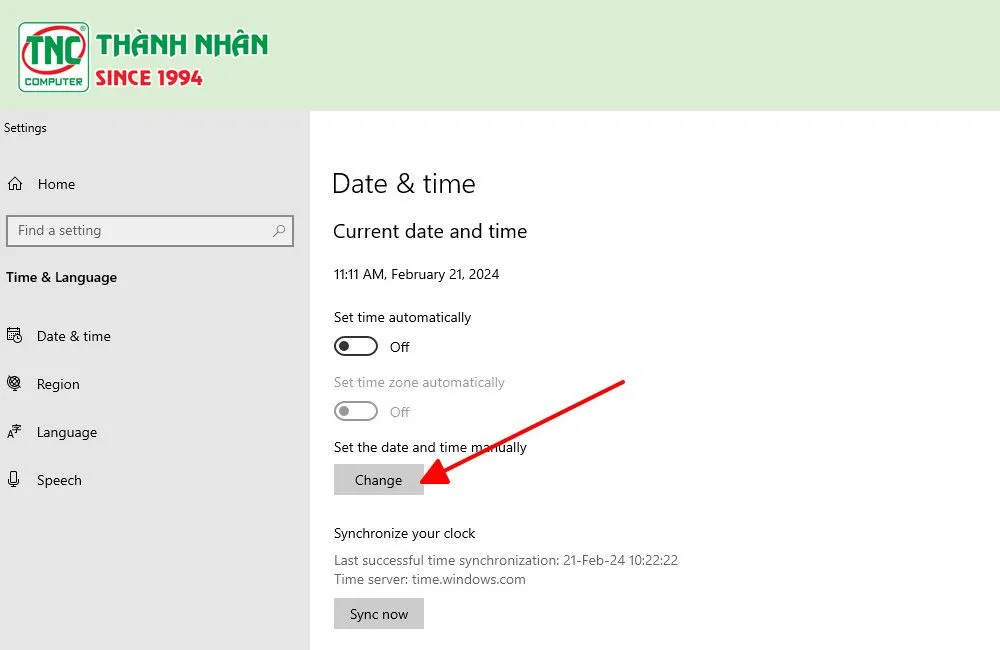 Tắt chế độ Set time automatically để chỉnh giờ thủ côngTắt chế độ Set time automatically để chỉnh giờ thủ công
Kiểm tra dịch vụ trong Services.msc
Nhấn tổ hợp phím Windows + R, gõ services.msc. Tìm mục Windows Time. Đảm bảo rằng Status là Running và Startup Type là Automatic. Nếu nó đang bị Disabled, bạn sẽ không bao giờ thực hiện thành công cách chỉnh giờ trên laptop win 7 tự động được.
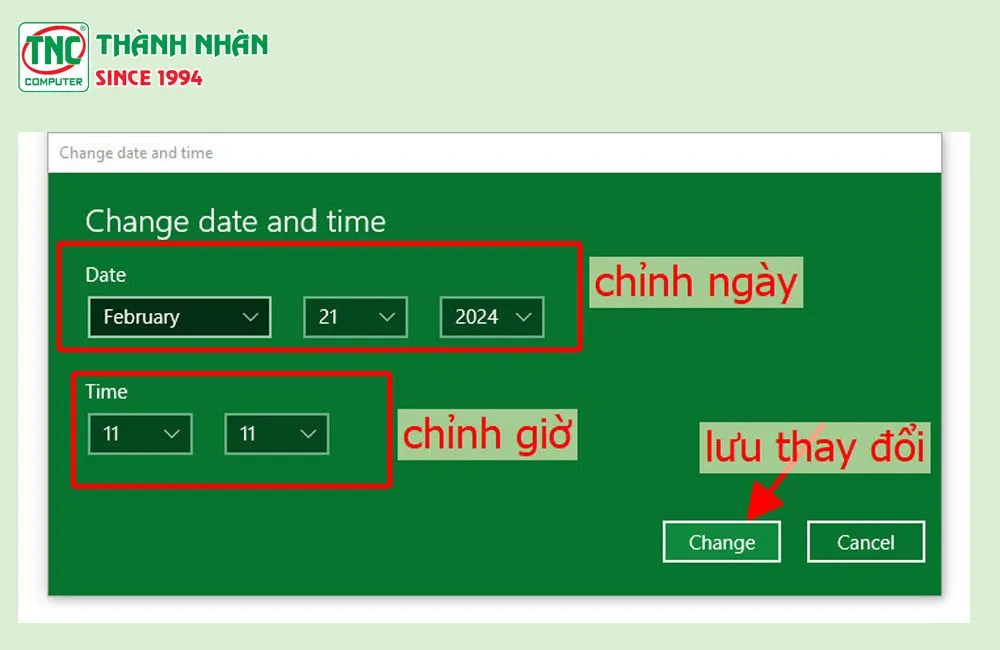 Lưu cài đặt sau khi đã chỉnh sửa thời gian chính xácLưu cài đặt sau khi đã chỉnh sửa thời gian chính xác
Thay pin CMOS – Giải pháp triệt để cho laptop Win 7
Nếu bạn đã thử mọi cách chỉnh giờ trên laptop win 7 qua phần mềm mà giờ vẫn cứ sai sau mỗi lần khởi động, đã đến lúc phải thay pin CMOS cho laptop. Đây là một thao tác phần cứng đòi hỏi sự khéo léo:
- Dấu hiệu cần thay: Máy báo “CMOS Checksum Error” khi khởi động, hoặc yêu cầu nhấn F1 để tiếp tục. Giờ hệ thống quay về thời điểm xuất xưởng của bo mạch chủ.
- Cách thực hiện: Đối với PC, việc thay thế rất dễ (mở nắp thùng máy). Đối với Laptop, viên pin này thường nằm sâu dưới bàn phím hoặc mặt sau máy. Một số dòng laptop hiện đại không dùng pin CMOS rời mà dùng trực tiếp pin chính (Battery) để nuôi đồng hồ.
- Lời khuyên: Nếu bạn không có dụng cụ chuyên dụng (tua vít bộ, thanh nạy nhựa), hãy mang máy đến Thành Tín Computer. Việc tự tháo laptop không đúng cách có thể làm gãy lẫy nhựa hoặc làm đứt cáp màn hình.
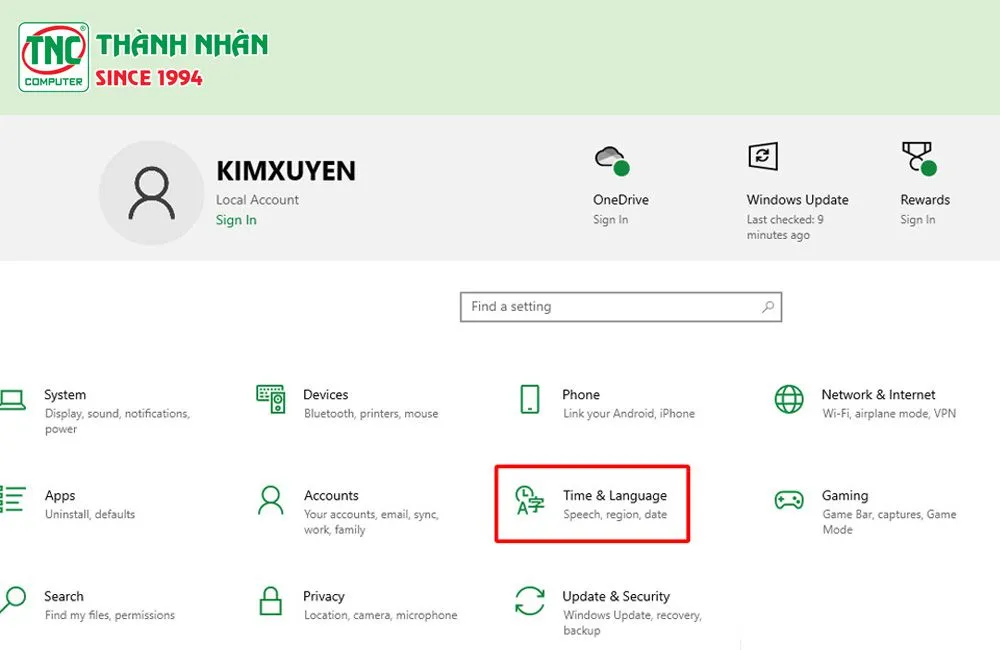 Vào mục Time and Language trong Settings của WindowsVào mục Time and Language trong Settings của Windows
Tối ưu hóa trải nghiệm người dùng với Windows 7 năm 2026
Mặc dù Windows 7 đã cũ, nhưng nhiều doanh nghiệp vẫn cần sự ổn định của nó. Để cách chỉnh giờ trên laptop win 7 hoạt động hiệu quả lâu dài trong năm 2026, hãy lưu ý:
- Cập nhật Root Certificates: Vì Windows 7 không còn được hỗ trợ, bạn cần cập nhật các chứng chỉ gốc thủ công để việc đồng bộ Internet Time không bị lỗi bảo mật.
- Sử dụng múi giờ chính xác: Luôn đảm bảo bạn đã chọn cộng 7. Nếu ở Hà Nội mà chọn múi giờ khác rồi chỉnh giờ bằng tay, bạn sẽ gặp lỗi khi sử dụng lịch Google hoặc Outlook.
- Kiểm tra độ chai của pin Laptop: Nếu pin laptop của bạn đã hỏng hoàn toàn (chai 100%) và bạn không thay pin CMOS, máy tính sẽ không còn nguồn nuôi chip RTC (Real Time Clock) ngay khi bạn rút sạc.
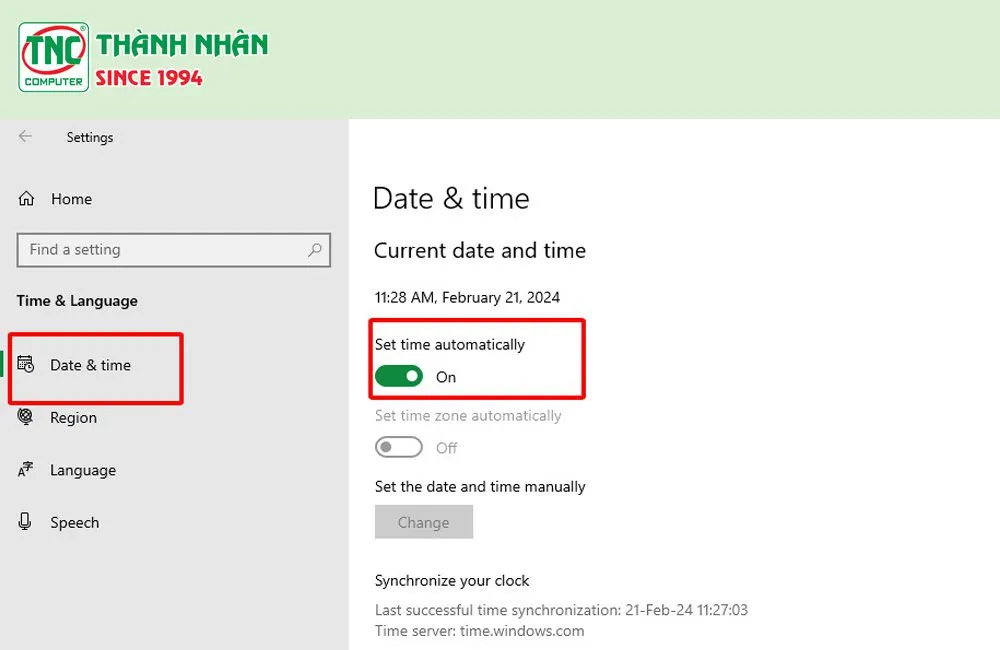 Kích hoạt đồng bộ hóa thời gian tự động trên máy tính 2026Kích hoạt đồng bộ hóa thời gian tự động trên máy tính 2026
Khi thực hiện đúng cách chỉnh giờ trên laptop win 7, bạn không chỉ khắc phục được lỗi nhìn giờ mà còn giúp máy tính chạy nhanh hơn, các kết nối internet mượt mà hơn và tránh được vô số phiền toái về bảo mật.
Tại sao nên chọn Thành Tín Computer để bảo trì máy tính?
Nếu bạn gặp khó khăn trong việc thực hiện cách chỉnh giờ trên laptop win 7 hoặc máy tính gặp các sự cố phần cứng phức tạp, Thành Tín Computer luôn sẵn sàng hỗ trợ. Với đội ngũ kỹ thuật viên giàu kinh nghiệm, chúng tôi cam kết:
- Chẩn đoán đúng bệnh, không vẽ thêm lỗi.
- Thay thế linh kiện (Pin CMOS, Pin Laptop) chính hãng, bảo hành lâu dài.
- Hỗ trợ cài đặt phần mềm, tối ưu hóa hệ thống để Windows 7 chạy mượt nhất trong năm 2026.
- Tư vấn giải pháp nâng cấp SSD để tăng tốc máy tính lên gấp 5-10 lần.
 Thành Tín Computer địa chỉ sửa laptop uy tín năm 2026Thành Tín Computer địa chỉ sửa laptop uy tín năm 2026
Hy vọng qua bài viết này, bạn đã tự tin thực hiện cách chỉnh giờ trên laptop win 7 thành công. Một chiếc máy tính khỏe mạnh bắt đầu từ những chi tiết nhỏ nhất như một chiếc đồng hồ chính xác. Chúc các bạn thao tác thành công và có những trải nghiệm làm việc hiệu quả nhất với cách chỉnh giờ trên laptop win 7!
Ngày cập nhật gần nhất 03/03/2026 by Thành Tín
