
Trong kỷ nguyên giải trí số bùng nổ, việc sở hữu một bản thu âm hoàn hảo hay một buổi livestream ấn tượng không còn là đặc quyền của các ca sĩ chuyên nghiệp. Với sự hỗ trợ từ phần mềm auto tune miễn phí, bất kỳ ai cũng có thể tự tin thể hiện giọng hát của mình nhờ khả năng hiệu chỉnh cao độ chính xác và mượt mà nhất.
Auto-Tune là gì và vai trò trong xử lý âm thanh hiện đại
Auto-Tune là một bộ vi xử lý âm thanh (audio processor) thuộc dạng plugin, được thiết kế để đo lường và thay đổi cao độ trong các bản ghi âm nhạc hoặc trình diễn trực tiếp. Công nghệ này sử dụng các thuật toán phức tạp để phát hiện tần số của giọng hát và tự động điều chỉnh nó về đúng nốt nhạc gần nhất trong một thang âm (scale) đã định sẵn.
Tại Thành Tín Computer, chúng tôi đánh giá đây là “vũ khí” không thể thiếu đối với các kỹ thuật viên âm thanh. Nó không chỉ giúp sửa lỗi phô, chênh khi hát mà còn tạo ra các hiệu ứng giọng hát điện tử (t-pain effect) đặc trưng trong dòng nhạc Rap, EDM và Pop hiện đại. Việc tìm kiếm một phần mềm auto tune miễn phí nhưng vẫn đảm bảo đầy đủ các tính năng chuyên nghiệp là nhu cầu hàng đầu của những người mới bắt đầu làm quen với lĩnh vực mix nhạc.
Các tính năng đột phá trên phần mềm auto tune miễn phí 2026
Phiên bản cập nhật năm 2026 mang đến những cải tiến vượt bậc về mặt thuật toán, giúp việc xử lý âm thanh trở nên chân thực hơn bao giờ hết. Khi sử dụng các dòng phần mềm auto tune miễn phí chất lượng cao, người dùng sẽ được trải nghiệm các tính năng cốt lõi sau:
- Chế độ Automatic Mode: Đây là tính năng dành cho người dùng nghiệp dư, cho phép hệ thống tự động nhận diện và sửa lỗi cao độ theo thời gian thực mà không cần can thiệp thủ công sâu.
- Công nghệ Flex-Tune: Một trong những niềm tự hào của hãng Antares, giúp giọng hát vẫn giữ được hồn cốt, cảm xúc tự nhiên sau khi đã được chỉnh sửa, tránh hiện tượng giọng hát bị cứng hay “máy móc”.
- Low Latency (Độ trễ thấp): Đây là yếu tố sống còn khi hát livestream. Phiên bản 2026 tối ưu hóa tài nguyên phần cứng, cho phép xử lý âm thanh với độ trễ gần như bằng không, giúp ca sĩ nghe được giọng mình đã qua xử lý ngay lập tức trên tai nghe.
- Hỗ trợ đa nền tảng: Các plugin này tương thích tốt với hầu hết các phần mềm DAW (Digital Audio Workstation) phổ biến như Cubase, Adobe Audition, Studio One hay FL Studio.
Cấu hình máy tính tối thiểu để cài đặt mượt mà
Mặc dù là các plugin hỗ trợ, nhưng để phần mềm auto tune miễn phí hoạt động ổn định và không gây giật lag (đặc biệt là khi livestream), bạn nên check phần cứng máy tính để đảm bảo hệ thống đạt các tiêu chuẩn kỹ thuật sau:
- Hệ điều hành: Windows 10 hoặc Windows 11 (64-bit) phiên bản mới nhất.
- CPU: Tối thiểu Intel Core i3 thế hệ 8 hoặc AMD Ryzen 3 trở lên.
- RAM: 8GB (khuyến nghị 16GB nếu chạy cùng lúc nhiều plugin nặng).
- Card âm thanh (Soundcard): Nên sử dụng các dòng soundcard chuyên dụng có hỗ trợ driver ASIO để giảm thiểu tối đa độ trễ âm thanh.
- Ổ cứng: SSD để đảm bảo tốc độ đọc ghi dữ liệu âm thanh nhanh chóng. Nếu thiết bị đang dùng ổ HDD cũ, việc thay ổ cứng laptop SSD sẽ là khoản nâng cấp đáng giá nhất.
Hướng dẫn tải và cài đặt phần mềm auto tune miễn phí chi tiết
Để giúp các bạn dễ dàng sở hữu công cụ tuyệt vời này, Thành Tín Computer xin gửi đến lộ trình cài đặt chuẩn xác nhất. Lưu ý, bạn nên tải bộ cài từ các nguồn uy tín hoặc trang chủ của nhà phát triển để đảm bảo an toàn cho hệ thống.
Bước 1: Sau khi tải bộ cài về máy, bạn tiến hành giải nén file. Hãy chọn thư mục lưu trữ dễ nhớ để tiện cho việc quản lý plugin sau này. Đây là bước đầu tiên trong quy trình thiết lập phần mềm auto tune miễn phí trên Windows.
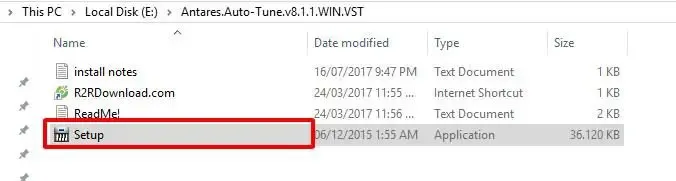 Giao diện khởi động trình cài đặt phần mềm Auto Tune trên máy tính
Bước 2: Click chuột phải vào file setup và chọn “Run as administrator”. Nhấn Next tại cửa sổ chào mừng để bắt đầu quá trình sao chép dữ liệu vào hệ thống.
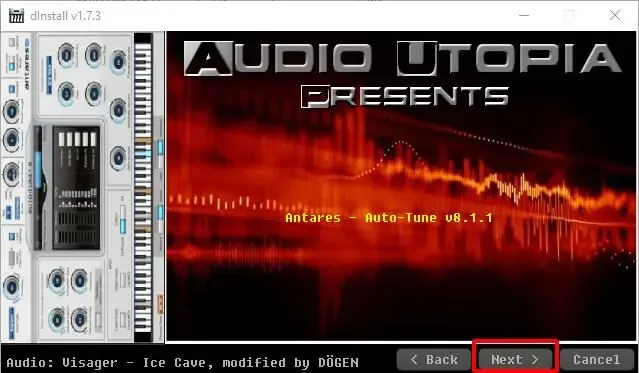 Chấp nhận các điều khoản trước khi tiến hành cài đặt Auto Tune
Bước 3: Hệ thống sẽ hỏi bạn về các định dạng plugin muốn cài (VST2, VST3, AAX). Thông thường, chúng ta sẽ chọn toàn bộ để đảm bảo tương thích tốt nhất với các phần mềm DAW. Tiếp tục nhấn Next.
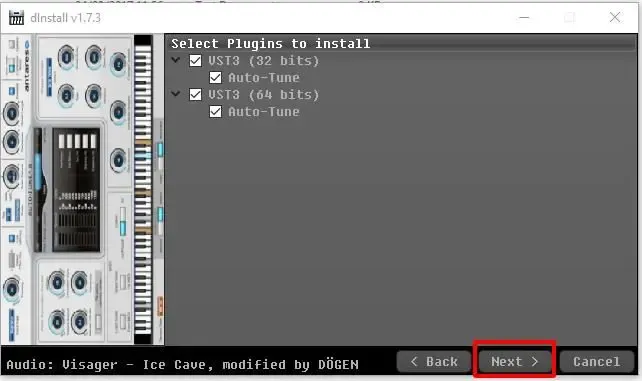 Quá trình sao chép các tệp tin hệ thống của phần mềm Auto Tune
Bước 4: Chờ đợi trong vài phút để trình cài đặt hoàn thành nhiệm vụ. Sau khi kết thúc, bạn có thể khởi động phần mềm chỉnh nhạc của mình lên và quét lại plugin (scan VST) để nhận diện phần mềm auto tune miễn phí.
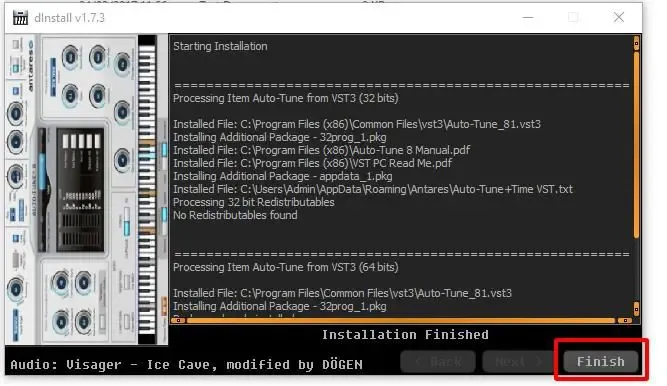 Hoàn tất các bước cài đặt phần mềm chỉnh diễn giọng hát
Bí quyết hát Live chuyên nghiệp với phần mềm hỗ trợ giọng hát
Việc cài đặt thành công chỉ là 50% chặng đường. Để hát live hay như ca sĩ, bạn cần nắm vững các mẹo điều chỉnh thông số sau trên phần mềm auto tune miễn phí:
- Retune Speed: Nếu muốn giọng hát tự nhiên, hãy để thông số này ở mức 20-50ms. Nếu muốn tạo hiệu ứng “robot” kiểu EDM, hãy kéo về mức 0ms.
- Key và Scale: Đây là điểm quan trọng nhất. Bạn phải biết bài hát mình đang hát ở tông (key) gì (Ví dụ: C Major, A Minor). Nếu thiết lập sai thông số này, Auto-Tune sẽ kéo giọng bạn về những nốt sai, dẫn đến thảm họa âm thanh.
- Humanize: Tính năng này giúp làm mềm các đoạn chuyển nốt quá gắt, cực kỳ hữu ích cho những người có giọng hát mỏng hoặc hay bị rung quá đà.
Theo kinh nghiệm của chúng tôi, khi gặp lỗi âm thanh bị méo tiếng quá mức, bạn thử giảm bớt chỉ số “Tracking” để phần mềm bớt nhạy cảm với các tạp âm xung quanh.
Lưu ý về vấn đề bản quyền và bảo mật khi dùng bản bẻ khóa
Hiện nay trên internet có rất nhiều chia sẻ về bản “vĩnh viễn” hay “pre-activated” của các công cụ này. Tuy nhiên, Thành Tín Computer cần đưa ra những cảnh báo quan trọng sau:
- Rủi ro virus: Các tệp tin bẻ khóa thường chứa mã độc, trojan can thiệp sâu vào registry của Windows, có thể dẫn đến mất dữ liệu hoặc bị kiểm soát máy tính từ xa.
- Lỗi hệ thống: Việc dùng crack thường xuyên gây xung đột với các phiên bản Windows mới, dẫn đến lỗi màn hình xanh (BSOD).
- Vấn đề đạo đức: Sử dụng bản quyền là cách tốt nhất để ủng hộ nhà phát triển cập nhật những tính năng mới.
Nếu ngân sách hạn hẹp, thay vì dùng crack, bạn nên tìm kiếm các phần mềm auto tune miễn phí chính quy (Freeware) như GSnap hoặc Melda Production MAutoPitch để đảm bảo ổn định.
Các giải pháp thay thế an toàn và chất lượng cao
Nếu bạn cảm thấy các bộ plugin quá phức tạp, có thể tham khảo một số giải pháp thay thế hoàn hảo khác trong danh mục phần mềm auto tune miễn phí năm 2026:
- GSnap: Một plugin VST cổ điển nhưng cực kỳ mạnh mẽ, giao diện đơn giản, nhẹ máy và đặc biệt là hoàn toàn miễn phí.
- MAutoPitch: Nằm trong bộ FreeBundle của Melda, tích hợp cả tính năng sửa cao độ và định hình giọng nói (format shift).
- Voloco (Bản PC): Rất được lòng các bạn trẻ làm nhạc Tiktok bởi sự tiện dụng và các preset có sẵn cực chất.
Ngoài ra, nếu bạn cần sự hỗ trợ chuyên sâu hơn về phần cứng hay cài đặt phần mềm âm thanh, đừng ngần ngại mang máy đến các trung tâm bảo trì máy tính uy tín. Một hệ điều hành Windows được tối ưu tốt sẽ giúp các plugin âm thanh vận hành trơn tru hơn 30%.
Việc lựa chọn và sử dụng đúng phần mềm auto tune miễn phí sẽ là bước đệm tuyệt vời cho hành trình theo đuổi đam mê âm nhạc của bạn. Chúc bạn có những bản thu ưng ý và những giờ phút livestream bùng nổ trong năm 2026!
Ngày cập nhật gần nhất 03/03/2026 by Thành Tín
