
Trong kỷ nguyên số hóa nghiên cứu khoa học, việc quản lý hàng trăm tệp PDF và danh mục tài liệu tham khảo là một thách thức lớn đối với bất kỳ ai. Để giải quyết bài toán này, phần mềm trích dẫn tài liệu tham khảo chuyên nghiệp như Mendeley đã trở thành “trợ thủ” đắc lực không thể thiếu. Bài viết này, Thành Tín Computer sẽ hướng dẫn bạn từ A-Z cách cài đặt và tối ưu hóa Mendeley trên Windows để nâng cao hiệu suất làm việc.
Tại sao nên chọn Mendeley làm phần mềm quản lý trích dẫn?
So với các đối thủ như Endnote (trả phí cao) hay Zotero, Mendeley nổi bật nhờ sự kết hợp giữa một mạng xã hội học thuật và một bộ quản lý tài liệu mạnh mẽ. Đây là phần mềm trích dẫn tài liệu tham khảo hoàn toàn miễn phí, mang lại khả năng đồng bộ đám mây tuyệt vời, giúp bạn làm việc trên nhiều thiết bị (PC, Laptop, Web) mà không lo mất dữ liệu.
Đặc biệt, trong năm 2026, các thuật toán nhận diện thông tin (metadata) của Mendeley đã được cải tiến vượt bậc, cho phép tự động trích xuất tên tác giả, năm xuất bản và tạp chí từ các file PDF cũ một cách chính xác gần như tuyệt đối. Điều này giúp tiết kiệm hàng chục giờ nhập liệu thủ công cho các nghiên cứu sinh.
Hướng dẫn cài đặt Mendeley chi tiết trên Windows 10/11
Để bắt đầu, bạn cần thực hiện theo các bước chuẩn kỹ thuật để đảm bảo phần mềm hoạt động ổn định nhất trên hệ điều hành Windows:
- Tạo tài khoản: Truy cập trang chủ https://www.mendeley.com/ để đăng ký một tài khoản miễn phí. Việc dùng tài khoản chính chủ giúp bạn bảo mật dữ liệu và đồng bộ hóa thư viện cá nhân.
- Tải phiên bản phù hợp: Tải bộ cài dành cho Windows tại đây.
- Lưu ý từ chuyên gia: Hiện nay hãng đã chuyển sang Mendeley Reference Manager, nhưng phiên bản Mendeley Desktop vẫn được nhiều chuyên gia ưa chuộng vì tính ổn định với các phiên bản Word cũ.
- Cài đặt: Chạy file
.exevới quyền Administrator (chuột phải chọn “Run as administrator”) để tránh các lỗi phân quyền hệ thống sau này.
Sau khi khởi động, bạn nên tạo các thư mục (Folder) riêng biệt cho từng dự án nghiên cứu hoặc từng năm để quản lý khoa học nhất.
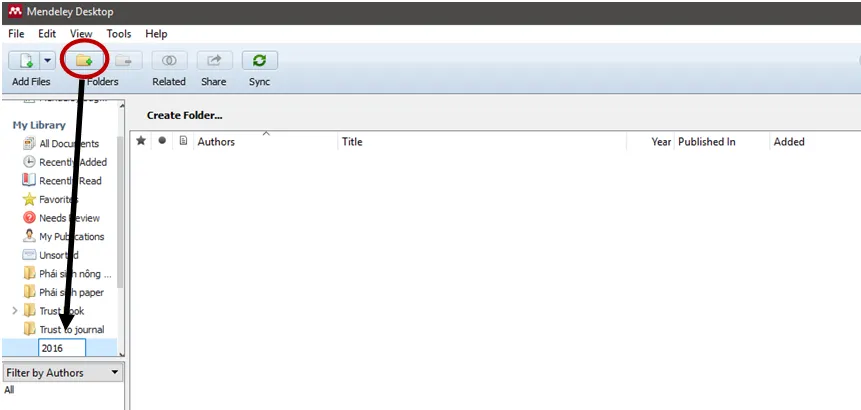 Mendeley 1Chú thích: Giao diện chính của Mendeley 2026 với hệ thống quản lý thư mục thông minh bên trái.
Cách thêm tài liệu cực nhanh vào phần mềm trích dẫn tài liệu tham khảo
Mendeley cung cấp 3 phương thức linh hoạt để bạn xây dựng thư viện số của mình:
1. Kéo thả trực tiếp file PDF (Drag & Drop)
Đây là cách đơn giản nhất mà chúng tôi khuyên dùng. Bạn chỉ cần chọn một hoặc nhiều file PDF từ thư mục trên Windows, sau đó kéo và thả trực tiếp vào vùng trống giữa giao diện Mendeley.
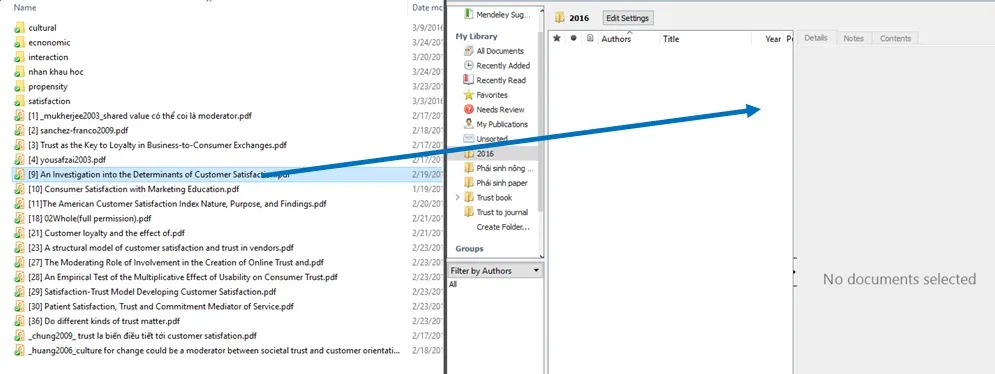 Mendeley 2Chú thích: Thao tác kéo thả file PDF cực kỳ đơn giản để đưa tài liệu vào thư viện.
Sau khi thả file, phần mềm trích dẫn tài liệu tham khảo này sẽ tự động quét qua tiêu đề, DOI và các chỉ số metadata để điền thông tin vào cột bên phải.
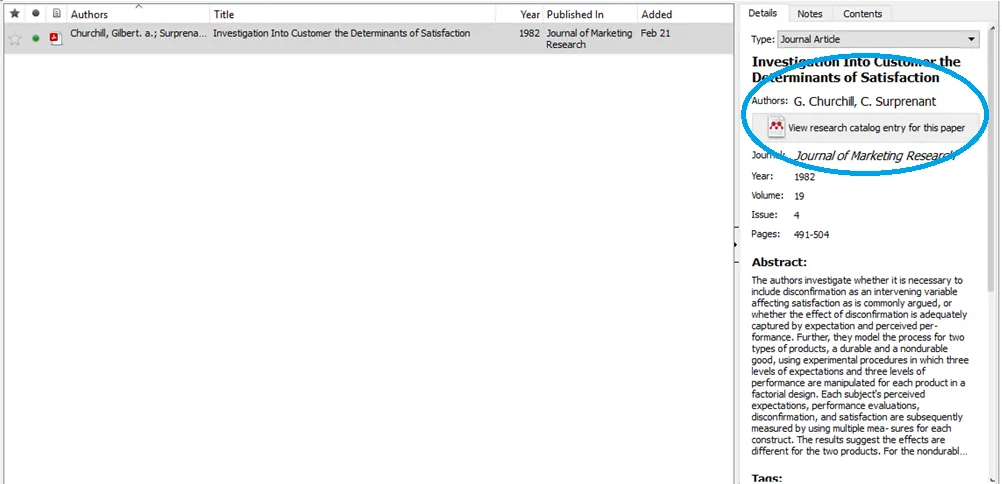 Mendeley 3Chú thích: Kiểm tra thông tin tác giả và tạp chí tự động hiển thị ở cột bên phải.
2. Sử dụng công cụ Literature Search tích hợp
Nếu bạn chỉ nhớ tên bài báo mà chưa có file PDF, hãy sử dụng tính năng tìm kiếm trực tiếp. Bạn chọn “Literature Search” ở cột trái, nhập từ khóa hoặc tiêu đề bài báo và nhấn Enter.
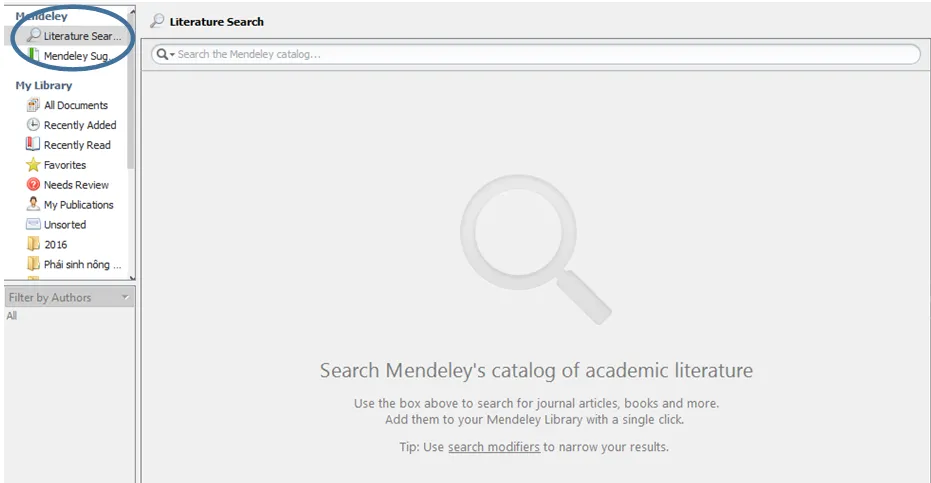 Mendeley 4Chú thích: Chức năng tìm kiếm tài liệu trực tiếp trên cơ sở dữ liệu học thuật toàn cầu.
Kết quả sẽ hiện ra ngay lập tức. Những tài liệu đã có trong máy bạn sẽ được đánh dấu tích “v” xanh lục.
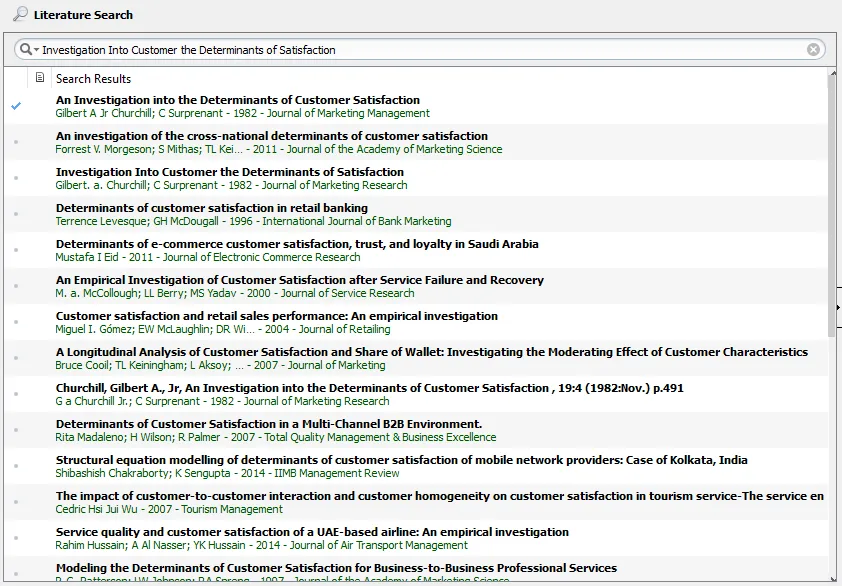 Mendeley 5Chú thích: Kết quả tìm kiếm hiển thị trạng thái tài liệu đã được lưu hay chưa.
Khi tìm thấy tài liệu ưng ý, bạn chỉ cần giữ chuột và kéo nó vào folder dự án mong muốn.
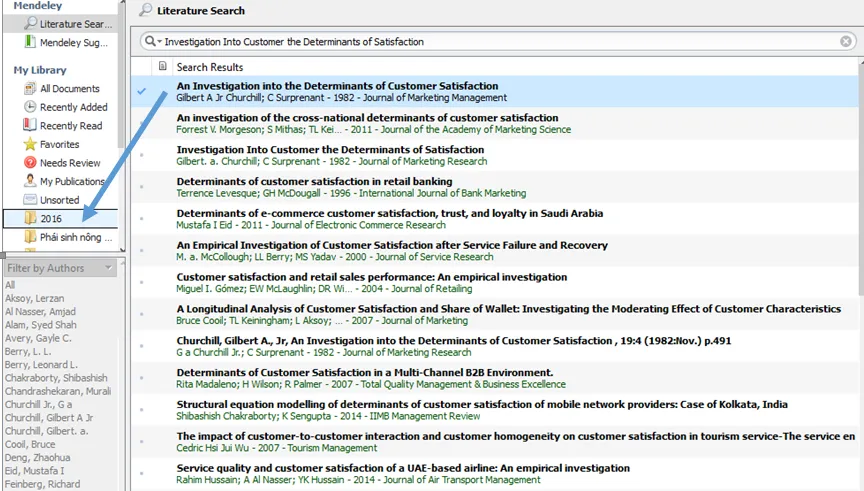 Mendeley 6Chú thích: Phân loại tài liệu tìm kiếm được vào các thư mục nghiên cứu cụ thể.
3. Đồng bộ hóa với Google Scholar
Đây là bí quyết của các “thợ săn” tài liệu. Khi bạn tìm kiếm trên Google Scholar, hãy thực hiện theo các bước sau để xuất kết quả vào phần mềm trích dẫn tài liệu tham khảo:
- Click vào biểu tượng trích dẫn (dấu ngoặc kép) dưới bải báo.
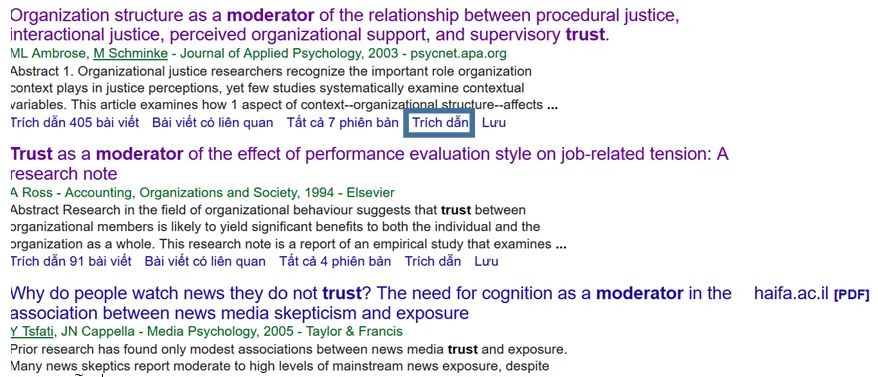 Mendeley 7Chú thích: Vị trí nút trích dẫn trên giao diện Google Scholar 2026.
- Chọn định dạng “Refman”.
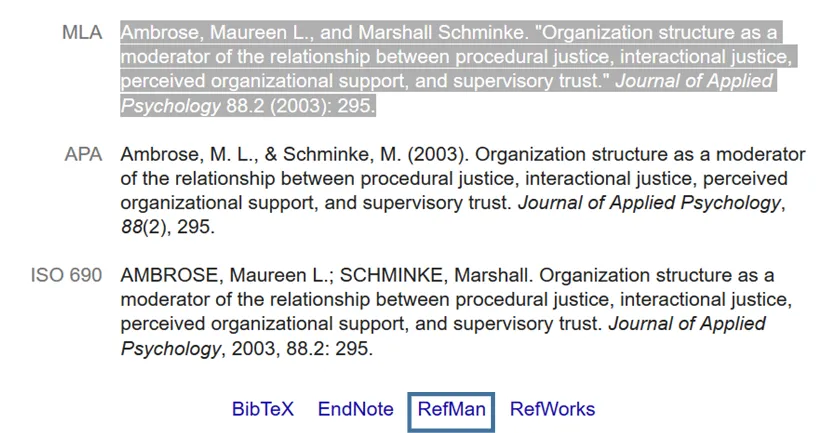 Mendeley 8Chú thích: Chọn Refman để tải tệp .ris phù hợp với Mendeley.
- Mở tệp tin vừa tải về bằng Mendeley.
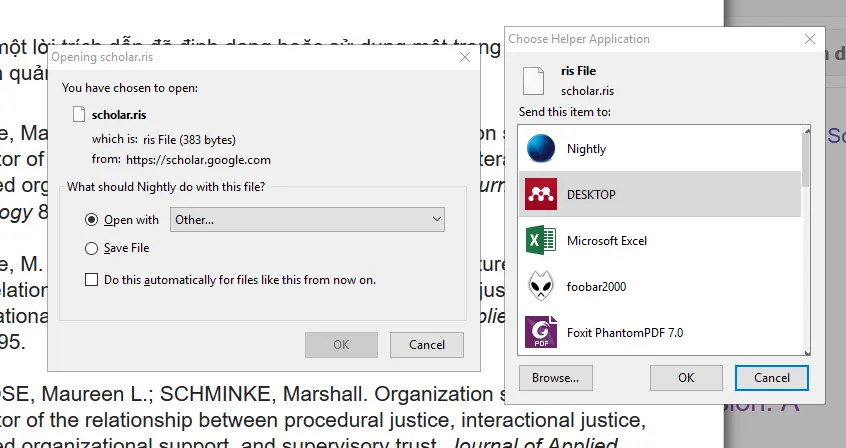 Mendeley 9Chú thích: Lựa chọn Mendeley làm ứng dụng mặc định để mở các tệp trích dẫn.
Khi nhập thành công, tài liệu sẽ xuất hiện tại mục “All documents”.
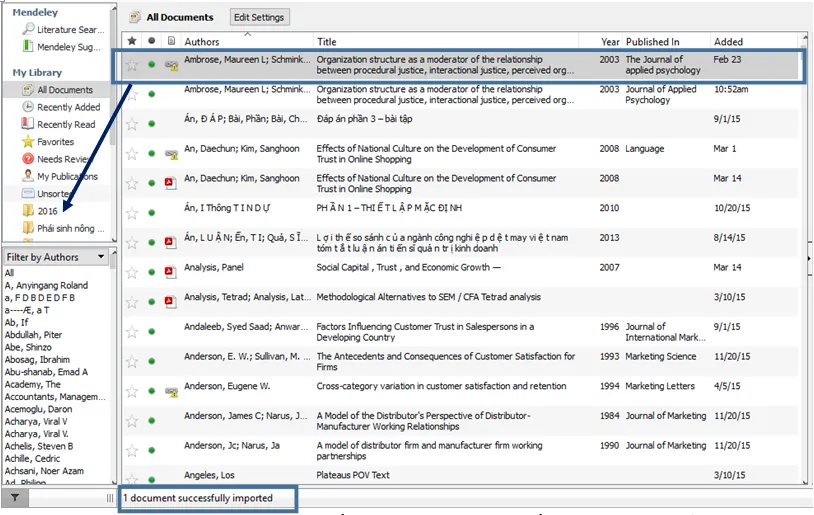 Mendeley 10Chú thích: Tài liệu từ Google Scholar đã được cập nhật thành công vào danh sách tổng.
Xử lý tài liệu tiếng Việt và tài liệu không có metadata
Đối với các báo cáo chuyên ngành tại Việt Nam hoặc luận văn chưa công bố quốc tế, Mendeley có thể không tự nhận diện được thông tin. Khi đó, bạn cần sử dụng tính năng “Add entry manually” (thêm thủ công).
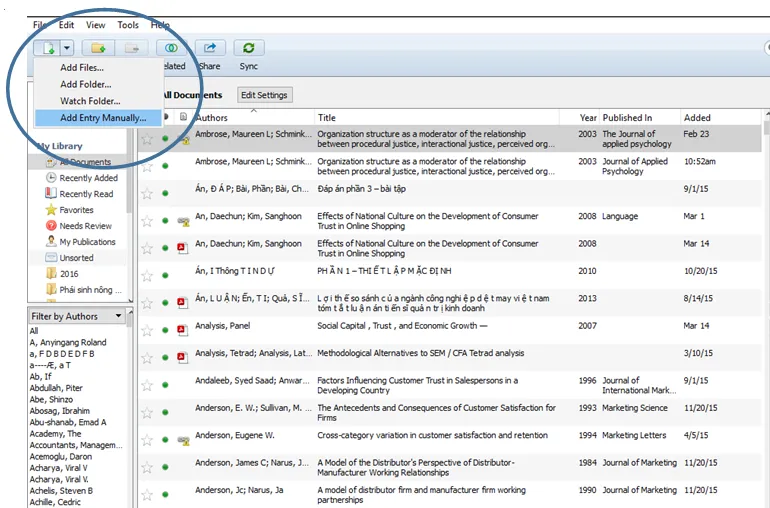 Mendeley 11Chú thích: Sử dụng tính năng thêm thủ công cho các tài liệu nội bộ hoặc sách giấy.
Bạn hãy chọn loại tài liệu (Book, Thesis, Report…) và điền chính xác các thông tin cần thiết. Việc này đảm bảo khi trích dẫn vào Word, danh mục tham khảo sẽ hiển thị đúng chuẩn.
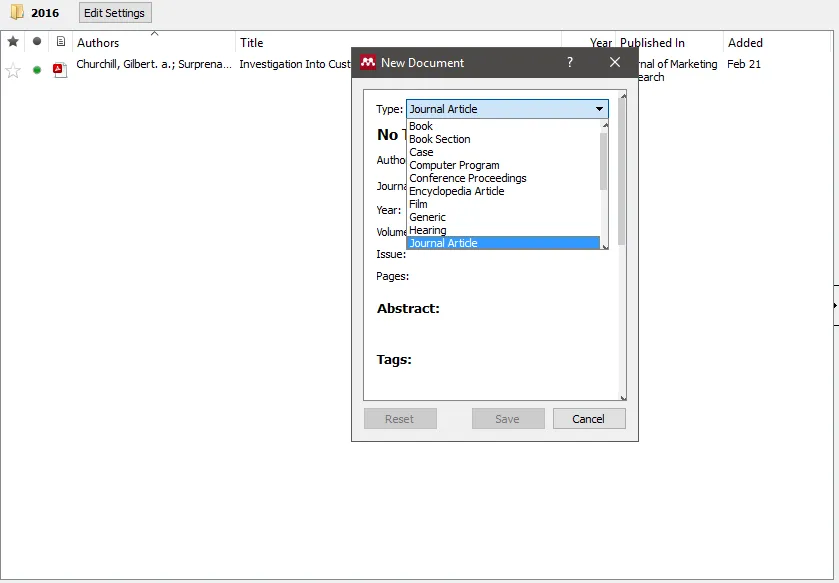 Mendeley 12Chú thích: Khung điền thông tin chi tiết như tiêu đề, tác giả, năm và nhà xuất bản.
Mẹo chuyên gia: Với tiếng Việt, hãy đảm bảo bạn sử dụng bảng mã Unicode chuẩn để tránh lỗi font khi xuất sang MS Word. Sau khi điền xong, nhấn Save để lưu lại.
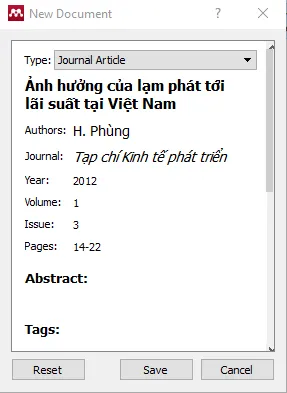 Mendeley 13Chú thích: Nhấn nút Save để hoàn thành việc tạo mục trích dẫn mới.
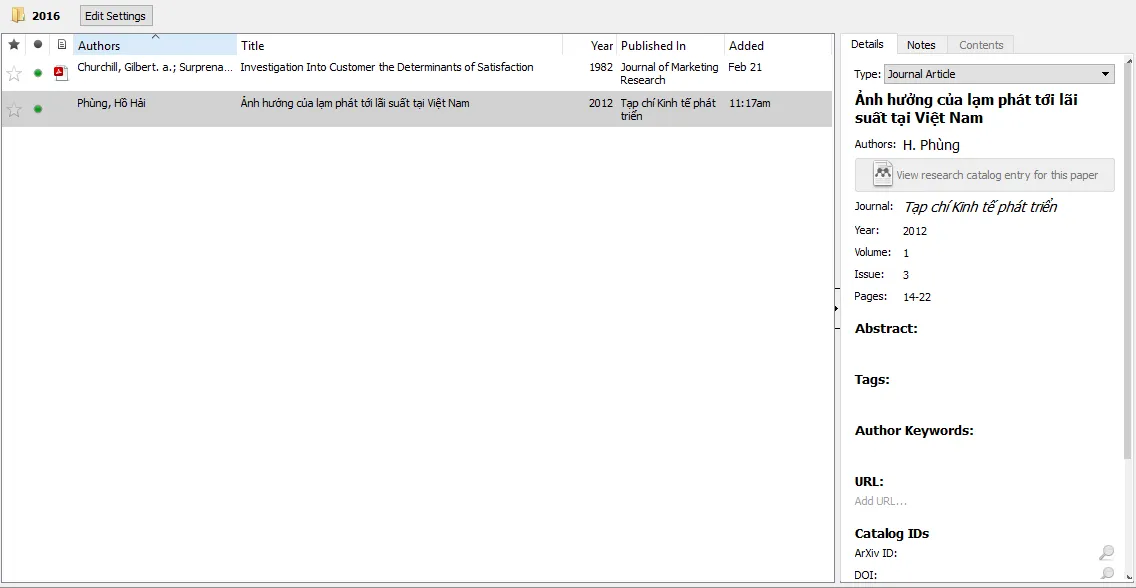 Mendeley 14Chú thích: Tài liệu vừa thêm thủ công đã hiển thị sắc nét trong danh sách.
Tùy chỉnh phong cách trích dẫn (Citation Style) chuyên sâu
Mendeley hỗ trợ hàng ngàn kiểu trích dẫn từ APA, Harvard đến IEEE. Để thay đổi, bạn vào menu View > Citation Style. Nếu không thấy kiểu mình cần, hãy chọn More Styles.
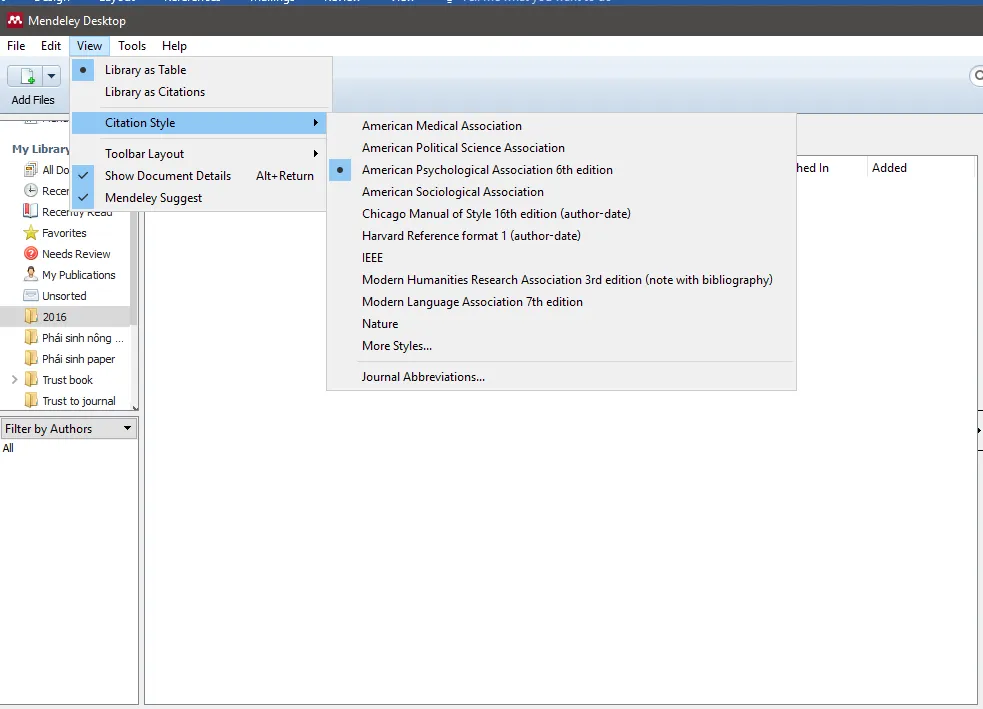 Mendeley 15Chú thích: Menu thay đổi phong cách trích dẫn nhanh chóng.
Trong Tab “Get more styles”, bạn gõ tên tạp chí hoặc phong cách bạn muốn và nhấn “Install”.
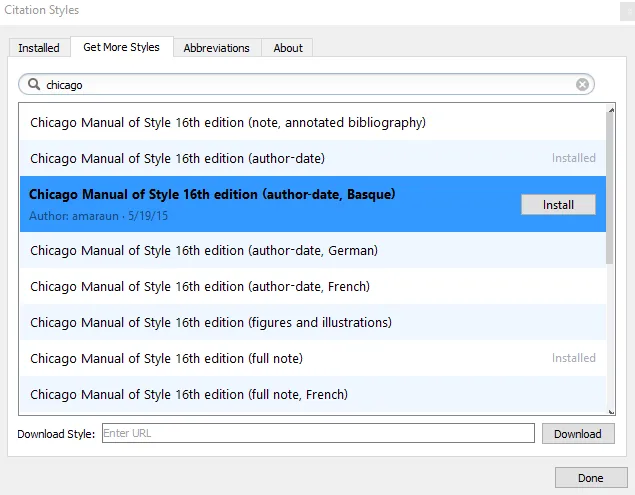 Mendeley 16Chú thích: Tìm và cài đặt thêm hàng ngàn kiểu trích dẫn miễn phí trên kho dữ liệu.
Trường hợp một số trường đại học tại Việt Nam có yêu cầu riêng biệt, bạn có thể dán URL định dạng (file .csl) vào ô “Download Style” để hệ thống tự động tải về.
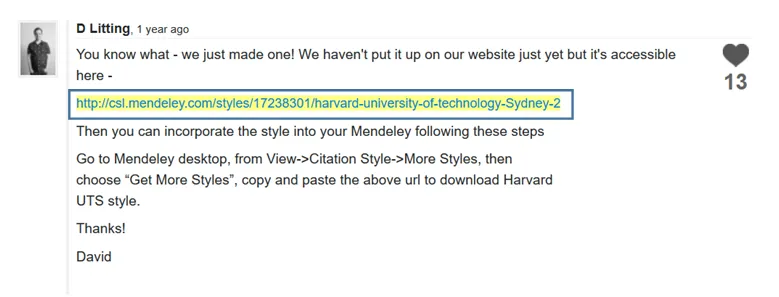 Mendeley 17Chú thích: Sử dụng đường dẫn URL để nạp các kiểu trình bày tài liệu tùy biến.
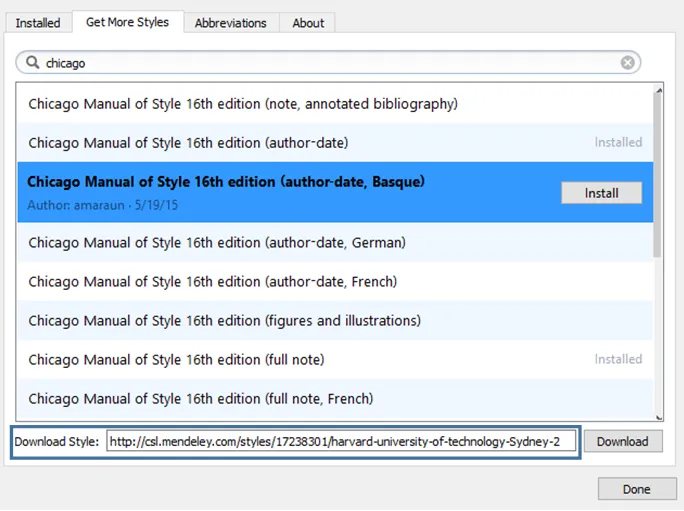 Mendeley 18Chú thích: Hoàn tất việc cài đặt kiểu trích dẫn đặc thù cho bài nghiên cứu.
Tích hợp Mendeley vào Microsoft Word trên Windows
Để Mendeley thực sự phát huy sức mạnh của một phần mềm trích dẫn tài liệu tham khảo, bạn phải cài đặt MS Word Plugin.
Quy trình chuẩn:
- Đóng hoàn toàn Microsoft Word.
- Tại Mendeley, chọn
Tools > Install MS Word Plugin. - Mở Word, vào Tab
References, bạn sẽ thấy mục Mendeley Cite-O-Matic.
⚠️ Cảnh báo bảo mật: Luôn sao lưu file Word và thư viện Mendeley trước khi thực hiện các thay đổi lớn về Citation Style hoặc thay đổi cấu trúc Database. Mendeley cho phép sao lưu qua tính năng Help > Create Backup. Trong trường hợp phát sinh lỗi (lỗi mã macro của Word), hãy thử gỡ cài đặt Plugin và cài lại với quyền Quản trị viên (Administrator).
Xử lý các lỗi thường gặp trong năm 2026
- Lỗi “Word could not communicate with Mendeley”: Thường do phiên bản Windows 11 cập nhật các chính sách bảo mật mới. Cách sửa: Vào Word -> Options -> Add-ins -> Chuyển sang “Disabled Items” kiểm tra xem Mendeley có bị chặn không.
- Lỗi sai định dạng ngày tháng: Kiểm tra lại metadata trong Mendeley, đảm bảo định dạng năm là ISO chuẩn (YYYY).
- Lỗi đồng bộ (Syncing Error): Hãy đảm bảo dung lượng lưu trữ đám mây của Mendeley không bị đầy (miễn phí thường là 2GB).
Sử dụng thành thạo phần mềm trích dẫn tài liệu tham khảo không chỉ giúp bài viết của bạn trở nên chuyên nghiệp, đạt chuẩn quốc tế mà còn bảo vệ bạn khỏi các rủi ro về đạo văn không đáng có.
Thông qua các hướng dẫn chi tiết từ Thành Tín Computer, hy vọng bạn sẽ làm chủ được Mendeley trên nền tảng Windows để phục vụ tốt nhất cho con đường học thuật của mình. Nếu gặp khó khăn trong quá trình cài đặt phần mềm hoặc lỗi hệ điều hành, đừng ngần ngại mang máy đến trung tâm để được hỗ trợ kỹ thuật chuyên sâu nhất. Chúc bạn có những công trình nghiên cứu thành công rực rỡ với sự hỗ trợ của phần mềm trích dẫn tài liệu tham khảo Mendeley.
Ngày cập nhật gần nhất 03/03/2026 by Thành Tín
