
Màn hình thông báo “Getting Windows Ready, Don’t turn off your computer” là một phần quen thuộc của quá trình cập nhật hệ điều hành. Tuy nhiên, khi bạn đối mặt với tình trạng getting windows ready quá lâu (kéo dài hàng giờ đồng hồ), đây không còn là quá trình bình thường mà là dấu hiệu của sự cố hệ thống. Bài viết này, Thành Tín Computer sẽ phân tích sâu nguyên nhân và cung cấp các giải pháp kỹ thuật chuyên nghiệp để bạn xử lý triệt để tình trạng treo màn hình này trên Windows 10 và Windows 11.
Bản chất của màn hình Getting Windows Ready là gì?
Trước khi tìm cách sửa lỗi, chúng ta cần hiểu Windows đang làm gì ở giai đoạn này. Khi xuất hiện dòng chữ “Getting Windows Ready”, hệ thống đang thực hiện các tác vụ ngầm như: tải xuống các tệp tin cập nhật bổ sung, cài đặt các gói chuyển đổi cấu hình, hoặc sắp xếp lại dữ liệu trong Registry. Thông thường, quá trình này diễn ra tự động và trơn tru.
Tuy nhiên, lỗi getting windows ready quá lâu thường xảy ra khi có sự xung đột giữa các dịch vụ hệ thống (Services), lỗi tệp tin cập nhật bị hỏng (corrupted files), hoặc do tốc độ đọc ghi của ổ cứng không đáp ứng kịp khối lượng dữ liệu khổng lồ từ các bản cập nhật lớn của Microsoft (thường là các bản Update tháng hoặc Update năm).
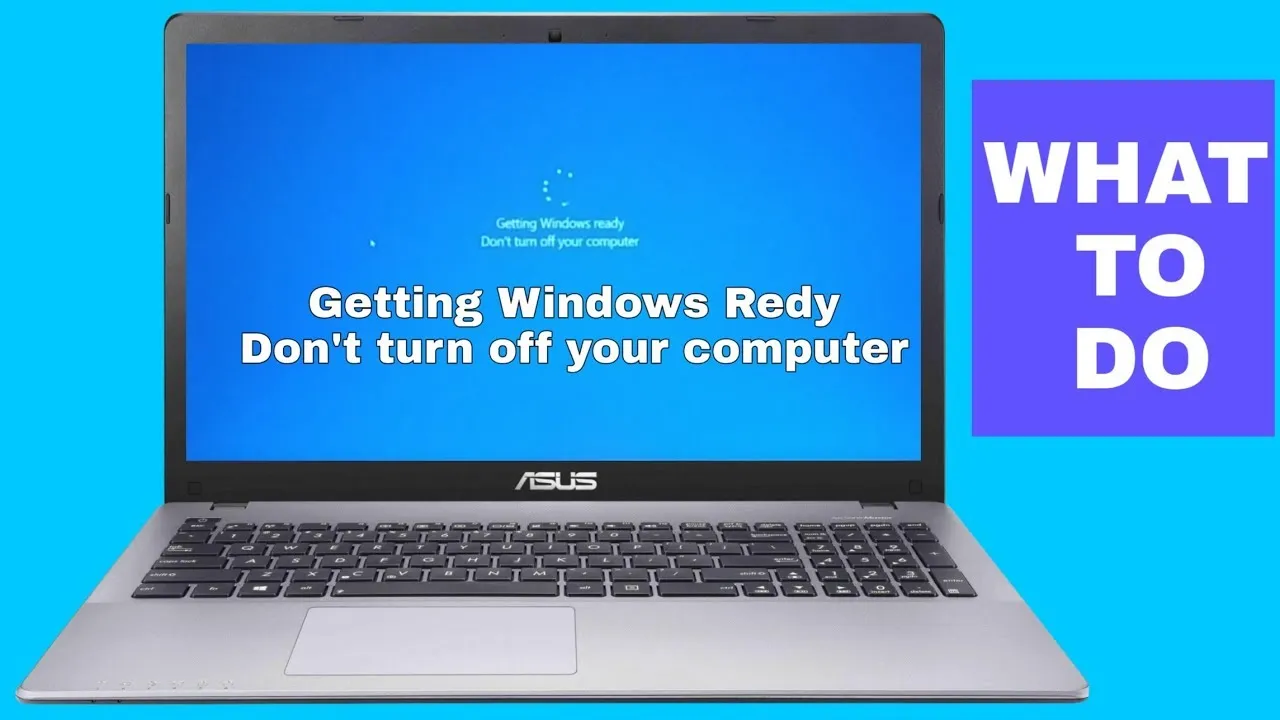 Khắc phục lỗi Getting Windows Ready chạy mãi không tắt
Thời gian chờ đợi bao lâu được coi là bất thường?
Dưới góc độ chuyên gia kỹ thuật, thời gian cập nhật phụ thuộc rất lớn vào cấu hình phần cứng:
- Với ổ cứng SSD: Quá trình này chỉ nên kéo dài từ 5 đến 15 phút.
- Với ổ cứng HDD cũ: Có thể mất từ 30 phút đến 1 tiếng do tốc độ vòng quay và chuẩn SATA lỗi thời.
Nếu bạn thấy máy tính duy trì tình trạng getting windows ready quá lâu vượt quá 2 tiếng đồng hồ mà không có bất kỳ sự thay đổi nào về phần trăm tiến độ, thì chắc chắn hệ thống đã bị treo (lỗi vòng lặp vô hạn). Lúc này, việc chờ đợi thêm thường không đem lại kết quả mà chỉ gây lãng phí thời gian.
Giải pháp 1: Thực hiện Hard Shut Down an toàn
Đây là bước đầu tiên và đơn giản nhất khi gặp sự cố getting windows ready quá lâu. Mặc dù Windows cảnh báo “Don’t turn off your computer”, nhưng trong trạng thái treo, bạn buộc phải can thiệp bằng phần cứng.
Cách thực hiện:
- Nhấn và giữ phím Nguồn (Power) trên máy tính hoặc laptop trong khoảng 10-15 giây cho đến khi máy tắt hoàn toàn (mọi đèn tín hiệu đều tắt).
- Rút toàn bộ thiết bị ngoại vi đang kết nối (USB, chuột, ổ cứng di dời, cáp mạng LAN).
- Nếu là laptop có pin rời, hãy tháo pin ra. Nếu là máy bàn, hãy rút dây nguồn.
- Chờ khoảng 1-2 phút để các linh kiện điện tử xả hết điện tích dư thừa.
- Cắm điện lại và khởi động máy. Thông thường, Windows sẽ tự động hủy các gói cập nhật lỗi và cho phép bạn vào màn hình Desktop bình thường.
Giải pháp 2: Sử dụng công cụ Startup Repair chuyên sâu
Nếu sau khi khởi động lại máy vẫn quay lại màn hình treo hoặc vô tình rơi vào lỗi automatic repair windows 10, bạn cần sử dụng môi trường khôi phục của Windows (Windows Recovery Environment – WinRE) để giải quyết lỗi getting windows ready quá lâu.
Các bước thực hiện:
- Khởi động máy và nhấn liên tục phím tắt để vào chế độ Recovery (tùy dòng máy như F8, F11, hoặc máy sẽ tự vào sau 3 lần khởi động không thành công).
- Chọn Troubleshoot (Khắc phục sự cố).
- Chọn Advanced options (Tùy chọn nâng cao).
- Nhấn vào Startup Repair. Hệ thống sẽ tự động quét các tệp tin khởi động và sửa chữa các tiến trình khiến Windows bị kẹt ở màn hình cập nhật.
Lưu ý: Quá trình Startup Repair có thể mất từ 15-30 phút tùy vào mức độ hỏng hóc của file hệ thống. Đừng can thiệp cho đến khi máy báo kết quả.
Giải pháp 3: Xóa các tệp cập nhật lỗi trong Safe Mode
Tình trạng getting windows ready quá lâu thường do thư mục lưu trữ bản cập nhật bị lỗi. Chúng ta sẽ vào Safe Mode để làm sạch thư mục này.
- Trong mục Advanced options đã nêu ở trên, chọn Startup Settings -> nhấp Restart -> nhấn phím 5 (hoặc F5) để vào Safe Mode với Networking.
- Khi đã vào được Windows ở chế độ an toàn, bạn nhấn tổ hợp phím
Windows + R, gõservices.mscvà nhấn Enter. - Tìm dịch vụ Windows Update, chuột phải và chọn Stop.
- Truy cập theo đường dẫn:
C:WindowsSoftwareDistribution. Chọn toàn bộ tệp tin trong thư mục này và xóa sạch (đây là nơi chứa các file cài đặt tạm thời). - Khởi động lại máy tính bình thường. Hệ thống sẽ bỏ qua bản cập nhật lỗi và thoát khỏi tình trạng getting windows ready quá lâu.
Giải pháp 4: Kiểm tra và sửa lỗi tệp tin hệ thống bằng CMD
Đây là kỹ thuật chuyên môn cao dành cho lỗi getting windows ready quá lâu do thiếu hoặc hỏng tệp tin nhân (kernel).
- Truy cập Command Prompt (Admin) từ menu Recovery.
- Gõ lệnh sau và nhấn Enter:
sfc /scannow. Công cụ System File Checker sẽ so sánh file hệ thống với bản gốc từ Microsoft và tự động thay thế nếu có sai lầm. - Sau khi lệnh SFC chạy xong, tiếp tục gõ lệnh DISM để sửa chữa sâu hơn:
Dism /Online /Cleanup-Image /RestoreHealth - Lệnh này đòi hỏi kết nối internet để tải các component sạch từ server Microsoft về máy bạn.
Giải pháp 5: Khôi phục hệ thống (System Restore)
Nếu bạn có thói quen tạo điểm sao lưu, đây là cách hữu hiệu nhất để “du hành thời gian” về thời điểm trước khi lỗi getting windows ready quá lâu xuất hiện.
- Vào Advanced options -> chọn System Restore.
- Chọn một thời điểm (Point) mà máy tính vẫn hoạt động ổn định nhất (thường là vài ngày trước khi cập nhật).
- Nhấn Next và đợi hệ thống thực hiện khôi phục Registry và các cài đặt cốt lõi.
⚠️ Cảnh báo: Quá trình System Restore không làm mất dữ liệu cá nhân như ảnh, văn bản, nhưng sẽ gỡ bỏ các phần mềm bạn đã cài đặt sau thời điểm khôi phục đó.
Tại sao ổ cứng HDD là thủ phạm gây lỗi hàng đầu?
Phần lớn các khách hàng tại Thành Tín Computer gặp lỗi getting windows ready quá lâu đều đang sử dụng ổ cứng cơ học (HDD). Đặc thù của HDD là sử dụng đầu đọc vật lý, khi Windows thực hiện hàng nghìn tác vụ ghi dữ liệu nhỏ lẻ lúc cập nhật, HDD sẽ rơi vào trạng thái “Disk 100%”. Điều này khiến hệ thống không thể xử lý thêm bất kỳ lệnh nào khác, dẫn đến treo cứng.
Để chấm dứt hoàn toàn tình trạng getting windows ready quá lâu trong năm 2026, chúng tôi khuyến nghị người dùng nên nâng cấp lên ổ cứng SSD (Solid State Drive). Với tốc độ nhanh gấp 10-20 lần HDD, các bản cập nhật Windows sẽ diễn ra vô cùng mượt mà.
Cách phòng ngừa lỗi treo màn hình Windows trong tương lai
Để không còn phải đối mặt với việc getting windows ready quá lâu, bạn nên áp dụng các mẹo sau:
- Kiểm tra dung lượng đĩa cứng: Luôn để trống ít nhất 20GB ở ổ C để Windows có không gian giải nén các tệp cập nhật.
- Tắt tính năng Fast Startup: Đôi khi tính năng khởi động nhanh gây xung đột với quá trình lưu trạng thái cập nhật.
- Sử dụng Windows bản quyền: Các bản Windows crack thường bị lược bỏ các dịch vụ quan trọng hoặc bị can thiệp bởi phần mềm độc hại, dẫn đến việc xử lý cập nhật thiếu ổn định và hay gây ra lỗi getting windows ready quá lâu.
- Cập nhật thủ công: Thay vì để máy tự động update, bạn có thể kiểm tra và cài đặt vào thời điểm rảnh rỗi để chủ động kiểm soát tình hình.
Lời khuyên khi các giải pháp trên không hiệu quả
Trong trường hợp bạn đã thử mọi cách mà máy vẫn gặp lỗi getting windows ready quá lâu, có khả năng phân vùng khởi động (EFI/System Reserved) đã bị hỏng nặng hoặc ổ cứng của bạn có quá nhiều “Bad Sector”.
Lúc này, giải pháp cứu cánh cuối cùng là cài đặt lại Windows (Clean Install). Để an tâm hơn, bạn có thể tham khảo kỹ thuật cài win không mất phần mềm, nhưng vẫn lưu ý hãy sao lưu dữ liệu quan trọng sang ổ đĩa khác trước khi format. Nếu bạn không am hiểu sâu về kỹ thuật, việc mang máy đến các trung tâm uy tín là lựa chọn an toàn để tránh hỏng hóc phần cứng do thao tác sai.
[Thành Tín Computer tự hào là đơn vị hàng đầu hỗ trợ xử lý mọi sự cố phần mềm và phần cứng. Chúng tôi cam kết xử lý triệt để lỗi getting windows ready quá lâu, đảm bảo máy tính hoạt động ổn định, mượt mà với chi phí tối ưu nhất năm 2026. Hãy liên hệ ngay với đội ngũ kỹ thuật viên giàu kinh nghiệm để nhận tư vấn miễn phí và dịch vụ sửa chữa tận nơi nhanh chóng khi bạn gặp rắc rối với tình trạng getting windows ready quá lâu.
Ngày cập nhật gần nhất 04/03/2026 by Thành Tín
